
TeknoDestek Müşteri Hizmetleri
  • Haberler
    HaberlerDaha Fazla Göster
    Sessiz İçerik Nedir Nasıl Yapılır
    Sessiz İçerik Nedir
    6 dk. okuma
    Spotify SongDNA Nedir
    4 dk. okuma
    Apple Creator Studio Nasıl Kullanılır
    6 dk. okuma
    Mikro İçerik Nedir Nasıl Yapılır
    Mikro İçerik Nedir
    6 dk. okuma
    Türkiye’de Araçlarda Multimedya Ekranı Kullanımı Yasakları
    6 dk. okuma
  • Bilgisayar
    BilgisayarDaha Fazla Göster
    WordPress bakım modunda takılı kalması için FTP istemcisinde .maintenance dosyasının kök dizindeki görüntüsü
    WordPress Bakım Modunda Takılı Kalması Sorunu ve Çözümü
    7 dk. okuma
    WordPress Site Teknik Sorunlar Yaşıyor
    WordPress Site Teknik Sorunlar Yaşıyor Hatası Çözümü
    5 dk. okuma
    SSH Bağlantı Reddedildi Hatası Çözümü
    6 dk. okuma
    WordPress Planlı Bakım
    WordPress Planlı Bakım Nedeniyle Kısa Süreliğine Kullanılamayacak Hatası ve Çözümü
    7 dk. okuma
    Windows 11 Başlat Menüsünden Web Aramaları Kapatma
    5 dk. okuma
  • Mobil
    MobilDaha Fazla Göster
    Navigasyon Yönlendirici Değiştirme
    Google Haritalarda Navigasyon Yönlendirici Değiştirme
    3 dk. okuma
    Apple CarPlay'da uygulamaların yerini değiştirme
    Apple CarPlay’da Uygulamaların Yerini Değiştirme
    4 dk. okuma
    Android Auto Nedir, Nasıl Kullanılır
    4 dk. okuma
    Android 5G Ayarı Nasıl Yapılır
    4 dk. okuma
    iPhone 5G Ayarı Nasıl Yapılır
    4 dk. okuma
  • Sosyal Medya
    Sosyal MedyaDaha Fazla Göster
    YouTube Video Başlığı Nasıl Yazılmalı Yolları Neler
    YouTube Video Başlığı Nasıl Yazılmalı
    6 dk. okuma
    Tiktok Sorun Bildirme Ekranı Nerede
    5 dk. okuma
    X uygulamasında gündeme girme için hashtag ve etkileşim ekranı
    X Uygulamasında Gündeme Nasıl Girilir
    5 dk. okuma
    TikTok İçerik Yorgunluğu Nedir
    6 dk. okuma
    Sosyal Medyada Marka Dili Nasıl Oluşturulur Yolları Neler
    Sosyal Medyada Marka Dili Nasıl Oluşturulur
    6 dk. okuma
  • İnceleme
    İncelemeDaha Fazla Göster
    MacBook Neo Piyasayı Sarsmaya Geliyor
    5 dk. okuma
    Instax Mini Evo Cinema
    4 dk. okuma
    Samsung Galaxy Book 6 Ultra
    Samsung Galaxy Book 6 Ultra İnceleme
    8 dk. okuma
    Bütçe Dostu Mac Seçenekleri
    Bütçe Dostu Mac MacBook Neo vs Mac Mini
    7 dk. okuma
    Xiaomi Mi Taşınabilir Şarjlı Kompresör İnceleme
    10 dk. okuma
  • İletişim
YouTube
  • Facebook
26 Nis 2026, Pazar
TeknoDestek Müşteri HizmetleriTeknoDestek Müşteri Hizmetleri
Yazı BoyutuAa
  • Haberler
  • Mobil
  • Sosyal Medya
  • Bilgisayar
  • İnceleme
  • İnternet ve Ağ
  • Ev Elektroniği
  • İletişim
Search
  • Haberler
    • Cihaz Duyuruları
    • Teknoloji
    • Uygulama Gelişmeleri
  • Bilgisayar
    • Linux
    • macOS
    • Windows
  • İnceleme
    • Bilgisayar
    • Ev Elektroniği
    • Tablet
    • Tavsiyeler & Karşılaştırmalar
    • Telefon
  • Mobil
    • Android
    • Giyilebilir Cihazlar
    • HarmonyOS
    • iPhone / iOS
  • Sosyal Medya
    • Facebook
    • Instagram
    • TikTok
    • Snapchat
    • Teams
    • Telegram
    • WhatsApp
    • X
  • İletişim
Bizi Takip Edin
Ofis Uygulamaları

Google E-Tablolarda İsimler Nasıl Ayrılır?

Son güncelleme: 1 Temmuz 2022 09:55
Tekno Destek
Paylaş
Paylaş

Google E-Tablolarda İsimler Nasıl Ayrıılacağı konusunda Müşteri listenize kişiselleştirilmiş e-postalar göndermek için adres bilgilerini birleştirme yapmak istiyorsunuz. Sorun şu ki, tüm müşterilerinizin adları Google E-Tablolar’da her iki ad da tek bir hücrede olacak şekilde kaydediliyor. Ve ‘Sevgili John Smith’ kulağa pek kişisel gelmiyor.

Neyse ki, bu hücreleri almak ve istediğiniz şekilde kullanabilmeniz için ad ve soyadlarını ayırmak kolaydır. Google E-Tablolar‘da adları ayırmak istiyorsanız aşağıdaki adımları izleyin.

İçindekiler
  • SPLIT Kullanılarak İsimler Nasıl Ayırılır?
    • Sütunlara Bölünmüş Metni Kullanarak Adları Nasıl Ayırırsınız?
  • Metin İşlevlerini Kullanarak Adları Nasıl Ayırırsınız?
    • Google Dokümanlar’da Bir Adı Çıkarma
- 11858 Teknoloji Destek Hattı -

SPLIT Kullanılarak İsimler Nasıl Ayırılır?

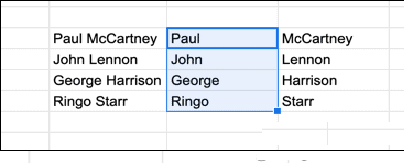
Google E -Tablolar’daki SPLIT işlevi , boşluk veya virgül gibi bir ayırıcı arayarak bir metin dizesini bölmenize olanak tanır. Bu örnekte, ad verilerinizin FirstName LastName biçiminde olduğunu varsayacağız , ancak yöntem, LastName, FirstName gibi diğer biçimlerle çalışacak şekilde değiştirilebilir.

SPLIT kullanarak Google Dokümanlar’da adları ayırmak için:

  1. Adın ilk bölümünün görünmesini istediğiniz hücreye tıklayın.
  2. =SPLIT(yazın ve adı içeren hücreyi seçin)
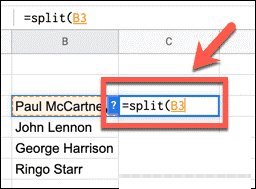
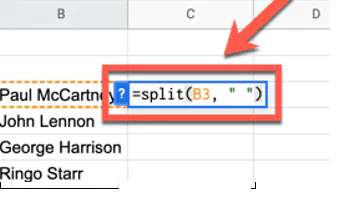
3-Bir virgül, ardından tırnak içinde bir boşluk ve ardından kapalı bir parantez yazın. Adınız virgülle ayrılmışsa, boşluk yerine tırnak içinde virgül kullanırsınız.
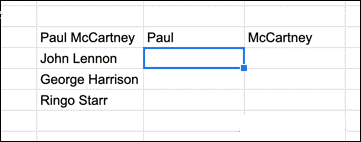
4-Enter’a basın – adınız ayrı olarak görünecektir.
- 11858 Teknoloji Destek Hattı -

5-Formülünüzü diğer adlara uygulamak için formülünüzün bulunduğu hücreye tıklayın ve ardından hücrenin sağ alt köşesindeki küçük kareye tıklayıp basılı tutun.
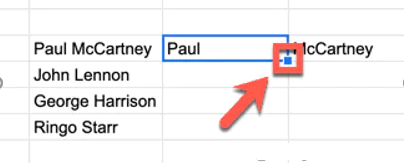
6-Formülü diğer hücrelere uygulamak için aşağı sürükleyin.
Sütunlara Bölünmüş Metni Kullanarak Adları Nasıl Ayırırsınız?

SPLIT işlevi, ayrılmış ad verileriyle iki yeni sütun oluşturur ve orijinal adı olduğu gibi bırakır. Orijinal adı ayrılmış adla değiştirmeyi tercih ederseniz, Metni Sütunlara Böl aracını kullanabilirsiniz.

- 11858 Teknoloji Destek Hattı -

Metni Sütunlara Böl’ü kullanarak adları ayırmak için:

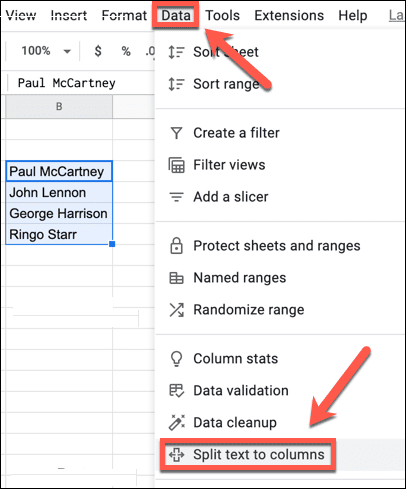
  1. Ad verilerinizi içeren tüm hücreleri vurgulayın.
  2. Veri > Metni Sütunlara Böl ‘ebasın.

3-Ayırıcı açılır menüsünü açın.

4-Boşluk’u seçin (veya ad verileriniz virgülle ayrılmışsa Virgül’ü seçin) .

Metin İşlevlerini Kullanarak Adları Nasıl Ayırırsınız?

yukarıdaki yöntemlerin her ikisi de, biri ad, diğeri soyadı için olmak üzere iki veri sütunu oluşturur.

Google E-Tablolarda İsimler Nasıl Bazı durumlarda, yalnızca adı veya soyadını kendi başına çıkarmak isteyebilirsiniz. Bu, Google E-Tablolar’da iki farklı Google E-Tablo İşlevini birleştirerek mümkündür.

İlk olarak, metin dizimizdeki boşluğun konumunu bize söylemek için BUL’u kullanırız. Örneğin, boşluk beşinci karakter olsaydı, BUL 5 döndürürdü. Ardından, dizgemizin solundan belirli sayıda karakter çıkarmak için SOL’u kullanırız. Sonra Boşluk eklemek istemediğimiz için FIND tarafından döndürülen sayıdan bir karakter eksik seçeceğiz.

Google Dokümanlar’da Bir Adı Çıkarma

Metin işlevlerini kullanarak Google Dokümanlar’da bir ad çıkarmak için:


  1. Boş bir hücre seçin.
  2. =SOL(yazın ve ad verilerinizi içeren hücreye

3-Bir virgül ve ardından FIND(“ “) yazın ve ardından ad verilerinizi içeren öğeye tekrar tıklayın. Tırnaklarınız arasında boşluk bıraktığınızdan emin olun.

4-Kapalı bir parantez, ardından -1 ve son bir kapalı parantez yerleştirin

5-İlk adı için çıkarmak Enter tuşuna basın

Formülünüzü diğer isimlere uygulamak için yukarıda açıklanan doldurma tekniğini kullanabilirsiniz .

ETİKETLER:google e-tablolarhücre formülünasıl yapılırveri ayırma
Bu Makaleyi Paylaş
Facebook WhatsApp WhatsApp Threads Bağlantıyı Kopyala Yazdır
Paylaş
Yorum yapılmamış

Bir yanıt yazın Yanıtı iptal et

E-posta adresiniz yayınlanmayacak. Gerekli alanlar * ile işaretlenmişlerdir

Bağlantı Kuralım

21KBeğen
19.6KTakip Et
7.3KAbone Ol
192Takip Et

Popüler Gönderiler

AirTies Air 4960 Modem Kurulum

Uğurcan ÜN
Uğurcan ÜN
3 dk. okuma
11 Görüntüleme
Sessiz İçerik Nedir Nasıl Yapılır

Sessiz İçerik Nedir

İsmail YILDIZ
İsmail YILDIZ
6 dk. okuma
13 Görüntüleme
YouTube Video Başlığı Nasıl Yazılmalı Yolları Neler

YouTube Video Başlığı Nasıl Yazılmalı

İsmail YILDIZ
İsmail YILDIZ
6 dk. okuma
10 Görüntüleme

Lyra 3 Pro ile Şarkı Nasıl Oluşturulur

Uğurcan ÜN
Uğurcan ÜN
4 dk. okuma
24 Görüntüleme

You Might Also Like

PDF Dosyasını Excel'e Dönüştürme
Yazılım ve Uygulamalar

PDF Dosyasını Excel’e Dönüştürme

5 dk. okuma
ChatGPT Kapatılması Gereken İki Ayar
Yapay Zeka

ChatGPT Kapatılması Gereken İki Ayar

5 dk. okuma
TCP/UDP Nedir?
İnternet ve Ağ

TCP/UDP Nedir?

2 dk. okuma
AirPods Resetleme Nasıl Yapılır
iPhone / iOS

AirPods Resetleme Nasıl Yapılır

5 dk. okuma

Size her gün en son haberleri ve sorun çözümlerini getiriyoruz!

TeknoDestek Müşteri Hizmetleri
Facebook-f Instagram Tiktok Twitter Youtube Linkedin Whatsapp Phone-alt Rss

İş Ortaklarımız

TeknoDestek Müşteri Hizmetleri
© 2013 - 2026 TeknoDestek Müşteri Hizmetleri • Tüm hakları saklıdır • Bu sitedeki tüm içerikler (metin, görsel, video, logo, tasarım vb.) 5846 sayılı Fikir ve Sanat Eserleri Kanunu (FSEK) kapsamında korunmaktadır • İzinsiz kopyalanması, çoğaltılması, yayınlanması veya herhangi bir şekilde kullanılması yasaktır • İhlal tespitinde; FSEK Madde 71-73 uyarınca yasal süreç başlatma, maddi/manevi tazminat talep etme ve cezai işlem için başvurma hakkımız saklıdır • TeknoDestek, TeknoS@R'un bir kuruluşudur • Tema Düzenleyen: Fatih ATEŞ
Sorun Hala Çözülmedi mi?
Aradığın çözümü bulamadıysan, 11858 Teknoloji Destek Hattımız sana yardımcı olabilir. 2011’den beri Türkiye’nin en tecrübeli teknoloji destek ekiplerinden biri olarak, bilgisayar, telefon, tablet, modem, akıllı TV ve sosyal medya sorunlarında 7/24 profesyonel destek veriyoruz. Uzman ekibimizle hemen görüşmek ister misin?

    📞 11858’i Şimdi Ara

    Görüşme öncesi dakika ücreti sesli olarak bilgilendirilir
    Welcome Back!

    Sign in to your account

    Kullanıcı Adı veya E-posta Adresi
    Şifre

    Şifrenizi mi unuttunuz?