TeknoDestek Müşteri Hizmetleri
  • Haberler
    HaberlerDaha Fazla Göster
    PlayStation Plus Haziran ayı ücretsiz oyunlarında Grounded ve Darktide karakterleri birlikte görünüyor
    PlayStation Plus Haziran Ayı Ücretsiz Oyunlar
    5 dk. okuma
    WhatsApp Kullanamayacak Android Modelleri listesinde eski Samsung ve LG telefonlar görüntüleniyor
    Eylül Ayı İtibariyle WhatsApp Kullanamayacak Android Modelleri
    4 dk. okuma
    Apple CarPlay ChatGPT Desteği Geldi
    Apple CarPlay ChatGPT Desteği Geldi
    5 dk. okuma
    Yenilenmiş Akıllı Telefonlara İade Hakkı kapsamında mağazada telefon inceleyen kullanıcı görüntüsü
    Yenilenmiş Akıllı Telefonlara İade Hakkı Getirildi
    7 dk. okuma
    Zerger App nedir? Nasıl kullanılır?
    Zerger App Nedir? Nasıl Kullanılır?
    7 dk. okuma
  • Bilgisayar
    BilgisayarDaha Fazla Göster
    Macbook neo performans
    MacBook Neo Performans Yükseltme
    5 dk. okuma
    Bilgisayar Kapalıyken Işıkları Neden Yanar ve Nasıl Kapatılır
    Bilgisayar Kapalıyken Işıkları Neden Yanar ve Nasıl Kapatılır
    7 dk. okuma
    OneDrive Çift Görünme Sorunu Nasıl Çözülür?
    OneDrive Çift Görünme Sorunu Nasıl Çözülür
    4 dk. okuma
    Bilgisayar güç düğmesi ayarları ekranında uyku ve kapatma seçenekleri görüntüleniyor
    Bilgisayar Güç Düğmesi Ayarları Nasıl Değiştirilir
    7 dk. okuma
    OneDrive Yükleme Hızı Neden Yavaş?
    OneDrive Yükleme Hızı Neden Yavaş
    5 dk. okuma
  • Mobil
    MobilDaha Fazla Göster
    8000 mAh bataryalı telefonlar, parlak enerji bloğuyla fütüristik kapakta gösteriliyor.
    8000 mAh Bataryalı Telefonlar Geliyor: Şarj Sorunu Bitiyor mu
    6 dk. okuma
    HyperOS 3 Bildirim Sesi Sorunu Çözümü
    HyperOS 3 Bildirim Sesi Sorunu Çözümü
    5 dk. okuma
    HyperOS 3 Özellikleri ve Öne Çıkan Yenilikler
    HyperOS 3 Özellikleri ve Öne Çıkan Yenilikler
    8 dk. okuma
    HyperOS 3 performans sorunları yaşayan bir telefonda bellek uzatma ve pil ayarları menüsü.
    HyperOS 3 Performans Sorunları ve Çözüm Yolları
    7 dk. okuma
    HyperOS 3 kamera sorunu yaşayan bir telefonda açık olan kamera ayarları ve depolama ekranı.
    HyperOS 3 Kamera Sorunu ve Çözüm Yolları
    8 dk. okuma
  • Sosyal Medya
    Sosyal MedyaDaha Fazla Göster
    Dikkat Çekici YouTube Küçük Resimleri Nasıl Oluşturulur
    Dikkat Çekici YouTube Küçük Resimleri Nasıl Oluşturulur
    7 dk. okuma
    WhatsApp Katı Hesap Ayarı
    WhatsApp Katı Hesap Ayarı Nasıl Açılır
    3 dk. okuma
    TikTok Sıfır İzlenme Sorunu
    TikTok Sıfır İzlenme Sorunu Çözümü
    7 dk. okuma
    LinkedIn Post Saatleri Neye Göre Belirlenir Yolları Neler
    LinkedIn Post Saatleri Neye Göre Belirlenir
    7 dk. okuma
    istatislikler üzerinden Reels paylaşma
    Instagram İstatistikler Üzerinden Reels Paylaşma Nasıl Yapılır
    4 dk. okuma
  • İnceleme
    İncelemeDaha Fazla Göster
    Yapay zekalı bilgisayar ekranında NPU ve AI özellikleri görüntüleniyor
    Yapay Zekalı Bilgisayar (AI PC) Nedir
    9 dk. okuma
    Çift Monitör Kurulumu Nasıl Yapılır
    Çift Monitör Kurulumu Nasıl Yapılır
    5 dk. okuma
    Tcl S55h Soundbar Telefon Bağlantısı Nasıl Yapılır Yolları Neler
    Tcl S55h Soundbar Telefon Bağlantısı Nasıl Yapılır
    6 dk. okuma
    Tcl S55h Soundbar Televizyon Bağlantısı Nasıl Yapılır Yolları Neler
    Tcl S55h Soundbar Televizyon Bağlantısı Nasıl Yapılır
    6 dk. okuma
    Radar ve Kontrol Noktalarını Görme
    Otoyollarda Radar ve Kontrol Noktalarını Görme
    4 dk. okuma
  • İletişim
YouTube
Takip Et
  • Müşteri Hizmetleri
  • Modem Kurulumu
  • Windows 11
  • Yapay Zeka
  • Akıllı Telefon
  • Robot Süpürge
10 Haz 2026, Çarşamba
TeknoDestek Müşteri HizmetleriTeknoDestek Müşteri Hizmetleri
Yazı BoyutuAa
  • Haberler
  • Mobil
  • Sosyal Medya
  • Bilgisayar
  • İnceleme
  • İnternet ve Ağ
  • Ev Elektroniği
  • İletişim
Site içi Arama
  • Haberler
    • Cihaz Duyuruları
    • Teknoloji
    • Uygulama Gelişmeleri
  • Bilgisayar
    • Linux
    • macOS
    • Windows
  • İnceleme
    • Bilgisayar
    • Ev Elektroniği
    • Tablet
    • Tavsiyeler & Karşılaştırmalar
    • Telefon
  • Mobil
    • Android
    • Giyilebilir Cihazlar
    • HarmonyOS
    • iPhone / iOS
  • Sosyal Medya
    • Facebook
    • Instagram
    • TikTok
    • Snapchat
    • Teams
    • Telegram
    • WhatsApp
    • X
  • İletişim
Bizi Takip Edin
Google Haritalar Sesli Olarak Nasıl Kullanılır
Android

Google Haritalar Sesli Olarak Nasıl Kullanılır?

Mustafa AKDEMİR
Son güncelleme: 5 Nisan 2026 15:50
Mustafa AKDEMİR
1.9K Görüntüleme
Paylaş
5 dk. okuma
Paylaş

Google Haritalar sesli olarak nasıl kullanılır sorusuna bu makale ile yanıt bulun. iPhone ve Android cihazlarda sesli navigasyon ayarlarını 3 adımda yapılandırın.

İçindekiler
  • Google Haritalar Sesli Olarak Nasıl Kullanılır?
  • Google Haritalar’da Sesli Navigasyonu Nasıl Etkinleştirebilirsiniz?
  • Google Haritalar’ın Ses Seçeneklerini ve Ses Seviyesini Nasıl Ayarlayabilirsiniz?
- 11858 Teknoloji Destek Hattı -
11858 Teknoloji Destek Hattı ile 7/24 telefonla teknik destek ve uzaktan destek alın 11858 Teknoloji Destek Hattı ile 7/24 telefonla teknik destek ve uzaktan destek alma

Direksiyon başındayken sürekli telefona bakmak hem sürüş güvenliğini tehlikeye atar hem de rotayı kaçırmanıza neden olabilir. Google Haritalar’ın sunduğu sesli navigasyon özelliği, gözünüzü yoldan ayırmadan adım adım yol tarifi almanızı sağlayarak seyahatlerinizi çok daha güvenli ve konforlu bir hale getiriyor. Karmaşık kavşaklarda veya yoğun trafik anlarında sesli yönlendirmeler sayesinde hangi yöne döneceğinizi önceden bilmek büyük bir kolaylık sunar.

Bu makalede, mobil cihazlarınızda sesli navigasyonu nasıl etkinleştireceğinizi ve ses seviyesi ayarlarını nasıl kişiselleştireceğinizi detaylıca ele alacağız. Sadece yol tarifi almakla kalmayıp, trafik uyarılarını nasıl yöneteceğinizi ve sesli asistanı en verimli şekilde nasıl kullanacağınızı basit ve anlaşılır bir dille açıklıyoruz.

Navigasyonun sunduğu sesli yönlendirmelerle hedefinize ulaştığınızda, aracınızı bıraktığınız noktayı unutmamak için teknolojinin diğer imkanlarından da yararlanabilirsiniz. Özellikle yabancısı olduğunuz bir şehirde veya devasa otoparklarda Google Haritalar Park Konumunu Kaydetme adımlarını uygulamak, dönüş yolunda aracınızı arama zahmetinden sizi kurtaracaktır. Sesli komutlarla geldiğiniz varış noktasında park yerinizi tek dokunuşla sabitleyerek, günün geri kalanını çok daha huzurlu geçirebilirsiniz.

Google Haritalar Sesli Olarak Nasıl Kullanılır?

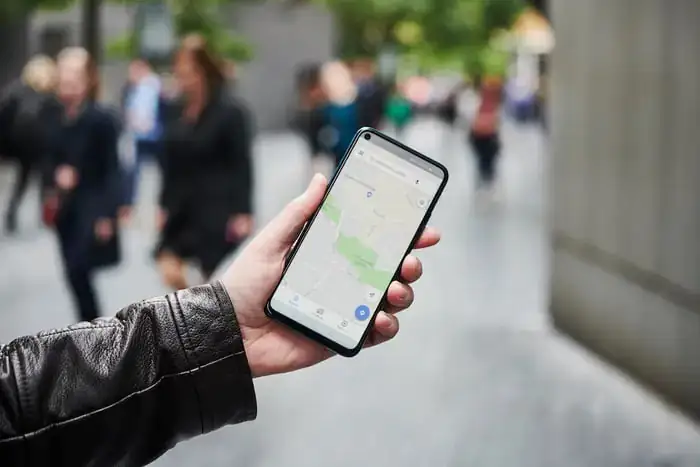
Haritalar‘ın navigasyon özellikleri, bilmediğiniz bir yere yaptığınız bir gezi sırasında kullanışlı olabilir. Örneğin, sesli yönlendirmeler, varmak istediğiniz yere giderken, rotanızdaki sokak işaretlerini ve dönmeniz gereken yerleri size söyleyerek, sizi önceden uyarır ve yönlendirir.

Google Haritalar‘ın, araba sürerken sizi sesli olarak yönlendirmesini sağlamak yalnızca birkaç adım sürer. iPhone, Android veya iPad‘de Google Haritalar’ı sesli olarak kullanmak için aşağıda adımları izleyin!

Google Haritalar’da Sesli Navigasyonu Nasıl Etkinleştirebilirsiniz?

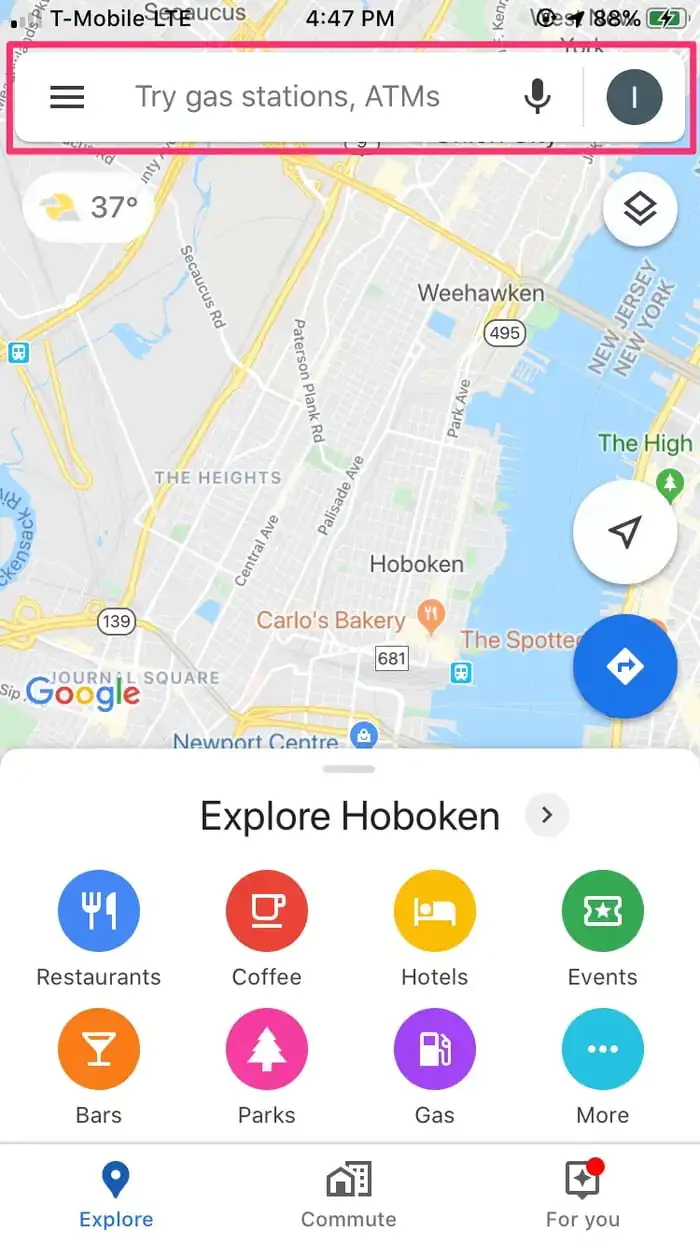
  • iPhone, Android veya iPad‘de Google Haritalar uygulamasını açın. Daha sonra, gitmek istediğiniz konumu, üstteki arama çubuğuna yazarak aratın.
Google Haritalar Sesli Olarak Nasıl Kullanılır

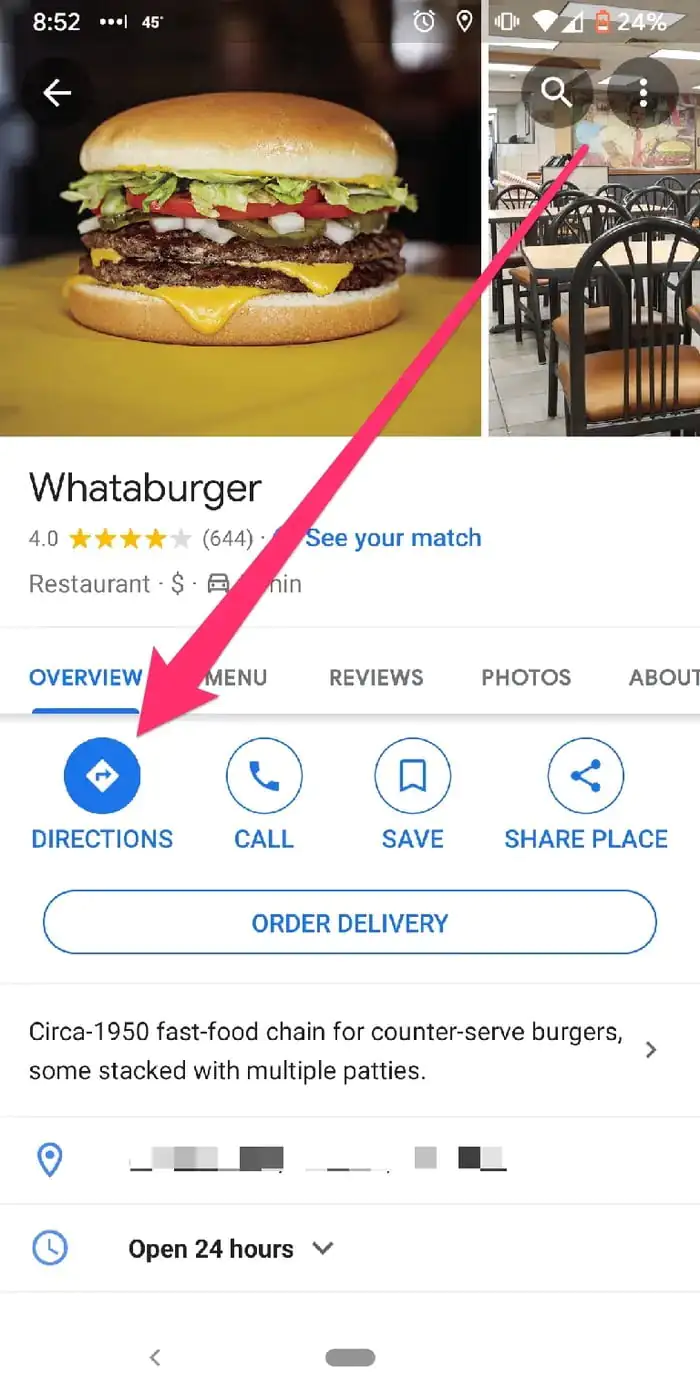
  • Ekranın altında yer alan YOL TARİFİ (DIRECTIONS) butonuna dokunun. Araba sürerken Google Haritalar’ı sesli olarak kullanmak için, haritanın üst kısmından bir ulaşım (ransportation) moduna dokunun.
Google Haritalar Sesli Olarak Nasıl Kullanılır

- 11858 Teknoloji Destek Hattı -
11858 Teknoloji Destek Hattı ile 7/24 telefonla teknik destek ve uzaktan destek alın 11858 Teknoloji Destek Hattı ile 7/24 telefonla teknik destek ve uzaktan destek alma
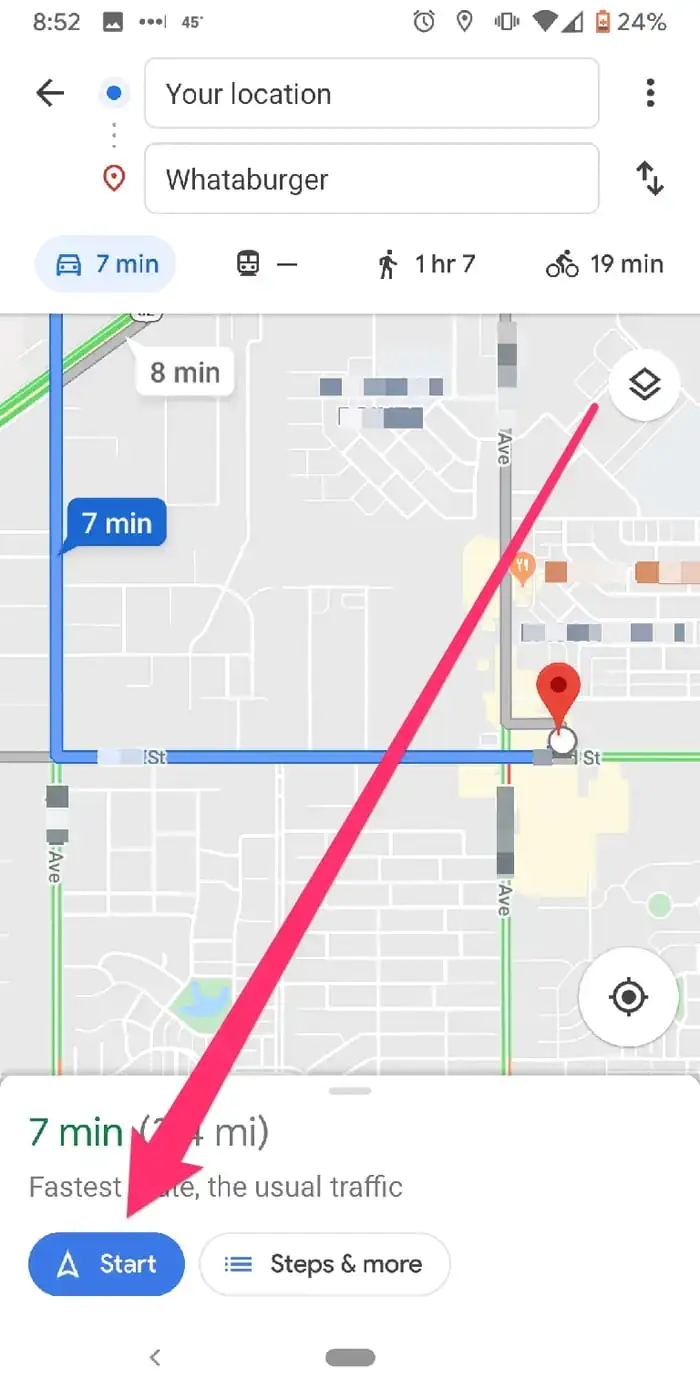
  • Navigasyonu açmak için ekranın sağ alt köşesindeki mavi Başlat (Start) butonuna dokunun. Google Haritalar, sözlü olarak, adım adım yol tarifi vermeye başlayacak.
Google Haritalar Sesli Olarak Nasıl Kullanılır

Google Haritalar’ın Ses Seçeneklerini ve Ses Seviyesini Nasıl Ayarlayabilirsiniz?

Yola çıktıktan veya yolculuğa başladıktan sonra hiçbir şey duymuyorsanız, telefonunuzun sesinin açık olduğundan emin olun.

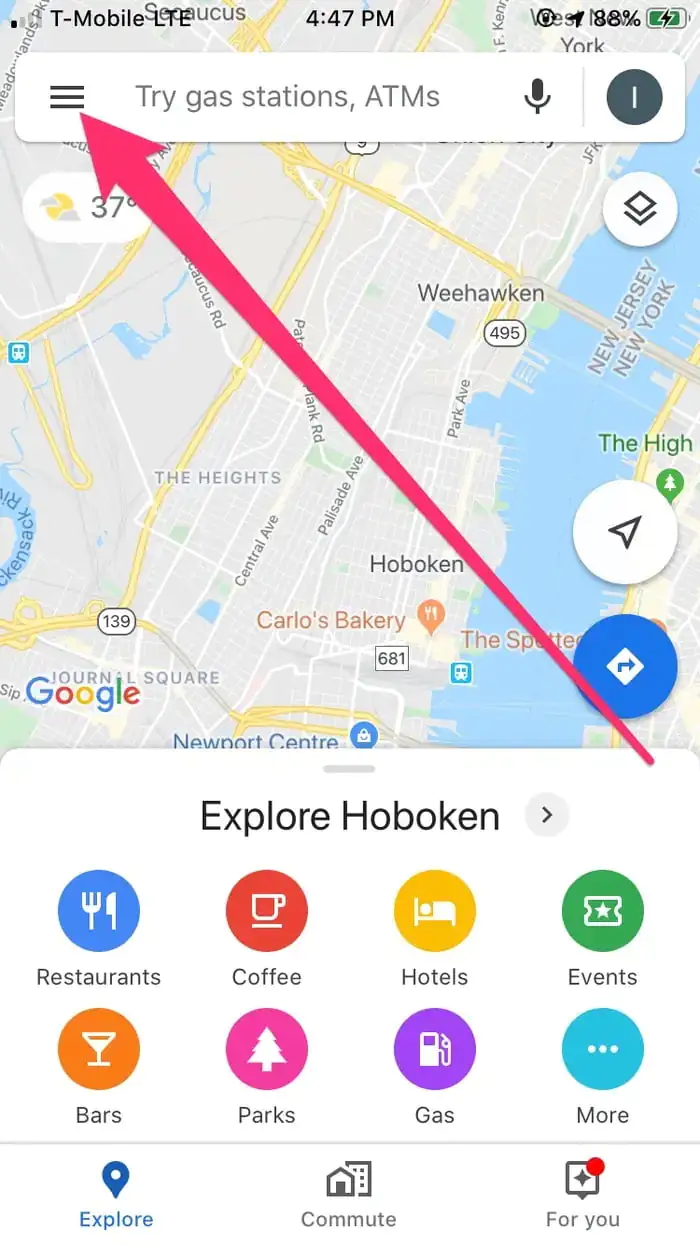
  • Ekranının sol üst köşesindeki ≡ (üç çizgi) simgesine dokunarak navigasyon ses seviyesini ayarlayın.
Google Haritalar Sesli Olarak Nasıl Kullanılır

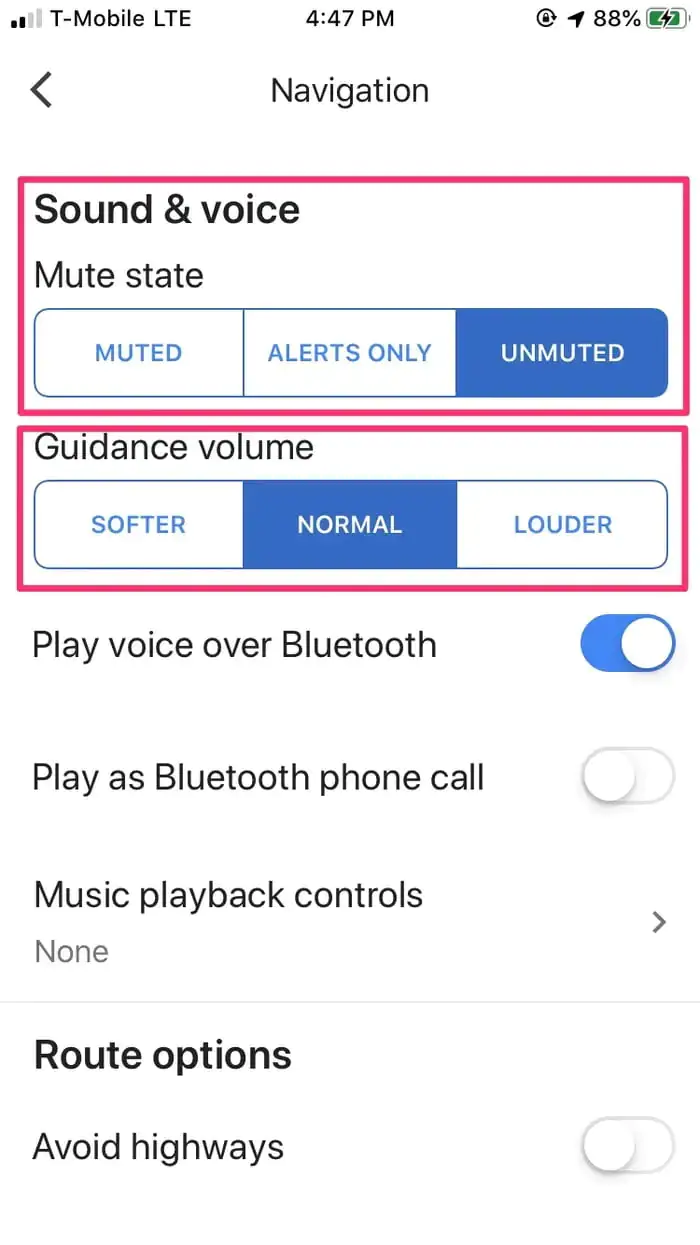
  • Ayarlar (Settings) menüsüne dokunun. Ardından Navigasyon (Navigation) seçeneğine dokunun. Tercih ettiğiniz ses seviyesini seçin. Navigasyon ses seviyesini test etmek için Test sesi çal (Play test sound) butonunu kullanın.
Google Haritalar Sesli Olarak Nasıl Kullanılır

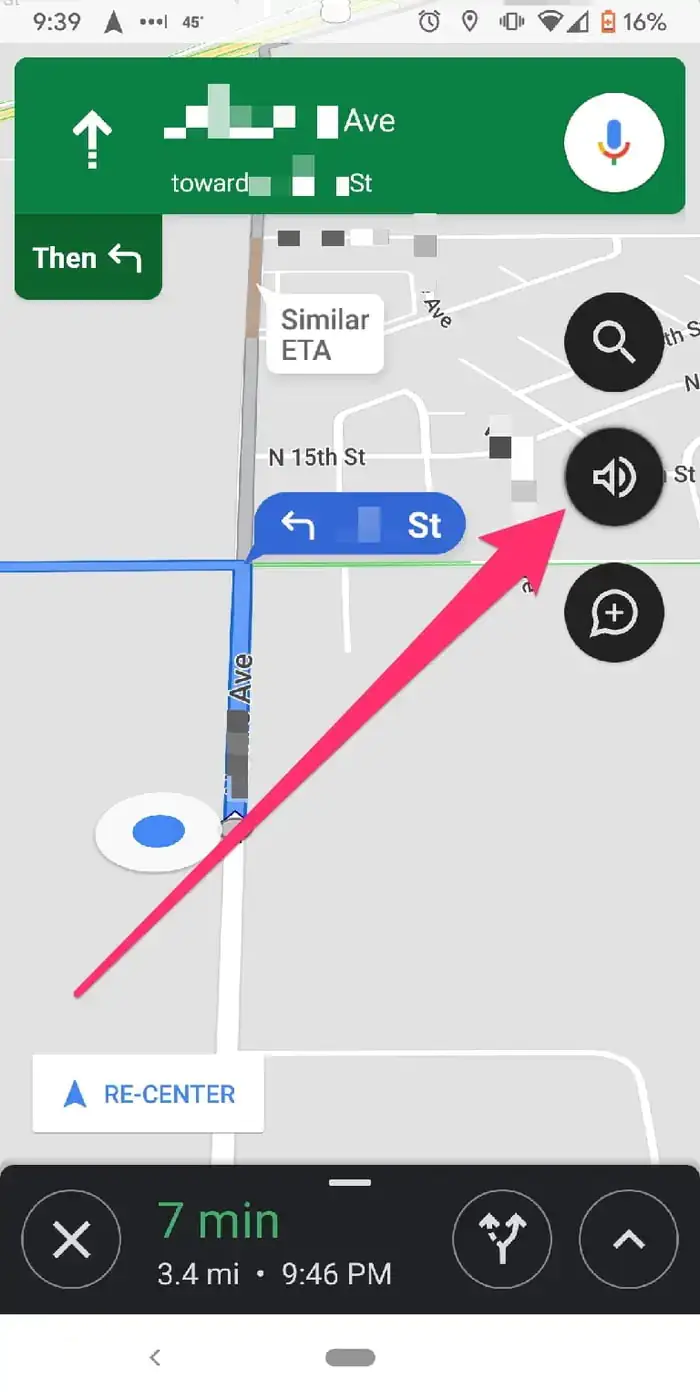
  • Trafik uyarıları için ses seviyesini ayarlamak için bir konuma yol tarifi vermeye başladıktan sonra, ekranın sağ tarafındaki ses simgesine dokunun.
Google Haritalar Sesli Olarak Nasıl Kullanılır

Üç seçenek göreceksiniz:

- 11858 Teknoloji Destek Hattı -
11858 Teknoloji Destek Hattı ile 7/24 telefonla teknik destek ve uzaktan destek alın 11858 Teknoloji Destek Hattı ile 7/24 telefonla teknik destek ve uzaktan destek alma
  1. Sesi kapalı (Muted)
  2. Yalnızca uyarılar (Alerts only)
  3. Sesi açık (Unmuted)
  • Uyarılar seçeneği, Google Haritalar’ın, kaza veya inşaat gibi trafik sorunları ile ilgili sizi sözlü olarak uyarmasına olanak tanır. Google Haritalar’daki ses simgesini de, ünlem işareti şeklinde görürsünüz.
  • Ancak, trafik uyarılarını açtığınızda, sesli olarak adım adım yol tarifi navigasyonunu devre dışı bıraktığınızı unutmayın.

Google Haritalar’da sesli yönlendirmelerin gelmemesi, hoparlör senkronizasyon hataları veya uygulama ayarlarındaki teknik çakışmalar yolculuğunuzun keyfini kaçırabilir. Eğer tüm ayarları denemenize rağmen sorunu çözemiyorsanız, alanında uzman kadrosuyla 7/24 hizmet veren 11858 Teknoloji Destek Hattı ile iletişime geçebilirsiniz. 2011 yılından bu yana profesyonel çözümler üreten bu merkez, SplashtopSOS veya AnyDesk gibi güvenilir yazılımlar aracılığıyla cihazınıza uzaktan bağlanarak navigasyon hatalarını saniyeler içinde giderir. Dakika bazlı şeffaf ücretlendirme sistemiyle çalışan bu hat sayesinde, sürprizlerle karşılaşmadan uzman desteği alabilir ve dijital sorunlarınızı güvenle uzman ellere teslim edebilirsiniz.

Seyahat halindeyken sadece kendi rotanızı değil, sizinle buluşacak olan sevdiklerinizin nerede olduğunu bilmek de büyük kolaylık sağlar. Sesli navigasyonunuz sizi hedefinize ulaştırırken, aynı anda Google Haritalar’da Konum Paylaşan Birini Takip Etme özelliklerini kullanarak arkadaşlarınızın veya aile üyelerinizin size ne kadar mesafede olduğunu anlık olarak görebilirsiniz. Bu entegre kullanım, koordinasyon gerektiren buluşmalarda hem zaman yönetiminizi güçlendirir hem de iletişim trafiğini en aza indirerek yolculuğun verimini artırır.

Google Haritalar’ın sesli komut ve navigasyon özelliklerini doğru yapılandırmak, hem günlük şehir içi ulaşımda hem de uzun yol seyahatlerinde en büyük yardımcınız olacaktır. Yukarıda detaylandırdığımız ses ayarları ve etkinleştirme adımlarıyla, artık gözünüzü yoldan ayırmadan hedefinize güvenle ulaşabilirsiniz. Peki, siz navigasyon kullanırken sesli uyarıları mı yoksa sadece görsel takibi mi tercih ediyorsunuz? Yaşadığınız teknik sorunları veya bu makale hakkındaki düşüncelerinizi aşağıdaki yorumlar kısmından bizimle paylaşabilirsiniz; tüm sorularınızı uzman ekibimizle yanıtlamaktan mutluluk duyarız.

ETİKETLER:android sesli kullanımgoogle haritalarnasıl yapılırsesli navigasyon
Bu Makaleyi Paylaş
Facebook WhatsApp WhatsApp Threads Bağlantıyı Kopyala Yazdır
Paylaş
Yorum yapılmamış

Bir yanıt yazın Yanıtı iptal et

Yorum yapabilmek için oturum açmalısınız.

Bağlantı Kuralım

21KBeğen
19.6KTakip Et
7.3KAbone Ol
192Takip Et

Popüler Gönderiler

Dikkat Çekici YouTube Küçük Resimleri Nasıl Oluşturulur

Dikkat Çekici YouTube Küçük Resimleri Nasıl Oluşturulur

Adem SOYLU
Adem SOYLU
7 dk. okuma
5 Görüntüleme
WhatsApp Katı Hesap Ayarı

WhatsApp Katı Hesap Ayarı Nasıl Açılır

Senanur FINDIKÇI
Senanur FINDIKÇI
3 dk. okuma
4 Görüntüleme
8000 mAh bataryalı telefonlar, parlak enerji bloğuyla fütüristik kapakta gösteriliyor.

8000 mAh Bataryalı Telefonlar Geliyor: Şarj Sorunu Bitiyor mu

Hatice TATLISU
Hatice TATLISU
6 dk. okuma
6 Görüntüleme
TikTok Sıfır İzlenme Sorunu

TikTok Sıfır İzlenme Sorunu Çözümü

Mustafa DURUR
Mustafa DURUR
7 dk. okuma
3 Görüntüleme
//

We influence 20 million users and is the number one business and technology news network on the planet

You Might Also Like

Spotify Apple Watch’ta nasıl kullanılır: nasıl kurulur
Giyilebilir Cihazlar

Spotify Apple Watch’ta nasıl kullanılır: nasıl kurulur

3 dk. okuma
Mobil Erişim Noktası Hatası Giderme
Windows

Mobil Erişim Noktası Hatası Giderme

3 dk. okuma
Android Auto widget özelliği araç ekranında takvim ve müzik widget yerleşimi görünümü
Android

Android Auto Widget Özelliği

5 dk. okuma
Garageband Proje Oluşturma Nasıl Yapılır
macOS

Garageband Proje Oluşturma Nasıl Yapılır

1 dk. okuma

Size her gün en son haberleri ve sorun çözümlerini getiriyoruz!

TeknoDestek Müşteri Hizmetleri
Facebook-f Instagram Tiktok Twitter Youtube Linkedin Whatsapp Rss

İş Ortaklarımız

TeknoDestek Müşteri Hizmetleri
© 2013 - 2026 TeknoDestek Müşteri Hizmetleri • Tüm hakları saklıdır • Bu sitedeki tüm içerikler (metin, görsel, video, logo, tasarım vb.) 5846 sayılı Fikir ve Sanat Eserleri Kanunu (FSEK) kapsamında korunmaktadır • İzinsiz kopyalanması, çoğaltılması, yayınlanması veya herhangi bir şekilde kullanılması yasaktır • İhlal tespitinde; FSEK Madde 71-73 uyarınca yasal süreç başlatma, maddi/manevi tazminat talep etme ve cezai işlem için başvurma hakkımız saklıdır • TeknoDestek, TeknoS@R'un bir kuruluşudur • Tema Düzenleyen: Fatih ATEŞ
Sorun Hala Çözülmedi mi?
Aradığın çözümü bulamadıysan, 11858 Teknoloji Destek Hattımız sana yardımcı olabilir. 2011’den beri Türkiye’nin en tecrübeli teknoloji destek ekiplerinden biri olarak, bilgisayar, telefon, tablet, modem, akıllı TV ve sosyal medya sorunlarında 7/24 profesyonel destek veriyoruz. Uzman ekibimizle hemen görüşmek ister misin?
📞 11858’i Şimdi Ara
Görüşme öncesi dakika ücreti sesli olarak bilgilendirilir
Welcome Back!

Sign in to your account

Kullanıcı Adı veya E-posta Adresi
Şifre

Şifrenizi mi unuttunuz?