
Google Haritalar park konumunu kaydetme adımlarıyla aracınızı bıraktığınız yeri bulmak artık çok kolay. Android ve iPhone için en hızlı yöntemleri öğrenin.
Kalabalık şehir hayatında veya karmaşık alışveriş merkezi otoparklarında aracımızı nereye bıraktığımızı unutmak bazen kaçınılmaz bir durum haline gelebiliyor. Yanlış sokağa girmek ya da binlerce benzer araç arasında kendi otomobilimizi aramak hem ciddi bir zaman kaybına hem de gereksiz bir strese neden olur. Teknolojinin sunduğu pratik çözümler sayesinde, bu sorunu saniyeler içerisinde ortadan kaldırmak artık mümkün.


Bu makalede, günlük hayatınızı kolaylaştıracak olan Google Haritalar üzerinden araç konumunu işaretleme adımlarını detaylıca ele alacağız. Hem Android hem de iOS kullanıcıları için hazırladığımız bu içerik sayesinde, park ettiğiniz noktayı harita üzerinde sabitleyebilir ve işiniz bittiğinde navigasyon yardımıyla noktasal olarak aracınıza ulaşabilirsiniz. Basit bir dokunuşla park stresinden nasıl kurtulacağınızı merak ediyorsanız tüm yanıtlar aşağıda yer alıyor.
Dijital harita servisleri sadece kendi konumumuzu belirlemekle kalmıyor, aynı zamanda sevdiklerimizin veya iş arkadaşlarımızın nerede olduğunu görmemize de olanak tanıyor. Park yerinizi kaydetme yöntemlerini öğrenirken aynı zamanda güvenlik veya koordinasyon amacıyla Google Haritalar’da Konum Paylaşan Birini Takip Etme özelliklerini kullanmak, özellikle kalabalık alanlarda birbirini bulmaya çalışan gruplar için büyük kolaylık sağlıyor. Bu sayede hem aracınızın yerini hem de beklediğiniz kişinin size ne kadar uzaklıkta olduğunu aynı arayüz üzerinden anlık olarak izleyebilir, gün içindeki tüm lojistik planlarınızı daha güvenli ve hızlı bir şekilde yönetebilirsiniz.
Android Cihazlarda Google Haritalar Park Konumunu Kaydetme
Park Yeri Konumu Oluşturma
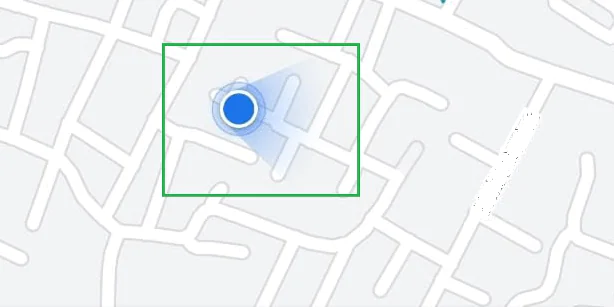
Aracınızı otoparka veya park yasağı olmayan uygun bir yere park ettikten sonra işe gitmeden önce aracınızın park konumunu kaydetmek için öncelikle Android cihazınızda Google Haritalar uygulamasını açın. Google Haritalar (Google Masp) uygulamasında bir mavi nokta göreceksiniz; bu mavi nokta o an sizin ve aracınızın bulunduğu tam konumu işaret eder. Bu mavi nokta simgesine dokunun.
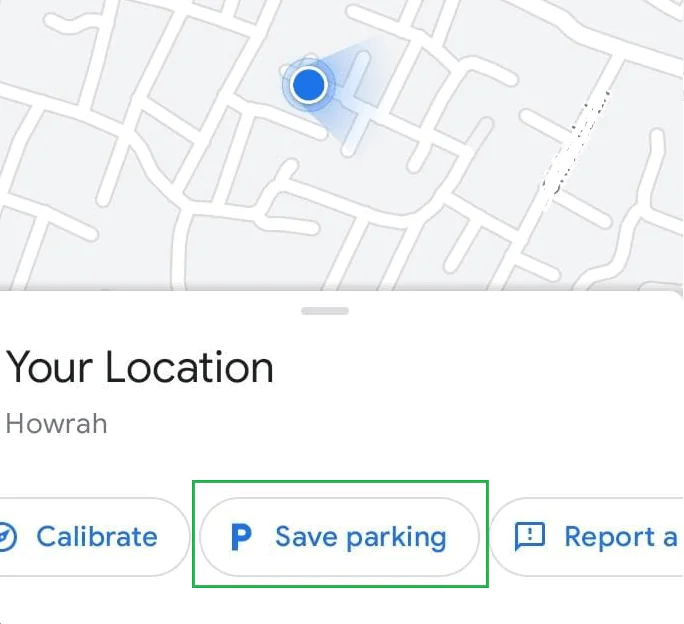
Mavi nokta simgesine dokunduktan sonra ekrana bir dizi seçenek gelecek. Bu seçenekler arasında Park Yerini Kaydet (Save Parking) etiketli bir seçenek olacak. Bu seçeneğin yanında aynı zamanda bir otopark sembolü de bulunacak. İşleme devam etmek için bu seçeneğe dokunun.
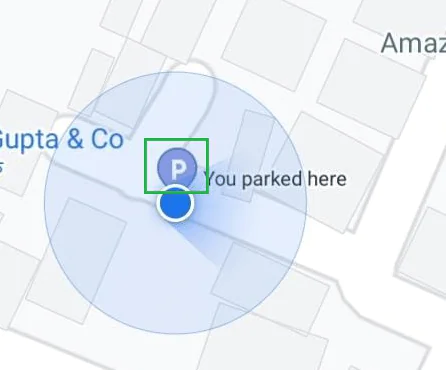
Mavi nokta bölümünde bir P sembolü belirdiğini fark edeceksiniz. Aracınızı park ettiğiniz konumu Park Yeri olarak işaretlemiş bulunuyorsunuz ve artık işinize gönül rahatlığı ile gidebilirsiniz. İşinizden çıktıktan sonra Google Haritalar uygulamasında kaydettiğiniz park yeri konum bilgisini kullanarak aracınızın konumunu kolayca bulabilirsiniz.
Park Yeri Konumunu Silme
Mesainiz bittikten ve İşten çıktıktan sonra veya metropol merkezinde yapmanız gereken işlerinizi tamamladıktan sonra, Google Haritalar uygulaması ile aracınızı park ettiğiniz yeri kolayca bulabileceksiniz. Aracınız ile park ettiğiniz konumdan ayrılmadan önce Google Haritalar’da kayıtlı olan park yeri konunu artık silebilirsiniz. Bunun için öncelikle Google Haritalar uygulamasında bulunan P sembolüne dokunun.
P simgesine dokunduktan sonra ekrana iki seçenek gelecek. Bir sonraki işlem adımına geçmek için bu seçeneklerden Daha fazla bilgi (More info) seçeneğine dokunun.
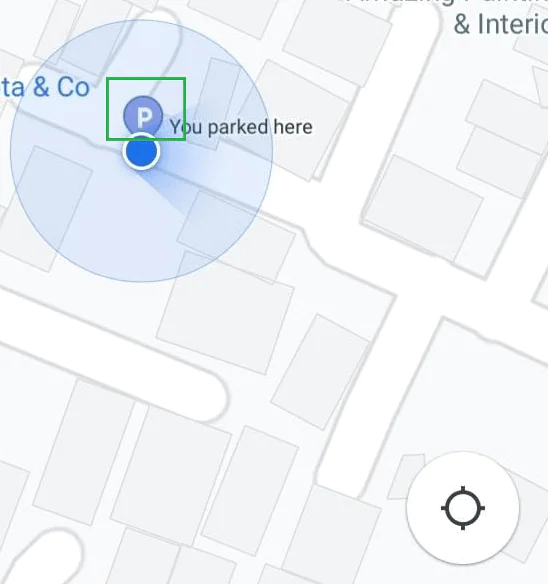
P simgesine dokunduktan sonra ekrana iki seçenek gelecek. Bir sonraki işlem adımına geçmek için bu seçeneklerden Daha fazla bilgi (More info) seçeneğine dokunun.
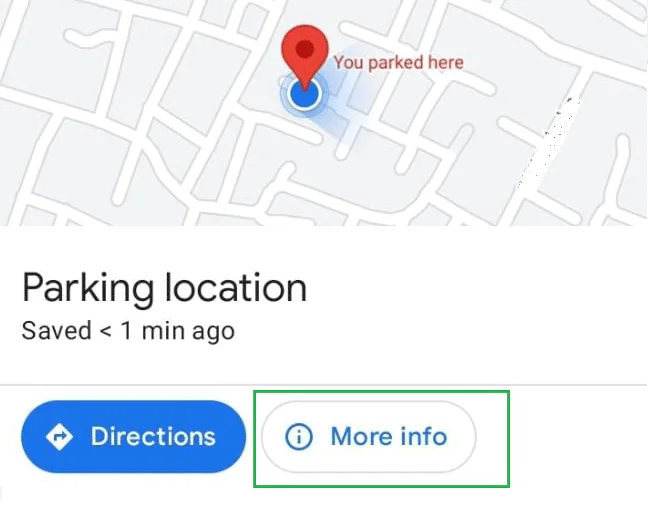
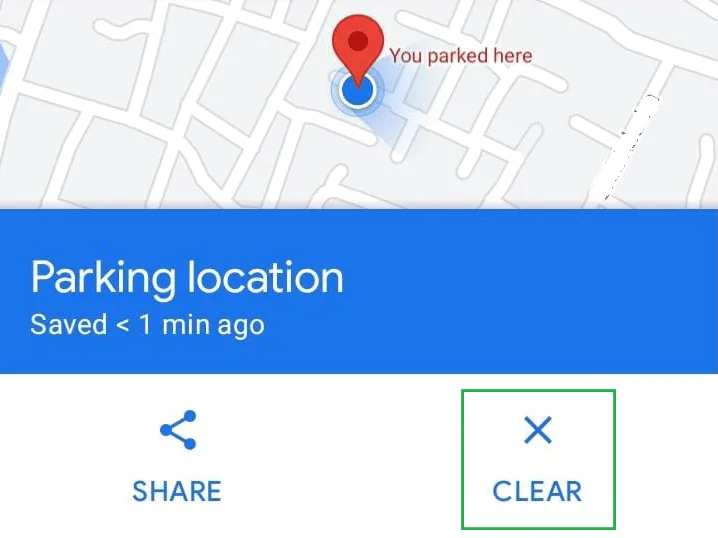
Daha fazla bilgi (More info) butonuna dokunduktan sonra TEMİZLE (CLEAR) etiketli bir menü gelecek ekrana. Google Haritalar uygulamasında kaydettiğiniz park yeri konum verisini kayıt geçmişinizden silmek için TEMİZLE (CLEAR) seçeneğine dokunmanız gerekir. Silme işleminden sonra artık arabanızı park ettiğiniz yerden arabanızla evinize geri dönmeye hazırsınız.
iOS Cihazlarda Park Yerini Kaydetmek için Google Haritalar’ı Kullanma
Park Yeri Konumu Oluşturma
iOS cihazlar için Google Haritalar’da park yeri oluşturma işlemi Android cihazlarla aynıdır. Öncelikle Google Haritalar uygulamasını iPhone telefonunuzda açmanız gerekir. Google Haritalar uygulamasında o an bulunduğunuz konumu gösteren bir mavi nokta göreceksiniz. Park yeri ekleme işlemine devam etmek için bu seçeneğe dokunun.
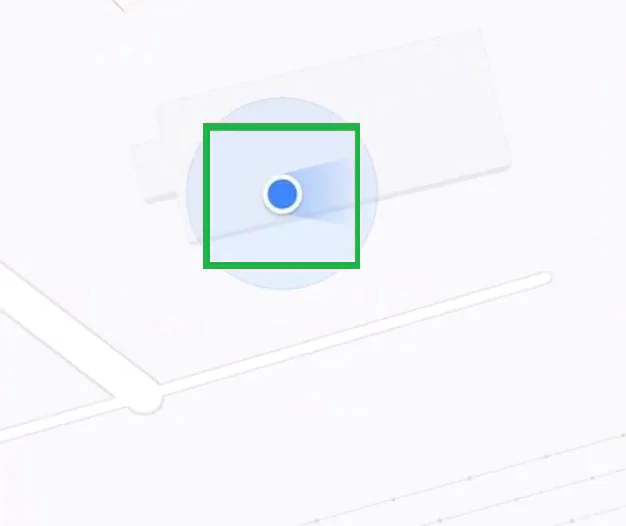
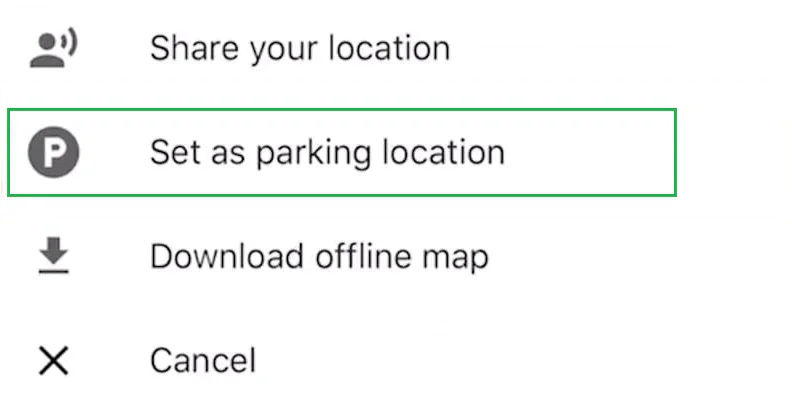
Mavi nokta simgesine dokunduktan sonra ekrana bir dizi seçenek gelecek. iOS cihazınızda aracınızın park yeri konumunu kaydetmek için Park yeri olarak ayarla (Set as parking location) seçeneğine dokunun.
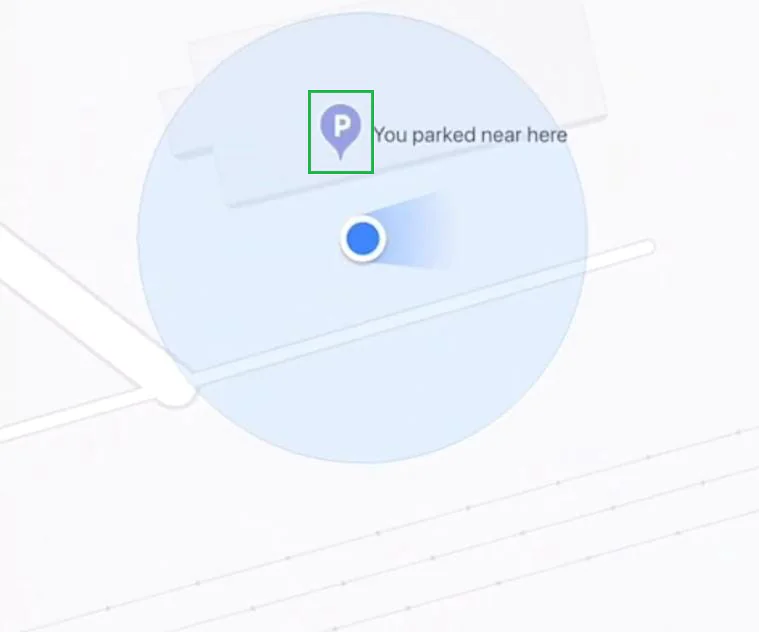
Daha sonra, iOS cihazınızda Google Haritalar uygulamasında, o anki konumunuzu gösteren mavi noktanın yanında bir park sembolü (P) belirdiğini göreceksiniz. Google Haritalar uygulamasına aracınızın park yerini ekleme işlemini tamamlamış bulunuyorsunuz ve artık işinize gönül rahatlığı ile gidebilirsiniz.
Google Haritalar Uygulamasında Park Yeri Konumunu Silme
Mesainiz bittikten ve işten çıktıktan sonra veya metropoldeki işlerinizi tamamladıktan sonra aracınızı park ettiğiniz konumdan aracınızla ayrılmadan önce Google Haritalar uygulamasına kaydettiğinizi park yeri konum bilgisini silmeniz gerekecek. Park yeri konumu verisini silme işlemi de yine Android cihazlarda yapılan işlemle aynıdır. Park yeri konumunu silmek için öncelikle Google Haritalar uygulamasında park simgesine (P) dokunun.
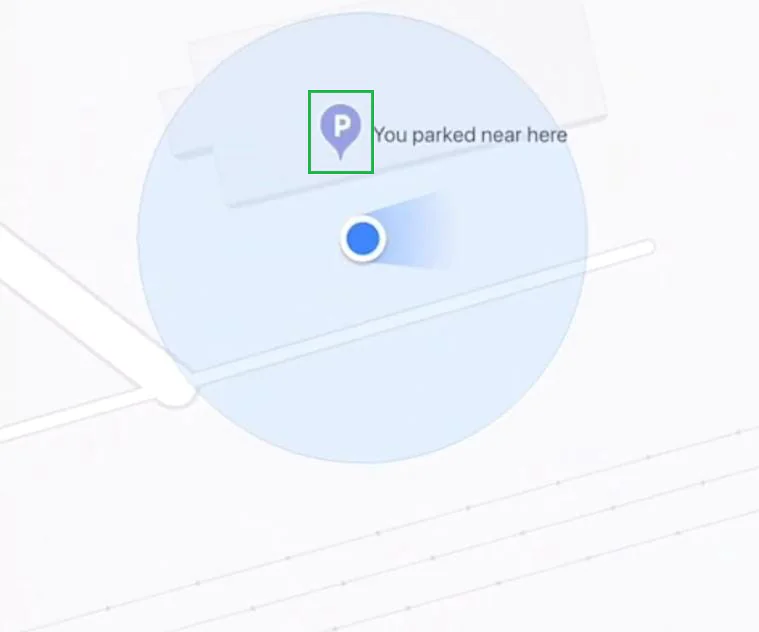
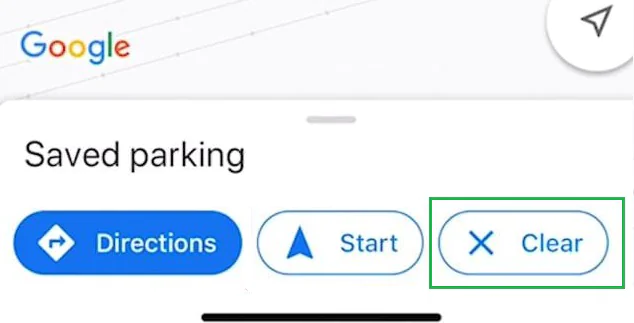
iPhone’da, Android cihazdaki gibi daha fazla bilgi edinmenizi sağlayacak bir seçenek olmayacaktır. Bu ekranda size bir dizi seçenek sunulacak. Google Haritalar uygulamasından aracınızın park yeri konumunu silme için sadece Temizle (Clear) butonunu dokunun Park yeri konum verisi silindikten sonra artık arabanızla o konumdan ayrılmaya hazırsınız.
Google Haritalar Park Konumunu Kaydetme
Bu yazımızda sizlere Google Haritalar park konumunu kaydetme konusu ve işlem adımları ile ilgili detaylı bilgi verdik. Google Haritalar park konumunu kaydetme ile ilgili sorularınızı aşağıdaki yorum bölümünden bize iletebilirsiniz.
Akıllı telefonunuzdaki navigasyon uygulamalarında konumun yanlış görünmesi, harita verilerinin senkronize olmaması veya GPS sinyalindeki teknik aksaklıklar park yerinizi kaybetmenize yol açabilir. Eğer cihazınızda Google Haritalar servisleri düzgün çalışmıyor ya da karmaşık ayarlar arasında kayboluyorsanız, 11858 Teknoloji Destek Hattı her an yanınızda. Deneyimli uzman kadrosuyla 7/24 hizmet veren bu profesyonel destek merkezi, TeamViewer gibi güvenilir yazılımlar aracılığıyla cihazınıza uzaktan bağlanarak tüm yazılımsal hataları dakikalar içinde çözer. Siz de sürpriz maliyetlerle karşılaşmadan, şeffaf ücretlendirme sistemiyle çalışan bu profesyonel destek hattını arayarak teknolojiyle olan mücadelenizi bir kenara bırakabilir ve hızlı çözüme ulaşmanın rahatlığını yaşayabilirsiniz.
Araç kullanırken ekranla etkileşime girmek sürüş güvenliğini tehlikeye atabileceği için harita komutlarını ellerinizi kullanmadan yönetmek büyük önem taşıyor. Konum verilerini manuel olarak girmek yerine Google Haritalar Sesli Olarak Nasıl Kullanılır konusundaki püf noktalarını öğrenerek seyahat konforunuzu bir üst seviyeye taşıyabilirsiniz. Bu özellik, hem park yerinize ulaşırken hem de yeni rotalar oluştururken dikkatiniz dağılmadan sadece sesli komutlarla sistemi yönlendirmenize imkan tanıyarak modern navigasyon deneyimini çok daha pratik bir hale getirir.
Google Haritalar uygulaması üzerinden park yerini kaydetmek ve ardından bu kaydı temizlemek, şehir hayatındaki en büyük küçük sorunlardan birine profesyonel bir çözüm sunuyor. Yukarıda paylaştığımız adımları uygulayarak hem Android hem de iPhone cihazlarınızda bu özelliği aktif olarak kullanabilir, aracınızı bıraktığınız yeri bir daha asla unutmazsınız. Peki, siz daha önce bu özelliği kullandınız mı yoksa park ettiğiniz yeri bulmak için farklı yöntemleriniz mi var? Deneyimlerinizi, yaşadığınız sorunları veya merak ettiğiniz diğer tüm teknolojik detayları aşağıdaki yorumlar kısmında bizimle paylaşabilirsiniz; tüm sorularınızı yanıtlamaktan memnuniyet duyarız.