TeknoDestek Müşteri Hizmetleri
  • Haberler
    HaberlerDaha Fazla Göster
    Sessiz İçerik Nedir Nasıl Yapılır
    Sessiz İçerik Nedir
    6 dk. okuma
    Spotify SongDNA Nedir
    4 dk. okuma
    Apple Creator Studio Nasıl Kullanılır
    6 dk. okuma
    Mikro İçerik Nedir Nasıl Yapılır
    Mikro İçerik Nedir
    6 dk. okuma
    Türkiye’de Araçlarda Multimedya Ekranı Kullanımı Yasakları
    6 dk. okuma
  • Bilgisayar
    BilgisayarDaha Fazla Göster
    WordPress bakım modunda takılı kalması için FTP istemcisinde .maintenance dosyasının kök dizindeki görüntüsü
    WordPress Bakım Modunda Takılı Kalması Sorunu ve Çözümü
    7 dk. okuma
    WordPress Site Teknik Sorunlar Yaşıyor
    WordPress Site Teknik Sorunlar Yaşıyor Hatası Çözümü
    5 dk. okuma
    SSH Bağlantı Reddedildi Hatası Çözümü
    6 dk. okuma
    WordPress Planlı Bakım
    WordPress Planlı Bakım Nedeniyle Kısa Süreliğine Kullanılamayacak Hatası ve Çözümü
    7 dk. okuma
    Windows 11 Başlat Menüsünden Web Aramaları Kapatma
    5 dk. okuma
  • Mobil
    MobilDaha Fazla Göster
    Navigasyon Yönlendirici Değiştirme
    Google Haritalarda Navigasyon Yönlendirici Değiştirme
    3 dk. okuma
    Apple CarPlay'da uygulamaların yerini değiştirme
    Apple CarPlay’da Uygulamaların Yerini Değiştirme
    4 dk. okuma
    Android Auto Nedir, Nasıl Kullanılır
    4 dk. okuma
    Android 5G Ayarı Nasıl Yapılır
    4 dk. okuma
    iPhone 5G Ayarı Nasıl Yapılır
    4 dk. okuma
  • Sosyal Medya
    Sosyal MedyaDaha Fazla Göster
    YouTube Video Başlığı Nasıl Yazılmalı Yolları Neler
    YouTube Video Başlığı Nasıl Yazılmalı
    6 dk. okuma
    Tiktok Sorun Bildirme Ekranı Nerede
    5 dk. okuma
    X uygulamasında gündeme girme için hashtag ve etkileşim ekranı
    X Uygulamasında Gündeme Nasıl Girilir
    5 dk. okuma
    TikTok İçerik Yorgunluğu Nedir
    6 dk. okuma
    Sosyal Medyada Marka Dili Nasıl Oluşturulur Yolları Neler
    Sosyal Medyada Marka Dili Nasıl Oluşturulur
    6 dk. okuma
  • İnceleme
    İncelemeDaha Fazla Göster
    MacBook Neo Piyasayı Sarsmaya Geliyor
    5 dk. okuma
    Instax Mini Evo Cinema
    4 dk. okuma
    Samsung Galaxy Book 6 Ultra
    Samsung Galaxy Book 6 Ultra İnceleme
    8 dk. okuma
    Bütçe Dostu Mac Seçenekleri
    Bütçe Dostu Mac MacBook Neo vs Mac Mini
    7 dk. okuma
    Xiaomi Mi Taşınabilir Şarjlı Kompresör İnceleme
    10 dk. okuma
  • İletişim
YouTube
  • Facebook
27 Nis 2026, Pazartesi
TeknoDestek Müşteri HizmetleriTeknoDestek Müşteri Hizmetleri
Yazı BoyutuAa
  • Haberler
  • Mobil
  • Sosyal Medya
  • Bilgisayar
  • İnceleme
  • İnternet ve Ağ
  • Ev Elektroniği
  • İletişim
Search
  • Haberler
    • Cihaz Duyuruları
    • Teknoloji
    • Uygulama Gelişmeleri
  • Bilgisayar
    • Linux
    • macOS
    • Windows
  • İnceleme
    • Bilgisayar
    • Ev Elektroniği
    • Tablet
    • Tavsiyeler & Karşılaştırmalar
    • Telefon
  • Mobil
    • Android
    • Giyilebilir Cihazlar
    • HarmonyOS
    • iPhone / iOS
  • Sosyal Medya
    • Facebook
    • Instagram
    • TikTok
    • Snapchat
    • Teams
    • Telegram
    • WhatsApp
    • X
  • İletişim
Bizi Takip Edin
iPhone Rehber Gmail'e Nasıl Aktarılır
iPhone / iOS

iPhone Rehber Gmail’e Nasıl Aktarılır

Mustafa AKDEMİR
Son güncelleme: 18 Ekim 2025 11:15
Mustafa AKDEMİR
Paylaş
Paylaş

iPhone Rehber Gmail’e Nasıl Aktarılır sorusuyla rehberinizi güvenli şekilde yedekleyebilir ve yeni cihazlara taşıyabilirsiniz; aktarım adımlarını burada öğrenin.

Telefon rehberindeki kişilerin kaybolması, özellikle cihaz değiştirirken en büyük endişelerden biri haline gelir. Eskiden manuel kopyalama ile yaşanan karışıklıklar, çift kayıt sorunları ya da eksik aktarımlar artık modern araçlarla büyük ölçüde ortadan kalktı. iPhone kullanıcıları ise rehberlerini Gmail üzerinden yedekleyerek hem güvenli bir alan oluşturabiliyor hem de Android gibi farklı platformlara geçişte avantaj kazanıyor.

İçindekiler
  • iPhone Rehber Gmail’e Nasıl Aktarılır?
    • Uzman Desteği ile Zaman Kaybetmeyin
- 11858 Teknoloji Destek Hattı -

Siz de rehberinizi kaybetmeden saklamak ya da başka bir telefona taşımak istiyorsanız, iPhone’daki rehberi Gmail’e aktarma seçeneği oldukça kullanışlıdır. Bu içerikte iCloud senkronizasyonundan vCard oluşturma işlemine kadar tüm adımların nasıl ilerlediğini bulacaksınız. Aktarım sırasında Kişiler eksik gider mi? veya Çift kayıt oluşur mu? gibi sorulara da dolaylı olarak yanıt bulacaksınız.

Neyse ki, artık iPhone’daki rehberinizi (kişilerinizi) Gmail Hesabı’nıza aktararak rehber yedekleme ve taşıma sorununu çözebilir ve daha sonra aktardığınız bu rehberinizi yeni bir cihaza taşıyabilirsiniz. Makalemizin devamında, iPhone’daki rehberi Gmail’e taşıma işleminin nasıl yapılabileceğini bulabilirsiniz. Bu işlemi iOS 10.3.3 işletim sistemi bulunan iPhone 6’da yaptık. Daha eski sürüm cihazlarda ve işletim sistemlerinde Ayarlar (Settings) uygulamasına girmeden, doğrudan iCloud uygulaması ile devam edebilirsiniz.

iPhone Rehber Gmail’e Nasıl Aktarılır?

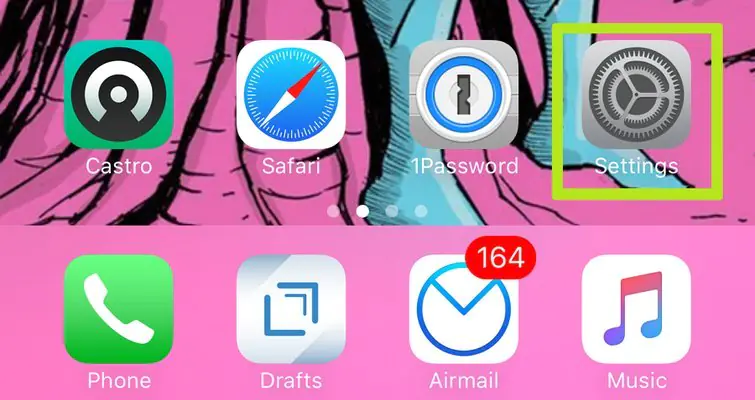
  • iPhone cihazınızda Ayarlar (Settings) simgesine dokunun.
iPhone Rehber Gmail'e Nasıl Aktarılır

  • Ekranın en üstünde yer alan Apple hesabınıza
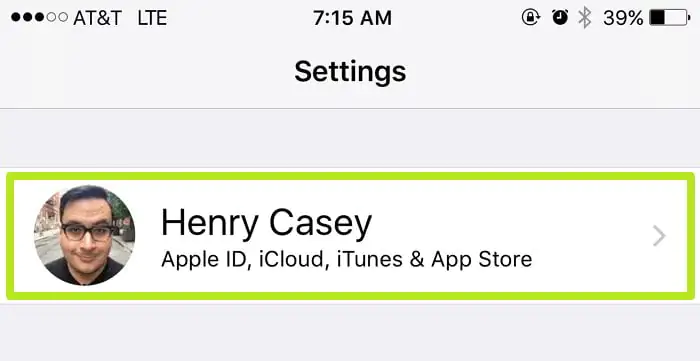
iPhone Rehber Gmail'e Nasıl Aktarılır

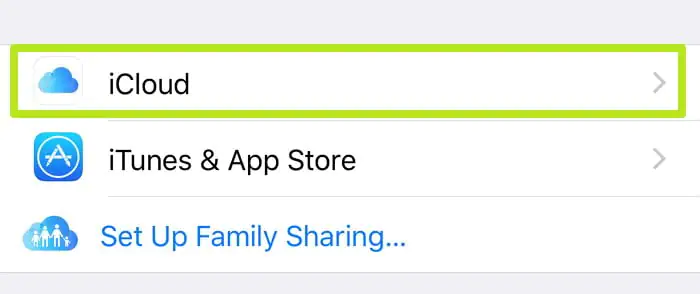
  • iCloud’a dokunun ve iCloud ayarlarına giriş yapın.
iPhone Rehber Gmail'e Nasıl Aktarılır

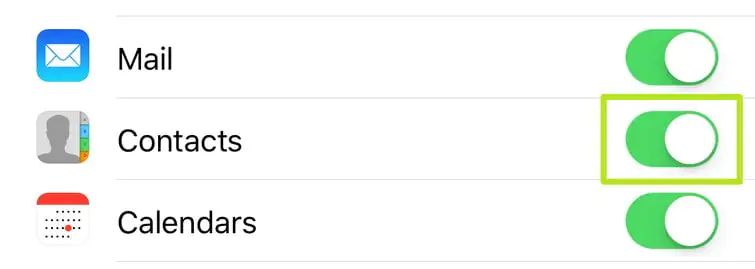
  • ICloud ile rehber senkronizasyonunu etkinleştirin. Rehber (Kişiler) kategorisindeki kaydırma çubuğunun (butonunun) yeşil olduğundan emin olun. Bu işlem, iCloud hesabınızın her zaman iPhone‘unuzla senkronize edilmesini sağlar.
iPhone Rehber Gmail'e Nasıl Aktarılır

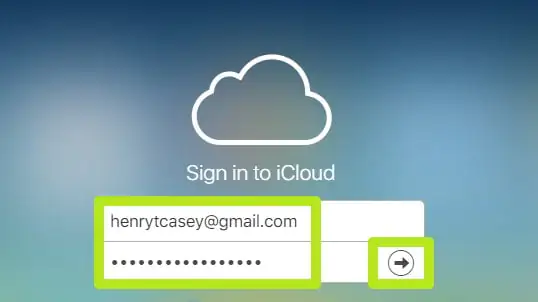
  • icloud.com sayfasına gidin; Apple ID bilgilerinizi girin ve ok simgesi şeklindeki girip yapma butonuna tıklayın.
iPhone Rehber Gmail'e Nasıl Aktarılır

- 11858 Teknoloji Destek Hattı -
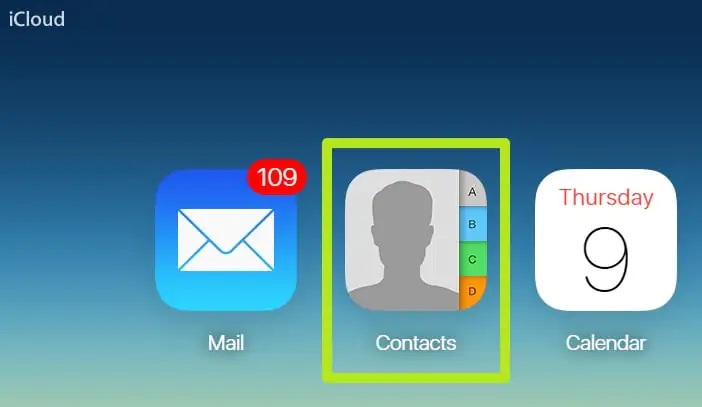
  • ‘Kişiler (Rehber) seçeneğine (simgesine) tıklayın.
iPhone Rehber Gmail'e Nasıl Aktarılır

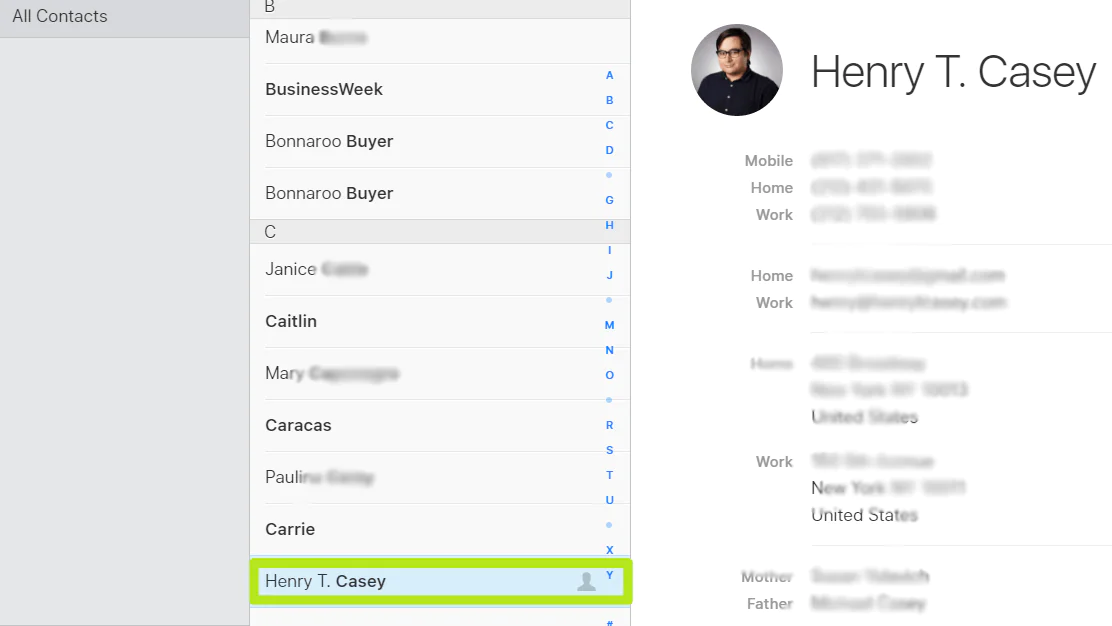
  • Bir kişi seçin. Windows bilgisayarda Ctrl+Atuş kombinasyonuna veya Mac bilgisayarda Command+A tuş kombinasyonuna basarak tüm kişileri (rehberi) de seçebilirsiniz.
iPhone Rehber Gmail'e Nasıl Aktarılır

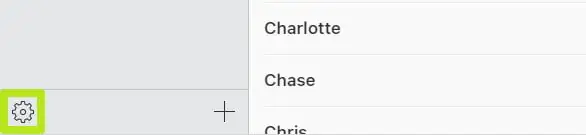
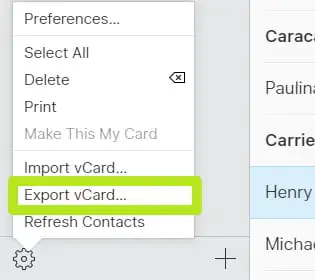
  • Sol alt köşede Dişli çark (⚙) şeklindeki ‘Ayarlar (Settings) simgesine dokunun.
iPhone Rehber Gmail'e Nasıl Aktarılır

  • vCard’a Aktar (Export vCard) seçeneğine dokunun. Bir .vcf dosyası indirilecek.
iPhone Rehber Gmail'e Nasıl Aktarılır

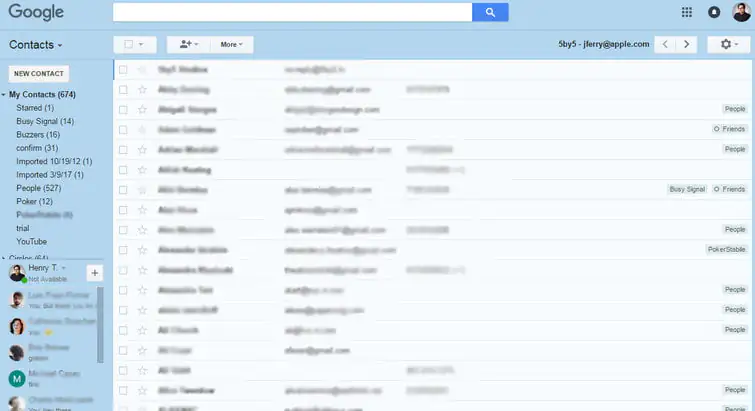
  • Gmail Kişiler (Gmail Contacts)’i açın. Google, Material Design arayüzüne sahip sayfaya sizi yönlendirirse (kalın mavi bir banner olan sayfa), sağ taraftaki menüden Eski versiyona git (Go to the old version) seçeneğine tıklayın.
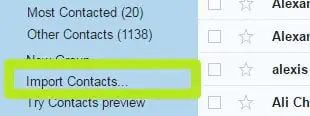
  • Soldaki menü listesinde Kişileri (Rehberi) İçe Aktar… (Import Contacts…) seçeneğine tıklayın. Bu seçeneği göremiyorsanız, Hangouts menüsüne tıklayıp bu menüyü aşağıya çekin ve daha sonra Kişileri (Rehberi) İçe Aktar… (Import Contacts…) seçeneğine tıklayın.
iPhone Rehber Gmail'e Nasıl Aktarılır

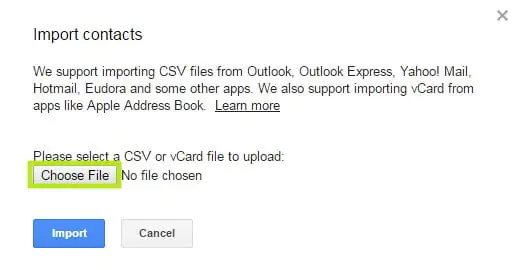
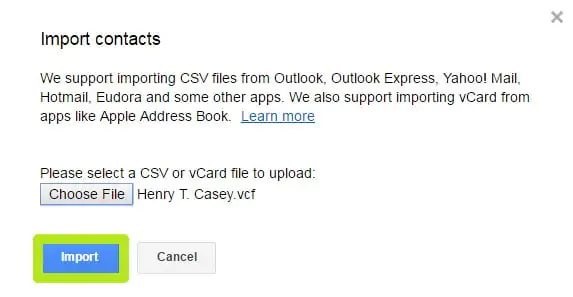
  • Dosya Seç (Choose File) butonuna tıklayın.
iPhone Rehber Gmail'e Nasıl Aktarılır

- 11858 Teknoloji Destek Hattı -
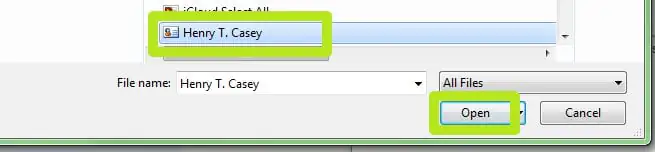
  • iCloud’dan indirdiğiniz dosyayı seçin ve Aç (Open) butonuna tıklayın. Bu dosyayı, Windows veya Mac bilgisayarda İndirilenler (Downloads) klasöründe bulabilirsiniz.
iPhone Rehber Gmail'e Nasıl Aktarılır

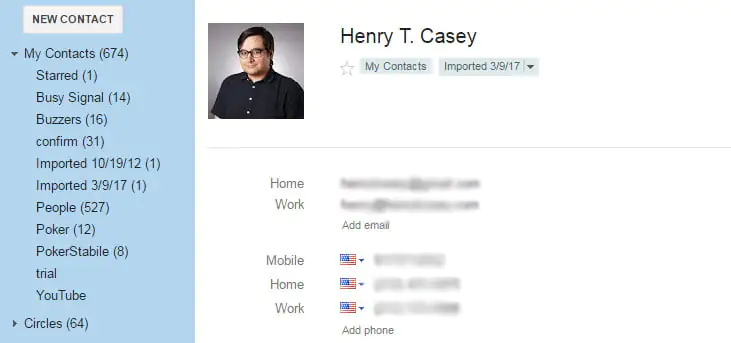
  • Kişilerinizi (rehberinizi) Gmail’e yüklemek (aktarmak) için İçe Aktar (Import) butonuna tıklayın. Dosya hızlı bir şekilde yüklendikten sonra, iPhone’daki kişileriniz (rehberiniz) Gmail’in adres defterinde mevcut ve erişilebilir olacak.
iPhone Rehber Gmail'e Nasıl Aktarılır

Ve artık iPhone’daki rehberinizi (kişilerinizi) Gmail’e aktarmış bulunmaktasınız!
iPhone Rehber Gmail'e Nasıl Aktarılır

Uzman Desteği ile Zaman Kaybetmeyin

Bazı kullanıcılar aktarım sırasında giriş hataları, iCloud eşitleme sorunları veya Gmail’de görünmeyen kişiler gibi durumlarla karşılaşabiliyor. Böyle bir durumda kendi başınıza çözüm aramak yerine, 11858 Teknoloji Destek Hattı üzerinden uzman yardımı alarak sorunu güvenle çözebilirsiniz. Uzaktan bağlantı ile adımlar sizin yerinize uygulanır, verileriniz zarar görmeden güvenli şekilde aktarılır.

Rehberinizi Gmail’e aktardıktan sonra farklı bir cihaza geçmeyi düşünüyorsanız, özellikle Android telefonlara geçişte ek adımlar gerekebilir. Gmail senkronizasyonu bazı modellerde otomatik olarak aktif olmayabilir ve kişiler görünmeyebilir. Bu durumda iPhone’daki rehberi Android’e aktarma üzerine hazırladığımız içeriği inceleyerek Google hesap senkronizasyonu ve kişi eşitleme işlemlerini tamamlayabilirsiniz. Böylece rehber transferi tek yönlü kalmaz, her platformda sorunsuz kullanım sağlanır.

Artık iPhone rehberinizi Gmail’e aktararak verilerinizi tek bir hesapta toplamanın ne kadar pratik olduğunu biliyorsunuz. Bu yöntem yalnızca cihaz değiştirenler için değil, olası veri kayıplarına karşı yedek almak isteyenler için de güçlü bir çözümdür. Aktarım sonrasında kişilerinizi düzenleyebilir, gereksiz kayıtları silebilir ve rehberinizi çok daha düzenli hale getirebilirsiniz. Siz de bu yöntemi uyguladıysanız deneyimlerinizi veya yaşadığınız sorunları yorumlarda paylaşarak diğer kullanıcılara yol gösterebilirsiniz.

ETİKETLER:icloud senkronizasyonnasıl yapılırrehber aktarmaveri transferi
Bu Makaleyi Paylaş
Facebook WhatsApp WhatsApp Threads Bağlantıyı Kopyala Yazdır
Paylaş
Yorum yapılmamış

Bir yanıt yazın Yanıtı iptal et

E-posta adresiniz yayınlanmayacak. Gerekli alanlar * ile işaretlenmişlerdir

Bağlantı Kuralım

21KBeğen
19.6KTakip Et
7.3KAbone Ol
192Takip Et

Popüler Gönderiler

AirTies Air 4960 Modem Kurulum

Uğurcan ÜN
Uğurcan ÜN
3 dk. okuma
15 Görüntüleme
Sessiz İçerik Nedir Nasıl Yapılır

Sessiz İçerik Nedir

İsmail YILDIZ
İsmail YILDIZ
6 dk. okuma
16 Görüntüleme
YouTube Video Başlığı Nasıl Yazılmalı Yolları Neler

YouTube Video Başlığı Nasıl Yazılmalı

İsmail YILDIZ
İsmail YILDIZ
6 dk. okuma
14 Görüntüleme

Lyra 3 Pro ile Şarkı Nasıl Oluşturulur

Uğurcan ÜN
Uğurcan ÜN
4 dk. okuma
27 Görüntüleme

You Might Also Like

B001 B002 gibi Kodlar Ne Anlama Gelir
Android

SMS’lerin Sonundaki B001 B002 gibi Kodlar Ne Anlama Gelir

5 dk. okuma
WhatsApp

WhatsApp Özel Liste Özelliği

5 dk. okuma
Ekran Süresi Parolası Sıfırlama
Android

Ekran Süresi Parolası Sıfırlama

5 dk. okuma
Twitter Hesabını Gizli Hale Getirmek
X

X Twitter Hesabını Gizli Hale Getirmek

4 dk. okuma

Size her gün en son haberleri ve sorun çözümlerini getiriyoruz!

TeknoDestek Müşteri Hizmetleri
Facebook-f Instagram Tiktok Twitter Youtube Linkedin Whatsapp Phone-alt Rss

İş Ortaklarımız

TeknoDestek Müşteri Hizmetleri
© 2013 - 2026 TeknoDestek Müşteri Hizmetleri • Tüm hakları saklıdır • Bu sitedeki tüm içerikler (metin, görsel, video, logo, tasarım vb.) 5846 sayılı Fikir ve Sanat Eserleri Kanunu (FSEK) kapsamında korunmaktadır • İzinsiz kopyalanması, çoğaltılması, yayınlanması veya herhangi bir şekilde kullanılması yasaktır • İhlal tespitinde; FSEK Madde 71-73 uyarınca yasal süreç başlatma, maddi/manevi tazminat talep etme ve cezai işlem için başvurma hakkımız saklıdır • TeknoDestek, TeknoS@R'un bir kuruluşudur • Tema Düzenleyen: Fatih ATEŞ
Sorun Hala Çözülmedi mi?
Aradığın çözümü bulamadıysan, 11858 Teknoloji Destek Hattımız sana yardımcı olabilir. 2011’den beri Türkiye’nin en tecrübeli teknoloji destek ekiplerinden biri olarak, bilgisayar, telefon, tablet, modem, akıllı TV ve sosyal medya sorunlarında 7/24 profesyonel destek veriyoruz. Uzman ekibimizle hemen görüşmek ister misin?

    📞 11858’i Şimdi Ara

    Görüşme öncesi dakika ücreti sesli olarak bilgilendirilir
    Welcome Back!

    Sign in to your account

    Kullanıcı Adı veya E-posta Adresi
    Şifre

    Şifrenizi mi unuttunuz?