TeknoDestek Müşteri Hizmetleri
  • Haberler
    HaberlerDaha Fazla Göster
    Sessiz İçerik Nedir Nasıl Yapılır
    Sessiz İçerik Nedir
    6 dk. okuma
    Spotify SongDNA Nedir
    4 dk. okuma
    Apple Creator Studio Nasıl Kullanılır
    6 dk. okuma
    Mikro İçerik Nedir Nasıl Yapılır
    Mikro İçerik Nedir
    6 dk. okuma
    Türkiye’de Araçlarda Multimedya Ekranı Kullanımı Yasakları
    6 dk. okuma
  • Bilgisayar
    BilgisayarDaha Fazla Göster
    WordPress bakım modunda takılı kalması için FTP istemcisinde .maintenance dosyasının kök dizindeki görüntüsü
    WordPress Bakım Modunda Takılı Kalması Sorunu ve Çözümü
    7 dk. okuma
    WordPress Site Teknik Sorunlar Yaşıyor
    WordPress Site Teknik Sorunlar Yaşıyor Hatası Çözümü
    5 dk. okuma
    SSH Bağlantı Reddedildi Hatası Çözümü
    6 dk. okuma
    WordPress Planlı Bakım
    WordPress Planlı Bakım Nedeniyle Kısa Süreliğine Kullanılamayacak Hatası ve Çözümü
    7 dk. okuma
    Windows 11 Başlat Menüsünden Web Aramaları Kapatma
    5 dk. okuma
  • Mobil
    MobilDaha Fazla Göster
    Navigasyon Yönlendirici Değiştirme
    Google Haritalarda Navigasyon Yönlendirici Değiştirme
    3 dk. okuma
    Apple CarPlay'da uygulamaların yerini değiştirme
    Apple CarPlay’da Uygulamaların Yerini Değiştirme
    4 dk. okuma
    Android Auto Nedir, Nasıl Kullanılır
    4 dk. okuma
    Android 5G Ayarı Nasıl Yapılır
    4 dk. okuma
    iPhone 5G Ayarı Nasıl Yapılır
    4 dk. okuma
  • Sosyal Medya
    Sosyal MedyaDaha Fazla Göster
    YouTube Video Başlığı Nasıl Yazılmalı Yolları Neler
    YouTube Video Başlığı Nasıl Yazılmalı
    6 dk. okuma
    Tiktok Sorun Bildirme Ekranı Nerede
    5 dk. okuma
    X uygulamasında gündeme girme için hashtag ve etkileşim ekranı
    X Uygulamasında Gündeme Nasıl Girilir
    5 dk. okuma
    TikTok İçerik Yorgunluğu Nedir
    6 dk. okuma
    Sosyal Medyada Marka Dili Nasıl Oluşturulur Yolları Neler
    Sosyal Medyada Marka Dili Nasıl Oluşturulur
    6 dk. okuma
  • İnceleme
    İncelemeDaha Fazla Göster
    MacBook Neo Piyasayı Sarsmaya Geliyor
    5 dk. okuma
    Instax Mini Evo Cinema
    4 dk. okuma
    Samsung Galaxy Book 6 Ultra
    Samsung Galaxy Book 6 Ultra İnceleme
    8 dk. okuma
    Bütçe Dostu Mac Seçenekleri
    Bütçe Dostu Mac MacBook Neo vs Mac Mini
    7 dk. okuma
    Xiaomi Mi Taşınabilir Şarjlı Kompresör İnceleme
    10 dk. okuma
  • İletişim
YouTube
  • Facebook
26 Nis 2026, Pazar
TeknoDestek Müşteri HizmetleriTeknoDestek Müşteri Hizmetleri
Yazı BoyutuAa
  • Haberler
  • Mobil
  • Sosyal Medya
  • Bilgisayar
  • İnceleme
  • İnternet ve Ağ
  • Ev Elektroniği
  • İletişim
Search
  • Haberler
    • Cihaz Duyuruları
    • Teknoloji
    • Uygulama Gelişmeleri
  • Bilgisayar
    • Linux
    • macOS
    • Windows
  • İnceleme
    • Bilgisayar
    • Ev Elektroniği
    • Tablet
    • Tavsiyeler & Karşılaştırmalar
    • Telefon
  • Mobil
    • Android
    • Giyilebilir Cihazlar
    • HarmonyOS
    • iPhone / iOS
  • Sosyal Medya
    • Facebook
    • Instagram
    • TikTok
    • Snapchat
    • Teams
    • Telegram
    • WhatsApp
    • X
  • İletişim
Bizi Takip Edin
Mac'te Kullanıcı Silme Adımları
macOS

Mac’te Kullanıcı Silme İşlemi

Ahmet YAŞAR
Son güncelleme: 12 Şubat 2026 15:58
Ahmet YAŞAR
Paylaş
Paylaş

Mac’te Kullanıcı Silme işlemi sırasında veri kaybı yaşamamak için hangi adımları izlemeniz gerektiğini ve iki farklı yöntemin farklarını öğrenin.

Mac kullanırken zamanla birden fazla kullanıcı hesabı oluşması oldukça yaygın bir durum. Eski bir hesap geçici olarak açılmış bir kullanıcı ya da artık kullanılmayan bir profil hepsi sistemde gereksiz yer kaplayabilir. Üstelik bu hesaplar yalnızca depolama alanını değil gizlilik ve erişim izinlerini de doğrudan etkiler.

İçindekiler
  • Mac’te Kullanıcı Silme Nasıl Yapılır?
  • 1.Sistem Ayarları
    • Sistem Ayarlarında Kullanıcı Kontrollerine Erişim
  • 2.Terminal
    • Adım 1: Mac’inizdeki Kullanıcılar Listesine erişin.
    • Kullanıcı Hesabını Silin 
    • Uzman Desteği ile Güvenli İşlem
- 11858 Teknoloji Destek Hattı -

İşte bu noktada Mac’te kullanıcı silme işlemi devreye girer. Ancak açıkçası birçok kullanıcı bu adımı atarken tereddüt eder. Dosyalar silinir mi yetkiler bozulur mu sistem zarar görür mü? Bu içerikte macOS üzerinde bir kullanıcı hesabını güvenli şekilde nasıl kaldırabileceğinizi hangi yöntemin hangi durumda daha mantıklı olduğunu ve dikkat edilmesi gereken detayları net şekilde ele alacağız. Siz de kendi Mac’inizde bu işlemi kolayca uygulayabilirsiniz.

Mac’te Kullanıcı Silme Nasıl Yapılır?

Mac’te kullanıcı silme 2 adımda nasıl yapılır sizi bilgilendirmekteyiz. Hangi yöntem sizin için uygun olur ise kullanabilirsiniz.
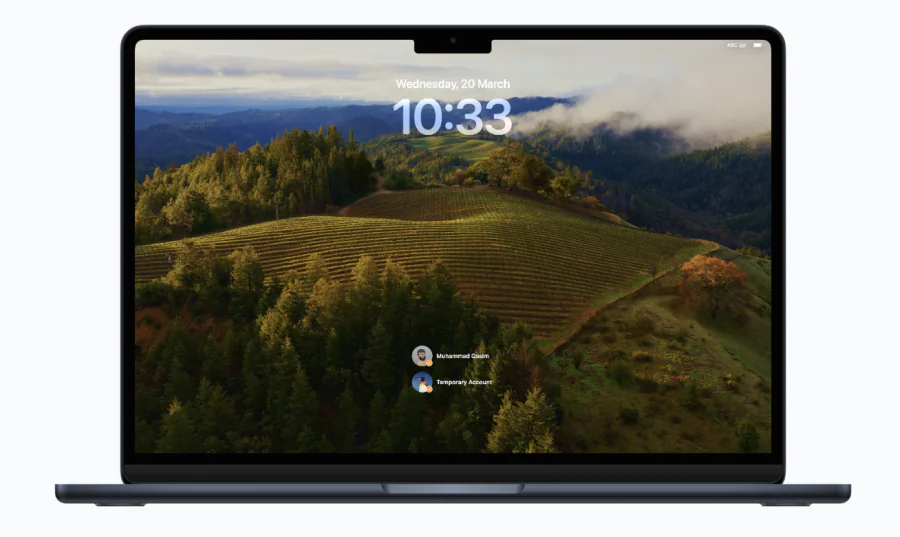
Mac'te Kullanıcı Silme İşlemi

1.Sistem Ayarları

Daha kolay ve doğrudan yöntem Sistem Ayarları’nı kullanmaktır. Bu size grafiksel bir kullanıcı arayüzü sunar ve kullanıcı hesaplarının nasıl çalıştığının temellerini bilmiyorsanız diğer yöntemle uğraşmak yerine bunu kullanmanız tavsiye edilir.

Sistem Ayarlarında Kullanıcı Kontrollerine Erişim

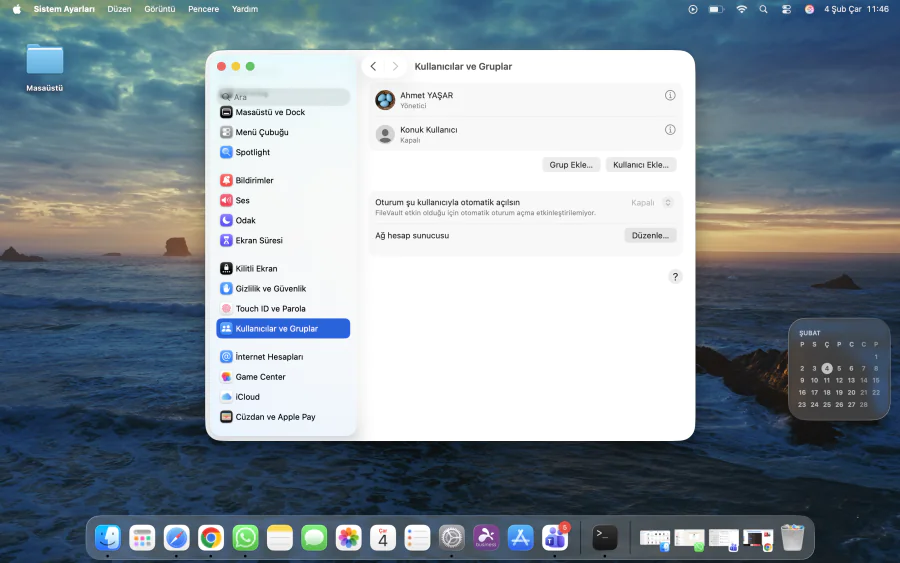
İlk adım cihazla ilişkili tüm hesaplara ilişkin ayrıntıları bulabileceğiniz kullanıcı kontrol sayfasına erişmektir. Bunu yapmak için

Sistem Ayarlarına veya eski macOS sürümlerinde Sistem Tercihlerine gidin.
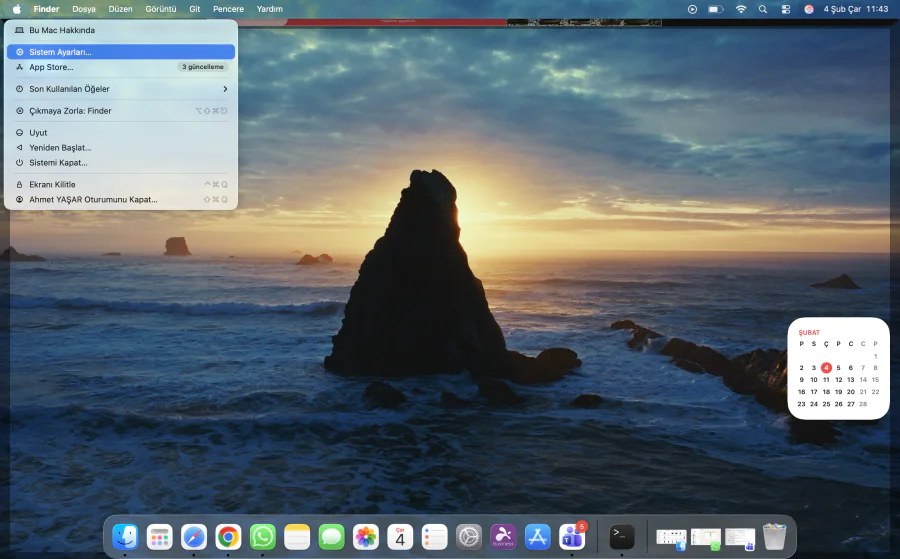
Mac'te Kullanıcı Silme

Yan menüde aşağı kaydırarak Kullanıcılar ve Gruplar ‘ı bulun ve üzerine tıklayın.
Mac'te Kullanıcı Silme

  • Silmek istediğiniz kullanıcıya tıklayın.
  • Sağ tarafta küçük bir bilgi simgesi i bulun ve tıklayın.
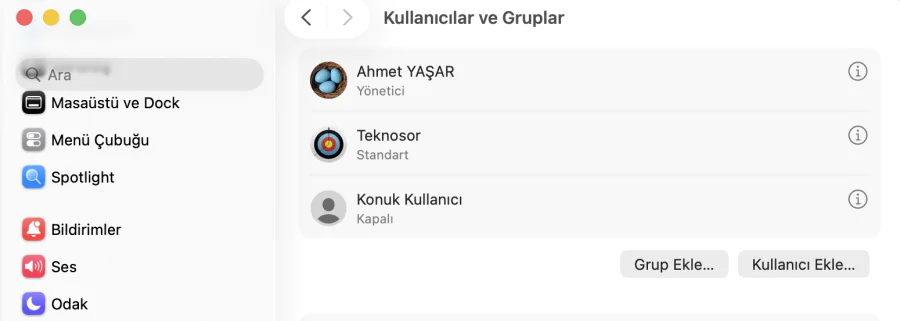
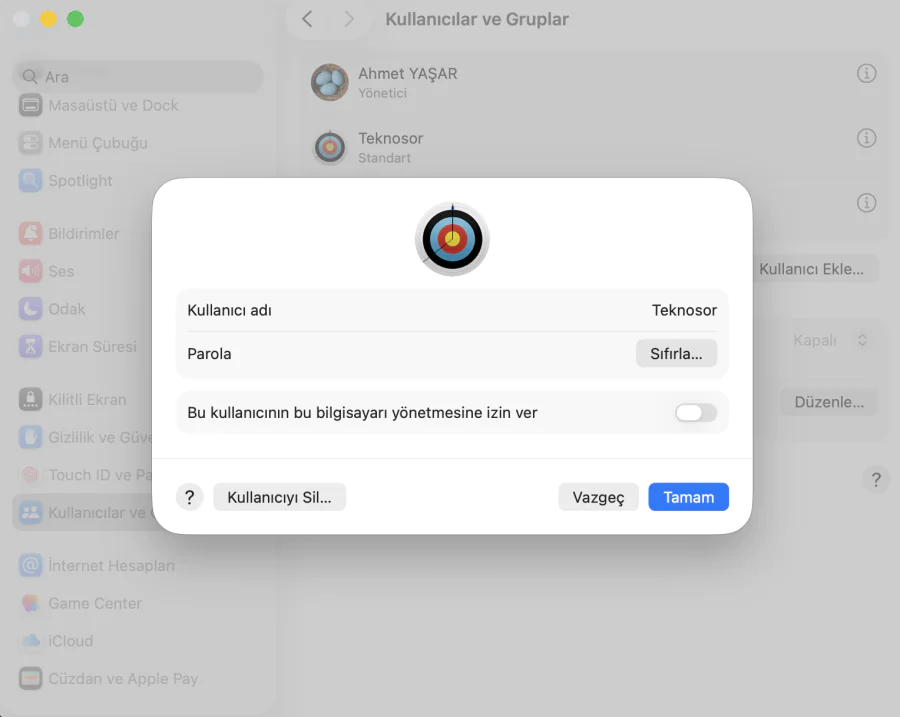
  • Burada kullanıcı adını şifreyi veya hesap türünü değiştirmek için bir seçenek listesi göreceksiniz.
  • Bu iletişim kutusunun sol alt köşesinde Kullanıcıyı Sil seçeneğine tıklayın.
Şimdi mevcut hesabınızı doğrulamanız istenecek. Bu adımda Touch ID kullanılamıyor bunun yerine parolanızı girmeniz gerekecek. Açılan iletişim kutusuna parolanızı girin ve Kilidi Aç’ı tıklayın.
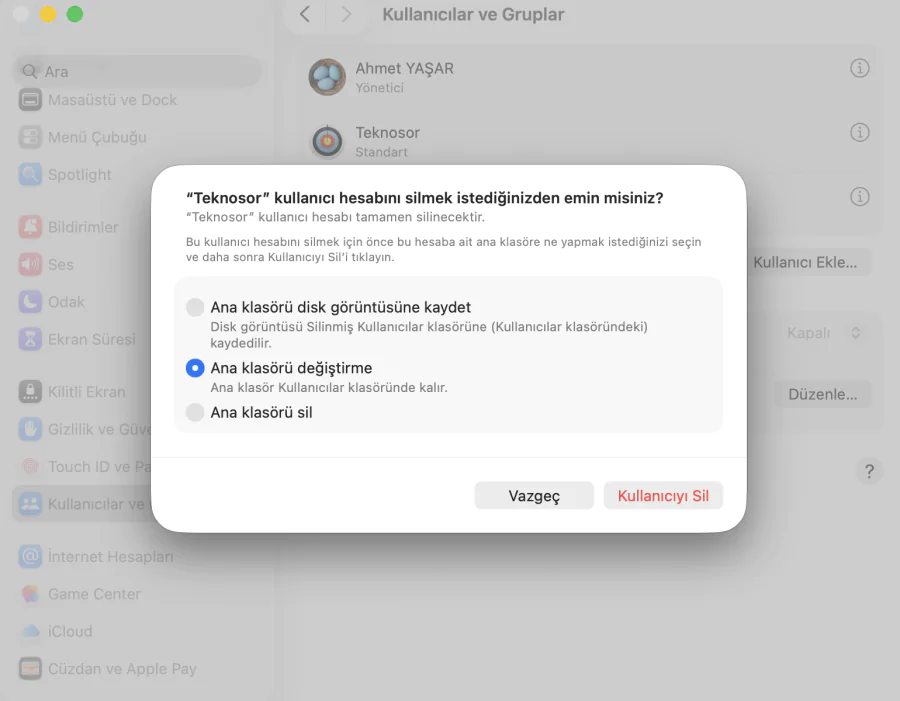
Ardından silinen hesabınızdaki dosyaları bir disk görüntüsüne kaydetmek isteyip istemediğinizi soran bir onay iletişim kutusu görünecektir. Ayrıca kullanıcının ana klasörünü tamamen silmeyi de seçebilirsiniz. Uygun seçeneği belirleyin ve Kullanıcıyı Sil’e tıklayın.
2.Terminal

İkinci yöntem macOS’ta bir kullanıcı hesabını silmek için Terminal’i kullanmayı içerir. Terminal sistem yazılımıyla kolayca iletişim kurmanızı ve onunla çalışmanızı sağlayan bir komut satırı arayüzü CLI sunar.

Adım 1: Mac’inizdeki Kullanıcılar Listesine erişin.

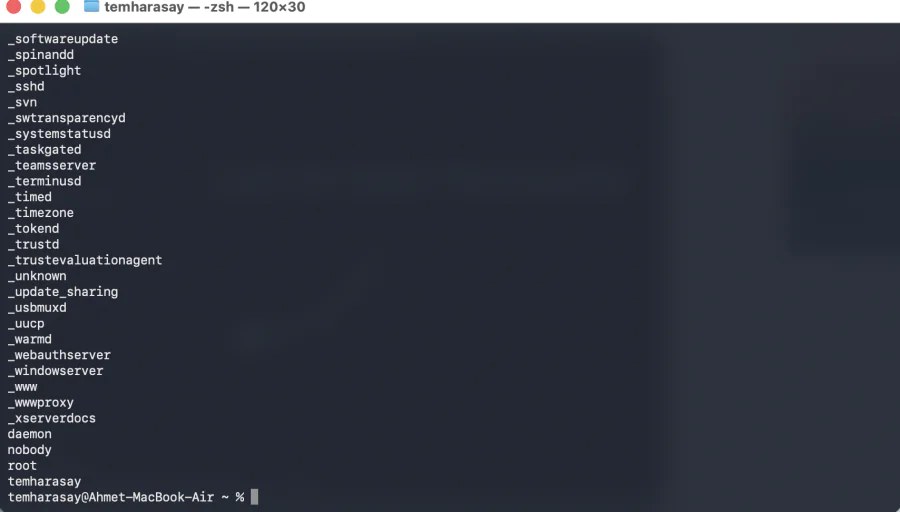
Mac’inizdeki toplam kullanıcı sayısını listelemek için Terminal’de aşağıdaki komutu çalıştırın Bunu Spotlight Arama’da Command + Space tuşlarına basarak açabilirsiniz veya Launchpad’de Terminal aratarak açabilirsiniz.

Mac’inizdeki tüm kullanıcıları listelemek için aşağıdaki komutu kullanın.

/usr/bin/dscl . -list /Users
Mac'te Kullanıcı Silme

Kullanıcı Hesabını Silin 

Mac’te kullanıcı silme tüm kullanıcıları listelemek için komutu girdikten sonra çok uzun bir ortam ve izin listesi göreceksiniz. Bunları görmezden gelin ve listenin en altına doğru kaydırın orada gerçek fiziksel hesabınızın kullanıcı adını bulacaksınız.

Kullanıcı adını belirleyin ve ardından belirtilen hesabı silmek için Terminal’de aşağıdaki komutu çalıştırın.

sudo /usr/bin/dscl . -delete /Users/[username]

Bu komutu girdikten sonra Terminal sizden mevcut hesabınızı doğrulamanızı isteyecektir. Doğrulama işlemini tamamladıktan sonra belirtilen hesap otomatik olarak silinecektir. Mevcut hesap adınızı görürseniz işlemin tamamlandığını anlayabilirsiniz.

Uzman Desteği ile Güvenli İşlem

Mac’te Kullanıcı Silme işlemi her ne kadar basit görünse de özellikle yönetici yetkileri dosya yedekleri veya terminal komutları söz konusu olduğunda kafa karışıklığı yaşanabiliyor. Deneyimlerime göre yanlış yapılan bir adım sonradan geri döndürülemeyen veri kayıplarına yol açabiliyor. İşte bu noktada 11858 Teknoloji Destek Hattı birebir destek almak isteyen kullanıcılar için güçlü bir seçenek sunuyor. Uzman ekip işlemi sizinle birlikte adım adım değerlendiriyor gerekirse uzaktan bağlantı ile süreci güvenli şekilde yönetiyor. Ücretlendirme bilgisi görüşme başlamadan önce net olarak paylaşıldığı için sürprizle karşılaşmadan destek almanız mümkün oluyor.

Mac’te kullanıcı silme sonrası cihazı farklı bir amaçla kullanmayı düşünenlerin sayısı az değil. Özellikle eski model MacBook’lar için farklı işletim sistemleri ciddi bir performans avantajı sağlayabiliyor. Eğer siz de artık macOS yerine alternatif bir sistem denemek istiyorsanız eski MacBook’a Linux yükleme süreciyle ilgili hazırladığımız içerik bu aşamada yol gösterici olabilir. Donanım uyumluluğu hangi Linux dağıtımının daha stabil çalıştığı ve kurulum sırasında dikkat edilmesi gereken noktalar bu başlık altında detaylı şekilde ele alınıyor.

Mac’te kullanıcı silme işlemi doğru adımlar izlendiğinde hem güvenli hem de oldukça pratiktir. Sistem Ayarları daha görsel ve sade bir yol sunarken Terminal yöntemi daha deneyimli kullanıcılar için hızlı bir alternatif oluşturur. Kanımca burada önemli olan hangi yöntemin size daha uygun olduğunu bilerek ilerlemek. Siz bu işlemi daha önce denediniz mi yoksa ilk kez mi yapmayı düşünüyorsunuz? Deneyimlerinizi karşılaştığınız sorunları ya da aklınıza takılan soruları yorumlarda paylaşabilirsiniz – farklı bakış açıları çoğu zaman beklenmedik çözümler sunar.

ETİKETLER:mac kullanıcı silmenasıl yapılırsistem yönetimiveri kaybı önleme
Bu Makaleyi Paylaş
Facebook WhatsApp WhatsApp Threads Bağlantıyı Kopyala Yazdır
Paylaş
Yorum yapılmamış

Bir yanıt yazın Yanıtı iptal et

E-posta adresiniz yayınlanmayacak. Gerekli alanlar * ile işaretlenmişlerdir

Bağlantı Kuralım

21KBeğen
19.6KTakip Et
7.3KAbone Ol
192Takip Et

Popüler Gönderiler

AirTies Air 4960 Modem Kurulum

Uğurcan ÜN
Uğurcan ÜN
3 dk. okuma
13 Görüntüleme
Sessiz İçerik Nedir Nasıl Yapılır

Sessiz İçerik Nedir

İsmail YILDIZ
İsmail YILDIZ
6 dk. okuma
14 Görüntüleme
YouTube Video Başlığı Nasıl Yazılmalı Yolları Neler

YouTube Video Başlığı Nasıl Yazılmalı

İsmail YILDIZ
İsmail YILDIZ
6 dk. okuma
11 Görüntüleme

Lyra 3 Pro ile Şarkı Nasıl Oluşturulur

Uğurcan ÜN
Uğurcan ÜN
4 dk. okuma
24 Görüntüleme

You Might Also Like

Şifre korumalı uygulama kullanımı
Android

Telefonda Şifre Korumalı Uygulamalar Kullanma

6 dk. okuma
AirPort Time Capsule nedir anlatan Apple yedekleme cihazı ve Wi-Fi bağlantısı
macOS

AirPort Time Capsule Nedir? Nerede ve Nasıl Kullanılır?

3 dk. okuma
Bilgisayar

Dizüstü Bilgisayarlarda Ekran Kapanma Ayarı (Resimli Anlatım)

1 dk. okuma
İnstagram 13 yaş sorunu
Instagram

Instagram ,Yakın Arkadaşınızla Hikaye Nasıl Paylaşılır?

3 dk. okuma

Size her gün en son haberleri ve sorun çözümlerini getiriyoruz!

TeknoDestek Müşteri Hizmetleri
Facebook-f Instagram Tiktok Twitter Youtube Linkedin Whatsapp Phone-alt Rss

İş Ortaklarımız

TeknoDestek Müşteri Hizmetleri
© 2013 - 2026 TeknoDestek Müşteri Hizmetleri • Tüm hakları saklıdır • Bu sitedeki tüm içerikler (metin, görsel, video, logo, tasarım vb.) 5846 sayılı Fikir ve Sanat Eserleri Kanunu (FSEK) kapsamında korunmaktadır • İzinsiz kopyalanması, çoğaltılması, yayınlanması veya herhangi bir şekilde kullanılması yasaktır • İhlal tespitinde; FSEK Madde 71-73 uyarınca yasal süreç başlatma, maddi/manevi tazminat talep etme ve cezai işlem için başvurma hakkımız saklıdır • TeknoDestek, TeknoS@R'un bir kuruluşudur • Tema Düzenleyen: Fatih ATEŞ
Sorun Hala Çözülmedi mi?
Aradığın çözümü bulamadıysan, 11858 Teknoloji Destek Hattımız sana yardımcı olabilir. 2011’den beri Türkiye’nin en tecrübeli teknoloji destek ekiplerinden biri olarak, bilgisayar, telefon, tablet, modem, akıllı TV ve sosyal medya sorunlarında 7/24 profesyonel destek veriyoruz. Uzman ekibimizle hemen görüşmek ister misin?

    📞 11858’i Şimdi Ara

    Görüşme öncesi dakika ücreti sesli olarak bilgilendirilir
    Welcome Back!

    Sign in to your account

    Kullanıcı Adı veya E-posta Adresi
    Şifre

    Şifrenizi mi unuttunuz?