TeknoDestek Müşteri Hizmetleri
  • Haberler
    HaberlerDaha Fazla Göster
    PlayStation Plus Haziran ayı ücretsiz oyunlarında Grounded ve Darktide karakterleri birlikte görünüyor
    PlayStation Plus Haziran Ayı Ücretsiz Oyunlar
    5 dk. okuma
    WhatsApp Kullanamayacak Android Modelleri listesinde eski Samsung ve LG telefonlar görüntüleniyor
    Eylül Ayı İtibariyle WhatsApp Kullanamayacak Android Modelleri
    4 dk. okuma
    Apple CarPlay ChatGPT Desteği Geldi
    Apple CarPlay ChatGPT Desteği Geldi
    5 dk. okuma
    Yenilenmiş Akıllı Telefonlara İade Hakkı kapsamında mağazada telefon inceleyen kullanıcı görüntüsü
    Yenilenmiş Akıllı Telefonlara İade Hakkı Getirildi
    7 dk. okuma
    Zerger App nedir? Nasıl kullanılır?
    Zerger App Nedir? Nasıl Kullanılır?
    7 dk. okuma
  • Bilgisayar
    BilgisayarDaha Fazla Göster
    Macbook neo performans
    MacBook Neo Performans Yükseltme
    5 dk. okuma
    Bilgisayar Kapalıyken Işıkları Neden Yanar ve Nasıl Kapatılır
    Bilgisayar Kapalıyken Işıkları Neden Yanar ve Nasıl Kapatılır
    7 dk. okuma
    OneDrive Çift Görünme Sorunu Nasıl Çözülür?
    OneDrive Çift Görünme Sorunu Nasıl Çözülür
    4 dk. okuma
    Bilgisayar güç düğmesi ayarları ekranında uyku ve kapatma seçenekleri görüntüleniyor
    Bilgisayar Güç Düğmesi Ayarları Nasıl Değiştirilir
    7 dk. okuma
    OneDrive Yükleme Hızı Neden Yavaş?
    OneDrive Yükleme Hızı Neden Yavaş
    5 dk. okuma
  • Mobil
    MobilDaha Fazla Göster
    8000 mAh bataryalı telefonlar, parlak enerji bloğuyla fütüristik kapakta gösteriliyor.
    8000 mAh Bataryalı Telefonlar Geliyor: Şarj Sorunu Bitiyor mu
    6 dk. okuma
    HyperOS 3 Bildirim Sesi Sorunu Çözümü
    HyperOS 3 Bildirim Sesi Sorunu Çözümü
    5 dk. okuma
    HyperOS 3 Özellikleri ve Öne Çıkan Yenilikler
    HyperOS 3 Özellikleri ve Öne Çıkan Yenilikler
    8 dk. okuma
    HyperOS 3 performans sorunları yaşayan bir telefonda bellek uzatma ve pil ayarları menüsü.
    HyperOS 3 Performans Sorunları ve Çözüm Yolları
    7 dk. okuma
    HyperOS 3 kamera sorunu yaşayan bir telefonda açık olan kamera ayarları ve depolama ekranı.
    HyperOS 3 Kamera Sorunu ve Çözüm Yolları
    8 dk. okuma
  • Sosyal Medya
    Sosyal MedyaDaha Fazla Göster
    Dikkat Çekici YouTube Küçük Resimleri Nasıl Oluşturulur
    Dikkat Çekici YouTube Küçük Resimleri Nasıl Oluşturulur
    7 dk. okuma
    WhatsApp Katı Hesap Ayarı
    WhatsApp Katı Hesap Ayarı Nasıl Açılır
    3 dk. okuma
    TikTok Sıfır İzlenme Sorunu
    TikTok Sıfır İzlenme Sorunu Çözümü
    7 dk. okuma
    LinkedIn Post Saatleri Neye Göre Belirlenir Yolları Neler
    LinkedIn Post Saatleri Neye Göre Belirlenir
    7 dk. okuma
    istatislikler üzerinden Reels paylaşma
    Instagram İstatistikler Üzerinden Reels Paylaşma Nasıl Yapılır
    4 dk. okuma
  • İnceleme
    İncelemeDaha Fazla Göster
    Yapay zekalı bilgisayar ekranında NPU ve AI özellikleri görüntüleniyor
    Yapay Zekalı Bilgisayar (AI PC) Nedir
    9 dk. okuma
    Çift Monitör Kurulumu Nasıl Yapılır
    Çift Monitör Kurulumu Nasıl Yapılır
    5 dk. okuma
    Tcl S55h Soundbar Telefon Bağlantısı Nasıl Yapılır Yolları Neler
    Tcl S55h Soundbar Telefon Bağlantısı Nasıl Yapılır
    6 dk. okuma
    Tcl S55h Soundbar Televizyon Bağlantısı Nasıl Yapılır Yolları Neler
    Tcl S55h Soundbar Televizyon Bağlantısı Nasıl Yapılır
    6 dk. okuma
    Radar ve Kontrol Noktalarını Görme
    Otoyollarda Radar ve Kontrol Noktalarını Görme
    4 dk. okuma
  • İletişim
YouTube
Takip Et
  • Müşteri Hizmetleri
  • Modem Kurulumu
  • Windows 11
  • Yapay Zeka
  • Akıllı Telefon
  • Robot Süpürge
10 Haz 2026, Çarşamba
TeknoDestek Müşteri HizmetleriTeknoDestek Müşteri Hizmetleri
Yazı BoyutuAa
  • Haberler
  • Mobil
  • Sosyal Medya
  • Bilgisayar
  • İnceleme
  • İnternet ve Ağ
  • Ev Elektroniği
  • İletişim
Site içi Arama
  • Haberler
    • Cihaz Duyuruları
    • Teknoloji
    • Uygulama Gelişmeleri
  • Bilgisayar
    • Linux
    • macOS
    • Windows
  • İnceleme
    • Bilgisayar
    • Ev Elektroniği
    • Tablet
    • Tavsiyeler & Karşılaştırmalar
    • Telefon
  • Mobil
    • Android
    • Giyilebilir Cihazlar
    • HarmonyOS
    • iPhone / iOS
  • Sosyal Medya
    • Facebook
    • Instagram
    • TikTok
    • Snapchat
    • Teams
    • Telegram
    • WhatsApp
    • X
  • İletişim
Bizi Takip Edin
Tapo Kamera WiFi Eşleştirme Nasıl Yapılır
Ev Otomasyonu

Tapo Kamera WiFi Eşleştirme Nasıl Yapılır

Adem SOYLU
Son güncelleme: 7 Kasım 2025 13:01
Adem SOYLU
1.9K Görüntüleme
Paylaş
5 dk. okuma
Paylaş

Tapo kamera WiFi eşleştirme nasıl yapılır günümüzde akıllı ev teknolojileri hızla gelişirken, güvenlik kameraları da hayatımızın vazgeçilmez bir parçası haline geldi. Özellikle Tapo kamera WiFi eşleştirme nasıl yapılır konusu, yeni bir Tapo güvenlik kamerası alan kullanıcıların en çok araştırdığı konulardan biri. Çünkü cihazın tüm özelliklerinden yararlanmak ve uzaktan canlı görüntü almak için kameranın internete bağlanması şart. Bu yazıda, Tapo kamera WiFi eşleştirme nasıl yapılır sorusuna adım adım, herkesin kolayca anlayabileceği bir şekilde cevap vereceğiz.

Tapo Kamera WiFi Eşleştirme Nasıl Yapılır

Öncelikle işe başlamadan önce birkaç küçük hazırlık yapman gerekiyor. Tapo kamera WiFi eşleştirme nasıl yapılır sürecinde bağlantı hatası yaşamamak için şu adımları kontrol etmelisin:

İçindekiler
  • Tapo Kamera WiFi Eşleştirme Nasıl Yapılır
    • Tapo Uygulamasını Aç ve Hesabına Giriş Yap
    • Tapo Kamera WiFi Eşleştirme Nasıl Yapılır: Cihaz Ekleme
    • Telefonu Kameraya Bağla
    • Bağlantı Tamamlandığında Test Et
      • Bağlantı Olmazsa Ne Yapmalı?
      • Ekstra Özellikleri Kullanmayı Unutma
      • Artık Ev Güvenliğin Senin Kontrolünde!
- 11858 Teknoloji Destek Hattı -
11858 Teknoloji Destek Hattı ile 7/24 telefonla teknik destek ve uzaktan destek alın 11858 Teknoloji Destek Hattı ile 7/24 telefonla teknik destek ve uzaktan destek alma
  • Kameranı takacağın yere yakın bir WiFi sinyali olmalı.
  • 2.4 GHz WiFi ağı kullanılmalı (Tapo kameralar 5 GHz desteklemez).
  • Akıllı telefonuna Tapo uygulamasını (TP-Link Tapo) Google Play veya App Store üzerinden indir.
  • Kameranı kutusundan çıkar, güç adaptörünü tak ve kameranın üzerindeki LED ışığın kırmızı ve yeşil yanıp sönmesini bekle. Bu, cihazın eşleştirme modunda olduğunu gösterir.

Hazırlıklar tamamlandıysa, şimdi en önemli kısma geçebiliriz.

Tapo Uygulamasını Aç ve Hesabına Giriş Yap

Tapo kamera WiFi eşleştirme nasıl yapılır sorusunun ikinci adımı uygulama kurulumu. Uygulamayı açtıktan sonra:

  1. Eğer bir Tapo hesabın yoksa, Kayıt Ol seçeneğine dokunarak yeni bir hesap oluştur.
  2. Hesabını e-posta adresinle doğruladıktan sonra Giriş Yap butonuna tıkla.
  3. Uygulama seni ana menüye yönlendirecek; burada +(Ekle) simgesine dokunarak yeni cihaz ekleme ekranına ulaşabilirsin.
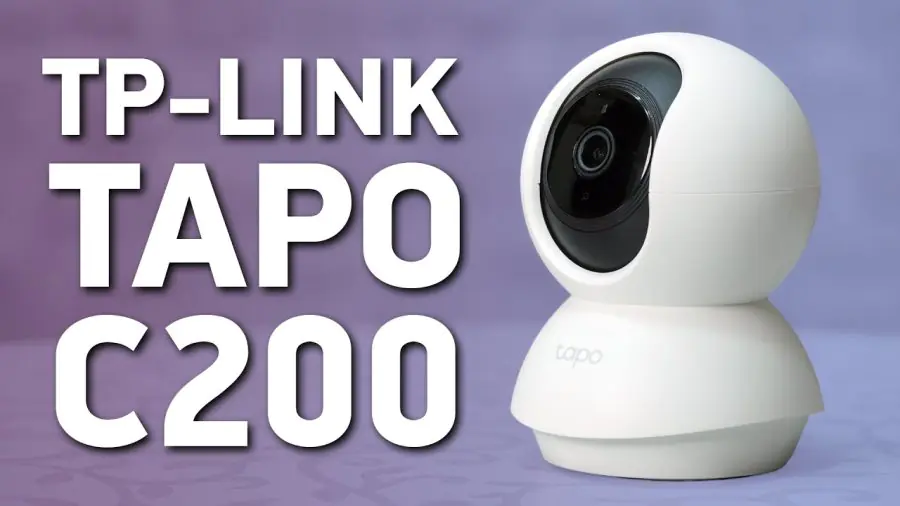
Tapo Kamera WiFi Eşleştirme

Tapo Kamera WiFi Eşleştirme Nasıl Yapılır: Cihaz Ekleme

Bu adımda Tapo uygulaması üzerinden kameranı tanıtacaksın:

  • Listeden Kamera kategorisini seç.
  • Ardından kullandığın modelin adını bul (örneğin Tapo C200, C210, C100 vb.).
  • Ekrandaki yönergeleri izleyerek kameranı fişe takılı ve LED ışığı yanar halde tut.
  • Işık kırmızı ve yeşil yanıp sönüyor mu? sorusuna Evet yanıtını ver.

Uygulama, telefonunu doğrudan kameranın geçici ağına (Tapo_Cam_XXXX) bağlamanı isteyecektir.

Telefonu Kameraya Bağla

Tapo kamera WiFi eşleştirme nasıl yapılır sorusunun en kritik kısmı burası.
Eşleştirme sırasında Tapo kamera, kendi WiFi ağını oluşturur.

  1. Telefonda Ayarlar > WiFi kısmına git.
  2. Tapo_Cam_XXXX adlı ağı seç ve bağlan.
  3. Ardından Tapo uygulamasına geri dön.
  4. Uygulama, seni evdeki WiFi ağını seçmeye yönlendirecektir.

Burada dikkat edilmesi gereken nokta, evdeki 2.4 GHz ağı seçmektir. Şifreyi doğru girdikten sonra kamera bu ağı kaydedecektir.
- 11858 Teknoloji Destek Hattı -
11858 Teknoloji Destek Hattı ile 7/24 telefonla teknik destek ve uzaktan destek alın 11858 Teknoloji Destek Hattı ile 7/24 telefonla teknik destek ve uzaktan destek alma

Tapo Kamera WiFi Eşleştirme Nasıl Yapılır

Bağlantı Tamamlandığında Test Et

Bağlantı tamamlandığında Tapo uygulaması seni bilgilendirecektir. LED ışık sabit yeşil yandığında kamera artık internete bağlı demektir.
Bu aşamada canlı görüntüyü test edebilirsin.

  • Uygulamada kameranın adını göreceksin.
  • Üzerine dokunarak canlı yayını başlat.
  • Görüntü geliyorsa eşleştirme başarıyla yapılmış demektir.

Tebrikler! Artık Tapo kamera WiFi eşleştirme nasıl yapılır konusundaki adımları tamamladın.

Bağlantı Olmazsa Ne Yapmalı?

Bazen her şeyi doğru yapsan da bağlantı hatası alabilirsin. Bu durumda şu önerileri dene:

  • Modemi yeniden başlat ve kamerayı fişten çekip tak.
  • Telefonda mobil veriyi kapat, sadece WiFi açık kalsın.
  • Kamerayı sıfırla: Altındaki Reset tuşuna 5-10 saniye basılı tut.
  • WiFi şifresinde özel karakter (!, #, %, vs.) varsa, geçici olarak sade bir şifre dene.
  • Gerekirse kamerayı modeme biraz daha yaklaştır.

Tüm bunlara rağmen bağlantı olmuyorsa, Tapo uygulamasının Cihazı Tekrar Eşleştir özelliğini kullanarak işlemi baştan yap.

Tapo Kamera WiFi Eşleştirme Nasıl Yapılır Yöntemleri

- 11858 Teknoloji Destek Hattı -
11858 Teknoloji Destek Hattı ile 7/24 telefonla teknik destek ve uzaktan destek alın 11858 Teknoloji Destek Hattı ile 7/24 telefonla teknik destek ve uzaktan destek alma

Ekstra Özellikleri Kullanmayı Unutma

Eşleştirme tamamlandıktan sonra Tapo uygulamasında birçok özelliği aktif edebilirsin:

  • Hareket algılama bildirimi (kameran bir hareket algıladığında telefonuna bildirim gelir)
  • Gece görüşü modu (karanlıkta bile net görüntü sağlar)
  • Bulut kaydı veya SD kart kaydı (geçmiş videoları saklayabilirsin)
  • Sesli görüşme (kameradan konuşma yapabilirsin)

Bu özellikler, Tapo kamerasının yalnızca bir güvenlik cihazı değil, aynı zamanda evinde olup biteni anlık takip edebileceğin bir asistan olmasını sağlar.

Artık Ev Güvenliğin Senin Kontrolünde!

Özetle, Tapo kamera WiFi eşleştirme nasıl yapılır sorusunun cevabı aslında oldukça basit.
Doğru adımları izlediğinde birkaç dakika içinde kameranı WiFi’ye bağlayabilir, evini ya da iş yerini anlık olarak izlemeye başlayabilirsin.

Unutma, Tapo kamera WiFi eşleştirme nasıl yapılır konusundaki en önemli nokta, 2.4 GHz WiFi ağına bağlanmak ve LED ışığın yeşil yanmasını beklemektir. Bağlantı tamamlandıktan sonra artık güvenlik kameranı dünyanın neresinde olursan ol, telefonundan kontrol edebilirsin.
Eğer güvenliğini önemsiyor ve teknolojiyi kolayca kullanmak istiyorsan, Tapo kamera WiFi eşleştirme nasıl yapılır adımlarını takip etmek yeterli. Doğru yapılandırıldığında, Tapo kameran hem sana huzur verir hem de evinde olup biten her şeyi anlık olarak gözlemlemeni sağlar. Benzer makaleler için buradan ulaşabilirsiniz.

ETİKETLER:akıllı evnasıl yapılırtapo kamerawifi eşleştirme
Bu Makaleyi Paylaş
Facebook WhatsApp WhatsApp Threads Bağlantıyı Kopyala Yazdır
Paylaş
Yorum yapılmamış

Bir yanıt yazın Yanıtı iptal et

Yorum yapabilmek için oturum açmalısınız.

Bağlantı Kuralım

21KBeğen
19.6KTakip Et
7.3KAbone Ol
192Takip Et

Popüler Gönderiler

Dikkat Çekici YouTube Küçük Resimleri Nasıl Oluşturulur

Dikkat Çekici YouTube Küçük Resimleri Nasıl Oluşturulur

Adem SOYLU
Adem SOYLU
7 dk. okuma
2 Görüntüleme
WhatsApp Katı Hesap Ayarı

WhatsApp Katı Hesap Ayarı Nasıl Açılır

Senanur FINDIKÇI
Senanur FINDIKÇI
3 dk. okuma
3 Görüntüleme
8000 mAh bataryalı telefonlar, parlak enerji bloğuyla fütüristik kapakta gösteriliyor.

8000 mAh Bataryalı Telefonlar Geliyor: Şarj Sorunu Bitiyor mu

Hatice TATLISU
Hatice TATLISU
6 dk. okuma
5 Görüntüleme
TikTok Sıfır İzlenme Sorunu

TikTok Sıfır İzlenme Sorunu Çözümü

Mustafa DURUR
Mustafa DURUR
7 dk. okuma
3 Görüntüleme
//

We influence 20 million users and is the number one business and technology news network on the planet

You Might Also Like

ZyXEL VMG8825-T50K VDSL2 Modem Kurulumu
Modem Kurulumu

ZyXEL VMG8825-T50K VDSL2 Modem Kurulumu

6 dk. okuma
Windows 10’da System32 ve SysWOW64 Arasındaki Farklar
Windows

Windows 10’da System32 ve SysWOW64 Arasındaki Farklar

3 dk. okuma
Google Meet Nasıl Planlanır
Zoom

Google Meet Nasıl Planlanır

3 dk. okuma
TP-Link Archer VR600 Modem Kurulumu
Instagram

Instagram’da Sunucudan Numara Silme

2 dk. okuma

Size her gün en son haberleri ve sorun çözümlerini getiriyoruz!

TeknoDestek Müşteri Hizmetleri
Facebook-f Instagram Tiktok Twitter Youtube Linkedin Whatsapp Rss

İş Ortaklarımız

TeknoDestek Müşteri Hizmetleri
© 2013 - 2026 TeknoDestek Müşteri Hizmetleri • Tüm hakları saklıdır • Bu sitedeki tüm içerikler (metin, görsel, video, logo, tasarım vb.) 5846 sayılı Fikir ve Sanat Eserleri Kanunu (FSEK) kapsamında korunmaktadır • İzinsiz kopyalanması, çoğaltılması, yayınlanması veya herhangi bir şekilde kullanılması yasaktır • İhlal tespitinde; FSEK Madde 71-73 uyarınca yasal süreç başlatma, maddi/manevi tazminat talep etme ve cezai işlem için başvurma hakkımız saklıdır • TeknoDestek, TeknoS@R'un bir kuruluşudur • Tema Düzenleyen: Fatih ATEŞ
Sorun Hala Çözülmedi mi?
Aradığın çözümü bulamadıysan, 11858 Teknoloji Destek Hattımız sana yardımcı olabilir. 2011’den beri Türkiye’nin en tecrübeli teknoloji destek ekiplerinden biri olarak, bilgisayar, telefon, tablet, modem, akıllı TV ve sosyal medya sorunlarında 7/24 profesyonel destek veriyoruz. Uzman ekibimizle hemen görüşmek ister misin?
📞 11858’i Şimdi Ara
Görüşme öncesi dakika ücreti sesli olarak bilgilendirilir
Welcome Back!

Sign in to your account

Kullanıcı Adı veya E-posta Adresi
Şifre

Şifrenizi mi unuttunuz?