
TeknoDestek Müşteri Hizmetleri
  • Haberler
    HaberlerDaha Fazla Göster
    Türkiye'de kredi kartı taksit sayısı güncellemesini temsil eden kredi kartı, POS cihazı ve 3, 6, 9, 12 ve 18 taksit seçeneklerinin bulunduğu görsel.
    Türkiye’de Kredi Kartı Taksit Sayısı Güncellemesi
    10 dk. okuma
    GTA 6'nın tropikal dünyasını temsil eden gün batımı manzarasında timsah, puma, rakun, flamingo, pelikan ve manati gibi hayvanlar ile şehir silüeti.
    GTA 6’da Yer Alan Tüm Yeni Hayvan Türleri Belli Oldu
    5 dk. okuma
    Google AI ile uçuş ve otel rezervasyonlarını takip etme
    Google AI ile Uçuş ve Otel Rezervasyonu Takibi Yapın
    8 dk. okuma
    Kiosk Bagaj Uygulaması Nasıl Kullanılır?
    Kiosk Bagaj Uygulaması Nasıl Kullanılır
    4 dk. okuma
    Apple AirPods 5 kablosuz kulaklık ve şarj kutusu
    Apple AirPods 5 İncelemesi: Yeni Nesil Açık Kulak Tasarımı ve Güçlü ANC Deneyimi
    11 dk. okuma
  • Bilgisayar
    BilgisayarDaha Fazla Göster
    Windows 11 Tanım Güncellemeleri Nedir Ne işe yarıyor?
    Windows 11 Tanım Güncellemeleri Nedir
    9 dk. okuma
    NumberPad Üzerinden Hesap Makinesi Nasıl Açılır?
    NumberPad Üzerinden Hesap Makinesi Nasıl Açılır
    6 dk. okuma
    Cannot Find OS Partition(s) For Disk 0 Hatası için Kesin 5 Çözüm
    Cannot Find OS Partition(s) For Disk 0 Hatası için Kesin 5 Çözüm
    10 dk. okuma
    Windows 11 Sağ Tık Menüsü Özelleştirme (Bağlam Menüsü)
    Windows 11 Sağ Tık Menüsü Özelleştirme (Bağlam Menüsü)
    9 dk. okuma
    ASUS Zenbook 14 UX3405CA AI Noise Cancellation Nedir?
    ASUS Zenbook 14 UX3405CA AI Noise Cancellation Nedir
    10 dk. okuma
  • Mobil
    MobilDaha Fazla Göster
    Akıllı telefon üzerinden Türk Telekom cayma bedeli sorgulama işlemi, taahhüt bilgileri ve ücret hesaplama ekranı.
    Türk Telekom Cayma Bedeli Sorgulama Nasıl Yapılır
    8 dk. okuma
    Android Auto güncelleme işlemi yapan bir kullanıcının araç içindeki telefon ekranı görünümü.
    Android Auto Güncelleme İşlemi Nasıl Yapılır
    8 dk. okuma
    Android Telefonda Depolama Alanı Doluyor Sorunu için 7 Pratik Çözüm
    Android Telefonda Depolama Alanı Doluyor Sorunu Çözümü
    6 dk. okuma
    Mobil Ağ Kullanılamıyor Hatası için 7 Hızlı Çözüm Yolu
    Mobil Ağ Kullanılamıyor Hatası için 7 Hızlı Çözüm Yolu
    11 dk. okuma
    ColorOS 17 arayüzünü, yeni tasarımını ve akıllı özelliklerini gösteren üç akıllı telefonun yer aldığı kapak görseli.
    ColorOS 17 Tanıtıldı Yeni Özellikleri ve Güncelleme Alacak Telefonlar
    14 dk. okuma
  • Sosyal Medya
    Sosyal MedyaDaha Fazla Göster
    X gönderi görünürlüğü ne demek nasıl artırılır?
    X Gönderi Görünürlüğü Ne Demek, Nasıl Artırılır
    7 dk. okuma
    Instagram Hikaye Paylaşımını Önceden Planlama Nasıl Yapılır?
    Instagram Hikaye Paylaşımını Önceden Planlama Nasıl Yapılır
    7 dk. okuma
    Instagram Şipşak özelliği kapatma rehberi, telefonda Şipşak içeriklerini gelen kutusunda gizleme ayarı.
    Instagram Şipşak Özelliği Kapatma
    5 dk. okuma
    E-Postaya Bağlı Hesapları Bulma
    E-Postaya Bağlı Hesapları Bulma
    11 dk. okuma
    Kullanıcılar Neden İçerik Tüketir Ama Etkileşim Vermez?
    Kullanıcıların Ürettiği İçerik Neden Etkileşim Vermez
    9 dk. okuma
  • İnceleme
    İncelemeDaha Fazla Göster
    Beyaz AirPods kulaklıkları ve açık şarj kutusu
    AirPods Resetleme Nasıl Yapılır
    11 dk. okuma
    Samsung 1100Hz yenileme hızına sahip yeni monitör
    Samsung 1100Hz Monitör Ortaya Çıktı
    8 dk. okuma
    Apple AirPods 5 kablosuz kulaklık ve şarj kutusu
    Apple AirPods 5 İncelemesi: Yeni Nesil Açık Kulak Tasarımı ve Güçlü ANC Deneyimi
    11 dk. okuma
    Elektrik Kesintisinde İnternete Bağlı Kalmak
    Elektrik Kesintisinde İnternete Bağlı Kalmak
    11 dk. okuma
    Uçak kabinindeki yolcu masasında duran modern bir powerbank ve arka planda görünen bulanık gökyüzü manzaralı uçak penceresi.
    Uçakta Powerbank: 2026 Uçuş Kuralları ve mAh Sınırları
    7 dk. okuma
  • İletişim
YouTube
Takip Et
  • Müşteri Hizmetleri
  • Modem Kurulumu
  • Windows 11
  • Yapay Zeka
  • Akıllı Telefon
  • Robot Süpürge
  • Uzak Bağlantı
25 Eki 2026, Pazar
TeknoDestek Müşteri HizmetleriTeknoDestek Müşteri Hizmetleri
Yazı BoyutuAa
  • Haberler
  • Mobil
  • Sosyal Medya
  • Bilgisayar
  • İnceleme
  • İnternet ve Ağ
  • Ev Elektroniği
  • Uzak Bağlantı Programları
  • İletişim
Site içi Arama
  • Haberler
    • Cihaz Duyuruları
    • Teknoloji
    • Uygulama Gelişmeleri
  • Bilgisayar
    • Linux
    • macOS
    • Windows
  • İnceleme
    • Bilgisayar
    • Ev Elektroniği
    • Tablet
    • Tavsiyeler & Karşılaştırmalar
    • Telefon
  • Mobil
    • Android
    • Giyilebilir Cihazlar
    • HarmonyOS
    • iPhone / iOS
  • Sosyal Medya
    • Facebook
    • Instagram
    • TikTok
    • Snapchat
    • Teams
    • Telegram
    • WhatsApp
    • X
  • Uzak Bağlantı Programları
  • İletişim
Bizi Takip Edin
Superbox MF297D Modem Kurulumu Nasıl Yapılır
Modem Kurulumu

Superbox MF297D Modem Kurulumu Nasıl Yapılır

Son güncelleme: 22 Nisan 2026 10:21
Tekno Destek
2.3K Görüntüleme
Paylaş
5 dk. okuma
Paylaş

Superbox MF297D Modem Kurulumu Nasıl Yapılır sorusunu merak ediyorsanız, adım adım anlatımla modem kurulumu ve ayarlarını hızlı şekilde tamamlayabilirsiniz.

Superbox MF297D modem, yüksek hızlı internet bağlantısı ve güvenilir performansı ile dikkat çekiyor. Ancak cihazı ilk kez kuracak kullanıcılar için ayarları yapmak bazen kafa karıştırıcı olabilir.

11858 Teknoloji Destek Hattı ile 7/24 telefonla teknik destek ve uzaktan destek alın 11858 Teknoloji Destek Hattı ile 7/24 telefonla teknik destek ve uzaktan destek alma

Bu içerikte, Superbox MF297D modeminin adım adım kurulumu ve gerekli internet ayarlarını nasıl yapacağınızı öğreneceksiniz. Ayrıca olası bağlantı sorunlarının çözüm yollarını ve cihazı doğru şekilde yapılandırmanın püf noktalarını da bulabilirsiniz.

Modem kurulumunu doğru yapmak, hem internet hızınızı optimize eder hem de bağlantı kesintilerini minimuma indirir. Bu nedenle kurulumu dikkatle takip etmek önemlidir.

Superbox MF297D Modem Kurulumu Nasıl Yapılır

Modeminizi kutusundan çıkarın. Kutunun içinde modem, güç adaptörü, Ethernet kablosu ve kullanıcı kılavuzu bulunmaktadır. Telefon ve ya bilgisayar üzerinde kurulum işlemi için yapılması gereken işlemler adım adım belirtilmiştir.

SIM kart ile çalışır. Modemin arkasındaki SIM kart yuvasını bulun. SIM kartı yuvasına yerleştirin ve dikkatlice yerine oturtun.

Modemi, sinyal kalitesinin yüksek olduğu bir yere yerleştirin. Genellikle pencere kenarları veya yüksek yerler sinyal alımı için idealdir. Modeminizi merkezi bir yere yerleştirerek, evinizin her yerinde güçlü bir Wi-Fi sinyali alabilirsiniz.

Güç adaptörünü modemin güç girişine takınız ve adaptörü bir prizle bağlayalım. Modeminizin üzerindeki güç düğmesine basarak cihazı açın. Modemin üzerindeki LED ışıklarının yanıp sönmesi, cihazın açıldığını ve çalıştığını gösterir.

Modeminiz açıldıktan sonra, telefondan yada bilgisayardan kuruluma başlamak için Modem Wi-Fi adını bulalım Modeminizin altındaki etikette, varsayılan Wi-Fi ağ adı (SSID) ve şifresi yazmaktadır. Bilgisayar, tablet veya akıllı telefonunuzun Wi-Fi ayarlarından bu ağı bulup ve modem altındaki kablosuz şifreyi girerek bağlanalım.

11858 Teknoloji Destek Hattı ile 7/24 telefonla teknik destek ve uzaktan destek alın 11858 Teknoloji Destek Hattı ile 7/24 telefonla teknik destek ve uzaktan destek alma
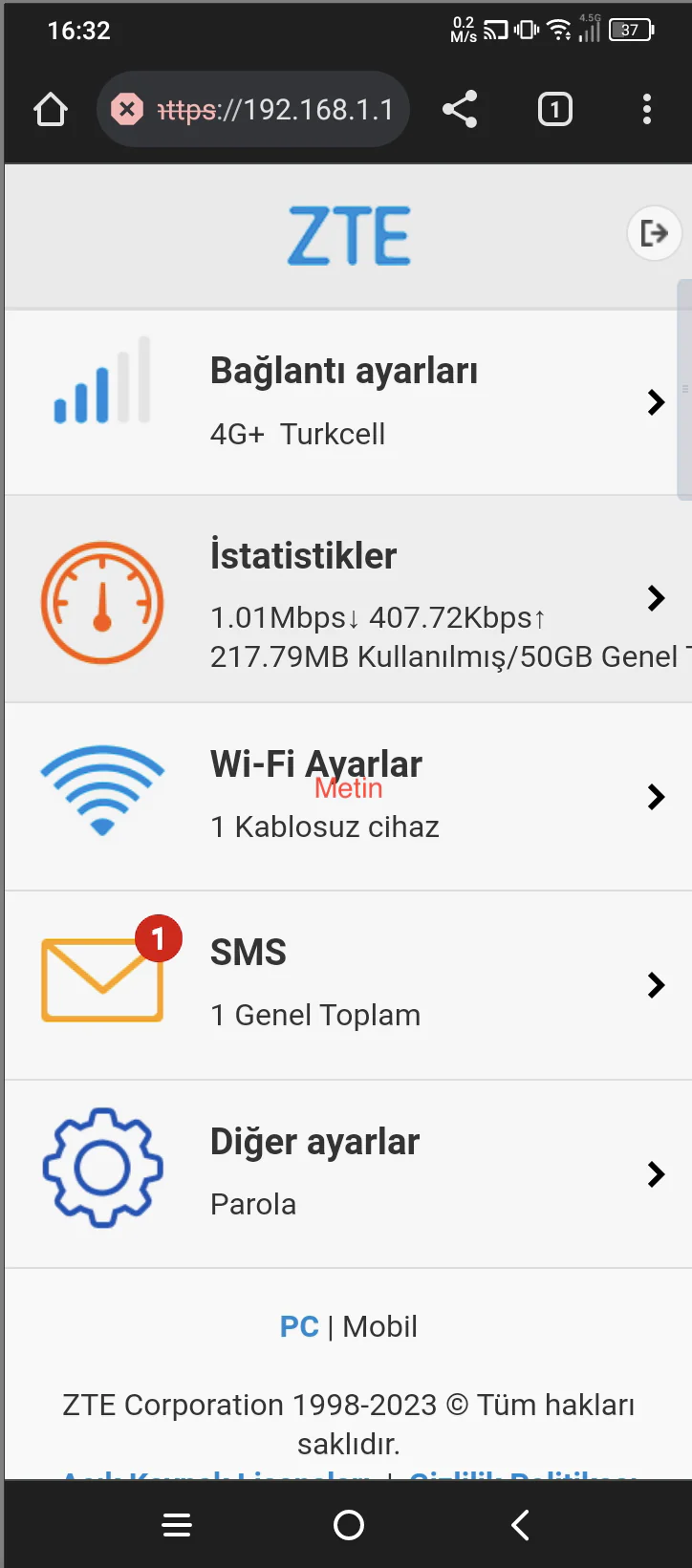
  • Wi-Fi ağına bağlandıktan sonra, internet tarayıcınızı açın ve adres çubuğuna modemin IP adresini (192.168.1.1) girin. Karşınıza modem giriş ekranı gelecektir. Kullanıcı adına küçük harflerle admin ve şifre bölümüne, varsayılan olarak genellikle superonline yazılır. Kullanıcı kılavuzundan veya modemin altındaki etiketten bu bilgileri kontrol edebilirsiniz.
Superbox MF297D Modem Kurulumu Nasıl Yapılır
  • Modem arayüzüne giriş yaptıktan sonra, internet ayarlarını yapmak için modem ekranına yönlendirileceksiniz. Karşınıza çıkan ekran da Bağlantı ayarları, istatistikler, Wi-fi ayarları, ve SMS ayarları çıkacaktır.
Superbox MF297D Modem Kurulumu Nasıl Yapılır

Superbox MF297D Modem Kurulumu Nasıldır

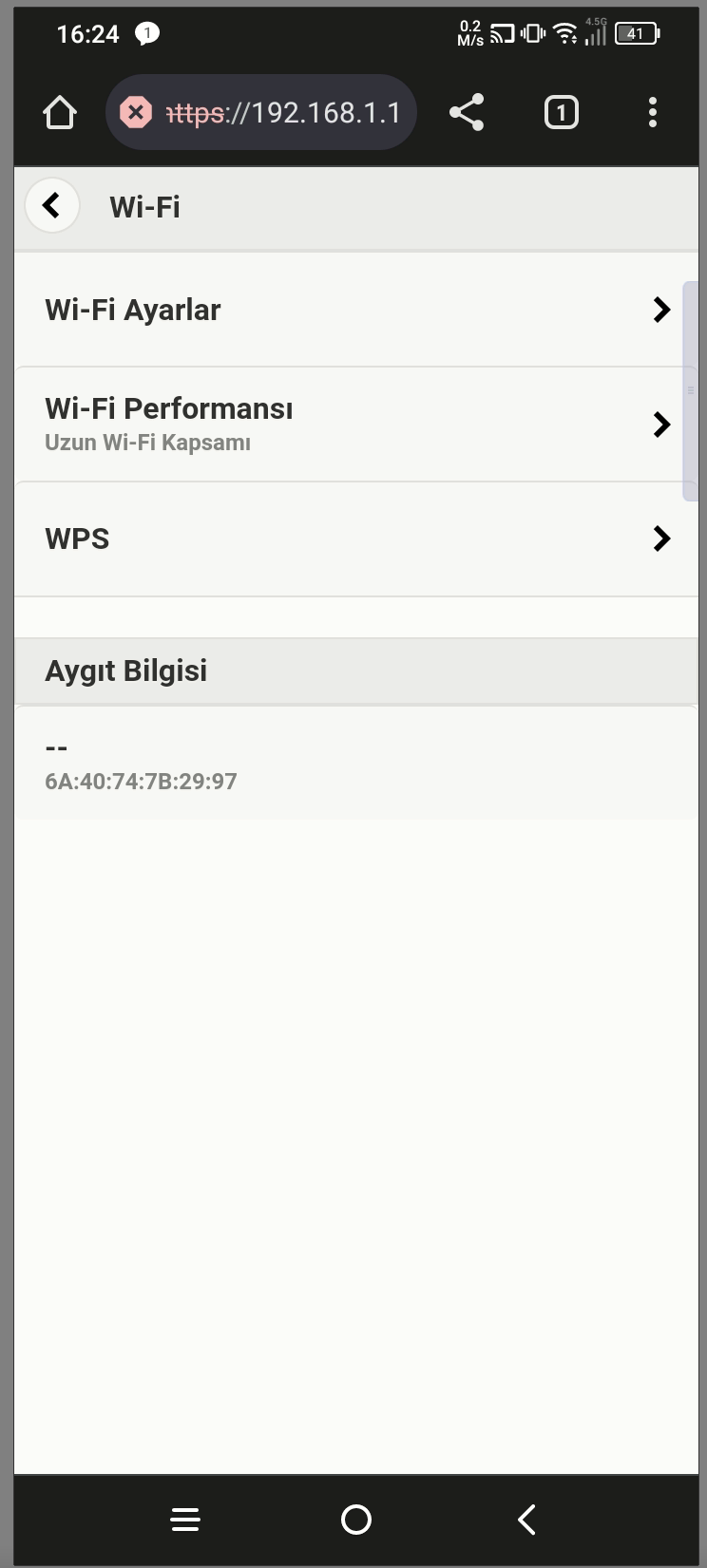
  • Kablosuz ayarların yapılandırılması için Wi-Fi Ayarlar’ına tıklayınız.
Superbox MF297D Modem Kurulumu Nasıl Yapılır
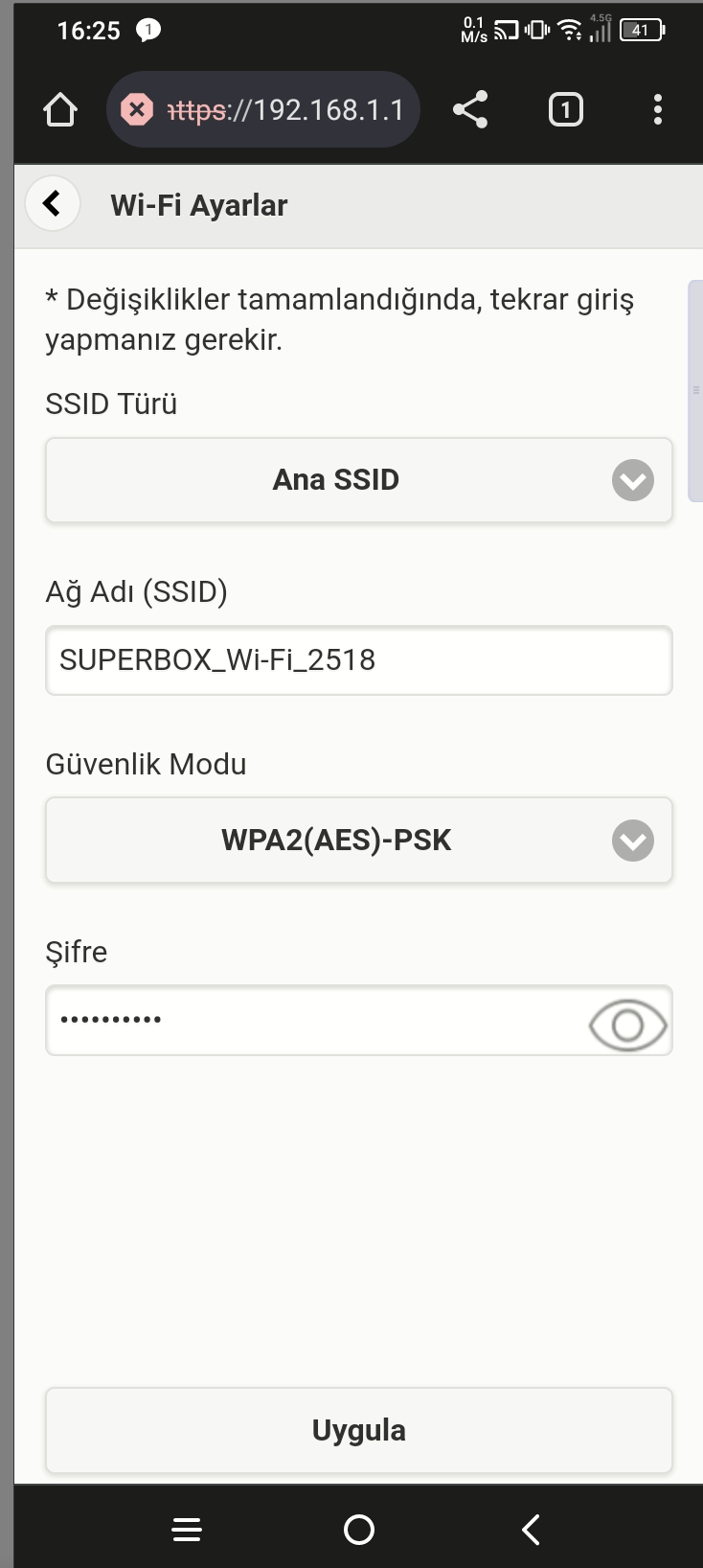
  • Güvenliğiniz için varsayılan Wi-Fi adını ve şifresini değiştirmeniz önemlidir. Modem arayüzünde SSID türü Ana SSID olarak seçiniz alt kısımda yer alan Ağ Adı (SSID) bölümü modeminizin kablosuz ağ adıdır burayı tercihiniz doğrultusunda isterseniz Türkçe karakter içermeyecek şekilde değiştirebilirsiniz.
  • Güvenlik modu bölümü WPA2 (AES)-PSK olarak belirleyiniz.
  • Şifre bölümünü en az 8 karakterden oluşacak Türkçe karakter içermeyecek şekilde belirleyiniz.
  • Ekranın alt kısmında yer alan UYGULA seçeneğine tıklayınız.
Superbox MF297D Modem Kurulumu Nasıl Yapılır
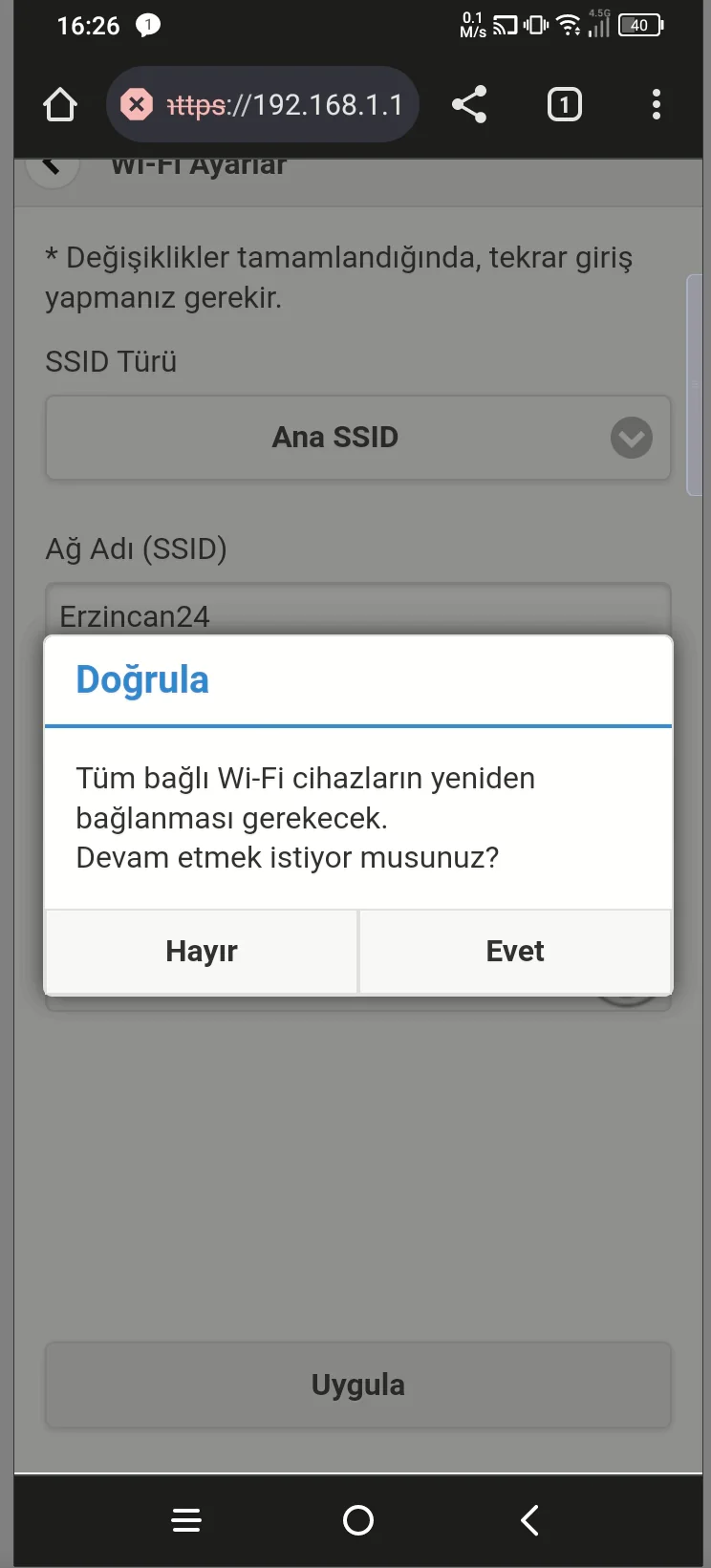
  • Ekrana açılan küçük pencere de Doğrula seçeneği çıkacaktır. Tüm Wi-Fi cihazlarınızdan bağlantı kesilecektir ve yeniden bağlantı yapmanız gerekmektedir.
  • Devam etmek istiyor musunuz? bölümünü EVET olarak seçip devam edelim.
  • Tekrardan bir pencere açılacaktır işleminiz başarılı şeklinde çıkan bölüme Tamam seçeneğini seçip onaylayalım.

Modem yeniden başladığında, cihazlarınızı yeni Wi-Fi ağına bağlayın. İnternet tarayıcınızı açarak, bir web sitesine erişmeyi deneyin. İnternet bağlantınız sorunsuz çalışıyorsa, kurulum başarılı olmuştur.

Bu adımları takip ederek, Superbox MF297D modeminizi kolayca kurabilir ve internete bağlanabilirsiniz. Herhangi bir sorun yaşarsanız, kullanıcı kılavuzundan ve teknoloji destek hattını arayarak destek alabilirsiniz.

Kurulum sırasında karşılaştığınız herhangi bir teknik problemde, 11858 Teknoloji Destek Hattı yanınızda. Alanında uzman ekip, Superbox MF297D modem kurulumu ve internet ayarlarıyla ilgili tüm sorunları hızlı ve güvenilir şekilde çözebilir. 11858 hattı sayesinde adım adım yönlendirmelerle internet bağlantınızı kısa sürede aktif hâle getirebilirsiniz.

Superbox MF297D modem kurulumunu tamamladıktan sonra, cihazın performansını ve özelliklerini daha yakından incelemek isteyebilirsiniz. Superonline Superbox İnceleme ve Kurulum içeriği, modeminizin tüm teknik detaylarını, kullanım deneyimini ve ek ayar seçeneklerini adım adım göstererek cihazdan maksimum verim almanıza yardımcı olur.

Superbox MF297D modem kurulumunu başarılı şekilde tamamladınız ve internet bağlantınız artık hazır. Deneyimlerinizi yorumlar bölümünde paylaşarak diğer kullanıcıların da kurulum sürecini kolaylaştırmasına yardımcı olabilirsiniz. Sorularınızı ve geri bildirimlerinizi bekliyoruz, böylece topluluk olarak herkes daha hızlı ve sorunsuz bağlantı elde edebilir.

11858 Teknoloji Destek Hattı ile 7/24 telefonla teknik destek ve uzaktan destek alın 11858 Teknoloji Destek Hattı ile 7/24 telefonla teknik destek ve uzaktan destek alma
ETİKETLER:internet ayarlarımodem kurulumunasıl yapılırsuperbox kurulumu
Bu Makaleyi Paylaş
Facebook WhatsApp WhatsApp Threads Bağlantıyı Kopyala Yazdır
Paylaş
Yorum yapılmamış

Bir yanıt yazın Yanıtı iptal et

E-posta adresiniz yayınlanmayacak. Gerekli alanlar * ile işaretlenmişlerdir


Bağlantı Kuralım

21KBeğen
19.6KTakip Et
7.3KAbone Ol
192Takip Et

Popüler Gönderiler

X gönderi görünürlüğü ne demek nasıl artırılır?

X Gönderi Görünürlüğü Ne Demek, Nasıl Artırılır

Senanur FINDIKÇI
Senanur FINDIKÇI
7 dk. okuma
1 Görüntüleme
NET::ERR_CERT_AUTHORITY_INVALID Hatası, güvenilmeyen SSL sertifikası nedeniyle web sitesine erişimi engelleyebilir.

NET::ERR_CERT_AUTHORITY_INVALID Hatası Neden Olur, 7 Çözüm Yöntemi

Hatice TATLISU
Hatice TATLISU
7 dk. okuma
3 Görüntüleme
WordPress Alan Adı Değiştirme sürecinde eski bağlantıları korumak, yeni adrese geçişi kolaylaştırır.

WordPress Alan Adı Değiştirme: SEO Kaybetmeden Nasıl Yapılır

Serdar TATLISU
Serdar TATLISU
7 dk. okuma
4 Görüntüleme
Windows 11 Tanım Güncellemeleri Nedir Ne işe yarıyor?

Windows 11 Tanım Güncellemeleri Nedir

Senanur FINDIKÇI
Senanur FINDIKÇI
9 dk. okuma
3 Görüntüleme
//

We influence 20 million users and is the number one business and technology news network on the planet

You Might Also Like

TV’de Hangi Konektör Bulunur?
Akıllı TV

TV’de Hangi Konektör Bulunur?

5 dk. okuma
VirtualBox’ta Wi-Fi’ye erişilemiyor mu? Bu yöntemleri deneyin
Bilgisayar

VirtualBox’ta Wi-Fi’ye erişilemiyor mu? Bu yöntemleri deneyin

3 dk. okuma
Universal Repeater kurulumu sırasında Airties 4920 cihazının kablosuz ağa bağlanma ekranı
Router Kurulumu

Airties 4920 Universal Repeater Kurulumu

3 dk. okuma
Adobe Programlarında Simge Görünmeme Sorunu ve Çözümü
Yazılım ve Uygulamalar

Adobe Programlarında Simge Görünmeme Sorunu ve Çözümü

1 dk. okuma

Size her gün en son haberleri ve sorun çözümlerini getiriyoruz!

TeknoDestek Müşteri Hizmetleri
Facebook-f Instagram Tiktok Twitter Youtube Linkedin Whatsapp Rss

İş Ortaklarımız

TeknoDestek Müşteri Hizmetleri
© 2013 - 2026 TeknoDestek Müşteri Hizmetleri • Tüm hakları saklıdır • Bu sitedeki tüm içerikler (metin, görsel, video, logo, tasarım vb.) 5846 sayılı Fikir ve Sanat Eserleri Kanunu (FSEK) kapsamında korunmaktadır • İzinsiz kopyalanması, çoğaltılması, yayınlanması veya herhangi bir şekilde kullanılması yasaktır • İhlal tespitinde; FSEK Madde 71-73 uyarınca yasal süreç başlatma, maddi/manevi tazminat talep etme ve cezai işlem için başvurma hakkımız saklıdır • TeknoDestek, TeknoS@R'un bir kuruluşudur • Tema Düzenleyen: Fatih ATEŞ
Sorun Hala Çözülmedi mi?
Aradığın çözümü bulamadıysan, 11858 Teknoloji Destek Hattımız sana yardımcı olabilir. 2011’den beri Türkiye’nin en tecrübeli teknoloji destek ekiplerinden biri olarak, bilgisayar, telefon, tablet, modem, akıllı TV ve sosyal medya sorunlarında 7/24 profesyonel destek veriyoruz. Uzman ekibimizle hemen görüşmek ister misin?
📞 11858’i Şimdi Ara
Görüşme öncesi dakika ücreti sesli olarak bilgilendirilir
Welcome Back!

Sign in to your account

Kullanıcı Adı veya E-posta Adresi
Şifre

Şifrenizi mi unuttunuz?