TeknoDestek Müşteri Hizmetleri
  • Haberler
    HaberlerDaha Fazla Göster
    Sessiz İçerik Nedir Nasıl Yapılır
    Sessiz İçerik Nedir
    6 dk. okuma
    Spotify SongDNA Nedir
    4 dk. okuma
    Apple Creator Studio Nasıl Kullanılır
    6 dk. okuma
    Mikro İçerik Nedir Nasıl Yapılır
    Mikro İçerik Nedir
    6 dk. okuma
    Türkiye’de Araçlarda Multimedya Ekranı Kullanımı Yasakları
    6 dk. okuma
  • Bilgisayar
    BilgisayarDaha Fazla Göster
    WordPress bakım modunda takılı kalması için FTP istemcisinde .maintenance dosyasının kök dizindeki görüntüsü
    WordPress Bakım Modunda Takılı Kalması Sorunu ve Çözümü
    7 dk. okuma
    WordPress Site Teknik Sorunlar Yaşıyor
    WordPress Site Teknik Sorunlar Yaşıyor Hatası Çözümü
    5 dk. okuma
    SSH Bağlantı Reddedildi Hatası Çözümü
    6 dk. okuma
    WordPress Planlı Bakım
    WordPress Planlı Bakım Nedeniyle Kısa Süreliğine Kullanılamayacak Hatası ve Çözümü
    7 dk. okuma
    Windows 11 Başlat Menüsünden Web Aramaları Kapatma
    5 dk. okuma
  • Mobil
    MobilDaha Fazla Göster
    Navigasyon Yönlendirici Değiştirme
    Google Haritalarda Navigasyon Yönlendirici Değiştirme
    3 dk. okuma
    Apple CarPlay'da uygulamaların yerini değiştirme
    Apple CarPlay’da Uygulamaların Yerini Değiştirme
    4 dk. okuma
    Android Auto Nedir, Nasıl Kullanılır
    4 dk. okuma
    Android 5G Ayarı Nasıl Yapılır
    4 dk. okuma
    iPhone 5G Ayarı Nasıl Yapılır
    4 dk. okuma
  • Sosyal Medya
    Sosyal MedyaDaha Fazla Göster
    YouTube Video Başlığı Nasıl Yazılmalı Yolları Neler
    YouTube Video Başlığı Nasıl Yazılmalı
    6 dk. okuma
    Tiktok Sorun Bildirme Ekranı Nerede
    5 dk. okuma
    X uygulamasında gündeme girme için hashtag ve etkileşim ekranı
    X Uygulamasında Gündeme Nasıl Girilir
    5 dk. okuma
    TikTok İçerik Yorgunluğu Nedir
    6 dk. okuma
    Sosyal Medyada Marka Dili Nasıl Oluşturulur Yolları Neler
    Sosyal Medyada Marka Dili Nasıl Oluşturulur
    6 dk. okuma
  • İnceleme
    İncelemeDaha Fazla Göster
    MacBook Neo Piyasayı Sarsmaya Geliyor
    5 dk. okuma
    Instax Mini Evo Cinema
    4 dk. okuma
    Samsung Galaxy Book 6 Ultra
    Samsung Galaxy Book 6 Ultra İnceleme
    8 dk. okuma
    Bütçe Dostu Mac Seçenekleri
    Bütçe Dostu Mac MacBook Neo vs Mac Mini
    7 dk. okuma
    Xiaomi Mi Taşınabilir Şarjlı Kompresör İnceleme
    10 dk. okuma
  • İletişim
YouTube
  • Facebook
26 Nis 2026, Pazar
TeknoDestek Müşteri HizmetleriTeknoDestek Müşteri Hizmetleri
Yazı BoyutuAa
  • Haberler
  • Mobil
  • Sosyal Medya
  • Bilgisayar
  • İnceleme
  • İnternet ve Ağ
  • Ev Elektroniği
  • İletişim
Search
  • Haberler
    • Cihaz Duyuruları
    • Teknoloji
    • Uygulama Gelişmeleri
  • Bilgisayar
    • Linux
    • macOS
    • Windows
  • İnceleme
    • Bilgisayar
    • Ev Elektroniği
    • Tablet
    • Tavsiyeler & Karşılaştırmalar
    • Telefon
  • Mobil
    • Android
    • Giyilebilir Cihazlar
    • HarmonyOS
    • iPhone / iOS
  • Sosyal Medya
    • Facebook
    • Instagram
    • TikTok
    • Snapchat
    • Teams
    • Telegram
    • WhatsApp
    • X
  • İletişim
Bizi Takip Edin
Samsung Çıkartmaları Oluştururken Manuel Seçim
Android

Özel Samsung Çıkartmaları Oluştururken Manuel Seçim Yapılmıyor

Banu ULUPINAR
Son güncelleme: 25 Eylül 2025 00:21
Banu ULUPINAR
Paylaş
Paylaş

Bu yazıda, Samsung çıkartmaları oluştururken manuel seçim yapmanın adımlarını ve etkili çözümlerini detaylı şekilde ele alacağız. Samsung cihazlarda özel çıkartma oluşturma süreci, One UI 6 güncellemesiyle birlikte önemli bir değişiklik geçirdi. Artık kullanıcılar, fotoğraflardaki istedikleri bölümü manuel olarak seçemiyor; sistem otomatik olarak ana konuyu algılayarak çıkartma haline getiriyor. Ancak, manuel seçim yapmadan özel çıkartma oluşturmak mümkün değil. Bu nedenle, manuel seçim yapmanın pratik ve kesin yöntemlerini öğrenmek, kişiselleştirilmiş çıkartmalar oluşturmak isteyen herkes için zorunludur.

Samsung Çıkartmaları Oluştururken Manuel Seçim Sorunu ve Çözümü

Samsung çıkartmaları oluştururken manuel seçim yapmak isteyen kullanıcılar için yeni One UI 6 güncellemesiyle birlikte bazı değişiklikler oldu. Artık cihaz, otomatik olarak fotoğraftaki ana konuyu algılayıp çıkartma haline getiriyor ve manuel seçim seçeneği doğrudan sunulmuyor. Peki, istediğiniz özel Samsung çıkartmaları oluştururken manuel seçim nasıl yapılır? Bu içerikte, Samsung çıkartmaları oluştururken manuel seçim yapmanın pratik yollarını adım adım anlatacağız.

İçindekiler
  • Samsung Çıkartmaları Oluştururken Manuel Seçim Sorunu ve Çözümü
  • Samsung Çıkartmaları Oluştururken Manuel Seçim Nasıl Yapılır?
    • 1. Fotoğrafı Düzenleme Modunda Açın
    • 2. Lasso Aracını Seçin
    • 3. Manuel Seçim Yapın
    • 4. Kenarları Düzenleyin ve Kaydedin
    • 5. Çıkartma Olarak Kaydedin
    • İpuçları ve Alternatif Yöntemler
    • 11858 Teknoloji Destek Hattı ile Birebir Yardım Alın
    • Instagram Hikayelerine Çıkartma Ekleme İçin İpuçları
- 11858 Teknoloji Destek Hattı -

Özel Samsung çıkartmaları oluşturmak, fotoğraflarınıza kişisel dokunuş katmanın eğlenceli yollarından biri. Ancak, One UI 6 ile birlikte manuel seçim özelliğinin kaldırılması, kullanıcıların istedikleri alanı seçip çıkartma haline getirmesini zorlaştırdı. Siz de bu durumdan şikayetçiyseniz, yalnız değilsiniz. Neyse ki, manuel seçim yapmanın hâlâ mümkün olduğu pratik bir yöntem var.
Samsung Çıkartmaları Oluştururken Manuel Seçim

Bu yazıda, Samsung cihazınızda istediğiniz alanı nasıl manuel olarak seçip çıkartma haline getirebileceğinizi öğreneceksiniz. Ayrıca, bu işlemi yaparken dikkat etmeniz gereken püf noktalar ve alternatif yöntemler hakkında da bilgi sahibi olacaksınız. Siz de özel çıkartmalarınızı kolayca oluşturmak istiyorsanız, okumaya devam edin.

Samsung Çıkartmaları Oluştururken Manuel Seçim Nasıl Yapılır?

Samsung’un yeni arayüzünde manuel seçim doğrudan kaldırılmış olsa da, Samsung çıkartmaları oluştururken manuel seçim yapmak için kullanabileceğiniz etkili bir yöntem var: Lasso aracı. Bu araç sayesinde, fotoğrafın istediğiniz bölümünü seçip, onu çıkartma olarak kaydedersiniz. Adım adım yapmanız gerekenler:

1. Fotoğrafı Düzenleme Modunda Açın

Öncelikle, Samsung Galeri uygulamasını açın ve çıkartma yapmak istediğiniz fotoğrafı seçin. Ardından, ekranın alt kısmındaki Kalem (Düzenle) simgesine dokunun.

2. Lasso Aracını Seçin

Düzenleme araçları arasında bulunan dört daire simgesine dokunun ve açılan seçeneklerden Lasso aracını seçin.

3. Manuel Seçim Yapın

Lasso aracı aktifken, Manuel seç seçeneğine dokunun. Parmaklarınızla çıkartma yapmak istediğiniz alanın etrafını dikkatlice çizin. Seçiminizi tamamladıktan sonra İleri butonuna basın.
- 11858 Teknoloji Destek Hattı -

Samsung Çıkartmaları Oluştururken Manuel Seçim

4. Kenarları Düzenleyin ve Kaydedin

Seçtiğiniz alanın kenarlarını istediğiniz gibi düzenleyin ve işlemi tamamlamak için Bitti butonuna dokunun. Fotoğraf düzenleme ekranında sağ üstteki üç nokta simgesine basın ve Kopya olarak kaydet seçeneğini tercih edin. Böylece orijinal fotoğrafınız zarar görmeden seçiminiz ayrı bir dosya olarak kaydedilir.

5. Çıkartma Olarak Kaydedin

Kopya olarak kaydettiğiniz fotoğrafı Galeri’de açın. Uzun basarak açılan menüden Çıkartma olarak kaydet seçeneğini seçin. Artık özel çıkartmanız, çıkartma koleksiyonunuzda yer alacak.

Bu adımları uyguladığınızda, istediğiniz alanı manuel olarak seçip özel Samsung çıkartmaları oluşturursunuz. İşlem biraz uzun görünse de, One UI 5’teki kolaylığa kıyasla hâlâ işinizi görecek bir yöntem.

İpuçları ve Alternatif Yöntemler

  • Eğer bir fotoğrafın tamamını başka bir fotoğrafın üzerine yapıştırmak isterseniz, öncelikle ön plan fotoğrafını açıp üç nokta simgesinden Panoya kopyala seçeneğini kullanın. Ardından arka plan fotoğrafına geçip Panodan yapıştır seçeneğiyle işlemi tamamlarsınız.
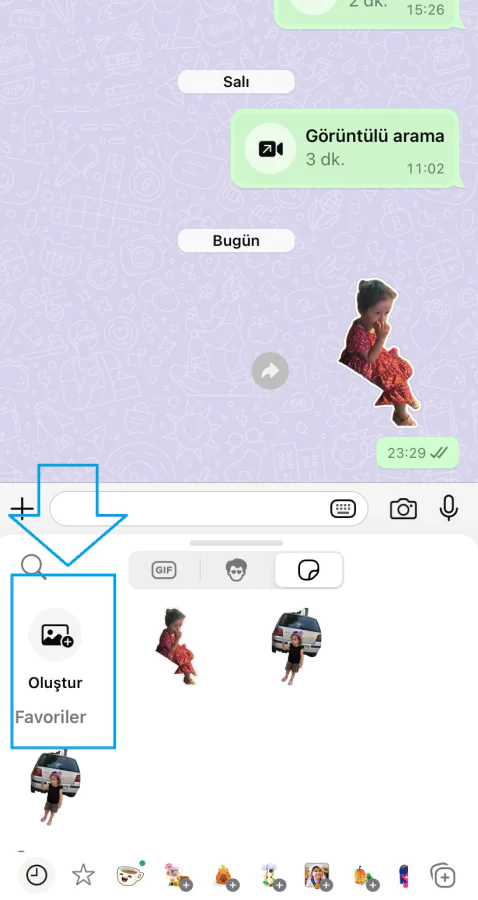
  • WhatsApp uygulaması üzerinden de doğrudan çıkartma oluşturursunuz. WhatsApp çıkartma ekranında Oluştur seçeneğine dokunarak kendi çıkartmalarınızı yaparsınız.
Samsung Çıkartmaları Oluştururken Manuel Seçim

11858 Teknoloji Destek Hattı ile Birebir Yardım Alın

Eğer yukarıdaki adımları uygularken zorlanırsanız veya daha detaylı destek almak isterseniz, 11858 Teknoloji Destek Hattı üzerinden uzmanlardan birebir yardım alırsınız. Deneyimli ekip, size adım adım yol göstererek özel Samsung çıkartmaları oluşturma sürecini kolaylaştıracaktır. Böylece, teknik detaylarla uğraşmadan istediğiniz çıkartmaları rahatlıkla yaparsınız.

- 11858 Teknoloji Destek Hattı -

Instagram Hikayelerine Çıkartma Ekleme İçin İpuçları

Özel çıkartmalarınızı oluşturduktan sonra, onları Instagram hikayelerinizde kullanmak isterseniz, Instagram Hikayelerine Çıkartma Ekleme içeriğimiz size yol gösterir. Bu içerikte, çıkartmalarınızı nasıl hızlı ve etkili şekilde hikayelerinize ekleyebileceğinizi öğrenirsiniz. Böylece, sosyal medyada daha yaratıcı ve dikkat çekici paylaşımlar yapmanız mümkün olur.

Oluşturduğunuz özel Samsung çıkartmalarını sosyal medya paylaşımlarınızda kullanmak istiyorsanız, Instagram hikayelerine çıkartma ekleme işlemini doğru şekilde yapmanız önemlidir. Instagram Hikayelerine Çıkartma Ekleme içeriğimizde, çıkartmalarınızı hikayelerinizde nasıl kolayca ve etkili biçimde kullanabileceğinizi adım adım öğrenirsiniz. Böylece, hazırladığınız özel çıkartmalarla hikayelerinizi daha dikkat çekici ve özgün hale getirirsiniz.

Samsung cihazlarda özel çıkartmalar oluştururken manuel seçim yapmak artık doğrudan mümkün olmasa da, Lasso aracı sayesinde istediğiniz alanı seçip çıkartma haline getirirsiniz. Bu yöntem biraz daha fazla adım gerektirse de, özgün çıkartmalar yaratmak isteyenler için etkili bir çözüm sunuyor. Siz de bu adımları deneyerek kendi özel çıkartmalarınızı oluşturur, fotoğraflarınıza farklı bir hava katarsınız.

Deneyimlerinizi ve sorularınızı yorumlarda paylaşmayı unutmayın. Sizce Samsung’un manuel seçim özelliğini kaldırması kullanıcı deneyimini nasıl etkiledi? Fikirlerinizi merakla bekliyoruz.

ETİKETLER:çıkartma oluşturmamanuel seçimone ui 6samsung çıkartması
Bu Makaleyi Paylaş
Facebook WhatsApp WhatsApp Threads Bağlantıyı Kopyala Yazdır
Paylaş
Yorum yapılmamış

Bir yanıt yazın Yanıtı iptal et

E-posta adresiniz yayınlanmayacak. Gerekli alanlar * ile işaretlenmişlerdir

Bağlantı Kuralım

21KBeğen
19.6KTakip Et
7.3KAbone Ol
192Takip Et

Popüler Gönderiler

AirTies Air 4960 Modem Kurulum

Uğurcan ÜN
Uğurcan ÜN
3 dk. okuma
11 Görüntüleme
Sessiz İçerik Nedir Nasıl Yapılır

Sessiz İçerik Nedir

İsmail YILDIZ
İsmail YILDIZ
6 dk. okuma
13 Görüntüleme
YouTube Video Başlığı Nasıl Yazılmalı Yolları Neler

YouTube Video Başlığı Nasıl Yazılmalı

İsmail YILDIZ
İsmail YILDIZ
6 dk. okuma
10 Görüntüleme

Lyra 3 Pro ile Şarkı Nasıl Oluşturulur

Uğurcan ÜN
Uğurcan ÜN
4 dk. okuma
24 Görüntüleme

You Might Also Like

Android

Telefonuma Uygulama Ne Zaman Yüklendi

3 dk. okuma
Google Asistan Nasıl Kapatılır?
Android

Google Asistan Nasıl Kapatılır?

5 dk. okuma
Akıllı Telefonuzun Pil Ömrünü Uzatacak Altın Öneriler!
Android

Akıllı Telefonuzun Pil Ömrünü Uzatacak Altın Öneriler!

3 dk. okuma
Hata Kodu 400 Hakkında Yapılması Gerekenler
Android

Pokemon Home Hata Kodu 400 Nasıl Onarılır?

4 dk. okuma

Size her gün en son haberleri ve sorun çözümlerini getiriyoruz!

TeknoDestek Müşteri Hizmetleri
Facebook-f Instagram Tiktok Twitter Youtube Linkedin Whatsapp Phone-alt Rss

İş Ortaklarımız

TeknoDestek Müşteri Hizmetleri
© 2013 - 2026 TeknoDestek Müşteri Hizmetleri • Tüm hakları saklıdır • Bu sitedeki tüm içerikler (metin, görsel, video, logo, tasarım vb.) 5846 sayılı Fikir ve Sanat Eserleri Kanunu (FSEK) kapsamında korunmaktadır • İzinsiz kopyalanması, çoğaltılması, yayınlanması veya herhangi bir şekilde kullanılması yasaktır • İhlal tespitinde; FSEK Madde 71-73 uyarınca yasal süreç başlatma, maddi/manevi tazminat talep etme ve cezai işlem için başvurma hakkımız saklıdır • TeknoDestek, TeknoS@R'un bir kuruluşudur • Tema Düzenleyen: Fatih ATEŞ
Sorun Hala Çözülmedi mi?
Aradığın çözümü bulamadıysan, 11858 Teknoloji Destek Hattımız sana yardımcı olabilir. 2011’den beri Türkiye’nin en tecrübeli teknoloji destek ekiplerinden biri olarak, bilgisayar, telefon, tablet, modem, akıllı TV ve sosyal medya sorunlarında 7/24 profesyonel destek veriyoruz. Uzman ekibimizle hemen görüşmek ister misin?

    📞 11858’i Şimdi Ara

    Görüşme öncesi dakika ücreti sesli olarak bilgilendirilir
    Welcome Back!

    Sign in to your account

    Kullanıcı Adı veya E-posta Adresi
    Şifre

    Şifrenizi mi unuttunuz?