TeknoDestek Müşteri Hizmetleri
  • Haberler
    HaberlerDaha Fazla Göster
    Sessiz İçerik Nedir Nasıl Yapılır
    Sessiz İçerik Nedir
    6 dk. okuma
    Spotify SongDNA Nedir
    4 dk. okuma
    Apple Creator Studio Nasıl Kullanılır
    6 dk. okuma
    Mikro İçerik Nedir Nasıl Yapılır
    Mikro İçerik Nedir
    6 dk. okuma
    Türkiye’de Araçlarda Multimedya Ekranı Kullanımı Yasakları
    6 dk. okuma
  • Bilgisayar
    BilgisayarDaha Fazla Göster
    WordPress bakım modunda takılı kalması için FTP istemcisinde .maintenance dosyasının kök dizindeki görüntüsü
    WordPress Bakım Modunda Takılı Kalması Sorunu ve Çözümü
    7 dk. okuma
    WordPress Site Teknik Sorunlar Yaşıyor
    WordPress Site Teknik Sorunlar Yaşıyor Hatası Çözümü
    5 dk. okuma
    SSH Bağlantı Reddedildi Hatası Çözümü
    6 dk. okuma
    WordPress Planlı Bakım
    WordPress Planlı Bakım Nedeniyle Kısa Süreliğine Kullanılamayacak Hatası ve Çözümü
    7 dk. okuma
    Windows 11 Başlat Menüsünden Web Aramaları Kapatma
    5 dk. okuma
  • Mobil
    MobilDaha Fazla Göster
    Navigasyon Yönlendirici Değiştirme
    Google Haritalarda Navigasyon Yönlendirici Değiştirme
    3 dk. okuma
    Apple CarPlay'da uygulamaların yerini değiştirme
    Apple CarPlay’da Uygulamaların Yerini Değiştirme
    4 dk. okuma
    Android Auto Nedir, Nasıl Kullanılır
    4 dk. okuma
    Android 5G Ayarı Nasıl Yapılır
    4 dk. okuma
    iPhone 5G Ayarı Nasıl Yapılır
    4 dk. okuma
  • Sosyal Medya
    Sosyal MedyaDaha Fazla Göster
    YouTube Video Başlığı Nasıl Yazılmalı Yolları Neler
    YouTube Video Başlığı Nasıl Yazılmalı
    6 dk. okuma
    Tiktok Sorun Bildirme Ekranı Nerede
    5 dk. okuma
    X uygulamasında gündeme girme için hashtag ve etkileşim ekranı
    X Uygulamasında Gündeme Nasıl Girilir
    5 dk. okuma
    TikTok İçerik Yorgunluğu Nedir
    6 dk. okuma
    Sosyal Medyada Marka Dili Nasıl Oluşturulur Yolları Neler
    Sosyal Medyada Marka Dili Nasıl Oluşturulur
    6 dk. okuma
  • İnceleme
    İncelemeDaha Fazla Göster
    MacBook Neo Piyasayı Sarsmaya Geliyor
    5 dk. okuma
    Instax Mini Evo Cinema
    4 dk. okuma
    Samsung Galaxy Book 6 Ultra
    Samsung Galaxy Book 6 Ultra İnceleme
    8 dk. okuma
    Bütçe Dostu Mac Seçenekleri
    Bütçe Dostu Mac MacBook Neo vs Mac Mini
    7 dk. okuma
    Xiaomi Mi Taşınabilir Şarjlı Kompresör İnceleme
    10 dk. okuma
  • İletişim
YouTube
  • Facebook
26 Nis 2026, Pazar
TeknoDestek Müşteri HizmetleriTeknoDestek Müşteri Hizmetleri
Yazı BoyutuAa
  • Haberler
  • Mobil
  • Sosyal Medya
  • Bilgisayar
  • İnceleme
  • İnternet ve Ağ
  • Ev Elektroniği
  • İletişim
Search
  • Haberler
    • Cihaz Duyuruları
    • Teknoloji
    • Uygulama Gelişmeleri
  • Bilgisayar
    • Linux
    • macOS
    • Windows
  • İnceleme
    • Bilgisayar
    • Ev Elektroniği
    • Tablet
    • Tavsiyeler & Karşılaştırmalar
    • Telefon
  • Mobil
    • Android
    • Giyilebilir Cihazlar
    • HarmonyOS
    • iPhone / iOS
  • Sosyal Medya
    • Facebook
    • Instagram
    • TikTok
    • Snapchat
    • Teams
    • Telegram
    • WhatsApp
    • X
  • İletişim
Bizi Takip Edin
Ofis Uygulamaları

PowerPoint’te Fotoğraf Albümü Nasıl Oluşturulur

Kübra GÜLDÖKMEZ
Son güncelleme: 16 Mayıs 2025 09:39
Kübra GÜLDÖKMEZ
Paylaş
Paylaş

PowerPoint’te fotoğraf albümü nasıl oluşturulur; aşağıdaki makalemizi adım adım inceleyelim.

İçindekiler
  • PowerPoint’te Fotoğraf Albümü Nasıl Oluşturulur
    • Fotoğraf Albümünü Oluşturun veya Düzenleyin
- 11858 Teknoloji Destek Hattı -

PowerPoint’te Fotoğraf Albümü, birden fazla fotoğrafı tek bir sunumda düzenleyerek slayt gösterisi oluşturmanıza olanak tanıyan bir özelliktir. Bu özellik sayesinde, fotoğraflarınızı belirli bir düzende sıralayabilir, çerçeve ekleyebilir, açıklamalar yazabilir ve geçiş efektleriyle sunumunuzu daha etkileyici hale getirebilirsiniz.

Slayt gösterileri, işle ilgili sunumlardan daha fazlası için mükemmeldir. Bir fotoğraf albümü oluşturmak ve unutulmaz bir gösteri için müzik veya görsel efektler eklemek için Microsoft PowerPoint’i kullanın.

Fotoğraf Albümü özelliği, PowerPoint’te fotoğraflarınızı düzenleyerek etkileyici bir sunum oluşturmanızı sağlar. Daha fazla detay için aşağıdaki konulara göz atabilirsiniz:

  • Resim Yazıları Ekleyin: Fotoğraflarınıza açıklamalar ekleyerek albümünüzü daha anlamlı hale getirebilirsiniz.
  • Çerçeve ve Efektler: Fotoğraflarınıza çerçeve ekleyebilir, parlaklık ve kontrast ayarlarını değiştirebilirsiniz.
  • Slayt Geçişleri ve Animasyonlar: Fotoğraflar arasında geçiş efektleri ekleyerek sunumunuzu daha dinamik hale getirebilirsiniz.
  • Metin Slaytları Ekleyin: Albümünüze metin slaytları ekleyerek fotoğraflarınızı hikayeleştirebilirsiniz.
  • Sunum Olarak Kaydetme
  • Albümünüzü PowerPoint dosyası olarak kaydedebilir ve paylaşabilirsiniz.
  • Video Formatına Dönüştürme: Fotoğraf albümünüzü video olarak kaydederek sosyal medyada paylaşabilirsiniz.
  • Bulut Üzerinden Paylaşma: Albümünüzü OneDrive veya Google Drive gibi platformlara yükleyerek bağlantı üzerinden paylaşabilirsiniz.

Düğünler ve yıldönümleri gibi özel günlerin kişisel sunumları ve hatta ana odak noktasının resimler olduğu organizasyonlar için slayt gösterileri için PowerPoint’te nasıl fotoğraf albümü oluşturulacağına bakalım.

PowerPoint’te Fotoğraf Albümü Nasıl Oluşturulur

PowerPoint’i açın ve boş bir sunu oluşturun veya mevcut bir sunuyu kullanın. Fotoğraf albümünü oluşturduğunuzda, PowerPoint onu otomatik olarak yeni bir slayt gösterisine yerleştirir.

- 11858 Teknoloji Destek Hattı -

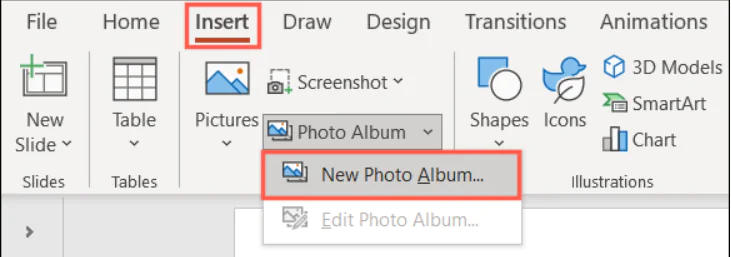
Ekle sekmesine gidin, şeridin Görüntüler bölümünde Fotoğraf Albümü > Yeni Fotoğraf Albümü’nü seçin.
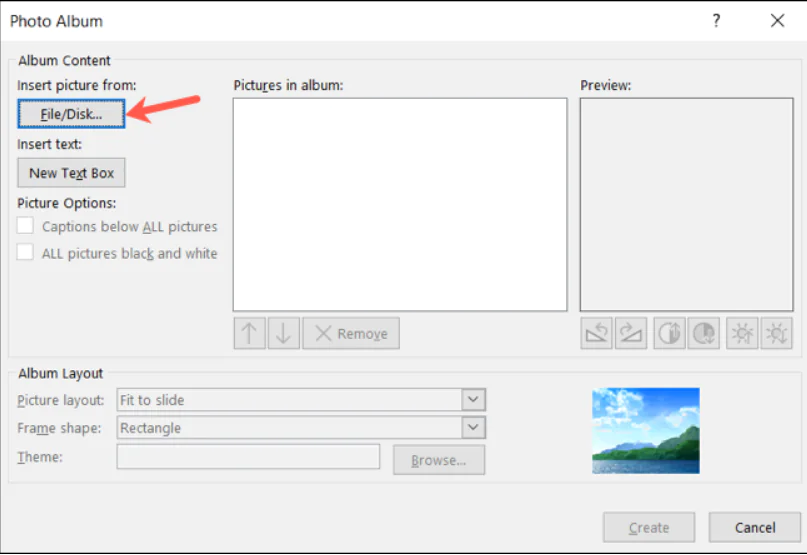
Fotoğraf Albümü penceresi açıldığında, kullanmak istediğiniz fotoğrafları ekleyerek başlayın. Solda, Resim Ekle’nin altında, “Dosya/Disk”i tıklayın.
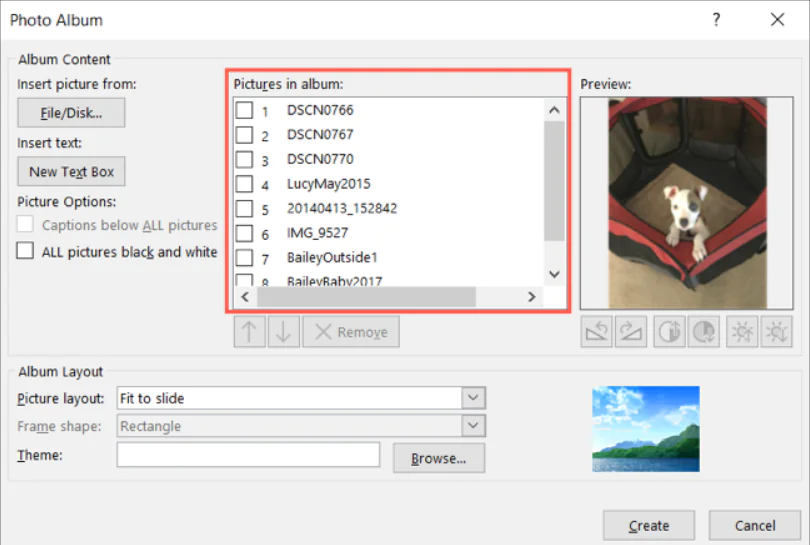
Her birini tıklatırken Ctrl’yi kullanarak bir kerede bir veya birkaç fotoğraf seçebilirsiniz. “Ekle” düğmesine bastığınızda bu fotoğraflar, Fotoğraf Albümü penceresindeki Albümdeki Resimler kutusunda görünür. İstediğiniz tüm fotoğrafları ekleyene kadar aynı işleme devam edin.
- 11858 Teknoloji Destek Hattı -

Birini seçip “Albümdeki Resimler” kutusunun altındaki yukarı ve aşağı okları kullanarak resimlerin sırasını yeniden düzenleyebilirsiniz. Eklediğiniz bir fotoğrafı silmek için Kaldır’ı da kullanın.

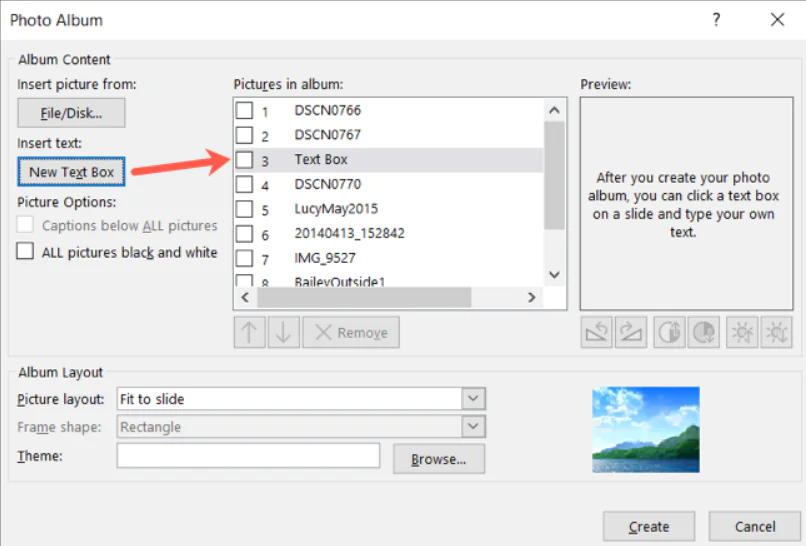
Fotoğraf albümüne bir metin slayt eklemek istiyorsanız, soldaki “Yeni Metin Kutusu”na tıklayın. Ardından, bu slaydı istediğiniz yere yerleştirmek için yukarı ve aşağı okları kullanabilirsiniz. Daha fazla metin slaytı da ekleyebilirsiniz. Sunuyu oluşturduktan sonra metni bu slaytlara ekleyeceksiniz.
Fotoğraf Albümünü Oluşturun veya Düzenleyin

Fotoğraf albümünün kurulumunu tamamladığınızda, “Oluştur”a tıklayın ve yeni slayt gösterinizi göreceksiniz.
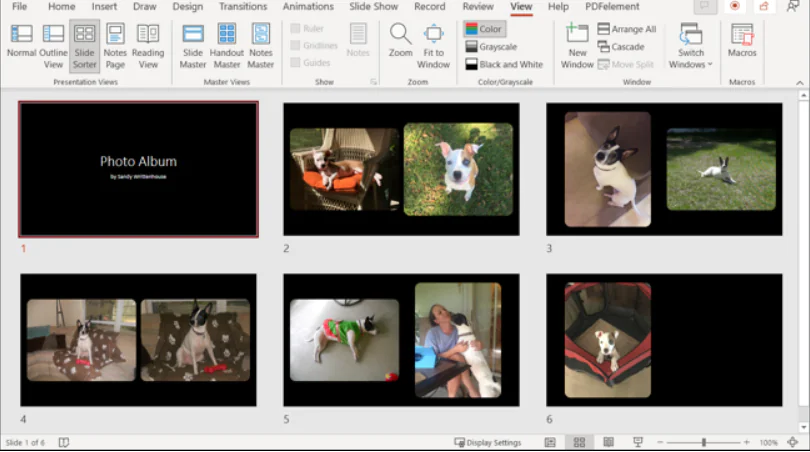
Bu seçenekleri belirlediyseniz, daha sonra resim yazıları, başlıklar veya metin slaytları için metin ekleyebilirsiniz. Ayrıca sağ tarafta bir Tasarım Fikrini seçer. Geçişler veya animasyonlar uygular veya isterseniz müzik ekleyebilirsiniz.

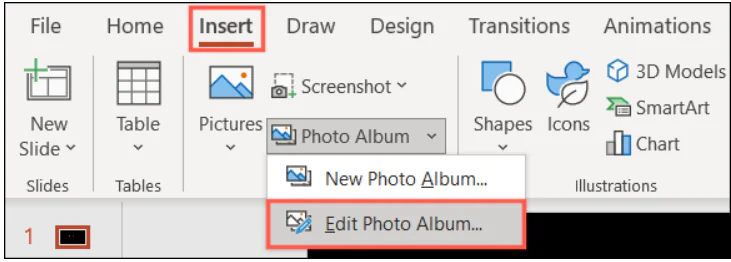
Slayt gösterinizi normalde yaptığınız gibi kaydedin. Ardından, fotoğraf albümünde değişiklik yapmak isterseniz Ekle > Fotoğraf Albümü > Fotoğraf Albümünü Düzenle’ye gidin.
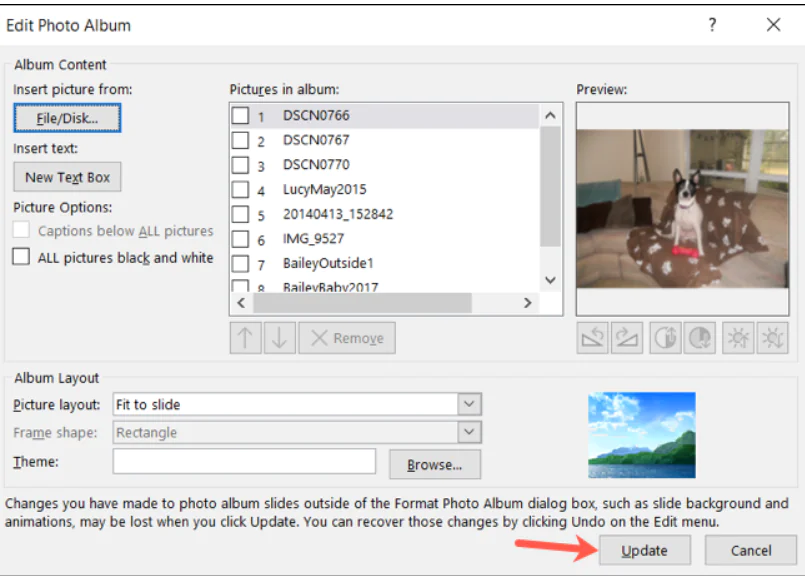
Düzenlemelerinizi yapın ve değişikliklerinizi uygulamak için “Güncelle”yi tıklayın.
PowerPoint'te Fotoğraf Albümü Nasıl Oluşturulur

PowerPoint‘te sıfırdan bir fotoğraf slayt gösterisi oluşturabilirsiniz. Ancak fotoğraf albümü, bu unutulmaz sunumu çok daha kolay ve tutarlı bir görünümle oluşturmayı sağlar.

PowerPoint’te fotoğraf albümü oluşturmak, anılarınızı etkileyici bir görsel sunuma dönüştürmenin harika bir yoludur. Doğru düzenlemeler ve yaratıcı dokunuşlarla, fotoğraflarınıza hayat katabilir, izleyicilerinize unutulmaz bir deneyim sunabilirsiniz. Sunumunuzu çerçeveler, efektler, geçişler ve müzikle daha da zenginleştirerek profesyonel bir albüm hazırlayabilirsiniz. Şimdi, öğrendiğiniz adımları uygulayarak kendi benzersiz fotoğraf albümünüzü oluşturabilir ve özel anılarınızı keyifle paylaşabilirsiniz.

16.05.2025 Güncellemesi: Bu içerik, doğruluğu sağlamak ve süreçteki değişiklikleri yansıtmak için güncellendi.

ETİKETLER:fotoğraf albümünasıl yapılırpowerpointslayt gösterisi
Bu Makaleyi Paylaş
Facebook WhatsApp WhatsApp Threads Bağlantıyı Kopyala Yazdır
Paylaş
Yorum yapılmamış

Bir yanıt yazın Yanıtı iptal et

E-posta adresiniz yayınlanmayacak. Gerekli alanlar * ile işaretlenmişlerdir

Bağlantı Kuralım

21KBeğen
19.6KTakip Et
7.3KAbone Ol
192Takip Et

Popüler Gönderiler

AirTies Air 4960 Modem Kurulum

Uğurcan ÜN
Uğurcan ÜN
3 dk. okuma
14 Görüntüleme
Sessiz İçerik Nedir Nasıl Yapılır

Sessiz İçerik Nedir

İsmail YILDIZ
İsmail YILDIZ
6 dk. okuma
15 Görüntüleme
YouTube Video Başlığı Nasıl Yazılmalı Yolları Neler

YouTube Video Başlığı Nasıl Yazılmalı

İsmail YILDIZ
İsmail YILDIZ
6 dk. okuma
14 Görüntüleme

Lyra 3 Pro ile Şarkı Nasıl Oluşturulur

Uğurcan ÜN
Uğurcan ÜN
4 dk. okuma
26 Görüntüleme

You Might Also Like

macOS

Apple macOS 12 Monterey nasıl indirilir ve kurulur

4 dk. okuma
Instagram ile Telefon Rehberinizi Senkronize Etme
Instagram

Instagram ile Telefon Rehberinizi Senkronize Etme

3 dk. okuma
Klavye Yanlış Karakterler Yazıyor Hatası
Windows

Bilgisayar Klavyesi Yanlış Karakterler Yazıyor Sorunu

5 dk. okuma
Shorts
YouTube

YouTube Shorts İçin Video Netliği Artırma: Yükleme Ayarları ve Gizli Bitrate İpuçları

5 dk. okuma

Size her gün en son haberleri ve sorun çözümlerini getiriyoruz!

TeknoDestek Müşteri Hizmetleri
Facebook-f Instagram Tiktok Twitter Youtube Linkedin Whatsapp Phone-alt Rss

İş Ortaklarımız

TeknoDestek Müşteri Hizmetleri
© 2013 - 2026 TeknoDestek Müşteri Hizmetleri • Tüm hakları saklıdır • Bu sitedeki tüm içerikler (metin, görsel, video, logo, tasarım vb.) 5846 sayılı Fikir ve Sanat Eserleri Kanunu (FSEK) kapsamında korunmaktadır • İzinsiz kopyalanması, çoğaltılması, yayınlanması veya herhangi bir şekilde kullanılması yasaktır • İhlal tespitinde; FSEK Madde 71-73 uyarınca yasal süreç başlatma, maddi/manevi tazminat talep etme ve cezai işlem için başvurma hakkımız saklıdır • TeknoDestek, TeknoS@R'un bir kuruluşudur • Tema Düzenleyen: Fatih ATEŞ
Sorun Hala Çözülmedi mi?
Aradığın çözümü bulamadıysan, 11858 Teknoloji Destek Hattımız sana yardımcı olabilir. 2011’den beri Türkiye’nin en tecrübeli teknoloji destek ekiplerinden biri olarak, bilgisayar, telefon, tablet, modem, akıllı TV ve sosyal medya sorunlarında 7/24 profesyonel destek veriyoruz. Uzman ekibimizle hemen görüşmek ister misin?

    📞 11858’i Şimdi Ara

    Görüşme öncesi dakika ücreti sesli olarak bilgilendirilir
    Welcome Back!

    Sign in to your account

    Kullanıcı Adı veya E-posta Adresi
    Şifre

    Şifrenizi mi unuttunuz?