TeknoDestek Müşteri Hizmetleri
  • Haberler
    HaberlerDaha Fazla Göster
    Yenilenmiş Akıllı Telefonlara İade Hakkı kapsamında mağazada telefon inceleyen kullanıcı görüntüsü
    Yenilenmiş Akıllı Telefonlara İade Hakkı Getirildi
    7 dk. okuma
    Zerger App nedir? Nasıl kullanılır?
    Zerger App Nedir? Nasıl Kullanılır?
    7 dk. okuma
    Sessiz İçerik Nedir Nasıl Yapılır
    Sessiz İçerik Nedir
    6 dk. okuma
    Spotify SongDNA Nedir
    Spotify SongDNA Nedir
    4 dk. okuma
    Apple Creator Studio Nasıl Kullanılır
    Apple Creator Studio Nasıl Kullanılır
    6 dk. okuma
  • Bilgisayar
    BilgisayarDaha Fazla Göster
    Windows 11 dosya türü değiştirme ekranında uzantı düzenleme ve format dönüştürme işlemi
    Windows 11 Dosya Türü Değiştirme
    7 dk. okuma
    Windows 11 Başlat Menüsü Boyut ayarlarının yeni küçük ve büyük görünüm seçenekleri
    Windows 11 Başlat Menüsü Boyut Değiştirme
    7 dk. okuma
    Windows 11 Düşük Gecikme Profili, işlemciyi kısa süreli maksimum frekansa çıkararak Başlat menüsü ve uygulama açılışlarını hızlandırıyor.
    Windows 11 Düşük Gecikme Profili Etkinleştirme
    6 dk. okuma
    Windows 11 NVMe hızlandırma tweak sonrası SSD performans testi ve sistem yanıt süresi
    Windows 11 NVMe Hızlandırma Yöntemi
    7 dk. okuma
    Mac'te Firmware Parolası Nedir
    Mac’te Firmware Parolası Nedir
    5 dk. okuma
  • Mobil
    MobilDaha Fazla Göster
    iPhone Ekran Geçiş Efektleri ayarlarında Hareketi Azalt seçeneğinin açılması
    iPhone Ekran Geçiş Efektleri Nasıl Azaltılır
    3 dk. okuma
    5G kullanımı aşırı mobil veri tüketimi sırasında telefon ayarlarının kontrol edildiği ekran
    5G Kullanımı Aşırı Mobil Veri Tüketimi Yaratabilir
    5 dk. okuma
    iPhone'da uygulamasız resim arka planı silme
    iPhone’da Uygulamasız Resim Arka Planı Silme
    4 dk. okuma
    iPhone'da Kamera Takibini Kapatma
    iPhone’da Kamera Takibini Kapatma
    3 dk. okuma
    Yenilenmiş Akıllı Telefonlara İade Hakkı kapsamında mağazada telefon inceleyen kullanıcı görüntüsü
    Yenilenmiş Akıllı Telefonlara İade Hakkı Getirildi
    7 dk. okuma
  • Sosyal Medya
    Sosyal MedyaDaha Fazla Göster
    Instagram Hareketlerden Geçmiş Yorumları Silme
    Instagram Hareketlerden Geçmiş Yorumları Silme
    4 dk. okuma
    Instagram Hikayesini WhatsApp'ta Paylaşma
    Instagram Hikayesini WhatsApp’ta Paylaşma
    3 dk. okuma
    Instagram Hikayesini Facebook'ta Paylaşma
    Instagram Hikayesini Facebook’ta Paylaşma
    3 dk. okuma
    LinkedIn Şirket Sayfası oluşturma ekranı ve profil ayarlarının görsel anlatımı
    LinkedIn Şirket Sayfası Nasıl Oluşturulur
    6 dk. okuma
    WordPress Facebook eklentisi seçeneklerini gösteren sosyal medya entegrasyon ekranı örneği
    En İyi 8 WordPress Facebook Eklentisi ile Sitenizi Güçlendirin
    5 dk. okuma
  • İnceleme
    İncelemeDaha Fazla Göster
    Radar ve Kontrol Noktalarını Görme
    Otoyollarda Radar ve Kontrol Noktalarını Görme
    4 dk. okuma
    Poco F7 Ultra 5G nasıl açılır sorusunu yanıtlayan güç tuşu ve ekran görseli
    Poco F7 Ultra 5G Nasıl Açılır ve Kapatılır
    5 dk. okuma
    Moto G87 Tanıtıldı 200 MP Kamera İle Dengeleri Değiştiriyor
    Moto G87 Tanıtıldı 200 MP Kamera İle Dengeleri Değiştiriyor
    7 dk. okuma
    Lenovo Pro 9i Aura Edition İnceleme için OLED ekranlı dizüstü bilgisayar
    Lenovo Pro 9i Aura Edition İnceleme
    Google Haritalar Navigasyon da Yönlendirici Değiştirme
    Google Haritalar Navigasyonda Yönlendirici Değiştirme
    3 dk. okuma
  • İletişim
YouTube
Takip Et
  • Müşteri Hizmetleri
  • Modem Kurulumu
  • Windows 11
  • Yapay Zeka
  • Akıllı Telefon
  • Robot Süpürge
18 May 2026, Pazartesi
TeknoDestek Müşteri HizmetleriTeknoDestek Müşteri Hizmetleri
Yazı BoyutuAa
  • Haberler
  • Mobil
  • Sosyal Medya
  • Bilgisayar
  • İnceleme
  • İnternet ve Ağ
  • Ev Elektroniği
  • İletişim
Site içi Arama
  • Haberler
    • Cihaz Duyuruları
    • Teknoloji
    • Uygulama Gelişmeleri
  • Bilgisayar
    • Linux
    • macOS
    • Windows
  • İnceleme
    • Bilgisayar
    • Ev Elektroniği
    • Tablet
    • Tavsiyeler & Karşılaştırmalar
    • Telefon
  • Mobil
    • Android
    • Giyilebilir Cihazlar
    • HarmonyOS
    • iPhone / iOS
  • Sosyal Medya
    • Facebook
    • Instagram
    • TikTok
    • Snapchat
    • Teams
    • Telegram
    • WhatsApp
    • X
  • İletişim
Bizi Takip Edin
TürkNet ADSL Kullanıcı Adı ve Şifre Nasıl Öğrenilir
Modem Kurulumu

TürkNet ADSL Kullanıcı Adı ve Şifre Nasıl Öğrenilir

Uğurcan ÜN
Son güncelleme: 25 Şubat 2026 02:53
Uğurcan ÜN
1.1K Görüntüleme
Paylaş
5 dk. okuma
Paylaş

İnternet bağlantısında yaşanan kopmalar, modem değişiklikleri veya sıfırlama işlemleri sonrasında TürkNet ADSL kullanıcı adı ve şifre bilgilerine yeniden ihtiyaç duyulabilir. Bu bilgiler olmadan modem kurulumu tamamlanamaz ve internete erişim sağlanamaz.
Bu rehberde, TürkNet kullanıcı adı ve şifresinin nereden öğrenileceğini, nasıl sıfırlanacağını ve kurulum sırasında nelere dikkat edilmesi gerektiğini adım adım anlatıyoruz.

TürkNet ADSL Kullanıcı Adı ve Şifre Nedir?

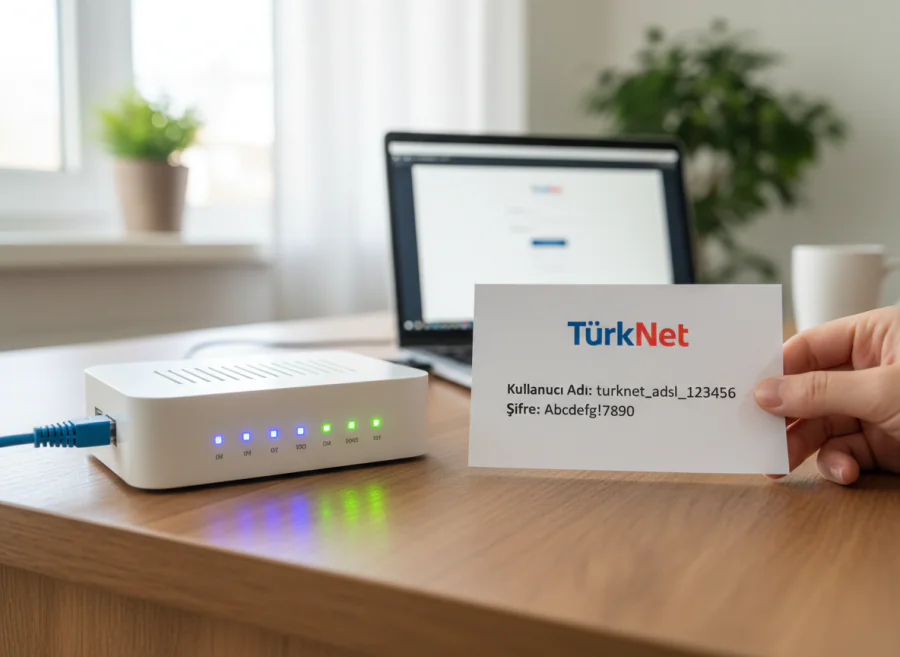
ADSL kullanıcı adı ve şifresi, modeminizin TürkNet altyapısına bağlanmasını sağlayan kimlik bilgileridir.
Genellikle şu formatta olur:

İçindekiler
  • TürkNet ADSL Kullanıcı Adı ve Şifre Nedir?
  • TürkNet ADSL Kullanıcı Adı ve Şifre Nereden Öğrenilir?
    • TürkNet Online İşlemler Paneli Üzerinden
    • E-Posta ve SMS Bildirimlerini Kontrol Edin
    • TürkNet Destek Kaydı Oluşturma
  • TürkNet ADSL Kullanıcı Adı ve Şifre Sıfırlama
  • Modem Kurulumunda TürkNet ADSL Bilgileri Nasıl Girilir?
  • Sık Yapılan Hatalar
  • TürkNet ADSL Bilgileri Güvenli mi Saklanmalı?
- 11858 Teknoloji Destek Hattı -
11858 Teknoloji Destek Hattı ile 7/24 telefonla teknik destek ve uzaktan destek alın 11858 Teknoloji Destek Hattı ile 7/24 telefonla teknik destek ve uzaktan destek alma
  • Kullanıcı adı: [email protected]

  • Şifre: TürkNet tarafından oluşturulan özel parola

Bu bilgiler, Wi-Fi şifresiyle karıştırılmamalıdır. Wi-Fi şifresi yerel ağ içindir; ADSL kullanıcı adı ve şifre ise internet servis sağlayıcısına bağlantı içindir.

TürkNet ADSL Kullanıcı Adı ve Şifre Nasıl Tespit Edilir

TürkNet ADSL Kullanıcı Adı ve Şifre Nereden Öğrenilir?

TürkNet Online İşlemler Paneli Üzerinden

TürkNet aboneleri, kullanıcı adı ve şifre bilgilerine Online İşlemler paneli üzerinden kolayca ulaşabilir.

Adımlar:

  1. TürkNet resmi web sitesine giriş yapın

  2. Online İşlemler paneline kullanıcı bilgilerinizle giriş yapın

  3. Abonelik Bilgileri veya İnternet Ayarları bölümünü açın

  4. ADSL kullanıcı adı ve şifre bilgilerinizi görüntüleyin

E-Posta ve SMS Bildirimlerini Kontrol Edin

TürkNet, abonelik başlatıldığında:

  • Kullanıcı adı ve şifre bilgilerini

  • Kurulum detaylarını

e-posta veya SMS yoluyla kullanıcıya iletebilir. Eski e-postalarınızı ve mesajlarınızı kontrol etmeniz faydalı olabilir.

TürkNet Destek Kaydı Oluşturma

Online panel üzerinden bilgiye ulaşamıyorsanız:

- 11858 Teknoloji Destek Hattı -
11858 Teknoloji Destek Hattı ile 7/24 telefonla teknik destek ve uzaktan destek alın 11858 Teknoloji Destek Hattı ile 7/24 telefonla teknik destek ve uzaktan destek alma
  • TürkNet Online İşlemler’de Destek Kaydı oluşturabilirsiniz

  • Kimlik doğrulaması sonrası bilgileriniz size iletilir

Bu yöntem, özellikle ilk kurulumdan uzun süre geçmiş aboneliklerde en güvenli çözümdür.

TürkNet ADSL Kullanıcı Adı ve Şifre Nasıl Öğrenilir

TürkNet ADSL Kullanıcı Adı ve Şifre Sıfırlama

Eğer mevcut şifre çalışmıyorsa veya güvenlik nedeniyle değiştirmek istiyorsanız:

  1. Online İşlemler paneline giriş yapın

  2. İnternet Ayarları bölümüne girin

  3. Şifre Sıfırla / Yenile seçeneğini kullanın

  4. Yeni şifreyi modem ayarlarına girin

Şifre değişikliği sonrası modem yeniden başlatılmalıdır.

Modem Kurulumunda TürkNet ADSL Bilgileri Nasıl Girilir?

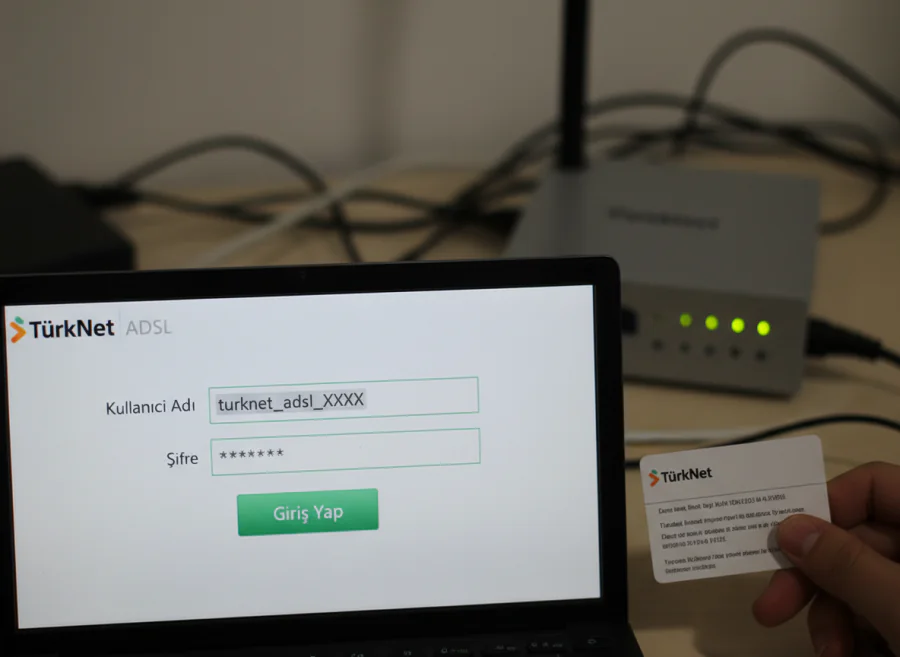
Modem arayüzüne girdikten sonra:

  • Bağlantı Türü: PPPoE

  • Kullanıcı Adı: TürkNet ADSL kullanıcı adı

  • Şifre: TürkNet ADSL şifresi

Alanlarını eksiksiz doldurmanız gerekir.
Yanlış girilen tek bir karakter bile bağlantının kurulmasını engeller.

- 11858 Teknoloji Destek Hattı -
11858 Teknoloji Destek Hattı ile 7/24 telefonla teknik destek ve uzaktan destek alın 11858 Teknoloji Destek Hattı ile 7/24 telefonla teknik destek ve uzaktan destek alma

Sık Yapılan Hatalar

  • Wi-Fi şifresi ile ADSL şifresini karıştırmak

  • Kullanıcı adında @turk.net uzantısını eksik yazmak

  • Şifreyi kopyalarken boşluk eklemek

  • Modemi yeniden başlatmamak

Bu hatalar bağlantı sorunlarının en yaygın nedenleri arasındadır.

TürkNet ADSL Bilgileri Güvenli mi Saklanmalı?

Evet. ADSL kullanıcı adı ve şifresi:

  • Başkalarıyla paylaşılmamalı

  • Güvenli bir yerde saklanmalı

  • Şüpheli durumlarda değiştirilmelidir

Bu bilgiler ele geçirildiğinde internet bağlantınız izinsiz kullanılabilir.

TürkNet ADSL kullanıcı adı ve şifresi, internet bağlantısının temelini oluşturur. Modem kurulumu, arıza giderme veya cihaz değişikliği sırasında bu bilgilere ihtiyaç duyulabilir. TürkNet Online İşlemler paneli sayesinde kullanıcılar bu bilgilere hızlı ve güvenli şekilde ulaşabilir.
Bağlantı sorunları yaşamamak için bilgilerin doğru girildiğinden ve güncel olduğundan emin olunmalıdır.

Teknoloji, özellikle internet bağlantısına en çok ihtiyaç duyduğumuz anlarda beklenmedik kurulum hataları veya bağlantı sorunlarıyla kullanıcıları zorlayabilir. Yukarıda paylaştığımız adımlar çoğu zaman sorunu çözse de, TürkNet ADSL kullanıcı adı ve şifre bilgilerine erişim her durumda sorunsuz ilerlemeyebilir. Eğer modem kurulumunda hata alıyorsanız, bağlantı sağlanmıyorsa ya da ayarları tek başınıza değiştirmek konusunda tereddüt ediyorsanız, 11858 Teknoloji Destek Hattı profesyonel ekibiyle her zaman yanınızdadır.
Uzman teknisyenler, yaşadığınız yazılımsal veya modem kaynaklı sorunları güvenli uzaktan bağlantı yöntemleriyle analiz ederek size özel çözümler sunar. Türkiye’nin her yerinden bu deneyimli destek hattına ulaşarak vakit kaybetmeden ve güvenli şekilde internet bağlantınızı yeniden aktif hale getirebilirsiniz.

TürkNet aboneliğinizde ADSL kullanıcı adı ve şifre bilgilerini doğru şekilde öğrendiğinizde, modem kurulumu ve bağlantı yönetimi çok daha kolay hale gelir. Benzer şekilde, modem arayüz ayarları veya bağlantı türü (PPPoE, VDSL, Fiber) gibi konular da internet performansını doğrudan etkileyen önemli detaylardır. Bu nedenle modem kurulumu ve internet ayarlarıyla ilgili güncel rehberleri takip etmek, bağlantı sorunlarını en aza indirmenize yardımcı olur. Benzeri bir diğer konudaki yazımıza buradan erişebilirsiniz.

TürkNet ADSL kullanıcı adı ve şifre öğrenme konusunda hazırladığımız bu rehberdeki adımları uygulayarak sorununuzu kolayca çözebileceğinizi umuyoruz. Unutulmamalıdır ki TürkNet altyapısında internet hizmetinin aktif olarak çalışabilmesi için bu bilgilerin doğru ve eksiksiz girilmesi gerekir.
Eğer sizin kullandığınız farklı bir yöntem varsa ya da rehberde yer alan adımların herhangi bir aşamasında takıldıysanız, yorumlar bölümünde deneyimlerinizi bizimle paylaşabilirsiniz. Paylaştığınız her geri bildirim, benzer sorunları yaşayan diğer kullanıcılara yol gösterici olacaktır; tüm sorularınızı yanıtlamaktan memnuniyet duyarız.

ETİKETLER:internet bağlantısıkullanıcı adı şifremodem kurulumunasıl öğrenilirturknet adsl
Bu Makaleyi Paylaş
Facebook WhatsApp WhatsApp Threads Bağlantıyı Kopyala Yazdır
Paylaş
Yorum yapılmamış

Bir yanıt yazın Yanıtı iptal et

E-posta adresiniz yayınlanmayacak. Gerekli alanlar * ile işaretlenmişlerdir

Bağlantı Kuralım

21KBeğen
19.6KTakip Et
7.3KAbone Ol
192Takip Et

Popüler Gönderiler

Firefox Eklentisi listesi ekranında popüler uzantıların sade ve düzenli görünümü

Tarayıcını Zirveye Taşı En İyi 11 Firefox Eklentisi

Hatice TATLISU
Hatice TATLISU
5 dk. okuma
3 Görüntüleme
Windows 11 dosya türü değiştirme ekranında uzantı düzenleme ve format dönüştürme işlemi

Windows 11 Dosya Türü Değiştirme

Fatih ATEŞ
Fatih ATEŞ
7 dk. okuma
2 Görüntüleme
iPhone Ekran Geçiş Efektleri ayarlarında Hareketi Azalt seçeneğinin açılması

iPhone Ekran Geçiş Efektleri Nasıl Azaltılır

Uğurcan ÜN
Uğurcan ÜN
3 dk. okuma
5 Görüntüleme
Instagram Hareketlerden Geçmiş Yorumları Silme

Instagram Hareketlerden Geçmiş Yorumları Silme

Senanur FINDIKÇI
Senanur FINDIKÇI
4 dk. okuma
7 Görüntüleme

You Might Also Like

İnca IM-300NX Modem Kurulumu ve Kablosuz Ayarları
Modem Kurulumu

Inca IM-300NX Modem Kurulumu ve Kablosuz Ayarları

4 dk. okuma
BILLION BiPAC 8400NXL R2 Modem Kurulumu (Resimli Anlatım)
Modem Kurulumu

BILLION BiPAC 8400NXL R2 Modem Kurulumu (Resimli Anlatım)

3 dk. okuma
ZyXEL WMG1312-B10A yazılım güncelleme ekranı ve firmware yükleme adımı
Modem Kurulumu

ZyXel WMG1312-B10A Yazılım Güncelleme Nasıl Yapılır?

2 dk. okuma
Airties Air 5750 Wan ayarları arayüzünde PPPoE ve DHCP seçenekleri ekranı
Modem Kurulumu

Airties Air 5750 Wan Portu Kurulumu

1 dk. okuma

Size her gün en son haberleri ve sorun çözümlerini getiriyoruz!

TeknoDestek Müşteri Hizmetleri
Facebook-f Instagram Tiktok Twitter Youtube Linkedin Whatsapp Rss

İş Ortaklarımız

TeknoDestek Müşteri Hizmetleri
© 2013 - 2026 TeknoDestek Müşteri Hizmetleri • Tüm hakları saklıdır • Bu sitedeki tüm içerikler (metin, görsel, video, logo, tasarım vb.) 5846 sayılı Fikir ve Sanat Eserleri Kanunu (FSEK) kapsamında korunmaktadır • İzinsiz kopyalanması, çoğaltılması, yayınlanması veya herhangi bir şekilde kullanılması yasaktır • İhlal tespitinde; FSEK Madde 71-73 uyarınca yasal süreç başlatma, maddi/manevi tazminat talep etme ve cezai işlem için başvurma hakkımız saklıdır • TeknoDestek, TeknoS@R'un bir kuruluşudur • Tema Düzenleyen: Fatih ATEŞ
Sorun Hala Çözülmedi mi?
Aradığın çözümü bulamadıysan, 11858 Teknoloji Destek Hattımız sana yardımcı olabilir. 2011’den beri Türkiye’nin en tecrübeli teknoloji destek ekiplerinden biri olarak, bilgisayar, telefon, tablet, modem, akıllı TV ve sosyal medya sorunlarında 7/24 profesyonel destek veriyoruz. Uzman ekibimizle hemen görüşmek ister misin?
📞 11858’i Şimdi Ara
Görüşme öncesi dakika ücreti sesli olarak bilgilendirilir
Welcome Back!

Sign in to your account

Kullanıcı Adı veya E-posta Adresi
Şifre

Şifrenizi mi unuttunuz?