TeknoDestek Müşteri Hizmetleri
  • Haberler
    HaberlerDaha Fazla Göster
    Sessiz İçerik Nedir Nasıl Yapılır
    Sessiz İçerik Nedir
    6 dk. okuma
    Spotify SongDNA Nedir
    4 dk. okuma
    Apple Creator Studio Nasıl Kullanılır
    6 dk. okuma
    Mikro İçerik Nedir Nasıl Yapılır
    Mikro İçerik Nedir
    6 dk. okuma
    Türkiye’de Araçlarda Multimedya Ekranı Kullanımı Yasakları
    6 dk. okuma
  • Bilgisayar
    BilgisayarDaha Fazla Göster
    WordPress bakım modunda takılı kalması için FTP istemcisinde .maintenance dosyasının kök dizindeki görüntüsü
    WordPress Bakım Modunda Takılı Kalması Sorunu ve Çözümü
    7 dk. okuma
    WordPress Site Teknik Sorunlar Yaşıyor
    WordPress Site Teknik Sorunlar Yaşıyor Hatası Çözümü
    5 dk. okuma
    SSH Bağlantı Reddedildi Hatası Çözümü
    6 dk. okuma
    WordPress Planlı Bakım
    WordPress Planlı Bakım Nedeniyle Kısa Süreliğine Kullanılamayacak Hatası ve Çözümü
    7 dk. okuma
    Windows 11 Başlat Menüsünden Web Aramaları Kapatma
    5 dk. okuma
  • Mobil
    MobilDaha Fazla Göster
    Navigasyon Yönlendirici Değiştirme
    Google Haritalarda Navigasyon Yönlendirici Değiştirme
    3 dk. okuma
    Apple CarPlay'da uygulamaların yerini değiştirme
    Apple CarPlay’da Uygulamaların Yerini Değiştirme
    4 dk. okuma
    Android Auto Nedir, Nasıl Kullanılır
    4 dk. okuma
    Android 5G Ayarı Nasıl Yapılır
    4 dk. okuma
    iPhone 5G Ayarı Nasıl Yapılır
    4 dk. okuma
  • Sosyal Medya
    Sosyal MedyaDaha Fazla Göster
    YouTube Video Başlığı Nasıl Yazılmalı Yolları Neler
    YouTube Video Başlığı Nasıl Yazılmalı
    6 dk. okuma
    Tiktok Sorun Bildirme Ekranı Nerede
    5 dk. okuma
    X uygulamasında gündeme girme için hashtag ve etkileşim ekranı
    X Uygulamasında Gündeme Nasıl Girilir
    5 dk. okuma
    TikTok İçerik Yorgunluğu Nedir
    TikTok İçerik Yorgunluğu Nedir
    6 dk. okuma
    Sosyal Medyada Marka Dili Nasıl Oluşturulur Yolları Neler
    Sosyal Medyada Marka Dili Nasıl Oluşturulur
    6 dk. okuma
  • İnceleme
    İncelemeDaha Fazla Göster
    MacBook Neo Piyasayı Sarsmaya Geliyor
    5 dk. okuma
    Instax Mini Evo Cinema
    4 dk. okuma
    Samsung Galaxy Book 6 Ultra
    Samsung Galaxy Book 6 Ultra İnceleme
    8 dk. okuma
    Bütçe Dostu Mac Seçenekleri
    Bütçe Dostu Mac MacBook Neo vs Mac Mini
    7 dk. okuma
    Xiaomi Mi Taşınabilir Şarjlı Kompresör İnceleme
    10 dk. okuma
  • İletişim
YouTube
  • Facebook
29 Nis 2026, Çarşamba
TeknoDestek Müşteri HizmetleriTeknoDestek Müşteri Hizmetleri
Yazı BoyutuAa
  • Haberler
  • Mobil
  • Sosyal Medya
  • Bilgisayar
  • İnceleme
  • İnternet ve Ağ
  • Ev Elektroniği
  • İletişim
Site içi Arama
  • Haberler
    • Cihaz Duyuruları
    • Teknoloji
    • Uygulama Gelişmeleri
  • Bilgisayar
    • Linux
    • macOS
    • Windows
  • İnceleme
    • Bilgisayar
    • Ev Elektroniği
    • Tablet
    • Tavsiyeler & Karşılaştırmalar
    • Telefon
  • Mobil
    • Android
    • Giyilebilir Cihazlar
    • HarmonyOS
    • iPhone / iOS
  • Sosyal Medya
    • Facebook
    • Instagram
    • TikTok
    • Snapchat
    • Teams
    • Telegram
    • WhatsApp
    • X
  • İletişim
Bizi Takip Edin
Dijitsu TV Wifiye Bağlanmıyor
Akıllı TV

Dijitsu TV İnternete Bağlanmıyor Sorunu

Tolga TOPRAK
Tolga TOPRAK
Paylaş
5 dk. okuma
Paylaş

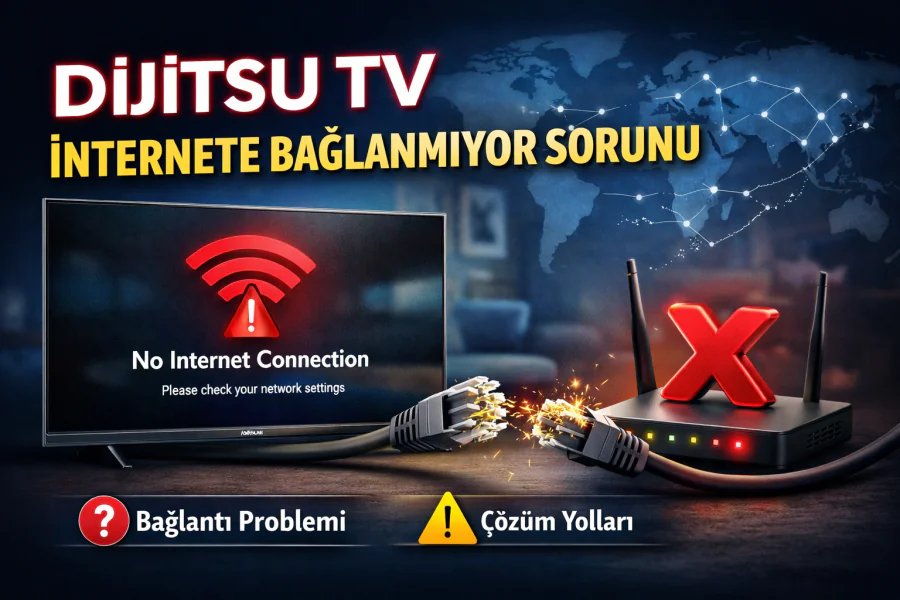
Bu makalemizde Dijitsu TV İnternete Bağlanmıyor Sorunu ile ilgili nedenleri ve çözüm adımlarını sizlere payalacağız. Televizyonu kurup Smart özellikleri kullanmak istediğinizde internete bağlanmaması gerçekten insanı uğraştıran bir durum olabiliyor. Ben de Dijitsu TV ilk kurulumda Wi-Fi ağına bağlanmadığında bir süre nerede hata yaptığımı anlamaya çalışmıştım. Menüde ağlar görünüyor ama bağlantı bir türlü tamamlanmıyor ya da bağlansa bile kısa süre sonra kopabiliyor. Aslında biraz kurcalayınca bunun tek bir sebepten kaynaklanmadığını görmek mümkün oluyor.

Dijitsu TV İnternete Bağlanmıyor Sorunu Nasıl Çözerim

İçindekiler
  • Dijitsu TV İnternete Bağlanmıyor Sorunu
  • Wi-Fi Görünüyor Ama Bağlanmıyor
  • Bağlantı Kuruluyor Ama Kopuyor
  • Ağ Ayarlarını Sıfırlamak
  • Yazılım Güncellemesinin Etkisi
  • IP ve DNS Kaynaklı Durumlar
  • Modem Kaynaklı Problemler
  • Kapat Aç Yöntemi
  • Şifre Hataları
  • İnternet Var Ama Uygulamalar Çalışmıyor
- 11858 Teknoloji Destek Hattı -

Dijitsu TV İnternete Bağlanmıyor Sorunu

Dijitsu TV İnternete Bağlanmıyor Sorunu yaşandığında ilk bakılması gereken yer televizyon değil, modem oluyor. Çünkü bazen sorun tamamen internetten kaynaklanıyor. Telefonla aynı Wi-Fi ağına bağlanıp internet çalışıyor mu diye kontrol etmek en basit yöntem. Ben genelde ilk iş telefonla Wi-Fi’ye bağlanıp sayfa açılıyor mu diye bakıyorum. Eğer telefonda da internet yoksa televizyona hiç geçmeden modem tarafına odaklanmak gerekiyor.

Wi-Fi Görünüyor Ama Bağlanmıyor

Dijitsu TV İnternete Bağlanmıyor Sorunu ile ilgili wifi ismiin çıkıp çıkmadığı kontrol edilmelidir. En sık yaşanan durumlardan biri bu. Ağ listesi çıkıyor ama şifre girildiğinde bağlantı başarısız oluyor. Burada en basit ihtimal şifre hatası. Büyük-küçük harf farkı bile bağlantıyı bozabiliyor. Bir diğer ihtimal modem cihaz sınırı olabilir. Bazı modemler çok cihaz bağlandığında yeni bağlantıyı kabul etmeyebiliyor. Ben böyle durumlarda modemi kapatıp 1-2 dakika bekleyip tekrar açıyorum, çoğu zaman sorun düzeliyor.

Bağlantı Kuruluyor Ama Kopuyor

Dijitsu TV İnternete Bağlanmıyor Sorunu sadece bağlanmama değil, kopma şeklinde de ortaya çıkabiliyor. Örneğin Wi-Fi’ye bağlanıyor ama birkaç dakika sonra internet gidiyor. Bu durumda genelde sinyal zayıflığı devreye giriyor. Modem televizyona uzaksa sinyal yeterli gelmeyebiliyor. Ben bu durumda ya modemi yaklaştırıyorum ya da 5 GHz yerine 2.4 GHz ağı seçiyorum. 2.4 GHz genelde daha stabil çalışıyor. Ayrıca evde çok cihaz aynı ağa bağlıysa da bağlantı dengesizleşebiliyor.

Ağ Ayarlarını Sıfırlamak

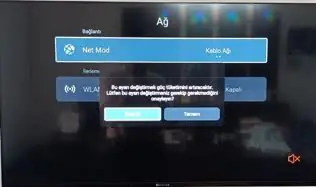
Bazen en basit çözüm sıfırlamak oluyor. Menüde ağ ayarlarını sıfırla seçeneği var. Bunu yaptığınızda televizyon eski bağlantı bilgilerini unutuyor ve yeniden temiz bir bağlantı kuruluyor. Ben bir kere bu yöntemle uzun süren bağlantı sorununu çözmüştüm.

Yazılım Güncellemesinin Etkisi

Eski yazılım da Wi-Fi sorunlarına neden olabiliyor. Televizyon güncel değilse ağ bağlantısı stabil çalışmayabiliyor. Eğer internet bir şekilde bağlanıyorsa güncelleme kontrol etmek iyi bir fikir. Güncellemeler bazen bağlantı hatalarını düzeltebiliyor.

IP ve DNS Kaynaklı Durumlar

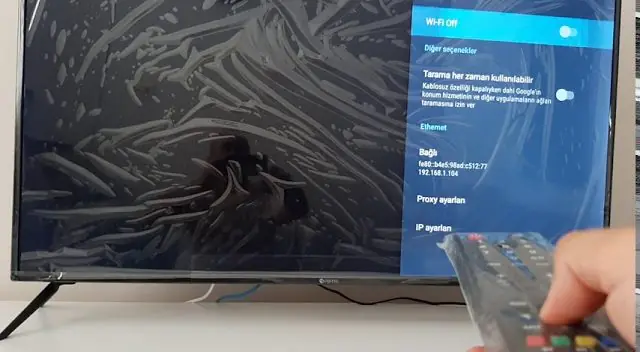
Biraz daha teknik bir konu ama bazen sorun buradan çıkıyor. Televizyon otomatik IP alamadığında internete çıkış yapamıyor. Bu durumda manuel IP ayarı gerekebiliyor. DNS değiştirmek de bazı durumlarda işe yarıyor. Ama çoğu kullanıcı bu ayarlara girmeden sorunu modem resetleyerek çözüyor.

Modem Kaynaklı Problemler

Dijitsu TV İnternete Bağlanmıyor Sorunu yaşandığında gözden kaçan en önemli şey modem oluyor. Eski modemler yeni cihazlarla uyum sorunu yaşayabiliyor. Benim başıma bir kez gelmişti, telefon bağlanıyordu ama televizyon Wi-Fi görmüyordu. Sorun modem güncellemesinden çıkmıştı. Bu yüzden sadece televizyona odaklanmak her zaman doğru olmuyor.

Kapat Aç Yöntemi

Basit ama etkili bir yöntem var: kapatıp açmak.

  • Modemi kapat
  • Televizyonu kapat
  • Birkaç dakika bekle
  • Tekrar aç

Bu işlem birçok geçici bağlantı sorununu çözüyor. Ben genelde ilk denemeyi bu şekilde yapıyorum çünkü hızlı sonuç veriyor.

Şifre Hataları

Küçük ama sık yapılan bir hata da yanlış şifre girişi. Kumanda ile yazarken büyük harf açık kalabiliyor ya da özel karakterler yanlış girilebiliyor. Bazen de şifre doğru sanılıyor ama aslında küçük bir karakter hatası yüzünden bağlantı olmuyor. Şifreyi dikkatli tekrar girmek çoğu zaman sorunu çözüyor.

İnternet Var Ama Uygulamalar Çalışmıyor

Bazen bağlantı kuruluyor ama YouTube, Netflix gibi uygulamalar düzgün çalışmıyor. Bu durumda internet hızı yetersiz olabilir ya da Wi-Fi sinyali dalgalanıyordur. Ben böyle durumlarda mümkünse Ethernet kablosu kullanıyorum çünkü daha stabil oluyor. Dijitsu TV’de yaşanan internet bağlantı sorunları çoğu zaman benzer markalarda da görülebiliyor. Eğer farklı bir cihazda da aynı problemi yaşıyorsanız PEAQ TV İnternete Bağlanmıyor Sorunu içeriği üzerinden bağlantı hatalarının nedenlerini ve çözüm yöntemlerini karşılaştırmalı olarak inceleyebilirsiniz. Ayrıca Thomson kullanıcıları için de Thamson TV İnternete Bağlanmıyor rehberi, Wi-Fi bağlantı problemleri ve kopma sorunları hakkında daha detaylı bilgiler sunarak benzer durumlarda yol gösterici olabilir.
Dijitsu TV İnternete Bağlanmıyor Sorunu Nasıl Çözülür

Genel olarak Dijitsu TV İnternete Bağlanmıyor Sorunu tek bir nedene bağlı değil. Modem, şifre, sinyal gücü ya da yazılım gibi farklı sebepler bu durumu oluşturabiliyor. Benim deneyimime göre en çok işe yarayan çözümler modem resetlemek, Wi-Fi frekansını değiştirmek ve şifreyi yeniden kontrol etmek oluyor. Adım adım ilerleyince bu tür bağlantı sorunları genelde kısa sürede çözülebiliyor ve televizyonun Smart özellikleri sorunsuz şekilde kullanılabiliyor. Bu makalemizde Dijitsu TV İnternete Bağlanmıyor Sorunu ile ilgili çözüm adımlarını sizlere bu makalemizde paylaştık. Umarız faydalı olmuştur.


ETİKETLER:dijitsu tvinternete bağlanmanasıl yapılırwi-fi bağlantısı
Bu Makaleyi Paylaş
Facebook WhatsApp WhatsApp Threads Bağlantıyı Kopyala Yazdır
Paylaş
Yorum yapılmamış

Bir yanıt yazın Yanıtı iptal et

E-posta adresiniz yayınlanmayacak. Gerekli alanlar * ile işaretlenmişlerdir

Bağlantı Kuralım

21KBeğen
19.6KTakip Et
7.3KAbone Ol
192Takip Et

Popüler Gönderiler

NET:: ERR_CERT_COMMON_NAME_INVALID Hatası

NET::ERR_CERT_COMMON_NAME_INVALID Hatası Çözümü

Serdar TATLISU
Serdar TATLISU
6 dk. okuma
1 Görüntüleme
WordPress Yaptığınız Değişiklikler Görünmüyor

WordPress Yaptığınız Değişiklikler Görünmüyor Sorunu Çözümü

Serdar TATLISU
Serdar TATLISU
6 dk. okuma
1 Görüntüleme
NET::ERR_CERT_DATE_INVALID Hatası Çözümü

NET::ERR_CERT_DATE_INVALID Hatası Çözümü

Serdar TATLISU
Serdar TATLISU
6 dk. okuma
1 Görüntüleme

Kaspersky Çocuk Güvenliği Kurulum Nasıl Yapılır

Adem SOYLU
Adem SOYLU
5 dk. okuma
2 Görüntüleme

You Might Also Like

Windows 10'da Ağ Ayarlarını Sıfırlama (Resimli Anlatım)
Windows

Windows 10’da Ağ Ayarlarını Sıfırlama (Resimli Anlatım)

1 dk. okuma
Instagram Yorum Güncelleme
Instagram

Instagram Yorum Güncelleme

4 dk. okuma
Akıllı TV

Arçelik tv Saat ve Tarih Ayarı

3 dk. okuma
YouTube Hesabınızı Nasıl Doğrularsınız
YouTube

YouTube Hesabınızı Nasıl Doğrularsınız

4 dk. okuma

Size her gün en son haberleri ve sorun çözümlerini getiriyoruz!

TeknoDestek Müşteri Hizmetleri
Facebook-f Instagram Tiktok Twitter Youtube Linkedin Whatsapp Phone-alt Rss

İş Ortaklarımız

TeknoDestek Müşteri Hizmetleri
© 2013 - 2026 TeknoDestek Müşteri Hizmetleri • Tüm hakları saklıdır • Bu sitedeki tüm içerikler (metin, görsel, video, logo, tasarım vb.) 5846 sayılı Fikir ve Sanat Eserleri Kanunu (FSEK) kapsamında korunmaktadır • İzinsiz kopyalanması, çoğaltılması, yayınlanması veya herhangi bir şekilde kullanılması yasaktır • İhlal tespitinde; FSEK Madde 71-73 uyarınca yasal süreç başlatma, maddi/manevi tazminat talep etme ve cezai işlem için başvurma hakkımız saklıdır • TeknoDestek, TeknoS@R'un bir kuruluşudur • Tema Düzenleyen: Fatih ATEŞ
Sorun Hala Çözülmedi mi?
Aradığın çözümü bulamadıysan, 11858 Teknoloji Destek Hattımız sana yardımcı olabilir. 2011’den beri Türkiye’nin en tecrübeli teknoloji destek ekiplerinden biri olarak, bilgisayar, telefon, tablet, modem, akıllı TV ve sosyal medya sorunlarında 7/24 profesyonel destek veriyoruz. Uzman ekibimizle hemen görüşmek ister misin?

    📞 11858’i Şimdi Ara

    Görüşme öncesi dakika ücreti sesli olarak bilgilendirilir
    Welcome Back!

    Sign in to your account

    Kullanıcı Adı veya E-posta Adresi
    Şifre

    Şifrenizi mi unuttunuz?