TeknoDestek Müşteri Hizmetleri
  • Haberler
    HaberlerDaha Fazla Göster
    PlayStation Plus Haziran ayı ücretsiz oyunlarında Grounded ve Darktide karakterleri birlikte görünüyor
    PlayStation Plus Haziran Ayı Ücretsiz Oyunlar
    5 dk. okuma
    WhatsApp Kullanamayacak Android Modelleri listesinde eski Samsung ve LG telefonlar görüntüleniyor
    Eylül Ayı İtibariyle WhatsApp Kullanamayacak Android Modelleri
    4 dk. okuma
    Apple CarPlay ChatGPT Desteği Geldi
    Apple CarPlay ChatGPT Desteği Geldi
    5 dk. okuma
    Yenilenmiş Akıllı Telefonlara İade Hakkı kapsamında mağazada telefon inceleyen kullanıcı görüntüsü
    Yenilenmiş Akıllı Telefonlara İade Hakkı Getirildi
    7 dk. okuma
    Zerger App nedir? Nasıl kullanılır?
    Zerger App Nedir? Nasıl Kullanılır?
    7 dk. okuma
  • Bilgisayar
    BilgisayarDaha Fazla Göster
    Macbook neo performans
    MacBook Neo Performans Yükseltme
    5 dk. okuma
    Bilgisayar Kapalıyken Işıkları Neden Yanar ve Nasıl Kapatılır
    Bilgisayar Kapalıyken Işıkları Neden Yanar ve Nasıl Kapatılır
    7 dk. okuma
    OneDrive Çift Görünme Sorunu Nasıl Çözülür?
    OneDrive Çift Görünme Sorunu Nasıl Çözülür
    4 dk. okuma
    Bilgisayar güç düğmesi ayarları ekranında uyku ve kapatma seçenekleri görüntüleniyor
    Bilgisayar Güç Düğmesi Ayarları Nasıl Değiştirilir
    7 dk. okuma
    OneDrive Yükleme Hızı Neden Yavaş?
    OneDrive Yükleme Hızı Neden Yavaş
    5 dk. okuma
  • Mobil
    MobilDaha Fazla Göster
    Kamera Çıkıntısı olmayan yeni telefon tasarımı düz arka yüzeyiyle futuristik biçimde sergileniyor.
    Kamera Çıkıntısını Yok Eden Yeni Telefon Tasarımları Geliyor
    8 dk. okuma
    8000 mAh bataryalı telefonlar, parlak enerji bloğuyla fütüristik kapakta gösteriliyor.
    8000 mAh Bataryalı Telefonlar Geliyor: Şarj Sorunu Bitiyor mu
    6 dk. okuma
    HyperOS 3 Bildirim Sesi Sorunu Çözümü
    HyperOS 3 Bildirim Sesi Sorunu Çözümü
    5 dk. okuma
    HyperOS 3 Özellikleri ve Öne Çıkan Yenilikler
    HyperOS 3 Özellikleri ve Öne Çıkan Yenilikler
    8 dk. okuma
    HyperOS 3 performans sorunları yaşayan bir telefonda bellek uzatma ve pil ayarları menüsü.
    HyperOS 3 Performans Sorunları ve Çözüm Yolları
    7 dk. okuma
  • Sosyal Medya
    Sosyal MedyaDaha Fazla Göster
    Dikkat Çekici YouTube Küçük Resimleri Nasıl Oluşturulur
    Dikkat Çekici YouTube Küçük Resimleri Nasıl Oluşturulur
    7 dk. okuma
    WhatsApp Katı Hesap Ayarı
    WhatsApp Katı Hesap Ayarı Nasıl Açılır
    3 dk. okuma
    TikTok Sıfır İzlenme Sorunu
    TikTok Sıfır İzlenme Sorunu Çözümü
    7 dk. okuma
    LinkedIn Post Saatleri Neye Göre Belirlenir Yolları Neler
    LinkedIn Post Saatleri Neye Göre Belirlenir
    7 dk. okuma
    istatislikler üzerinden Reels paylaşma
    Instagram İstatistikler Üzerinden Reels Paylaşma Nasıl Yapılır
    4 dk. okuma
  • İnceleme
    İncelemeDaha Fazla Göster
    Yapay zekalı bilgisayar ekranında NPU ve AI özellikleri görüntüleniyor
    Yapay Zekalı Bilgisayar (AI PC) Nedir
    9 dk. okuma
    Çift Monitör Kurulumu Nasıl Yapılır
    Çift Monitör Kurulumu Nasıl Yapılır
    5 dk. okuma
    Tcl S55h Soundbar Telefon Bağlantısı Nasıl Yapılır Yolları Neler
    Tcl S55h Soundbar Telefon Bağlantısı Nasıl Yapılır
    6 dk. okuma
    Tcl S55h Soundbar Televizyon Bağlantısı Nasıl Yapılır Yolları Neler
    Tcl S55h Soundbar Televizyon Bağlantısı Nasıl Yapılır
    6 dk. okuma
    Radar ve Kontrol Noktalarını Görme
    Otoyollarda Radar ve Kontrol Noktalarını Görme
    4 dk. okuma
  • İletişim
YouTube
Takip Et
  • Müşteri Hizmetleri
  • Modem Kurulumu
  • Windows 11
  • Yapay Zeka
  • Akıllı Telefon
  • Robot Süpürge
11 Haz 2026, Perşembe
TeknoDestek Müşteri HizmetleriTeknoDestek Müşteri Hizmetleri
Yazı BoyutuAa
  • Haberler
  • Mobil
  • Sosyal Medya
  • Bilgisayar
  • İnceleme
  • İnternet ve Ağ
  • Ev Elektroniği
  • İletişim
Site içi Arama
  • Haberler
    • Cihaz Duyuruları
    • Teknoloji
    • Uygulama Gelişmeleri
  • Bilgisayar
    • Linux
    • macOS
    • Windows
  • İnceleme
    • Bilgisayar
    • Ev Elektroniği
    • Tablet
    • Tavsiyeler & Karşılaştırmalar
    • Telefon
  • Mobil
    • Android
    • Giyilebilir Cihazlar
    • HarmonyOS
    • iPhone / iOS
  • Sosyal Medya
    • Facebook
    • Instagram
    • TikTok
    • Snapchat
    • Teams
    • Telegram
    • WhatsApp
    • X
  • İletişim
Bizi Takip Edin
USB Sürücü Kullanmadan Linux Dağıtımının 3 Yolu
Linux

USB Sürücü Kullanmadan Linux Dağıtımının 3 Yolu

Kübra GÜLDÖKMEZ
Son güncelleme: 21 Ağustos 2025 17:18
Kübra GÜLDÖKMEZ
808 Görüntüleme
Paylaş
5 dk. okuma
Paylaş

USB sürücü kullanmadan linux dağıtımının 3 yolu, Linux dağıtımlarını kurmak için genellikle USB sürücüler tercih edilse de, her zaman bu donanıma erişim mümkün olmayabilir.

İçindekiler
  • USB Sürücü Kullanmadan Linux Dağıtımının 3 Yolu
    • Docker
    • DistroSea
    • Sanal Makine
- 11858 Teknoloji Destek Hattı -
11858 Teknoloji Destek Hattı ile 7/24 telefonla teknik destek ve uzaktan destek alın 11858 Teknoloji Destek Hattı ile 7/24 telefonla teknik destek ve uzaktan destek alma

USB sürücüler tercih edilse de, her zaman bu donanıma erişim mümkün olmayabilir. Neyse ki, USB kullanmadan da Linux’u sisteminize başarıyla kurmanın birkaç etkili yöntemi mevcut. Bu yazıda, başlıkta belirtilen üç farklı yaklaşımı adım adım ele alacağız: ağ üzerinden kurulum (PXE boot), sanal makinelerle kurulum ve sabit disk üzerinden doğrudan yükleme.

USB Sürücü Kullanmadan Linux Dağıtımının 3 Yolu

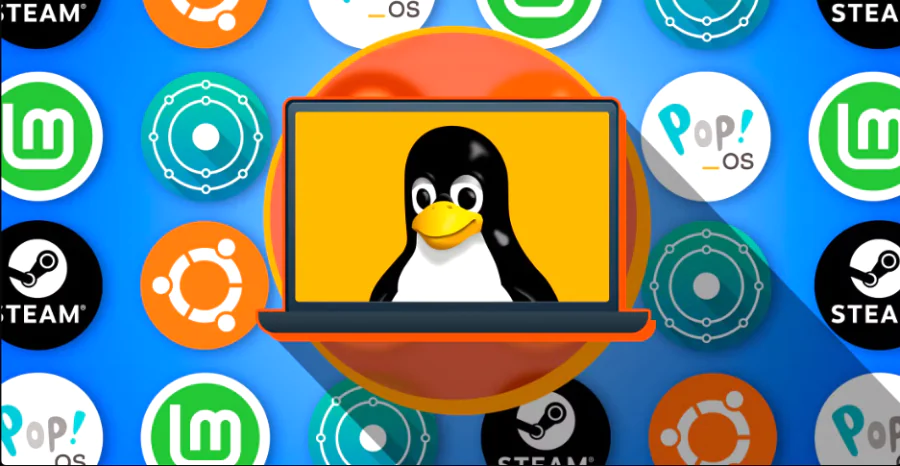
Bilgisayarınızda bir dağıtımı test etmenin tek yolunun Linux canlı USB’sinden önyükleme yapmak olduğunu düşünebilirsiniz. Aslında yeni bir Linux dağıtımını denemek için USB’den önyükleme yapmaktan daha kolay birkaç yol var. Mevcut bilgisayarınızda çeşitli Linux dağıtımlarını denemek için kullanabileceğiniz üç yöntem şunlardır:

Docker

Docker son derece çok yönlü bir program. Ben onu öncelikle ev laboratuvarımda servis çalıştırmak için kullansam da, Docker bir konteynerde istediğiniz hemen hemen her Linux dağıtımını çalıştırabilir.
USB Sürücü Kullanmadan Linux Dağıtımının 3 Yolu Nedir

Çoğu Docker konteyneri için varsayılan kurulum yalnızca terminal erişimidir, ancak DistroSea’nın kullandığı yazılım olan noVNC gibi şeyleri de ayarlayabilirsiniz. Bu, konteynerinizde normal bir grafik kullanıcı arayüzüne, geleneksel bir masaüstündeymiş gibi erişmenizi sağlar.
İstediğiniz herhangi bir Linux tabanıyla kendi Docker konteynerlerinizi oluşturabilmenize rağmen, önceden oluşturulmuş ve yapılandırılmış masaüstü görüntüleri bulmak zor olabilir.

Bu dağıtımlardan birini veya Docker’da bulabileceğiniz diğer dağıtımlardan birini denemek istiyorsanız, bu, Linux’u yerel makinenizde denemenin harika bir yoludur. Ancak, bu Docker’ın güçlü yanı değildir ve çeşitli Linux dağıtımlarını denemek için en uygun yol olmayabilir.

DistroSea

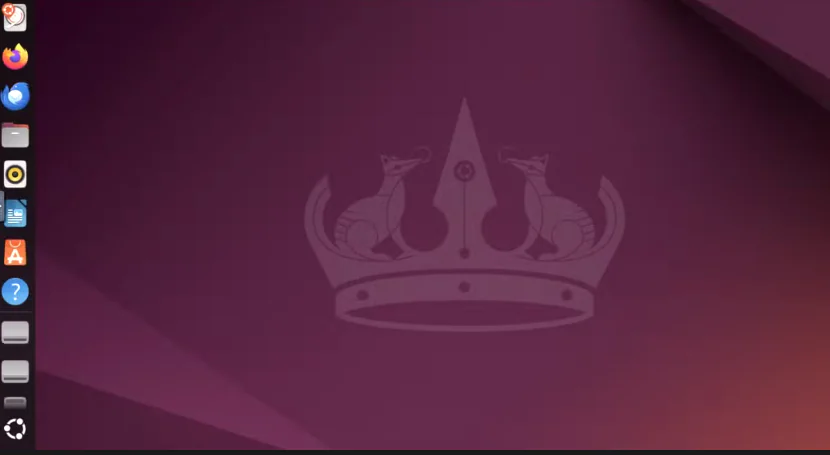
Yeni bir Linux dağıtımını denemenin en kolay yolu DistroSea’yı kullanmaktır. Tarayıcınızda çalışabilen 60’tan fazla Linux dağıtımı sunar.
DistroSea’nın, geliştiricilerin kullanıma sunduğu Linux dağıtımlarıyla sınırlı olduğunu unutmayın. Dolayısıyla, piyasadaki daha az bilinen Linux sürümlerinden herhangi birini denemek istiyorsanız, DistroSea sizin için en iyi araç olmayabilir.

- 11858 Teknoloji Destek Hattı -
11858 Teknoloji Destek Hattı ile 7/24 telefonla teknik destek ve uzaktan destek alın 11858 Teknoloji Destek Hattı ile 7/24 telefonla teknik destek ve uzaktan destek alma

Ayrıca, testlerimi gigabit internet bağlantısıyla yaptığımı da belirtmeliyim. DistroSea sizi uzaktan bağladığı için, bağlantı hızınız bağlantı hızınıza bağlı olarak değişecektir.

DistroSea, Linux meraklıları için oldukça pratik ve zaman kazandıran bir platform. USB sürücüye gerek kalmadan, doğrudan tarayıcı üzerinden farklı Linux dağıtımlarını test etme imkânı sunuyor. Bu, özellikle yeni bir dağıtım denemek isteyen ama kurulumla uğraşmak istemeyen kullanıcılar için büyük kolaylık.

Linux dünyasına adım atmak isteyenler için USB sürücüyle kurulum her zaman en erişilebilir yöntem olmayabilir. Neyse ki, başlıkta belirtilen gibi USB kullanmadan da Linux dağıtımlarını keşfetmenin etkili yolları mevcut. Bu yazıda, DistroSea gibi tarayıcı tabanlı test platformlarından PXE boot yöntemine, sabit disk üzerinden doğrudan kurulumdan sanal makinelerle denemeye kadar üç farklı yaklaşımı ele alacağız. Hem teknik detaylara hem de kullanıcı dostu çözümlere odaklanarak, USB’siz Linux deneyimini en verimli şekilde yaşamanızı sağlayacağız.
USB Sürücü Kullanmadan Linux Dağıtımının 3 Yolu

USB sürücü kullanmadan Linux dağıtımı kurmanın alternatif yollarını ele aldığımız bu içerikte, fiziksel medyaya ihtiyaç duymadan sistem kurulumu yapmanın mümkün olduğunu gördük. Ancak bazı kullanıcılar, özellikle Windows üzerinden Linux ISO dosyalarını USB belleğe yazdırmak isteyebilir. Bu noktada, Linux’a WoeUSB kurmaa başlıklı makalemiz, Windows ortamında WoeUSB aracını kullanarak boot edilebilir USB sürücü oluşturmak isteyenler için detaylı bir rehber sunmaktadır.

Sanal Makine

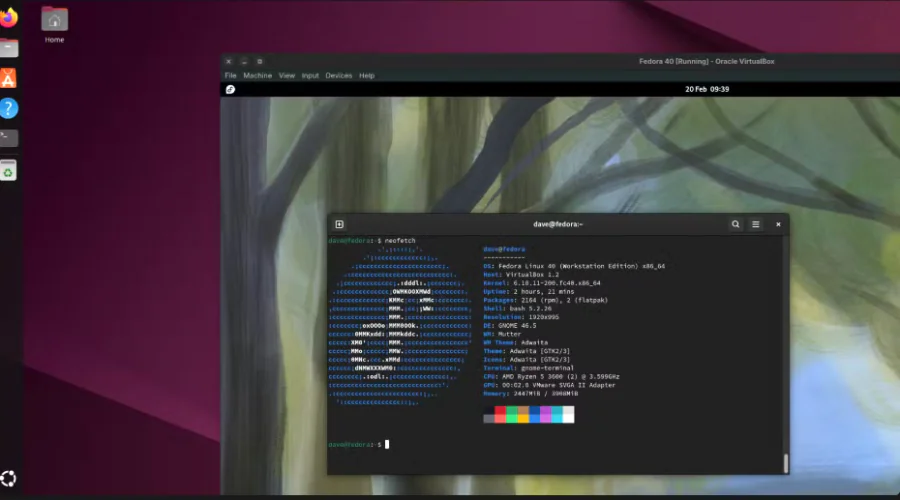
Sanal makineler, masaüstünüzdeki bir işletim sistemini test etmenin harika bir yoludur. Sanal makineyle, esasen bilgisayarınızda bir bilgisayar çalıştırıyorsunuz.

- 11858 Teknoloji Destek Hattı -
11858 Teknoloji Destek Hattı ile 7/24 telefonla teknik destek ve uzaktan destek alın 11858 Teknoloji Destek Hattı ile 7/24 telefonla teknik destek ve uzaktan destek alma

Bu, yeniden başlatmaya gerek kalmadan hemen hemen her işletim sistemini çalıştırmanıza olanak tanır. Geçmişte Ubuntu , Linux Mint, Debian ve diğer birçok Linux işletim sistemini test etmek için sanal makineler kullandım.

Bir Linux dağıtımını kurmadan önce sanal makine kullanarak test etmenin avantajları ve dezavantajları vardır. En büyük dezavantajı, ana işletim sisteminizle kaynak paylaşımı yapmasıdır. Bilgisayarınız biraz eskiyse veya belki de çok fazla yedek kaynağınız yoksa, deneyim olması gerektiği kadar akıcı olmayabilir.
USB Sürücü Kullanmadan Linux Dağıtımının 3 Yolu Adımlar

USB sürücü kullanmadan linux dağıtımının 3 yolu başlığında ele aldığımız yöntemler, donanımsal kısıtlamalara rağmen Linux dağıtımlarını kurmak isteyen kullanıcılar için güçlü alternatifler sunuyor. DistroSea ile zahmetsizce tarayıcı üzerinden test yapabilir, PXE boot ile ağ üzerinden profesyonel kurulum gerçekleştirebilir veya sabit disk üzerinden doğrudan yükleme ile USB’ye ihtiyaç duymadan sistemi başlatabilirsiniz. Her yöntem, farklı teknik seviyelere hitap ederken, Linux’un erişilebilirliğini ve esnekliğini bir kez daha ortaya koyuyor. Artık bir USB sürücüye sahip olmamak, özgür yazılım dünyasına adım atmanın önünde bir engel değil.

ETİKETLER:linux kurulumunasıl yapılırpxe bootusb olmadan kurulum
Bu Makaleyi Paylaş
Facebook WhatsApp WhatsApp Threads Bağlantıyı Kopyala Yazdır
Paylaş
Yorum yapılmamış

Bir yanıt yazın Yanıtı iptal et

Yorum yapabilmek için oturum açmalısınız.

Bağlantı Kuralım

21KBeğen
19.6KTakip Et
7.3KAbone Ol
192Takip Et

Popüler Gönderiler

Kamera Çıkıntısı olmayan yeni telefon tasarımı düz arka yüzeyiyle futuristik biçimde sergileniyor.

Kamera Çıkıntısını Yok Eden Yeni Telefon Tasarımları Geliyor

Hatice TATLISU
Hatice TATLISU
8 dk. okuma
1 Görüntüleme
Dikkat Çekici YouTube Küçük Resimleri Nasıl Oluşturulur

Dikkat Çekici YouTube Küçük Resimleri Nasıl Oluşturulur

Adem SOYLU
Adem SOYLU
7 dk. okuma
6 Görüntüleme
WhatsApp Katı Hesap Ayarı

WhatsApp Katı Hesap Ayarı Nasıl Açılır

Senanur FINDIKÇI
Senanur FINDIKÇI
3 dk. okuma
5 Görüntüleme
8000 mAh bataryalı telefonlar, parlak enerji bloğuyla fütüristik kapakta gösteriliyor.

8000 mAh Bataryalı Telefonlar Geliyor: Şarj Sorunu Bitiyor mu

Hatice TATLISU
Hatice TATLISU
6 dk. okuma
6 Görüntüleme
//

We influence 20 million users and is the number one business and technology news network on the planet

You Might Also Like

Windows 10 yerleşik yönetici hesabı kullanılarak açılamaz hatası ve çözüm ekranı örneği
Windows

Windows 10 Yerleşik Yönetici Hesabı Kullanılarak Açılamaz Sorunu ve Çözümü

1 dk. okuma
Telefon Fastboot Modunda Görünmüyor
Android

Telefon Fastboot Modunda Görünmüyor Sorunu

10 dk. okuma
Windows Remote Desktop Protocol (RDP) kullanarak uzaktan bağlanma işlemi
Windows

Windows’tan RDP’ye Bağlanma

5 dk. okuma
Snapchat'te Çalışmayan Filtreler
Snapchat

Snapchat’te Çalışmayan Filtreleri Düzeltmenin En İyi 9 Yolu

6 dk. okuma

Size her gün en son haberleri ve sorun çözümlerini getiriyoruz!

TeknoDestek Müşteri Hizmetleri
Facebook-f Instagram Tiktok Twitter Youtube Linkedin Whatsapp Rss

İş Ortaklarımız

TeknoDestek Müşteri Hizmetleri
© 2013 - 2026 TeknoDestek Müşteri Hizmetleri • Tüm hakları saklıdır • Bu sitedeki tüm içerikler (metin, görsel, video, logo, tasarım vb.) 5846 sayılı Fikir ve Sanat Eserleri Kanunu (FSEK) kapsamında korunmaktadır • İzinsiz kopyalanması, çoğaltılması, yayınlanması veya herhangi bir şekilde kullanılması yasaktır • İhlal tespitinde; FSEK Madde 71-73 uyarınca yasal süreç başlatma, maddi/manevi tazminat talep etme ve cezai işlem için başvurma hakkımız saklıdır • TeknoDestek, TeknoS@R'un bir kuruluşudur • Tema Düzenleyen: Fatih ATEŞ
Sorun Hala Çözülmedi mi?
Aradığın çözümü bulamadıysan, 11858 Teknoloji Destek Hattımız sana yardımcı olabilir. 2011’den beri Türkiye’nin en tecrübeli teknoloji destek ekiplerinden biri olarak, bilgisayar, telefon, tablet, modem, akıllı TV ve sosyal medya sorunlarında 7/24 profesyonel destek veriyoruz. Uzman ekibimizle hemen görüşmek ister misin?
📞 11858’i Şimdi Ara
Görüşme öncesi dakika ücreti sesli olarak bilgilendirilir
Welcome Back!

Sign in to your account

Kullanıcı Adı veya E-posta Adresi
Şifre

Şifrenizi mi unuttunuz?