


Windows 10 Ekran Parlaklığı Ayarlama Güç seçenekleri menüsü ile parlaklık kontrolü, göz yorgunluğu önleme ve batarya ömrü uzatma yöntemleri.
Siz değerli makale okurlarımıza bu yazımızda bilgisayar ekran parlaklığı ayarlarını nasıl ve nereden yapabileceğinizi paylaşacağız.


Günlük yaşamda bilgisayar başından kalkmayan biri iseniz ya da çocuğunuz bilgisayar bağımlı ise veya işiniz, sürekli bilgisayar kullanmayı gerektiriyor ise gözlerinizin yorgun düşmesi ya da bozulma ihtimali çok yüksektir. Dizüstü (notebook) bilgisayarlarda şarjın daha uzun süre gidebilmesi için ekran parlaklığı ayarları ile oldukça başarılı sonuçlar elde edilmektedir.
Ancak birçok bilgisayar kullanıcısını ekran parlaklığı ayarlarının nereden ve nasıl yapılacağını bilememektedir. Bu nedenle sizlerle konunun özetini daha kapsamlı bir şekilde görsel ve yazılı olarak paylaşacağız.
Windows 10 Ekran Parlaklığı Ayarlama
Windows 10 ekran parlaklığı ayarlama işlemi, hem göz sağlığınızı korumak hem de dizüstü bilgisayarlarda pil ömrünü uzatmak için kritik önem taşıyan bir konudur. Özellikle uzun süre bilgisayar başında çalışan kişiler için doğru parlaklık ayarları yapmak, göz yorgunluğunu azaltmanın yanı sıra baş ağrısı ve odaklanma sorunlarını da önleyebilir.
Modern yaşamda bilgisayar kullanım sürelerinin artmasıyla birlikte dijital göz yorgunluğu ciddi bir sağlık sorunu haline gelmiştir. Çok parlak ekranlar gözlerinizi yorarken, çok karanlık ayarlar ise göz kaslarınızı zorlar ve okuma güçlüğüne neden olur. Ayrıca dizüstü bilgisayar kullanıcıları için parlaklık ayarları, pil ömrünü önemli ölçüde etkileyebilir. Bu rehberimizde, Windows 10’da ekran parlaklığını nasıl ayarlayacağınızı, hangi seviyenin sizin için uygun olduğunu ve bu ayarları yaparken dikkat etmeniz gereken noktaları detaylarıyla anlatacağız.
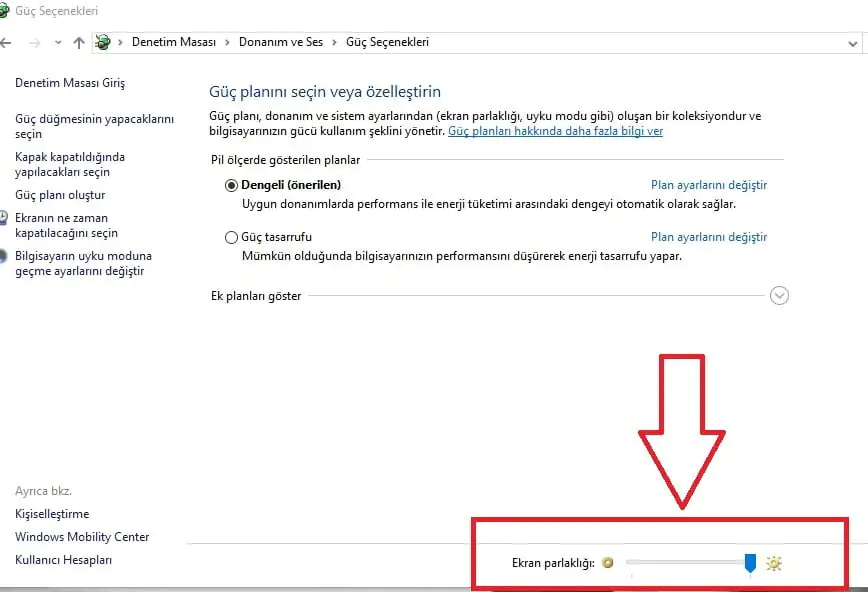
• İlk olarak bilgisayarımızda masaüstüne ‘Denetim Masası’ menüsüne çift tıklayıp, giriş yapıyoruz.
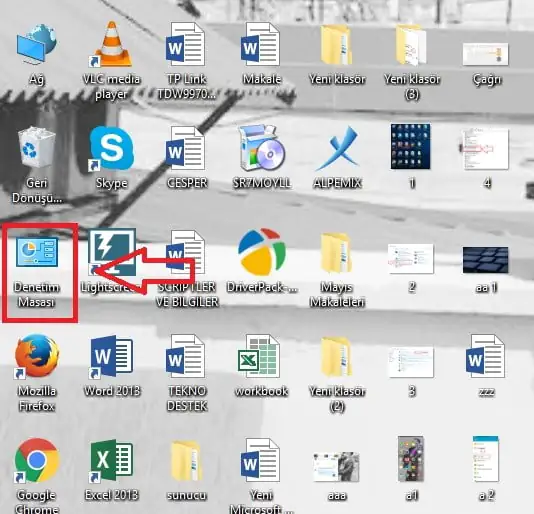
• Açılan pencerede ‘Donanım ve Ses’ menüsüne tıklıyoruz.
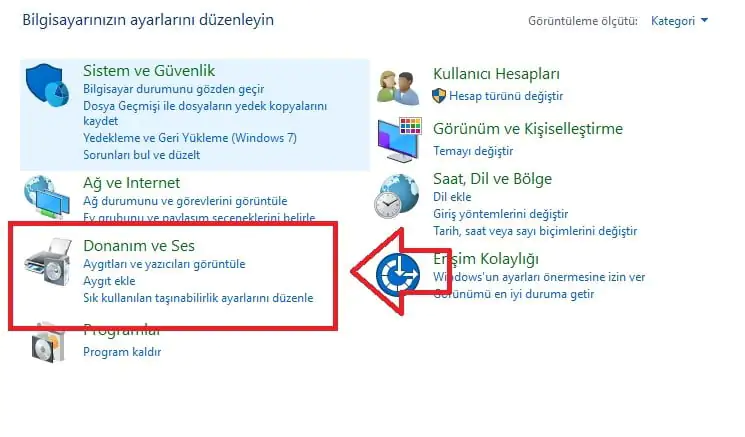
• Açılan pencerede ‘Güç Seçenekleri’ menüsüne tıklıyoruz.
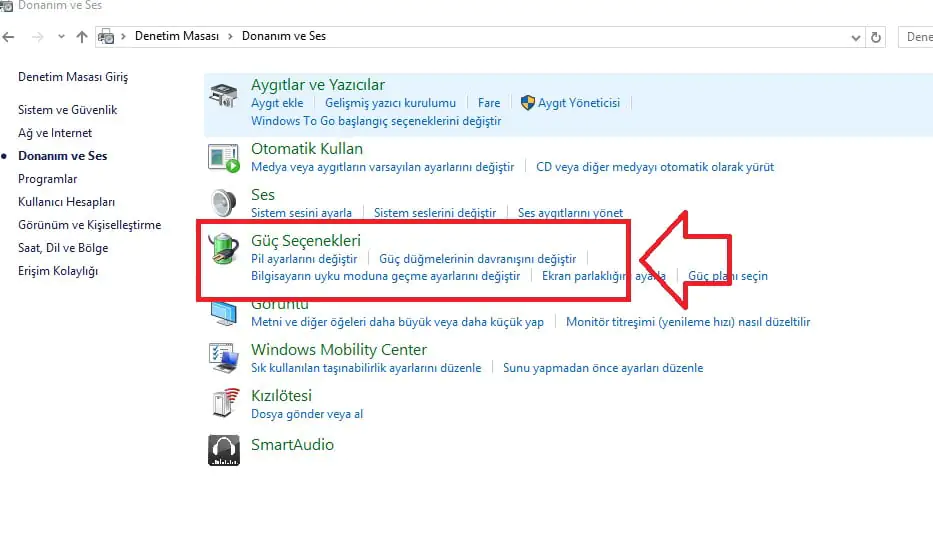
• Açılan pencerede en alt kısmında bulunan ‘Ekran Parlaklığı’ alanından ekran parlaklığını azaltabilir ya da kendinize uygun olacak şekilde ayarlayabilirsiniz. Herhangi bir sorun olmayacaktır.
• Yapacağınız işlemler sonrasında güç tasarrufu sağlayabilir, gözlerinizin bozulmasını ya da çocuklarınız bilgisayar başından kalkmasalar da ilerde yaşayabilecekleri bir sağlık sorununun önüne, bir nebze de olsa, geçebilirsiniz.
Ekran ve Görüntü Sorunlarında Profesyonel Destek
Windows 10’da parlaklık ayarları yaptıktan sonra ekran renk bozuklukları, görüntü keskinlik sorunları veya grafik kartı uyumluluk problemleri yaşıyorsanız, 11858 Teknoloji Destek Hattı bu konularda size uzman yardım sunabilir. 2011 yılından bu yana ekran teknolojileri ve Windows görüntü ayarları konusunda deneyimli olan teknik ekibimiz, özellikle monitör kalibrasyonu, sürücü optimizasyonu ve göz sağlığı açısından ideal ayar kombinasyonları konusunda size rehberlik edebilir. Özellikle çoklu monitör kurulumları, profesyonel grafik çalışmaları veya oyun performansı için ekran optimizasyonu yapmak istiyorsanız, uzmanlarımız size özelleştirilmiş çözümler sunabilir.
Ekran parlaklığı ayarlarınızı optimize ettikten sonra, görüntü kalitesini etkileyen diğer faktörleri de kontrol etmek isteyebilirsiniz. Özellikle ekran kartı sürücü sorunları yaşadığınızda veya görüntü donmaları ile karşılaştığınızda hızlı çözümler gerekebilir. Yeniden başlatmadan ekran kartı sürücüleri nasıl sıfırlanır konusunda detaylı bilgi alarak, sistem yeniden başlatmaya gerek kalmadan grafik sorunlarını nasıl çözebileceğinizi öğrenebilirsiniz. Bu yöntem, özellikle oyun oynarken veya grafik yoğun uygulamalar kullanırken yaşanan ani görüntü sorunlarında çok pratik bir çözüm sunar ve çalışmanızı kesintiye uğratmadan sorunları giderebilirsiniz.
Windows 10’da ekran parlaklığı ayarlarını öğrenmek, hem sağlığınız hem de cihazınızın verimli kullanımı açısından değerli bir beceridir. Doğru parlaklık seviyesi, gözlerinizin konforunu artırırken pil ömrünü de önemli ölçüde uzatabilir. Farklı lighting koşullarına göre parlaklık ayarları konusunda deneyimleriniz varsa, göz sağlığı açısından keşfettiğiniz optimal ayarlar varsa veya pil tasarrufu için pratik ipuçlarınız varsa bunları yorumlar bölümünde paylaşabilirsiniz. Özellikle uzun süre bilgisayar kullanan diğer okuyucularımız için bu deneyimleriniz çok faydalı olacaktır.










Bende Win 10 Pro var oraya girdim bende öyle bir ayar yok