TeknoDestek Müşteri Hizmetleri
  • Haberler
    HaberlerDaha Fazla Göster
    Sessiz İçerik Nedir Nasıl Yapılır
    Sessiz İçerik Nedir
    6 dk. okuma
    Spotify SongDNA Nedir
    4 dk. okuma
    Apple Creator Studio Nasıl Kullanılır
    6 dk. okuma
    Mikro İçerik Nedir Nasıl Yapılır
    Mikro İçerik Nedir
    6 dk. okuma
    Türkiye’de Araçlarda Multimedya Ekranı Kullanımı Yasakları
    6 dk. okuma
  • Bilgisayar
    BilgisayarDaha Fazla Göster
    WordPress bakım modunda takılı kalması için FTP istemcisinde .maintenance dosyasının kök dizindeki görüntüsü
    WordPress Bakım Modunda Takılı Kalması Sorunu ve Çözümü
    7 dk. okuma
    WordPress Site Teknik Sorunlar Yaşıyor
    WordPress Site Teknik Sorunlar Yaşıyor Hatası Çözümü
    5 dk. okuma
    SSH Bağlantı Reddedildi Hatası Çözümü
    6 dk. okuma
    WordPress Planlı Bakım
    WordPress Planlı Bakım Nedeniyle Kısa Süreliğine Kullanılamayacak Hatası ve Çözümü
    7 dk. okuma
    Windows 11 Başlat Menüsünden Web Aramaları Kapatma
    5 dk. okuma
  • Mobil
    MobilDaha Fazla Göster
    Navigasyon Yönlendirici Değiştirme
    Google Haritalarda Navigasyon Yönlendirici Değiştirme
    3 dk. okuma
    Apple CarPlay'da uygulamaların yerini değiştirme
    Apple CarPlay’da Uygulamaların Yerini Değiştirme
    4 dk. okuma
    Android Auto Nedir, Nasıl Kullanılır
    4 dk. okuma
    Android 5G Ayarı Nasıl Yapılır
    4 dk. okuma
    iPhone 5G Ayarı Nasıl Yapılır
    4 dk. okuma
  • Sosyal Medya
    Sosyal MedyaDaha Fazla Göster
    YouTube Video Başlığı Nasıl Yazılmalı Yolları Neler
    YouTube Video Başlığı Nasıl Yazılmalı
    6 dk. okuma
    Tiktok Sorun Bildirme Ekranı Nerede
    5 dk. okuma
    X uygulamasında gündeme girme için hashtag ve etkileşim ekranı
    X Uygulamasında Gündeme Nasıl Girilir
    5 dk. okuma
    TikTok İçerik Yorgunluğu Nedir
    6 dk. okuma
    Sosyal Medyada Marka Dili Nasıl Oluşturulur Yolları Neler
    Sosyal Medyada Marka Dili Nasıl Oluşturulur
    6 dk. okuma
  • İnceleme
    İncelemeDaha Fazla Göster
    MacBook Neo Piyasayı Sarsmaya Geliyor
    5 dk. okuma
    Instax Mini Evo Cinema
    4 dk. okuma
    Samsung Galaxy Book 6 Ultra
    Samsung Galaxy Book 6 Ultra İnceleme
    8 dk. okuma
    Bütçe Dostu Mac Seçenekleri
    Bütçe Dostu Mac MacBook Neo vs Mac Mini
    7 dk. okuma
    Xiaomi Mi Taşınabilir Şarjlı Kompresör İnceleme
    10 dk. okuma
  • İletişim
YouTube
  • Facebook
26 Nis 2026, Pazar
TeknoDestek Müşteri HizmetleriTeknoDestek Müşteri Hizmetleri
Yazı BoyutuAa
  • Haberler
  • Mobil
  • Sosyal Medya
  • Bilgisayar
  • İnceleme
  • İnternet ve Ağ
  • Ev Elektroniği
  • İletişim
Search
  • Haberler
    • Cihaz Duyuruları
    • Teknoloji
    • Uygulama Gelişmeleri
  • Bilgisayar
    • Linux
    • macOS
    • Windows
  • İnceleme
    • Bilgisayar
    • Ev Elektroniği
    • Tablet
    • Tavsiyeler & Karşılaştırmalar
    • Telefon
  • Mobil
    • Android
    • Giyilebilir Cihazlar
    • HarmonyOS
    • iPhone / iOS
  • Sosyal Medya
    • Facebook
    • Instagram
    • TikTok
    • Snapchat
    • Teams
    • Telegram
    • WhatsApp
    • X
  • İletişim
Bizi Takip Edin
Windows 10 Yüksek RAM ve CPU Kullanımı ve Çözümü
Windows

Windows 10 Yüksek RAM ve CPU Kullanımı ve Çözümü

Kübra GÜLDÖKMEZ
Son güncelleme: 22 Temmuz 2025 13:00
Kübra GÜLDÖKMEZ
Paylaş
Paylaş

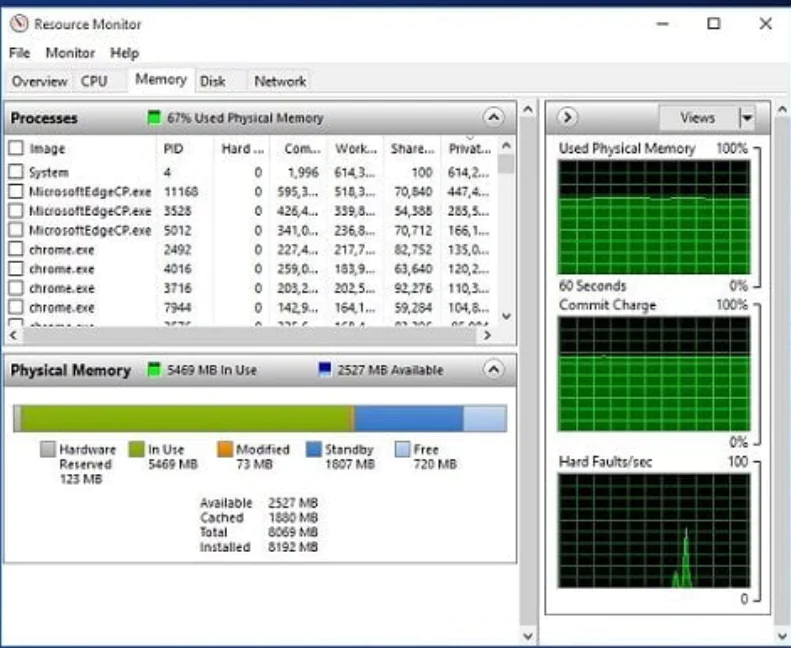
Windows 10 yüksek RAM ve CPU kullanımı ve çözümü, sistem performansını ciddi şekilde etkileyebilir. Bilgisayarın yavaşlaması, donmalar ve uygulama çökmeleri gibi belirtilerle kendini gösterir.

Bilgisayarınızdaki herhangi bir gelişmiş sistem ayarını değiştirmek yerine, bazı kötü amaçlı yazılımlardan etkilenmediğinden emin olun. Çoğu kullanıcı, bilgisayarlarını Windows 7 veya Windows 8.1‘den yükseltmiştir. Böylece, önceki işletim sistemindeki herhangi bir kötü amaçlı yazılım Windows 10‘a taşınır.

İçindekiler
  • Windows 10 Yüksek RAM ve CPU Kullanımı ve Çözümü
    • Kayıt Defterini düzenleyin
    • Sürücü sorununu düzeltin
    • Windows 10’unuzu en iyi performans için ayarlayın
    • Başlangıç programlarını devre dışı bırak
    • Sabit Diskleri birleştirin
- 11858 Teknoloji Destek Hattı -

Windows 10 tabanlı bilgisayarınızı taramak ve Windows 10’da yüksek bellek sızıntısını düzeltmek için ilk adımı olarak MalwareBytes gibi kötü amaçlı yazılım önleme araçlarını yükleyebilirsiniz. Taramadan sonra bilgisayarınızı yeniden başlatın. Sorun devam ederse yüksek RAM ve CPU kullanımını düzeltmek için bir sonraki çözüme geçin.
Windows 10 Yüksek RAM ve CPU Kullanımı ve Çözümü

Windows 10 Yüksek RAM ve CPU Kullanımı ve Çözümü

  • Virüs veya kötü amaçlı yazılımlar
  • Eski veya hatalı sürücüler
  • Windows hizmetlerinin aşırı kaynak tüketimi (örneğin: Superfetch, Runtime Broker)
  • Bellek sızıntısı yapan yazılımlar
  • Yetersiz fiziksel RAM
  • Arka planda çalışan gereksiz uygulamalar

Kayıt Defterini düzenleyin

  • Win Tuşu + R tuş kombinasyonuna aynı anda basın.
  • ‘Çalıştır’ penceres gelecek. Bu pencerede ‘Aç’ kısmına “Regedit” yazın ve Enter tuşuna basın.
  • ‘HKEY_LOCAL_MACHINE SYSTEM CurrentControlSet Control Session Manager Memory Management’ bölümüne gidin.
  • ‘ClearPageFileAtShutDown’ değerini bulun ve değerini 1 olarak değiştirin
  • Bilgisayarı yeniden başlatın.

Sürücü sorununu düzeltin

  • ‘Cihaz Yöneticisi’ ⟶ ‘Donanım değişikliklerini tara’ menüsünden, sürücü yazılımı yüklemelerini ve güncellemelerini denetleyin.
Windows 10 Yüksek RAM ve CPU Kullanımı ve Çözümü Yöntemler

Windows 10’unuzu en iyi performans için ayarlayın

  • “Bilgisayar” simgesine sağ tıklayın ve “Özellikler”i seçin.
  • “Gelişmiş Sistem Ayarları”nı seçin.
  • “Sistem özellikleri”ne gidin.
  • “Ayarlar”ı şeçin.
  • “En iyi performans için ayarla” ve “Uygula”yı seçin.
  • “Tamam”a tıklayın ve bilgisayarınızı yeniden başlatın.

Windows 10 Yüksek RAM ve CPU Kullanımı ve Çözümü makalesinde sistem kaynaklarının doğru yönetimi üzerine sunduğumuz öneriler, performans sorunlarını minimize etmekte önemli bir rol oynar. Ancak bazı kullanıcılar, oyun sırasında donanım takibinde farklı bir sorunla karşılaşabiliyor: CPU sıcaklığı oyunlarda görünmüyor hatası. Bu konuda detaylı çözüm adımlarını öğrenmek için CPU Sıcaklığı oyunlarda görünmüyor hatası makalesini inceleyebilir, oyun performansınızı daha sağlıklı bir şekilde kontrol altına alabilirsiniz.

Başlangıç programlarını devre dışı bırak

  • Win Tuşu + R tuş kombinasyonuna aynı anda basın.
  • Açılana “Çalıştır” penceresinde “Aç” kısmına ‘Msconfig’ yazın ve Enter‘a basın.
  • Açılan pencerede “Başlangıç” sekmesine tıklayın. Bu sekmede, Windows açılışında başlayan ve çalışan programların listesini göreceksiniz.
  • Başlangıçta çalıştırmak istemediğiniz uygulamaları sağ tıklayın ve “Devre Dışı Bırak” seçeneğini seçin.

Sabit Diskleri birleştirin

  • Win Tuşu + R tuş kombinasyonuna aynı anda basılı tutun.
  • Açılan “Çalıştır” penceresinde “Aç” kısmına “Dfrgui” yazın ve Enter‘a basın.
  • Açılan pencerede, birleştirmek istediğiniz sabit disklere tıklayın (Windows‘un yüklü olduğu sürücüyü tercih edin).
  • “Optimize” düğmesine tıklayın ve birleştirme işlemini tamamlamak için ekrandaki talimatları izleyin.
  • Bilgisayarı yeniden başlatın.

Windows 10’da yüksek RAM ve CPU kullanımıyla karşılaşmak, günlük bilgisayar deneyimini ciddi şekilde sekteye uğratabilir. Ancak sistem ayarlarını optimize etmek, gereksiz işlemleri durdurmak ve güvenlik taramalarını düzenli gerçekleştirmek gibi adımlarla bu sorunlar büyük ölçüde giderilebilir. Temiz, düzenli ve performansa odaklı bir yapılandırma sayesinde hem sistem kaynakları daha verimli kullanılır hem de kullanıcı deneyimi kesintisiz hale gelir. Bu tür optimizasyonlar, uzun vadede bilgisayarın ömrünü uzatır ve sizi donmalardan uzak daha akıcı bir dijital dünyaya taşır.

22 Temmuz 2025 Güncellemesi: Bu içerik, doğruluğu sağlamak ve süreçteki değişiklikleri yansıtmak için güncellendi.

- 11858 Teknoloji Destek Hattı -
ETİKETLER:cpu kullanımınasıl yapılırram kullanımıwindows 10
Bu Makaleyi Paylaş
Facebook WhatsApp WhatsApp Threads Bağlantıyı Kopyala Yazdır
Paylaş
Yorum yapılmamış

Bir yanıt yazın Yanıtı iptal et

E-posta adresiniz yayınlanmayacak. Gerekli alanlar * ile işaretlenmişlerdir

Bağlantı Kuralım

21KBeğen
19.6KTakip Et
7.3KAbone Ol
192Takip Et

Popüler Gönderiler

AirTies Air 4960 Modem Kurulum

Uğurcan ÜN
Uğurcan ÜN
3 dk. okuma
11 Görüntüleme
Sessiz İçerik Nedir Nasıl Yapılır

Sessiz İçerik Nedir

İsmail YILDIZ
İsmail YILDIZ
6 dk. okuma
13 Görüntüleme
YouTube Video Başlığı Nasıl Yazılmalı Yolları Neler

YouTube Video Başlığı Nasıl Yazılmalı

İsmail YILDIZ
İsmail YILDIZ
6 dk. okuma
10 Görüntüleme

Lyra 3 Pro ile Şarkı Nasıl Oluşturulur

Uğurcan ÜN
Uğurcan ÜN
4 dk. okuma
24 Görüntüleme

You Might Also Like

Bilgisayar Oyunları

GOG Oyunları Yedekleme Sürücülerinde Nasıl İndirilir ve Saklanır?

2 dk. okuma
iPhone / iOS

iPhone ve Windows Arasında Dosyalar Nasıl Paylaşılır

3 dk. okuma
Facebook

Facebook Business Ekranlarına Ödeme Yöntemi Ekleme ve Kredi Kartı Bilgilerimizi Tanımlama Nasıl Yapılır ?

3 dk. okuma
Ofis Uygulamaları

Word Belgelerinden Köprüler Nasıl Kaldırılır

2 dk. okuma

Size her gün en son haberleri ve sorun çözümlerini getiriyoruz!

TeknoDestek Müşteri Hizmetleri
Facebook-f Instagram Tiktok Twitter Youtube Linkedin Whatsapp Phone-alt Rss

İş Ortaklarımız

TeknoDestek Müşteri Hizmetleri
© 2013 - 2026 TeknoDestek Müşteri Hizmetleri • Tüm hakları saklıdır • Bu sitedeki tüm içerikler (metin, görsel, video, logo, tasarım vb.) 5846 sayılı Fikir ve Sanat Eserleri Kanunu (FSEK) kapsamında korunmaktadır • İzinsiz kopyalanması, çoğaltılması, yayınlanması veya herhangi bir şekilde kullanılması yasaktır • İhlal tespitinde; FSEK Madde 71-73 uyarınca yasal süreç başlatma, maddi/manevi tazminat talep etme ve cezai işlem için başvurma hakkımız saklıdır • TeknoDestek, TeknoS@R'un bir kuruluşudur • Tema Düzenleyen: Fatih ATEŞ
Sorun Hala Çözülmedi mi?
Aradığın çözümü bulamadıysan, 11858 Teknoloji Destek Hattımız sana yardımcı olabilir. 2011’den beri Türkiye’nin en tecrübeli teknoloji destek ekiplerinden biri olarak, bilgisayar, telefon, tablet, modem, akıllı TV ve sosyal medya sorunlarında 7/24 profesyonel destek veriyoruz. Uzman ekibimizle hemen görüşmek ister misin?

    📞 11858’i Şimdi Ara

    Görüşme öncesi dakika ücreti sesli olarak bilgilendirilir
    Welcome Back!

    Sign in to your account

    Kullanıcı Adı veya E-posta Adresi
    Şifre

    Şifrenizi mi unuttunuz?