
TeknoDestek Müşteri Hizmetleri
  • Haberler
    HaberlerDaha Fazla Göster
    Sessiz İçerik Nedir Nasıl Yapılır
    Sessiz İçerik Nedir
    6 dk. okuma
    Spotify SongDNA Nedir
    4 dk. okuma
    Apple Creator Studio Nasıl Kullanılır
    6 dk. okuma
    Mikro İçerik Nedir Nasıl Yapılır
    Mikro İçerik Nedir
    6 dk. okuma
    Türkiye’de Araçlarda Multimedya Ekranı Kullanımı Yasakları
    6 dk. okuma
  • Bilgisayar
    BilgisayarDaha Fazla Göster
    WordPress bakım modunda takılı kalması için FTP istemcisinde .maintenance dosyasının kök dizindeki görüntüsü
    WordPress Bakım Modunda Takılı Kalması Sorunu ve Çözümü
    7 dk. okuma
    WordPress Site Teknik Sorunlar Yaşıyor
    WordPress Site Teknik Sorunlar Yaşıyor Hatası Çözümü
    5 dk. okuma
    SSH Bağlantı Reddedildi Hatası Çözümü
    6 dk. okuma
    WordPress Planlı Bakım
    WordPress Planlı Bakım Nedeniyle Kısa Süreliğine Kullanılamayacak Hatası ve Çözümü
    7 dk. okuma
    Windows 11 Başlat Menüsünden Web Aramaları Kapatma
    5 dk. okuma
  • Mobil
    MobilDaha Fazla Göster
    Navigasyon Yönlendirici Değiştirme
    Google Haritalarda Navigasyon Yönlendirici Değiştirme
    3 dk. okuma
    Apple CarPlay'da uygulamaların yerini değiştirme
    Apple CarPlay’da Uygulamaların Yerini Değiştirme
    4 dk. okuma
    Android Auto Nedir, Nasıl Kullanılır
    4 dk. okuma
    Android 5G Ayarı Nasıl Yapılır
    4 dk. okuma
    iPhone 5G Ayarı Nasıl Yapılır
    4 dk. okuma
  • Sosyal Medya
    Sosyal MedyaDaha Fazla Göster
    YouTube Video Başlığı Nasıl Yazılmalı Yolları Neler
    YouTube Video Başlığı Nasıl Yazılmalı
    6 dk. okuma
    Tiktok Sorun Bildirme Ekranı Nerede
    5 dk. okuma
    X uygulamasında gündeme girme için hashtag ve etkileşim ekranı
    X Uygulamasında Gündeme Nasıl Girilir
    5 dk. okuma
    TikTok İçerik Yorgunluğu Nedir
    6 dk. okuma
    Sosyal Medyada Marka Dili Nasıl Oluşturulur Yolları Neler
    Sosyal Medyada Marka Dili Nasıl Oluşturulur
    6 dk. okuma
  • İnceleme
    İncelemeDaha Fazla Göster
    MacBook Neo Piyasayı Sarsmaya Geliyor
    5 dk. okuma
    Instax Mini Evo Cinema
    4 dk. okuma
    Samsung Galaxy Book 6 Ultra
    Samsung Galaxy Book 6 Ultra İnceleme
    8 dk. okuma
    Bütçe Dostu Mac Seçenekleri
    Bütçe Dostu Mac MacBook Neo vs Mac Mini
    7 dk. okuma
    Xiaomi Mi Taşınabilir Şarjlı Kompresör İnceleme
    10 dk. okuma
  • İletişim
YouTube
  • Facebook
26 Nis 2026, Pazar
TeknoDestek Müşteri HizmetleriTeknoDestek Müşteri Hizmetleri
Yazı BoyutuAa
  • Haberler
  • Mobil
  • Sosyal Medya
  • Bilgisayar
  • İnceleme
  • İnternet ve Ağ
  • Ev Elektroniği
  • İletişim
Search
  • Haberler
    • Cihaz Duyuruları
    • Teknoloji
    • Uygulama Gelişmeleri
  • Bilgisayar
    • Linux
    • macOS
    • Windows
  • İnceleme
    • Bilgisayar
    • Ev Elektroniği
    • Tablet
    • Tavsiyeler & Karşılaştırmalar
    • Telefon
  • Mobil
    • Android
    • Giyilebilir Cihazlar
    • HarmonyOS
    • iPhone / iOS
  • Sosyal Medya
    • Facebook
    • Instagram
    • TikTok
    • Snapchat
    • Teams
    • Telegram
    • WhatsApp
    • X
  • İletişim
Bizi Takip Edin
Windows 10'da Ebeveyn Denetimi & Çocuk Kullanıcı Kontrolleri (Resimli Anlatım)
Windows

Ebeveyn Denetimi & Çocuk Kullanıcı Kontrolleri

Son güncelleme: 11 Nisan 2022 16:14
Tekno Destek
Paylaş
Paylaş

Ebeveyn Denetimi ile çocuklarımızı nasıl güvende tutarız. Bu makalemizde ele aldık.

Çocuklarımızı bilgisayar başından kaldırmak bazen oldukça zor olabiliyor. Sürekli onlar ile beraber olamayabiliyoruz; ancak yanlarında olmadığımız zamanlarda güvenli bir şekilde internette dolaşmalarını sağlamak çok da zor değil.

İçindekiler
  • Windows 10 Aile Ayarları Nasıl Yapılır?
    • Web Siteleri
- 11858 Teknoloji Destek Hattı -

Windows 10’un yeni ‘ebeveyn aile kontrol ayarları’, çocuklarımızın internet kullanımlarını kontrol altında tutmamıza olanak sağladığı gibi, onları zararlı içeriklerden de koruyabilmekte.

Windows 10‘da yapacağınız birkaç işlem ile aileniz, çocuklarınız ve diğer kullanıcılar için istediğiniz ayarları kurgulayabilirsiniz.

‘Ebeveyn aile kontrol ayarları’ kurgulayabilmek için bir Microsoft hesabımız olmalı veya Gmail hesabınızı Microsoft hesabına bağlayarak işlem yapabilirisiniz.

‘Ebeveyn aile kontrol ayarları’ ile çocuklarımızın ve aile bireylerimizin zararlı içerikleri görmesini engellemek ve internet kullanımlarını kontrol edebilmek için Windows 10 Aile Ayarlarını birlikte yapalım.

Windows 10 Aile Ayarları Nasıl Yapılır?

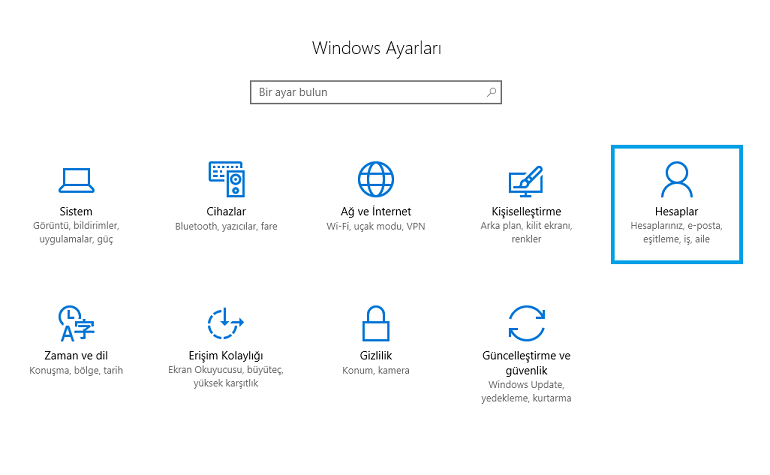
  • Öncelikle Windows Ayarları‘na giriş yapınız. Açılan pencerede ‘Hesaplar’ menüsüne tıklayınız.
Windows 10'da Ebeveyn Denetimi & Çocuk Kullanıcı Kontrolleri (Resimli Anlatım)

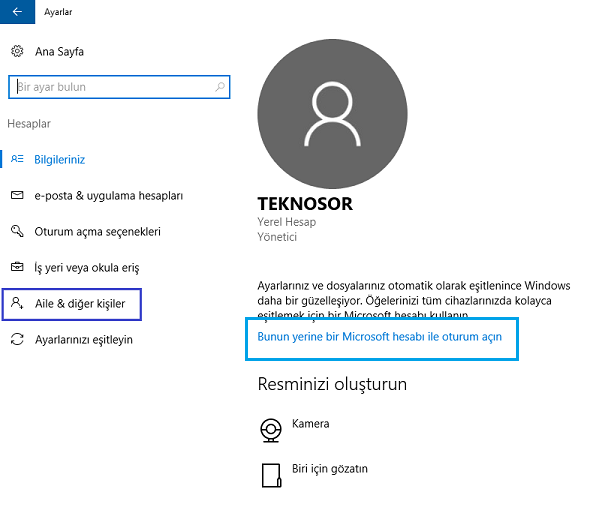
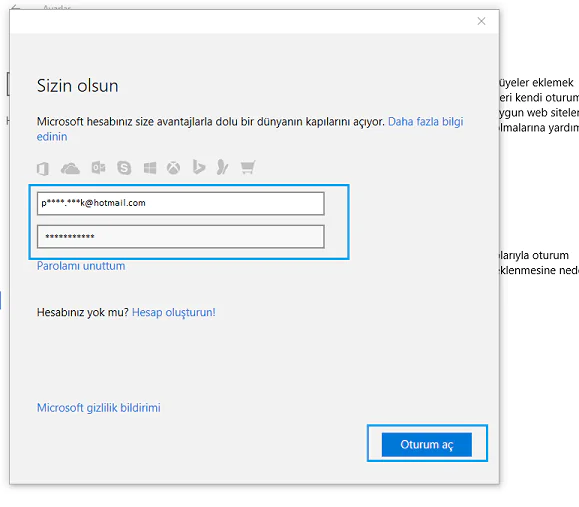
  • Hesap yönetici sayfası gelecektir. Bilgisayarınızda yerel hesap kullanıyor iseniz, Microsoft hesabınız ile oturum açınız.
  • Oturum açma ekranı geldiğinde Microsoft hesabınız veya Microsoft hesabınıza bağladığınız
    Gmail hesabınız ile giriş yaparak oturumunuzu Windows‘da açmış olursunuz.
- 11858 Teknoloji Destek Hattı -
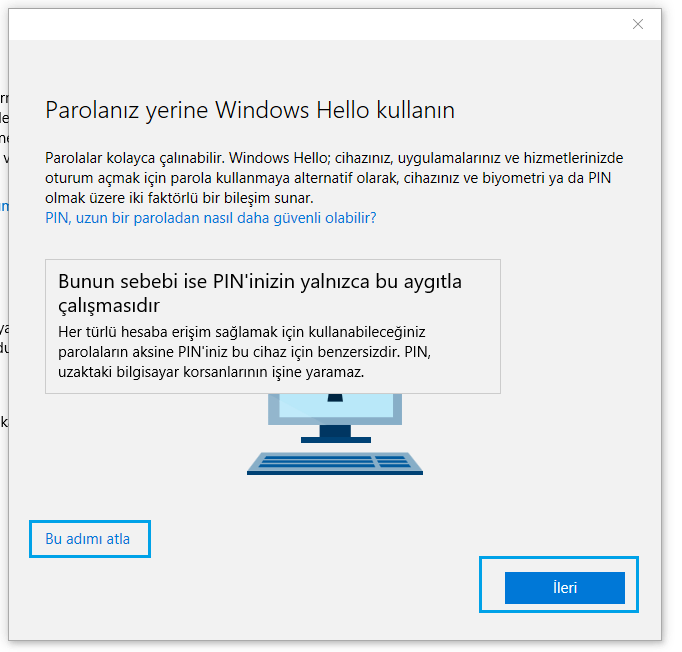
  • Oturum açma ekranından sonra isterseniz hesabınıza, parola yerine ‘Windows Hello’ kullanarak giriş yapabileceğiniz bilgisi gelir. ‘Windows Hello’ kullanmak daha kolaydır. Belirleyeceğiniz bir pin kodu ile giriş yapabilirsiniz veya “Bu adımı atla” seçeneği ile geçebilirsiniz.
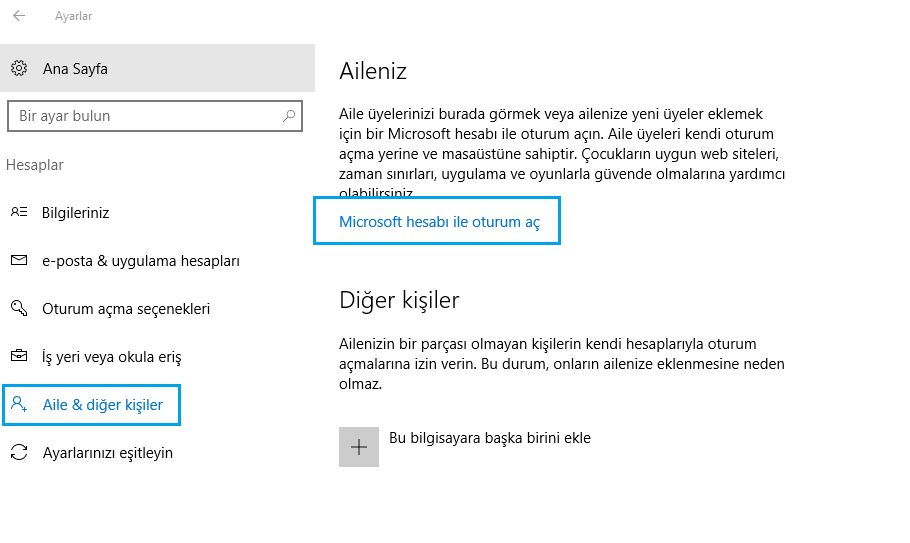
  • Ayarlar penceresinde ‘Aile & diğer kişiler’ menüsüne tıklayınız.
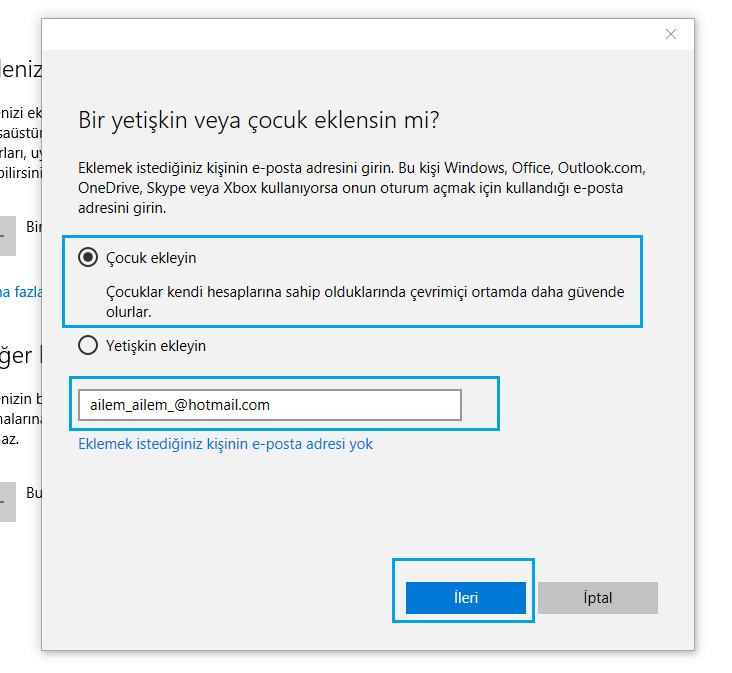
  • ‘Aile & diğer kişiler’ seçeneğini tıkladığınızda ailenizden bir yetişkin mi, yoksa bir çocuk mu ekleyeceğinizi soran pencereyle karşılaşacaksınız. Eklemek istediğiniz kişinin e-posta adresini yazarak İleri butonuna tıklayınız. Mail adresi yok ise mail adresi oluşturabilirsiniz.
  • Onay ekranı karşınıza gelecektir. Eklenecek kişinin bilgilerini kontrol edelim; doğru ise ‘Onayla’ butonuna tıklayarak ekleme işlemini başlatalım.
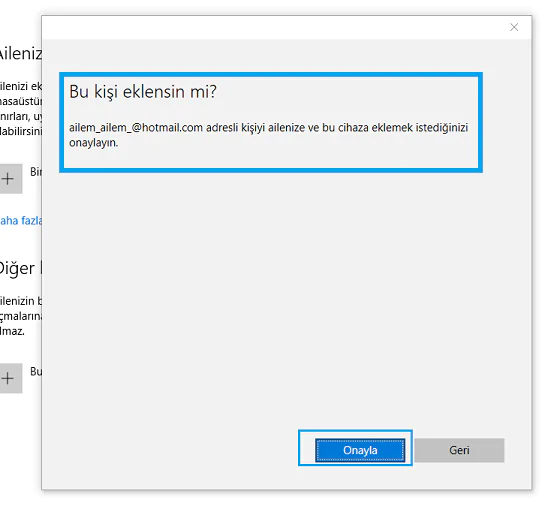
  • Belirlediğiniz e-posta hesabına bir davetiye gönderilecektir. Belirlediğiniz e-posta hesabını bir Microsoft hesabı ile desteklerseniz ebeveyn kontrolü daha kolay oluyor.
  • Aşağıdaki resimde yaptığımız işlemin özeti vardır. Kontrol ederek Kapat butonuna tıklayınız.
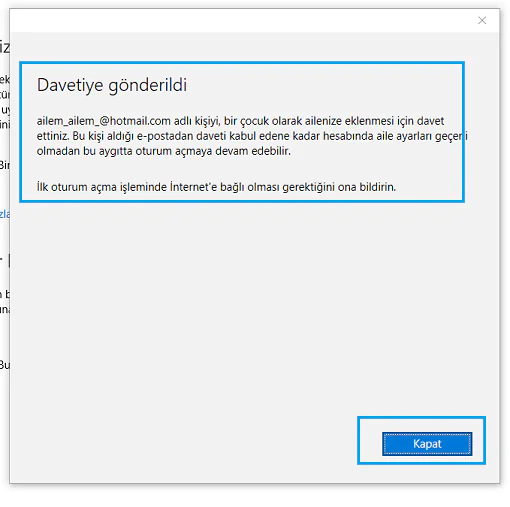
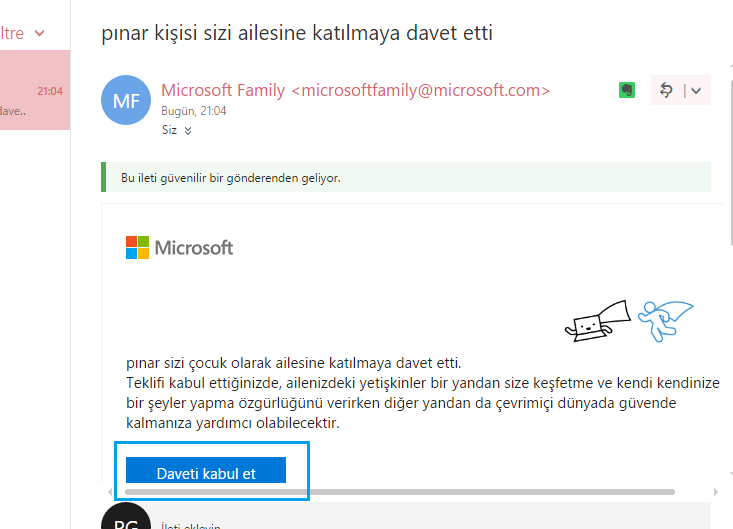
  • Gelelim gönderilen davetiye onayına; eklediğiniz çocuk hesabına giriş yapınız. Microsoft Family tarafından bir ileti alacaksınız. Aldığınız iletide, “Çocuk olarak ailesine katılmaya davet etti” “Daveti kabul et” seçeneğini tıklayarak çocuk hesabına dahil olacaksınız. Windows 10’un yeni ‘ebeveyn aile kontrol ayarları’ ekranına geçiş yaparak ayarlarınızı yapınız.
- 11858 Teknoloji Destek Hattı -

Aile Ayarları ve Kategorileri

En son etkinlik

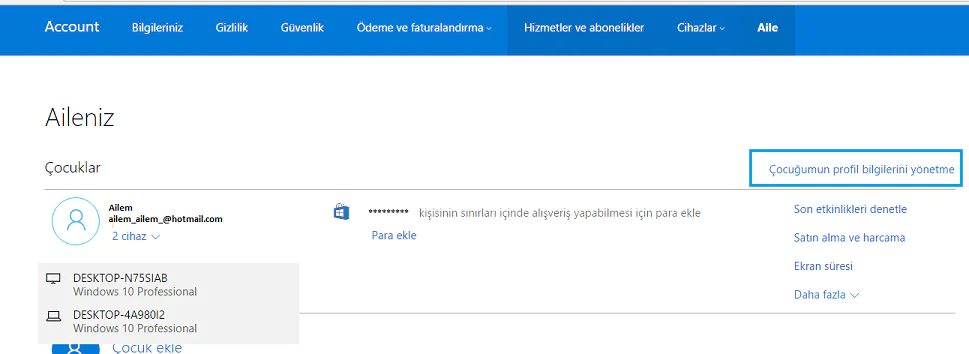
Çocuğunuzun profil bilgilerini yönetme seçeneğinde çocuğununuz son etkinliklerini, ekran süresini ve harcama var ise harcamaları görebilirsiniz.

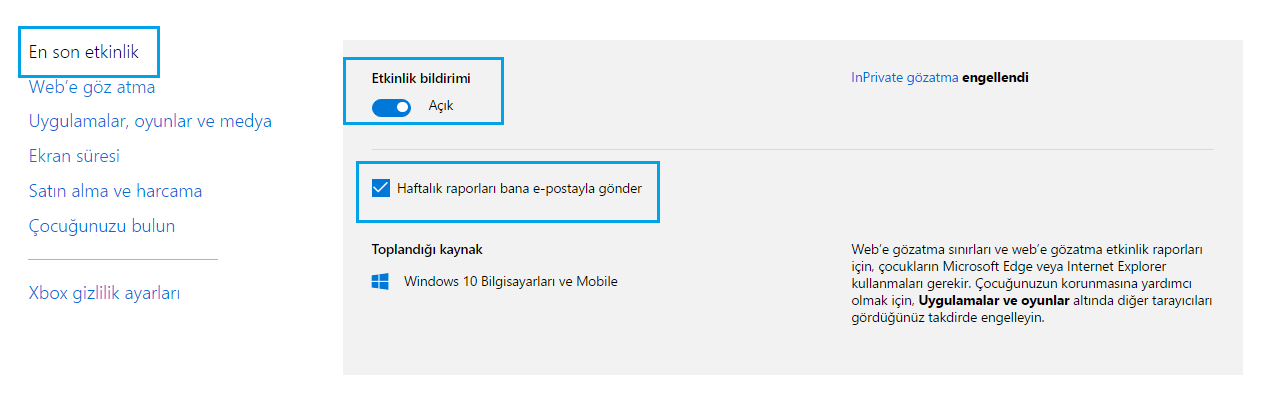
Çocuğunuzun neleri arattığını görmek için “en son etkinlik” menüsüne tıklayın. Sonra “Etkinlik Bildirimi ve Haftalık raporları bana e-posta ile gönder” seçeneğini seçin. Bu seçenekleri açtıktan sonra, çocuğun ziyaret ettiği web sitelerini, indirdiği uygulama ve oynadığı oyunları ve cihazlarında ne kadar süre harcadıklarını doğrudan ‘En son etkinlik’ sayfasından görünür. Ayrıca e-posta yoluyla da size haftalık etkinlik raporları gönderilmesini sağlayabilirsiniz.
Web Siteleri

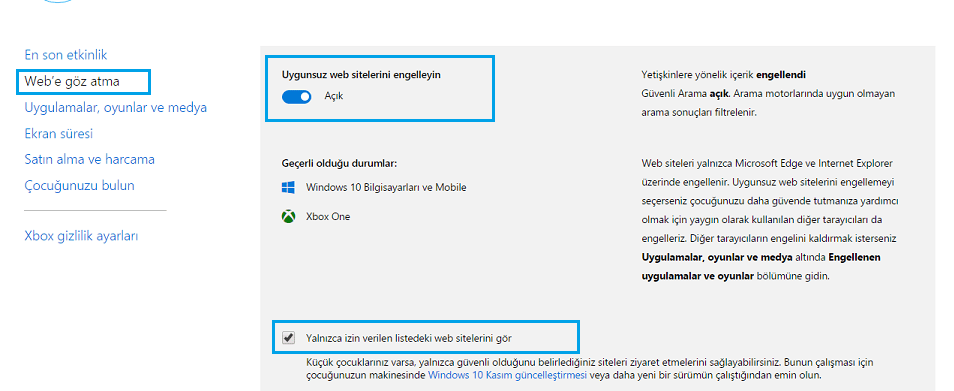
Belirlediğiniz siteleri engeller veya izin verebilirsiniz. Böylece çocuklarınızın yalnızca sizin güvenli olarak belirlediğiniz web sitelerini ziyaret etmelerine olanak sağlayabilirsiniz. Yanlarında olmasanız bile interneti güvenli olarak kullandıklarını bilirsiniz.

Web’e göz atma kısmında “Uygunsuz Web sitelerini engelleyin” ve “Yalnızca izin verilen listedeki web sitelerini gör” seçenekleri işaretli olmalıdır.

Önemli nokta: Web siteleri sadece Microsoft Edge ve İnternet Explorer üzerinde engellenir. Fakat Web engelleme işlemi yapacaksanız, bilgisayarınızda Microsoft Edge ve İnternet Explorer dışında farklı tarayıcı olmamalı.
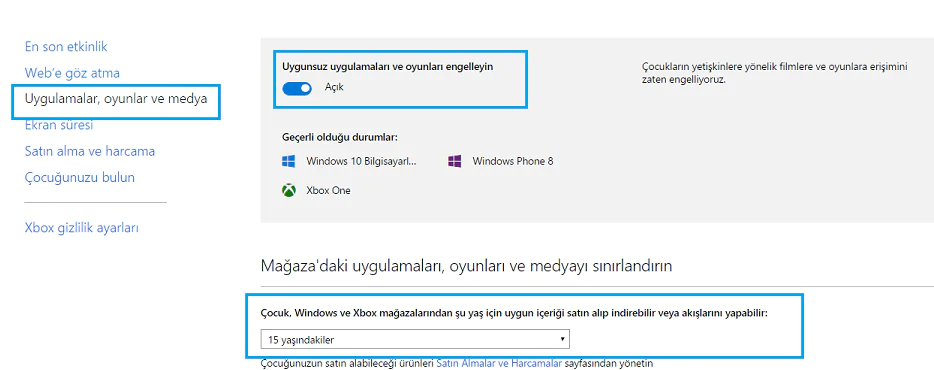
Uygulamalar ve oyunlar, çocuğunuzun yalnızca belirli bir yaş altındaki oyunları indirmesine izin vermeyi seçer. Ayrıca uygunsuz uygulamalar ve oyunları engelleyebilirsiniz.

Uygulamalar ve oyunlar seçeneğinde “uygunsuz uygulamaları ve oyunları engelleyin” açık olması gerekmektedir. “Mağazadaki uygulamaları, oyunları ve medyayı sınırlandırın” seçeneği altında çocuk yaşını seçiniz.
Ekran Zamanı

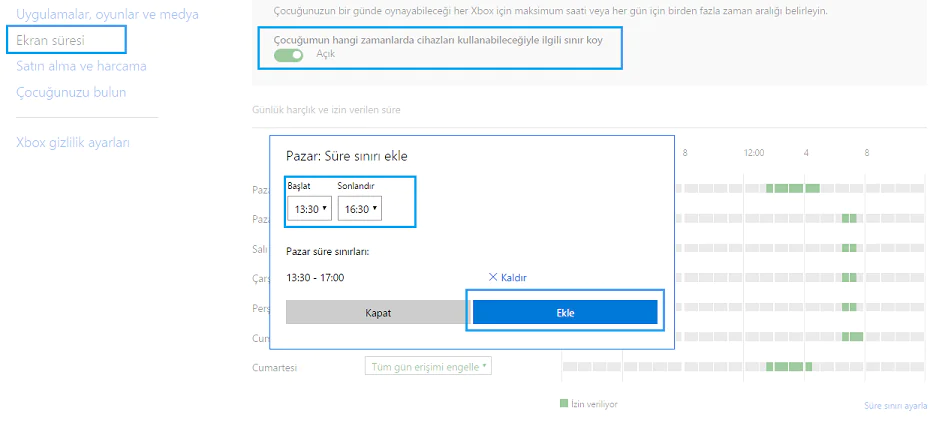
Çocuğunuzun gün içerisinde bilgisayarı veya Windows cihazlarını kaç saat kullanabileceğini belirliyebilirsiniz. Tanımlama yaptığınız cihazlarda, günde en fazla kaç saat geçirebileceklerini kontrol altına alarak kısıtlayabilirsiniz.

“Çocuğunuzun bir günde oynayabileceği her Xbox için maksimum saati veya her gün için birden fazla zaman aralığı belirleyin” menüsünün altında  “çocuğunuz hangi zamanlarda cihazları kullanabileceğiyle ilgili sınır koy” seçeneğini açık hale getirerek haftalık olarak günlerinizi seçebilir, saat aralıklarını belirleyebilirsiniz.

Windows 10’da Ebeveyn Çocuk kontrol işleminde, istediğiniz kontrolü sağlayarak rahat bir internet ortamı hazırlamak bu kadar kolay! 
Satın alma ve harcama limiti belirler veya kapalı duruma getire bilirsiniz.

Çocuğunuzun kullandığı cep telefonu Windows ise çocuğunuzun nerede olduğunu rahatlıkla tespit edebilirsiniz.
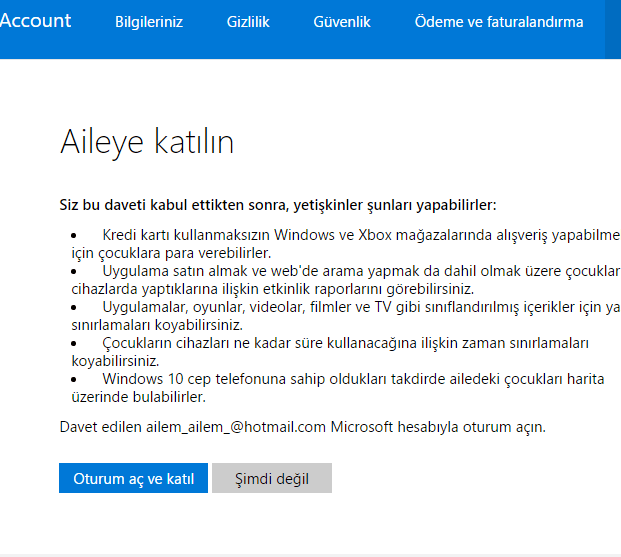
Bu ayarlarınızı rahatlıkla https://account.microsoft.com/ adresine giderek, Aile menüsü altından yapabiliyorsunuz. Unutmayın, bir Microsoft hesabınızın olması tüm bu işlemleri gerçekleştirebilmeniz için gerekli.

CallFix paketi sahiplerine ücretsiz Ebeveyn Güvenlik Danışmanlığı ve 1 yıllık Tam sürüm Anti-Virüs programı hediye ediliyor, buraya tıklayarak sayfayı açabilirsiniz. 

ETİKETLER:çocuk kontrolleriebeveyn denetimiinternet güvenliğiwindows 10
Bu Makaleyi Paylaş
Facebook WhatsApp WhatsApp Threads Bağlantıyı Kopyala Yazdır
Paylaş
Yorum yapılmamış

Bir yanıt yazın Yanıtı iptal et

E-posta adresiniz yayınlanmayacak. Gerekli alanlar * ile işaretlenmişlerdir

Bağlantı Kuralım

21KBeğen
19.6KTakip Et
7.3KAbone Ol
192Takip Et

Popüler Gönderiler

AirTies Air 4960 Modem Kurulum

Uğurcan ÜN
Uğurcan ÜN
3 dk. okuma
14 Görüntüleme
Sessiz İçerik Nedir Nasıl Yapılır

Sessiz İçerik Nedir

İsmail YILDIZ
İsmail YILDIZ
6 dk. okuma
15 Görüntüleme
YouTube Video Başlığı Nasıl Yazılmalı Yolları Neler

YouTube Video Başlığı Nasıl Yazılmalı

İsmail YILDIZ
İsmail YILDIZ
6 dk. okuma
14 Görüntüleme

Lyra 3 Pro ile Şarkı Nasıl Oluşturulur

Uğurcan ÜN
Uğurcan ÜN
4 dk. okuma
26 Görüntüleme

You Might Also Like

Windows 10 Başlat Menüsü'nde önerilenler listesinin açık olduğu bir ekran görüntüsü.
Windows

Başlat Menüsü Önerilenler Listesi Kapatma

7 dk. okuma
Windows 10/11'de TPM Temizlemek
Windows

Windows 10/11’de TPM Temizlemek

10 dk. okuma
Erişim Engellendi Hatası
Windows

Windows 11’de Erişim Engellendi Hatası Çözümü

6 dk. okuma
Windows

Windows 10 da Sistem Derecelendirmesini Görmek

1 dk. okuma

Size her gün en son haberleri ve sorun çözümlerini getiriyoruz!

TeknoDestek Müşteri Hizmetleri
Facebook-f Instagram Tiktok Twitter Youtube Linkedin Whatsapp Phone-alt Rss

İş Ortaklarımız

TeknoDestek Müşteri Hizmetleri
© 2013 - 2026 TeknoDestek Müşteri Hizmetleri • Tüm hakları saklıdır • Bu sitedeki tüm içerikler (metin, görsel, video, logo, tasarım vb.) 5846 sayılı Fikir ve Sanat Eserleri Kanunu (FSEK) kapsamında korunmaktadır • İzinsiz kopyalanması, çoğaltılması, yayınlanması veya herhangi bir şekilde kullanılması yasaktır • İhlal tespitinde; FSEK Madde 71-73 uyarınca yasal süreç başlatma, maddi/manevi tazminat talep etme ve cezai işlem için başvurma hakkımız saklıdır • TeknoDestek, TeknoS@R'un bir kuruluşudur • Tema Düzenleyen: Fatih ATEŞ
Sorun Hala Çözülmedi mi?
Aradığın çözümü bulamadıysan, 11858 Teknoloji Destek Hattımız sana yardımcı olabilir. 2011’den beri Türkiye’nin en tecrübeli teknoloji destek ekiplerinden biri olarak, bilgisayar, telefon, tablet, modem, akıllı TV ve sosyal medya sorunlarında 7/24 profesyonel destek veriyoruz. Uzman ekibimizle hemen görüşmek ister misin?

    📞 11858’i Şimdi Ara

    Görüşme öncesi dakika ücreti sesli olarak bilgilendirilir
    Welcome Back!

    Sign in to your account

    Kullanıcı Adı veya E-posta Adresi
    Şifre

    Şifrenizi mi unuttunuz?