TeknoDestek Müşteri Hizmetleri
  • Haberler
    HaberlerDaha Fazla Göster
    Türkiye'de kredi kartı taksit sayısı güncellemesini temsil eden kredi kartı, POS cihazı ve 3, 6, 9, 12 ve 18 taksit seçeneklerinin bulunduğu görsel.
    Türkiye’de Kredi Kartı Taksit Sayısı Güncellemesi
    10 dk. okuma
    GTA 6'nın tropikal dünyasını temsil eden gün batımı manzarasında timsah, puma, rakun, flamingo, pelikan ve manati gibi hayvanlar ile şehir silüeti.
    GTA 6’da Yer Alan Tüm Yeni Hayvan Türleri Belli Oldu
    5 dk. okuma
    Google AI ile uçuş ve otel rezervasyonlarını takip etme
    Google AI ile Uçuş ve Otel Rezervasyonu Takibi Yapın
    8 dk. okuma
    Kiosk Bagaj Uygulaması Nasıl Kullanılır?
    Kiosk Bagaj Uygulaması Nasıl Kullanılır
    4 dk. okuma
    Apple AirPods 5 kablosuz kulaklık ve şarj kutusu
    Apple AirPods 5 İncelemesi: Yeni Nesil Açık Kulak Tasarımı ve Güçlü ANC Deneyimi
    11 dk. okuma
  • Bilgisayar
    BilgisayarDaha Fazla Göster
    Windows 11 Tanım Güncellemeleri Nedir Ne işe yarıyor?
    Windows 11 Tanım Güncellemeleri Nedir
    9 dk. okuma
    NumberPad Üzerinden Hesap Makinesi Nasıl Açılır?
    NumberPad Üzerinden Hesap Makinesi Nasıl Açılır
    6 dk. okuma
    Cannot Find OS Partition(s) For Disk 0 Hatası için Kesin 5 Çözüm
    Cannot Find OS Partition(s) For Disk 0 Hatası için Kesin 5 Çözüm
    10 dk. okuma
    Windows 11 Sağ Tık Menüsü Özelleştirme (Bağlam Menüsü)
    Windows 11 Sağ Tık Menüsü Özelleştirme (Bağlam Menüsü)
    9 dk. okuma
    ASUS Zenbook 14 UX3405CA AI Noise Cancellation Nedir?
    ASUS Zenbook 14 UX3405CA AI Noise Cancellation Nedir
    10 dk. okuma
  • Mobil
    MobilDaha Fazla Göster
    AirPods ve iPhone ile canlı çeviri özelliği, farklı dillerde konuşma balonları ve çeviri uygulaması ekranı.
    AirPods Canlı Çeviri Özelliği Nasıl Aktif Edilir
    10 dk. okuma
    Akıllı telefon üzerinden Türk Telekom cayma bedeli sorgulama işlemi, taahhüt bilgileri ve ücret hesaplama ekranı.
    Türk Telekom Cayma Bedeli Sorgulama Nasıl Yapılır
    8 dk. okuma
    Android Auto güncelleme işlemi yapan bir kullanıcının araç içindeki telefon ekranı görünümü.
    Android Auto Güncelleme İşlemi Nasıl Yapılır
    8 dk. okuma
    Android Telefonda Depolama Alanı Doluyor Sorunu için 7 Pratik Çözüm
    Android Telefonda Depolama Alanı Doluyor Sorunu Çözümü
    6 dk. okuma
    Mobil Ağ Kullanılamıyor Hatası için 7 Hızlı Çözüm Yolu
    Mobil Ağ Kullanılamıyor Hatası için 7 Hızlı Çözüm Yolu
    11 dk. okuma
  • Sosyal Medya
    Sosyal MedyaDaha Fazla Göster
    X gönderi görünürlüğü ne demek nasıl artırılır?
    X Gönderi Görünürlüğü Ne Demek, Nasıl Artırılır
    7 dk. okuma
    Instagram Hikaye Paylaşımını Önceden Planlama Nasıl Yapılır?
    Instagram Hikaye Paylaşımını Önceden Planlama Nasıl Yapılır
    7 dk. okuma
    Instagram Şipşak özelliği kapatma rehberi, telefonda Şipşak içeriklerini gelen kutusunda gizleme ayarı.
    Instagram Şipşak Özelliği Kapatma
    5 dk. okuma
    E-Postaya Bağlı Hesapları Bulma
    E-Postaya Bağlı Hesapları Bulma
    11 dk. okuma
    Kullanıcılar Neden İçerik Tüketir Ama Etkileşim Vermez?
    Kullanıcıların Ürettiği İçerik Neden Etkileşim Vermez
    9 dk. okuma
  • İnceleme
    İncelemeDaha Fazla Göster
    Beyaz AirPods kulaklıkları ve açık şarj kutusu
    AirPods Resetleme Nasıl Yapılır
    11 dk. okuma
    Samsung 1100Hz yenileme hızına sahip yeni monitör
    Samsung 1100Hz Monitör Ortaya Çıktı
    8 dk. okuma
    Apple AirPods 5 kablosuz kulaklık ve şarj kutusu
    Apple AirPods 5 İncelemesi: Yeni Nesil Açık Kulak Tasarımı ve Güçlü ANC Deneyimi
    11 dk. okuma
    Elektrik Kesintisinde İnternete Bağlı Kalmak
    Elektrik Kesintisinde İnternete Bağlı Kalmak
    11 dk. okuma
    Uçak kabinindeki yolcu masasında duran modern bir powerbank ve arka planda görünen bulanık gökyüzü manzaralı uçak penceresi.
    Uçakta Powerbank: 2026 Uçuş Kuralları ve mAh Sınırları
    7 dk. okuma
  • İletişim
YouTube
Takip Et
  • Müşteri Hizmetleri
  • Modem Kurulumu
  • Windows 11
  • Yapay Zeka
  • Akıllı Telefon
  • Robot Süpürge
  • Uzak Bağlantı
25 Eki 2026, Pazar
TeknoDestek Müşteri HizmetleriTeknoDestek Müşteri Hizmetleri
Yazı BoyutuAa
  • Haberler
  • Mobil
  • Sosyal Medya
  • Bilgisayar
  • İnceleme
  • İnternet ve Ağ
  • Ev Elektroniği
  • Uzak Bağlantı Programları
  • İletişim
Site içi Arama
  • Haberler
    • Cihaz Duyuruları
    • Teknoloji
    • Uygulama Gelişmeleri
  • Bilgisayar
    • Linux
    • macOS
    • Windows
  • İnceleme
    • Bilgisayar
    • Ev Elektroniği
    • Tablet
    • Tavsiyeler & Karşılaştırmalar
    • Telefon
  • Mobil
    • Android
    • Giyilebilir Cihazlar
    • HarmonyOS
    • iPhone / iOS
  • Sosyal Medya
    • Facebook
    • Instagram
    • TikTok
    • Snapchat
    • Teams
    • Telegram
    • WhatsApp
    • X
  • Uzak Bağlantı Programları
  • İletişim
Bizi Takip Edin
Windows 11 Çalışmayan Slack Uygulama Düzeltmesi
Yazılım ve Uygulamalar

Windows 11 Çalışmayan Slack Uygulama Düzeltmesi

Banu ULUPINAR
Son güncelleme: 28 Haziran 2025 20:45
Banu ULUPINAR
992 Görüntüleme
Paylaş
5 dk. okuma
Paylaş

Bazen Windows 11 çalışmayan Slack uygulamasında bazı sorunlarla karşılaşmak kaçınılmaz olur. Bu tür problemler, iş akışınızı olumsuz etkiler ve verimliliğinizi düşürür. Neyse ki, bu makalede, Slack uygulamanızın neden çalışmadığını anlamanıza ve sorunu çözmenize yardımcı olacak etkili yöntemleri bulacaksınız. Günümüz iş dünyasında iletişimin en önemli araçlarından biri olan Slack, kullanıcılarına hızlı ve etkili bir iletişim platformu sunar. Adım adım makalemizle, Slack’inizi yeniden işlevsel hale getirmek için gereken tüm bilgileri edineceksiniz.
Windows 11’de çalışmayan Slack uygulaması için etkili çözümler keşfedin. Sorunları hızlıca çözmek için adım adım rehberimizi takip edin.Slack, modern iş dünyasında iletişimi kolaylaştıran güçlü bir araçtır. Ancak, bazen Windows 11’de çalışmayan Slack uygulaması gibi sorunlarla karşılaşırsınız. Bu makalede, bu tür sorunları çözmek için kullanabileceğiniz pratik yöntemleri ele alacağız. Hadi başlayalım!

Windows 11 Çalışmayan Slack Uygulama Düzeltmesi

Sorun Giderme Adımları
Herhangi bir karmaşık çözüm denemeden önce, uygulamayı, internet bağlantınızı ve bilgisayarınızı yeniden başlatmayı deneyin. Bu basit adımlar, birçok sorunu çözer. Ayrıca, Slack’i yönetici olarak çalıştırmak, bağlantı sorunlarını aşmanıza yardımcı olur. Windows ve Slack’in en son güncellemeleri aldığından emin olun. Eğer sorun devam ediyorsa, Slack’i tarayıcı üzerinden kullanarak uygulamanın kendisinde bir sorun olup olmadığını kontrol edersiniz.

İçindekiler
  • Windows 11 Çalışmayan Slack Uygulama Düzeltmesi
      • Uygulama Üzerinden
      • Sistem Üzerinden
11858 Teknoloji Destek Hattı ile 7/24 telefonla teknik destek ve uzaktan destek alın 11858 Teknoloji Destek Hattı ile 7/24 telefonla teknik destek ve uzaktan destek alma

Windows 11 Çalışmayan Slack Uygulama Düzeltmesi

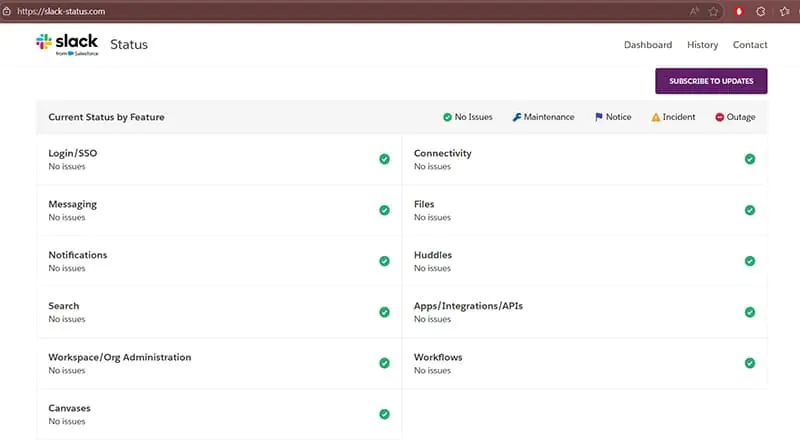
Slack Sunucularının Durumunu Kontrol Edin
Bazen sorun, sizin tarafınızda değil, Slack sunucularında olur. Sunucu durumu kontrolü yapmak için şu adımları izleyin:

  • İnternet tarayıcınızı açın.
  • Slack’in durum sayfasına gidin (status.slack.com).
  • Burada, Giriş/SSO veya Bağlantı gibi hizmetlerin durumunu kontrol edin. Eğer bu hizmetlerde bir sorun varsa, uygulamanızın çalışmamasının nedeni bu olur.

Eğer tüm sistemlerin çalıştığı belirtiliyorsa, Slack test sayfasına giderek bağlantınızı kontrol edin. Bu, kimlik bilgilerinizi girmenizi isteyecek ve Slack sunucularına olan bağlantınızı kontrol edecektir.

Slack’in Önbelleğini Temizleyin

Windows 11, kullanıcı deneyimini geliştirmek için sürekli olarak güncelleniyor ve yeni özellikler ekleniyor. Bu güncellemeler arasında, uygulamaların daha sorunsuz çalışmasını sağlamak için yapılan iyileştirmeler de bulunuyor. Ancak, bazen bu yenilikler, bazı uygulamaların beklenmedik şekilde çalışmamasına neden olur. Özellikle Slack gibi iletişim araçları, iş süreçlerinin aksamaması için kritik öneme sahiptir. Bu nedenle, kullanıcıların bu tür sorunlarla karşılaştıklarında hızlı ve etkili çözümler bulabilmeleri önemlidir. Sorunları çözmek için atılacak adımlar, sadece Slack uygulamasını değil, genel olarak Windows 11 deneyimini de iyileştirir. Bu bağlamda, kullanıcıların sistemlerini optimize etmeleri ve uygulama performansını artırmaları için çeşitli yöntemler keşfetmeleri gerekmektedir.
Önbellek temizliği, uygulamanın düzgün çalışmasını sağlamak için önemli bir adımdır. İki yöntemle bunu yapmanız mümkün:
Windows 11 Çalışmayan Slack Uygulama Düzeltmesi

Uygulama Üzerinden

  • Slack penceresinde, sol üst köşedeki Menüyü açın.
  • Yardımı seçin, ardından Sorun Gidermeye gidin.
  • Önbelleği Temizle ve Yeniden Başlat seçeneğine tıklayın.

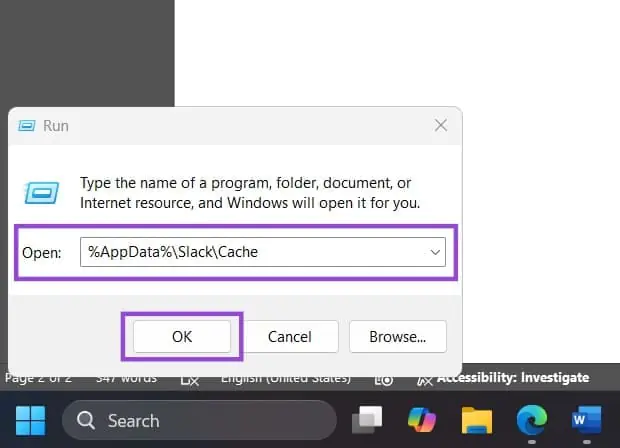
Sistem Üzerinden

  • Slack uygulamasını kapatın (odaklanmışken Ctrl + Q tuşlarına basalım).
  • Çalıştır penceresini açın (Windows + R tuşlarına basarak).
  • Aşağıdaki komutu yapıştırın ve Enter tuşuna basın:
1%AppData%SlackCache
  • Cache_Data klasörünü açın ve içindeki her şeyi silin.
Windows 11 Çalışmayan Slack Uygulama Düzeltmesi

11858 Teknoloji Destek Hattı ile 7/24 telefonla teknik destek ve uzaktan destek alın 11858 Teknoloji Destek Hattı ile 7/24 telefonla teknik destek ve uzaktan destek alma

Uyumluluk Modunda Çalıştırın
Eğer uygulama hiç başlamıyorsa, uyumluluk modunda çalıştırmak geçici bir çözüm olur.

  • Slack için arama çubuğunda arama yapın ve Dosya konumunu aç seçeneğini seçin.
  • Kısayola sağ tıklayın ve Özellikleri seçin.
  • Uyumluluk sekmesine gidin ve Uyumluluk modunu çalıştır kutusunu işaretleyin.
  • Açılır menüden Windows 8 veya Windows 7 seçeneğini seçin. Windows 10 seçeneği varsa, onu da denersiniz.
  • Uygula ve ardından Tamam butonuna tıklayın.

Slack Süreçlerini Manuel Olarak Sonlandırın
Bazen, işletim sisteminiz Slack’in arka planda çalışan tüm süreçlerini düzgün bir şekilde sonlandırmaz. Bu durumda, Görev Yöneticisi’ni kullanarak süreci sonlandırırsınız.

  • Görev Yöneticisi’ni açın (görev çubuğuna sağ tıklayıp seçersiniz).
  • Süreçler sekmesinde Slack.exeyi bulun.
  • Sürece sağ tıklayın ve Görevi Sonlandır seçeneğini seçin.
  • Slack’i tekrar açmayı deneyin.

Windows 11, kullanıcılarına çeşitli yenilikler ve özellikler sunarak deneyimlerini zenginleştiriyor. Bu özelliklerden biri de Windows Sandbox’tır. Eğer Windows 11’de çalışmayan Slack uygulaması sorununu çözdükten sonra, sisteminizde daha fazla güvenlik ve izolasyon sağlamak istiyorsanız, Windows Sandbox’u etkinleştirmek harika bir seçenek olur. Windows Sandbox, uygulamaları güvenli bir ortamda test etmenizi sağlar ve potansiyel tehditlerden korunmanıza yardımcı olur. Windows 11 Sandbox’un ne olduğunu ve nasıl etkinleştirileceğini öğrenmek için ilgili makalemizi ziyaret edersiniz.

Windows 11’de çalışmayan Slack uygulaması sorunları, çoğu zaman basit adımlarla çözülür. Yukarıda belirtilen yöntemleri deneyerek, Slack’inizi tekrar çalışır hale getirirsiniz. Unutmayın, eğer sorun devam ederse, Slack destek ekibiyle iletişime geçmek de iyi bir seçenek olur. Sorunlarınızı çözmek için bu adımları takip edin ve iş akışınızı kesintisiz sürdürün.

ETİKETLER:nasıl düzeltilirslack sorunuuygulama hatasıwindows 11
Bu Makaleyi Paylaş
Facebook WhatsApp WhatsApp Threads Bağlantıyı Kopyala Yazdır
Paylaş
Yorum yapılmamış

Bir yanıt yazın Yanıtı iptal et

E-posta adresiniz yayınlanmayacak. Gerekli alanlar * ile işaretlenmişlerdir


Bağlantı Kuralım

21KBeğen
19.6KTakip Et
7.3KAbone Ol
192Takip Et

Popüler Gönderiler

AirPods ve iPhone ile canlı çeviri özelliği, farklı dillerde konuşma balonları ve çeviri uygulaması ekranı.

AirPods Canlı Çeviri Özelliği Nasıl Aktif Edilir

Uğurcan ÜN
Uğurcan ÜN
10 dk. okuma
X gönderi görünürlüğü ne demek nasıl artırılır?

X Gönderi Görünürlüğü Ne Demek, Nasıl Artırılır

Senanur FINDIKÇI
Senanur FINDIKÇI
7 dk. okuma
1 Görüntüleme
NET::ERR_CERT_AUTHORITY_INVALID Hatası, güvenilmeyen SSL sertifikası nedeniyle web sitesine erişimi engelleyebilir.

NET::ERR_CERT_AUTHORITY_INVALID Hatası Neden Olur, 7 Çözüm Yöntemi

Hatice TATLISU
Hatice TATLISU
7 dk. okuma
3 Görüntüleme
WordPress Alan Adı Değiştirme sürecinde eski bağlantıları korumak, yeni adrese geçişi kolaylaştırır.

WordPress Alan Adı Değiştirme: SEO Kaybetmeden Nasıl Yapılır

Serdar TATLISU
Serdar TATLISU
7 dk. okuma
4 Görüntüleme
//

We influence 20 million users and is the number one business and technology news network on the planet

You Might Also Like

IDM Eklentisi Chrome’a Nasıl Eklenir?
Tarayıcılar

IDM Eklentisi Chrome’a Nasıl Eklenir?

2 dk. okuma
WSL Nasıl Kaldırılır?
Windows

Windows 11 WSL Nasıl Kaldırılır

8 dk. okuma
Windows 11 24H2 Neler Sunuyor Ve Nasıl İndirilir
Windows

Windows 11 24H2 Neler Sunuyor Ve Nasıl İndirilir

5 dk. okuma
Varsayılan Tarayıcı Nasıl Değiştirilir?
Tarayıcılar

Varsayılan Tarayıcı Nasıl Değiştirilir?

1 dk. okuma

Size her gün en son haberleri ve sorun çözümlerini getiriyoruz!

TeknoDestek Müşteri Hizmetleri
Facebook-f Instagram Tiktok Twitter Youtube Linkedin Whatsapp Rss

İş Ortaklarımız

TeknoDestek Müşteri Hizmetleri
© 2013 - 2026 TeknoDestek Müşteri Hizmetleri • Tüm hakları saklıdır • Bu sitedeki tüm içerikler (metin, görsel, video, logo, tasarım vb.) 5846 sayılı Fikir ve Sanat Eserleri Kanunu (FSEK) kapsamında korunmaktadır • İzinsiz kopyalanması, çoğaltılması, yayınlanması veya herhangi bir şekilde kullanılması yasaktır • İhlal tespitinde; FSEK Madde 71-73 uyarınca yasal süreç başlatma, maddi/manevi tazminat talep etme ve cezai işlem için başvurma hakkımız saklıdır • TeknoDestek, TeknoS@R'un bir kuruluşudur • Tema Düzenleyen: Fatih ATEŞ
Sorun Hala Çözülmedi mi?
Aradığın çözümü bulamadıysan, 11858 Teknoloji Destek Hattımız sana yardımcı olabilir. 2011’den beri Türkiye’nin en tecrübeli teknoloji destek ekiplerinden biri olarak, bilgisayar, telefon, tablet, modem, akıllı TV ve sosyal medya sorunlarında 7/24 profesyonel destek veriyoruz. Uzman ekibimizle hemen görüşmek ister misin?
📞 11858’i Şimdi Ara
Görüşme öncesi dakika ücreti sesli olarak bilgilendirilir
Welcome Back!

Sign in to your account

Kullanıcı Adı veya E-posta Adresi
Şifre

Şifrenizi mi unuttunuz?