TeknoDestek Müşteri Hizmetleri
  • Haberler
    HaberlerDaha Fazla Göster
    Sessiz İçerik Nedir Nasıl Yapılır
    Sessiz İçerik Nedir
    6 dk. okuma
    Spotify SongDNA Nedir
    4 dk. okuma
    Apple Creator Studio Nasıl Kullanılır
    6 dk. okuma
    Mikro İçerik Nedir Nasıl Yapılır
    Mikro İçerik Nedir
    6 dk. okuma
    Türkiye’de Araçlarda Multimedya Ekranı Kullanımı Yasakları
    6 dk. okuma
  • Bilgisayar
    BilgisayarDaha Fazla Göster
    WordPress bakım modunda takılı kalması için FTP istemcisinde .maintenance dosyasının kök dizindeki görüntüsü
    WordPress Bakım Modunda Takılı Kalması Sorunu ve Çözümü
    7 dk. okuma
    WordPress Site Teknik Sorunlar Yaşıyor
    WordPress Site Teknik Sorunlar Yaşıyor Hatası Çözümü
    5 dk. okuma
    SSH Bağlantı Reddedildi Hatası Çözümü
    6 dk. okuma
    WordPress Planlı Bakım
    WordPress Planlı Bakım Nedeniyle Kısa Süreliğine Kullanılamayacak Hatası ve Çözümü
    7 dk. okuma
    Windows 11 Başlat Menüsünden Web Aramaları Kapatma
    5 dk. okuma
  • Mobil
    MobilDaha Fazla Göster
    Navigasyon Yönlendirici Değiştirme
    Google Haritalarda Navigasyon Yönlendirici Değiştirme
    3 dk. okuma
    Apple CarPlay'da uygulamaların yerini değiştirme
    Apple CarPlay’da Uygulamaların Yerini Değiştirme
    4 dk. okuma
    Android Auto Nedir, Nasıl Kullanılır
    4 dk. okuma
    Android 5G Ayarı Nasıl Yapılır
    4 dk. okuma
    iPhone 5G Ayarı Nasıl Yapılır
    4 dk. okuma
  • Sosyal Medya
    Sosyal MedyaDaha Fazla Göster
    YouTube Video Başlığı Nasıl Yazılmalı Yolları Neler
    YouTube Video Başlığı Nasıl Yazılmalı
    6 dk. okuma
    Tiktok Sorun Bildirme Ekranı Nerede
    5 dk. okuma
    X uygulamasında gündeme girme için hashtag ve etkileşim ekranı
    X Uygulamasında Gündeme Nasıl Girilir
    5 dk. okuma
    TikTok İçerik Yorgunluğu Nedir
    6 dk. okuma
    Sosyal Medyada Marka Dili Nasıl Oluşturulur Yolları Neler
    Sosyal Medyada Marka Dili Nasıl Oluşturulur
    6 dk. okuma
  • İnceleme
    İncelemeDaha Fazla Göster
    MacBook Neo Piyasayı Sarsmaya Geliyor
    5 dk. okuma
    Instax Mini Evo Cinema
    4 dk. okuma
    Samsung Galaxy Book 6 Ultra
    Samsung Galaxy Book 6 Ultra İnceleme
    8 dk. okuma
    Bütçe Dostu Mac Seçenekleri
    Bütçe Dostu Mac MacBook Neo vs Mac Mini
    7 dk. okuma
    Xiaomi Mi Taşınabilir Şarjlı Kompresör İnceleme
    10 dk. okuma
  • İletişim
YouTube
  • Facebook
26 Nis 2026, Pazar
TeknoDestek Müşteri HizmetleriTeknoDestek Müşteri Hizmetleri
Yazı BoyutuAa
  • Haberler
  • Mobil
  • Sosyal Medya
  • Bilgisayar
  • İnceleme
  • İnternet ve Ağ
  • Ev Elektroniği
  • İletişim
Search
  • Haberler
    • Cihaz Duyuruları
    • Teknoloji
    • Uygulama Gelişmeleri
  • Bilgisayar
    • Linux
    • macOS
    • Windows
  • İnceleme
    • Bilgisayar
    • Ev Elektroniği
    • Tablet
    • Tavsiyeler & Karşılaştırmalar
    • Telefon
  • Mobil
    • Android
    • Giyilebilir Cihazlar
    • HarmonyOS
    • iPhone / iOS
  • Sosyal Medya
    • Facebook
    • Instagram
    • TikTok
    • Snapchat
    • Teams
    • Telegram
    • WhatsApp
    • X
  • İletişim
Bizi Takip Edin
Windows

Windows 11 Money Insights Nasıl Kapatılır

Kübra GÜLDÖKMEZ
Son güncelleme: 1 Mayıs 2024 21:14
Kübra GÜLDÖKMEZ
Paylaş
Paylaş

Windows 11 Money Insights nasıl kapatılır sorusuna yanıt olarak aşağıdaki adımları hazırladım.

Bilgisayarımı her başlattığımda Windows’un bana gönderdiği spam bildirimlerinin düzeyinden hızla rahatsız olmaya başladım. Windows’un Başlat menüsü reklamlarını planladığı haberi bir yana, daha basit bir sorun olan widget spam’ından rahatsız olmaya başladım. Özellikle Windows 11 Money Insights widget’ının oluşturduğu spamlar.

İçindekiler
  • Windows 11’de Finans Bildirimleri Nasıl Devre Dışı Bırakılır
  • Windows Terminalini Kullanarak Windows Web Deneyimi Paketini Kaldırma
  • Windows 11 Money Insights Nasıl Kapatılır
- 11858 Teknoloji Destek Hattı -

Yatırımlarla ilgili bilgi görmek isteseydim sorardım. Bunun yerine Microsoft, Money Insights gibi bilgileri bilgisayarımdaki bildirimlere zorluyor. Bu özelliği devre dışı bırakmanın bir yolunu buldum. Siz de benim gibi düşünüyorsanız Windows 11’de Money Insights’ı bu adımları kullanarak kapatabilirsiniz.

Windows 11’de Finans Bildirimleri Nasıl Devre Dışı Bırakılır

Money Insights, Windows’un widget’lar aracılığıyla kullanıcılara müdahaleci bir şekilde ilettiği çeşitli finans bildirimlerinden yalnızca biridir. Neyse ki, aşağıdaki adımları kullanarak Widget ayarlarınızdan bunu kapatabilirsiniz.

  • Widget’lar panelini açmak için Windows tuşu + W’ye basın.
  • Sağ üst köşedeki profil resminize tıklayın.
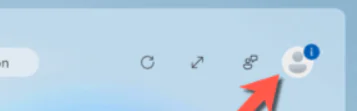
  • İstenirse Microsoft hesap ayrıntılarınızı kullanarak tekrar oturum açın.
  • Alt kısımdaki İlgi Alanlarını Yönet’i  tıklayın.
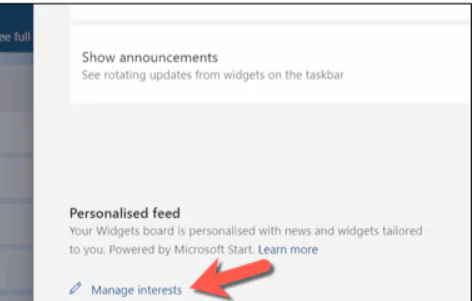
Windows 11 Money Insights Nasıl Kapatılır

  • Takip Edilenler sekmenizde finansla ilgili konuları ( Kişisel Finans, Para ve Hisse Senetleri gibi ) arayın.
  • Takip etmekten vazgeçmek için yanlarındaki Takip Edilen düğmesini tıklayın.
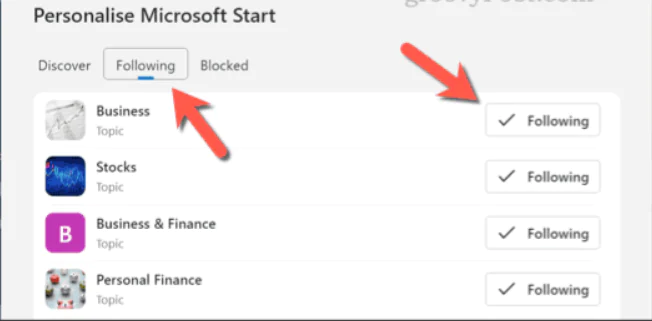
Değişikliklerin hemen etkinleşmesi gerekir, ancak etkinleşmezlerse menüleri kapatın ve değişikliklerin etkili olduğunu görmek için bilgisayarınızı yeniden başlatın.

Seçenek çıkmazsa, sistem geri yükleme adlı seçeneği çalıştırırsınız.

- 11858 Teknoloji Destek Hattı -

Windows Terminalini Kullanarak Windows Web Deneyimi Paketini Kaldırma

Money Insights’ın bilgisayarınızda bir daha görünmesini engellemek istiyorsanız atabileceğiniz daha sert bir adım var; Widget’lar panelinin tamamını tamamen kaldırabilirsiniz. Bunu, Money Insights gibi Widget’lar içeren Web Deneyimi Paketi işlevini kaldırarak yapabilirsiniz.

Bu daha karmaşık bir değişikliktir ve sonsuza kadar çalışacağı garanti edilmez. Örneğin, Windows PC’nizi güncellemek veya SFC ya da DISM gibi bir aracı çalıştırmak Windows’un yeniden yüklenmesine neden olabilir. Bu adımı tamamlamak için PowerShell’i bağımsız olarak veya Windows Terminali aracılığıyla kullanmanız gerekir.

  • Başlat menüsüne sağ tıklayın ve  Terminal yani yönetici öğesini seçin.
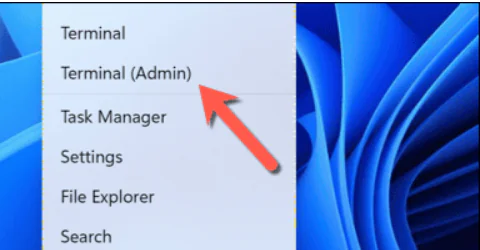
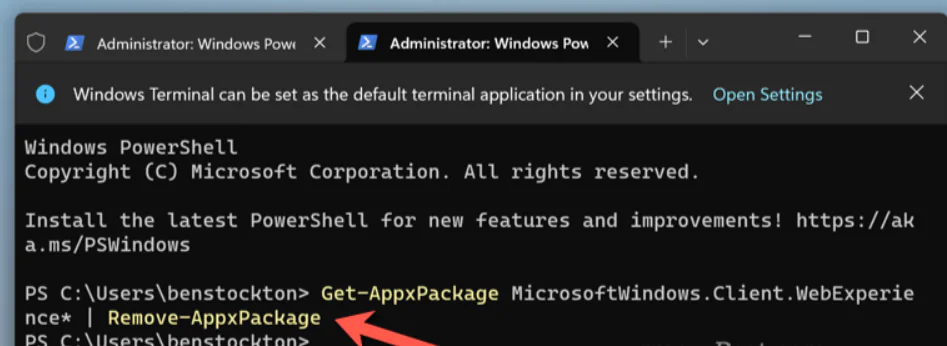
  • Terminal veya PowerShell penceresine aşağıdakini yazın veya yapıştırın:

Get-AppxPackage MicrosoftWindows.Client.WebExperience* | AppxPackage’ı Kaldır

  • Komutu yürütmek için klavyenizdeki Enter tuşuna basın. Komut başarılı olursa Windows Web Deneyimi Paketi Windows 11 sisteminizden kaldırılacaktır.
İstediğiniz zaman yeniden yüklemek için Microsoft Mağazası’ndaki Windows Web Deneyimi Paketi sayfasını açabilir ve manuel olarak yükleyebilirsiniz. Bu, Money Insights da dahil olmak üzere widget’larınızın işlevselliğini geri yüklemelidir (burada bildirimlerin devre dışı bırakmadığınızı varsayıyoruz).

- 11858 Teknoloji Destek Hattı -

Windows 11 Money Insights Nasıl Kapatılır

Windows’taki widget’ların hayranı değilim, ancak onlara sahip olmam gerekiyorsa onlardan aldığım bildirimleri kendim düzenleyeceğim. Bu yüzden Money Insights’ı devre dışı bıraktım ve yukarıdaki adımları izlerseniz sizde aynısını yapabilirsiniz.

Devre dışı bırakmayı, gizlemeyi, değiştirmeyi veya kaldırmayı tercih ettiğiniz başka Windows 11 “özelliği” var mı? Bu tür sorunlara yönelik kapsamlı kılavuzlarımız var; başlamanıza yardımcı olması için bu sayfanın üst kısmındaki büyüteçli arama aracını kullanın.

Herhangi bir sorunda bizimle iletişime geçmeyi düşünebilirsiniz. Uzaktan destek hizmetimizden yararlanmanızı öneriyoruz.

Sonraki:

  • Windows 10 Kullanıcı Hesabı Gizleme
  • Windows 11 Kilit Ekranı Arka Planı Değiştirme
  • Windows 11 Yeni Başlat Tüm Uygulamalar Menüsü
ETİKETLER:money insights kapatmanasıl yapılırwidget spamwindows 11 ayarları
Bu Makaleyi Paylaş
Facebook WhatsApp WhatsApp Threads Bağlantıyı Kopyala Yazdır
Paylaş
Yorum yapılmamış

Bir yanıt yazın Yanıtı iptal et

E-posta adresiniz yayınlanmayacak. Gerekli alanlar * ile işaretlenmişlerdir

Bağlantı Kuralım

21KBeğen
19.6KTakip Et
7.3KAbone Ol
192Takip Et

Popüler Gönderiler

AirTies Air 4960 Modem Kurulum

Uğurcan ÜN
Uğurcan ÜN
3 dk. okuma
14 Görüntüleme
Sessiz İçerik Nedir Nasıl Yapılır

Sessiz İçerik Nedir

İsmail YILDIZ
İsmail YILDIZ
6 dk. okuma
15 Görüntüleme
YouTube Video Başlığı Nasıl Yazılmalı Yolları Neler

YouTube Video Başlığı Nasıl Yazılmalı

İsmail YILDIZ
İsmail YILDIZ
6 dk. okuma
13 Görüntüleme

Lyra 3 Pro ile Şarkı Nasıl Oluşturulur

Uğurcan ÜN
Uğurcan ÜN
4 dk. okuma
26 Görüntüleme

You Might Also Like

Pardus Yazıcı Kurulumu
Yazıcı & Tarayıcı

Pardus Yazıcı Kurulumu ve Gereksinimleri

6 dk. okuma
TP Link TL WR940N Access Point Kurulumu
Router Kurulumu

TP Link TL WR940N Access Point Kurulumu

4 dk. okuma
Remix OS USB kurulum ekranı ve masaüstü arayüzü adımlarını gösteren görsel
Windows

Remix OS İnceleme ve USB kurulum

3 dk. okuma
ODIN arayüzü üzerinde cihaz yazılımı yükleme işlemi
Windows

ODIN Nasıl Kullanılır?

6 dk. okuma

Size her gün en son haberleri ve sorun çözümlerini getiriyoruz!

TeknoDestek Müşteri Hizmetleri
Facebook-f Instagram Tiktok Twitter Youtube Linkedin Whatsapp Phone-alt Rss

İş Ortaklarımız

TeknoDestek Müşteri Hizmetleri
© 2013 - 2026 TeknoDestek Müşteri Hizmetleri • Tüm hakları saklıdır • Bu sitedeki tüm içerikler (metin, görsel, video, logo, tasarım vb.) 5846 sayılı Fikir ve Sanat Eserleri Kanunu (FSEK) kapsamında korunmaktadır • İzinsiz kopyalanması, çoğaltılması, yayınlanması veya herhangi bir şekilde kullanılması yasaktır • İhlal tespitinde; FSEK Madde 71-73 uyarınca yasal süreç başlatma, maddi/manevi tazminat talep etme ve cezai işlem için başvurma hakkımız saklıdır • TeknoDestek, TeknoS@R'un bir kuruluşudur • Tema Düzenleyen: Fatih ATEŞ
Sorun Hala Çözülmedi mi?
Aradığın çözümü bulamadıysan, 11858 Teknoloji Destek Hattımız sana yardımcı olabilir. 2011’den beri Türkiye’nin en tecrübeli teknoloji destek ekiplerinden biri olarak, bilgisayar, telefon, tablet, modem, akıllı TV ve sosyal medya sorunlarında 7/24 profesyonel destek veriyoruz. Uzman ekibimizle hemen görüşmek ister misin?

    📞 11858’i Şimdi Ara

    Görüşme öncesi dakika ücreti sesli olarak bilgilendirilir
    Welcome Back!

    Sign in to your account

    Kullanıcı Adı veya E-posta Adresi
    Şifre

    Şifrenizi mi unuttunuz?