TeknoDestek Müşteri Hizmetleri
  • Haberler
    HaberlerDaha Fazla Göster
    Sessiz İçerik Nedir Nasıl Yapılır
    Sessiz İçerik Nedir
    6 dk. okuma
    Spotify SongDNA Nedir
    4 dk. okuma
    Apple Creator Studio Nasıl Kullanılır
    6 dk. okuma
    Mikro İçerik Nedir Nasıl Yapılır
    Mikro İçerik Nedir
    6 dk. okuma
    Türkiye’de Araçlarda Multimedya Ekranı Kullanımı Yasakları
    6 dk. okuma
  • Bilgisayar
    BilgisayarDaha Fazla Göster
    WordPress bakım modunda takılı kalması için FTP istemcisinde .maintenance dosyasının kök dizindeki görüntüsü
    WordPress Bakım Modunda Takılı Kalması Sorunu ve Çözümü
    7 dk. okuma
    WordPress Site Teknik Sorunlar Yaşıyor
    WordPress Site Teknik Sorunlar Yaşıyor Hatası Çözümü
    5 dk. okuma
    SSH Bağlantı Reddedildi Hatası Çözümü
    6 dk. okuma
    WordPress Planlı Bakım
    WordPress Planlı Bakım Nedeniyle Kısa Süreliğine Kullanılamayacak Hatası ve Çözümü
    7 dk. okuma
    Windows 11 Başlat Menüsünden Web Aramaları Kapatma
    5 dk. okuma
  • Mobil
    MobilDaha Fazla Göster
    Navigasyon Yönlendirici Değiştirme
    Google Haritalarda Navigasyon Yönlendirici Değiştirme
    3 dk. okuma
    Apple CarPlay'da uygulamaların yerini değiştirme
    Apple CarPlay’da Uygulamaların Yerini Değiştirme
    4 dk. okuma
    Android Auto Nedir, Nasıl Kullanılır
    4 dk. okuma
    Android 5G Ayarı Nasıl Yapılır
    4 dk. okuma
    iPhone 5G Ayarı Nasıl Yapılır
    4 dk. okuma
  • Sosyal Medya
    Sosyal MedyaDaha Fazla Göster
    YouTube Video Başlığı Nasıl Yazılmalı Yolları Neler
    YouTube Video Başlığı Nasıl Yazılmalı
    6 dk. okuma
    Tiktok Sorun Bildirme Ekranı Nerede
    5 dk. okuma
    X uygulamasında gündeme girme için hashtag ve etkileşim ekranı
    X Uygulamasında Gündeme Nasıl Girilir
    5 dk. okuma
    TikTok İçerik Yorgunluğu Nedir
    6 dk. okuma
    Sosyal Medyada Marka Dili Nasıl Oluşturulur Yolları Neler
    Sosyal Medyada Marka Dili Nasıl Oluşturulur
    6 dk. okuma
  • İnceleme
    İncelemeDaha Fazla Göster
    MacBook Neo Piyasayı Sarsmaya Geliyor
    5 dk. okuma
    Instax Mini Evo Cinema
    4 dk. okuma
    Samsung Galaxy Book 6 Ultra
    Samsung Galaxy Book 6 Ultra İnceleme
    8 dk. okuma
    Bütçe Dostu Mac Seçenekleri
    Bütçe Dostu Mac MacBook Neo vs Mac Mini
    7 dk. okuma
    Xiaomi Mi Taşınabilir Şarjlı Kompresör İnceleme
    10 dk. okuma
  • İletişim
YouTube
  • Facebook
26 Nis 2026, Pazar
TeknoDestek Müşteri HizmetleriTeknoDestek Müşteri Hizmetleri
Yazı BoyutuAa
  • Haberler
  • Mobil
  • Sosyal Medya
  • Bilgisayar
  • İnceleme
  • İnternet ve Ağ
  • Ev Elektroniği
  • İletişim
Search
  • Haberler
    • Cihaz Duyuruları
    • Teknoloji
    • Uygulama Gelişmeleri
  • Bilgisayar
    • Linux
    • macOS
    • Windows
  • İnceleme
    • Bilgisayar
    • Ev Elektroniği
    • Tablet
    • Tavsiyeler & Karşılaştırmalar
    • Telefon
  • Mobil
    • Android
    • Giyilebilir Cihazlar
    • HarmonyOS
    • iPhone / iOS
  • Sosyal Medya
    • Facebook
    • Instagram
    • TikTok
    • Snapchat
    • Teams
    • Telegram
    • WhatsApp
    • X
  • İletişim
Bizi Takip Edin
Windows

Windows 11 Uygulamaları Nasıl Onarılır veya Sıfırlanır

Kübra GÜLDÖKMEZ
Son güncelleme: 4 Kasım 2023 18:59
Kübra GÜLDÖKMEZ
Paylaş
Paylaş

Windows 11 uygulamaları nasıl onarılır veya sıfırlanır, aşağıda ki adımlar ile ilerleme sağlayabilirsiniz.

İşlerinizi halletmek için ihtiyaç duyduğunuz uygulamalara sahip olmak hayati önem taşır; yalnızca işlevsel uygulamalar işinizi bitirmenize olanak tanır. Ancak temel uygulamalar çalışmıyorsa Windows 11 uygulamalarını sıfırlayabilir veya onarabilirsiniz.

İçindekiler
  • Windows 11 Uygulamaları Nasıl Onarılır veya Sıfırlanır Çözüm
    • Windows 11 Uygulaması Nasıl Onarılır
      • Windows 11 Uygulamaları Denetim Masasından Nasıl Onarılır
      • Windows 11 Uygulaması Nasıl Sıfırlanır
      • Windows 11’de Uygulamaları Yönetme
- 11858 Teknoloji Destek Hattı -

Bir Windows uygulamasıyla sorun yaşıyorsanız Windows’taki onarım veya sıfırlama seçenekleri sorunu çözebilir. Örneğin, Windows 11’deki Ayarlar başlı başına bir uygulamadır ve bunu düzeltmek için Ayarlar uygulamasını varsayılan ayarlara sıfırlayabilirsiniz.

Bu nedenle, çalışmayan bir uygulamayı yeniden yüklemek yerine, uygulamaları düzeltmek için önce Onar ve Sıfırla seçeneklerini kullanın.

Windows 11 Uygulamaları Nasıl Onarılır veya Sıfırlanır Çözüm

Bu süreçler hakkında bilinmesi gereken bir ayrım vardır.

Bir uygulamayı onarırsanız işlem, uygulamanın sorununu giderir ve verileriniz korunur. Ancak bir uygulamayı sıfırlamak uygulamanın sorununu çözebilir ancak ilgili ayarları ve verileri kaybedersiniz.

Windows 11 Uygulaması Nasıl Onarılır

Windows 11’de bir uygulamayı onarmak, Ayarlar uygulamasını kullanarak basittir ve hiçbir verinizi kaybetmeden uygulamayı varsayılan durumuna döndürür.

Windows 11’de bir uygulamayı onarmak için:

  • Ayarları açmak veya Başlat menüsünden başlatmak için Windows + I tuşlarına basın.
  • Ayarlar açıldıktan sonra Uygulamalar > Yüklü uygulamalar’a gidin.
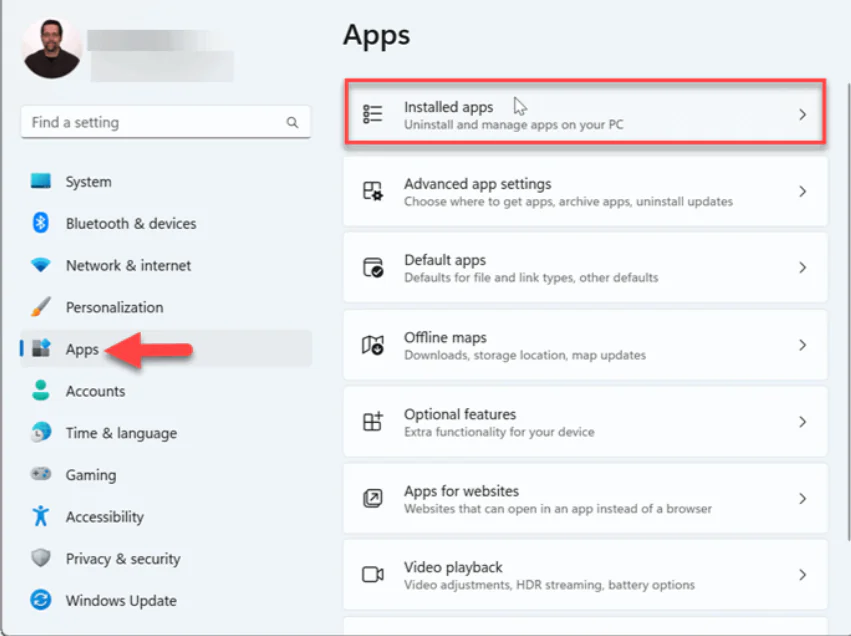
Windows 11 Uygulamaları Nasıl Onarılır veya Sıfırlanır

- 11858 Teknoloji Destek Hattı -
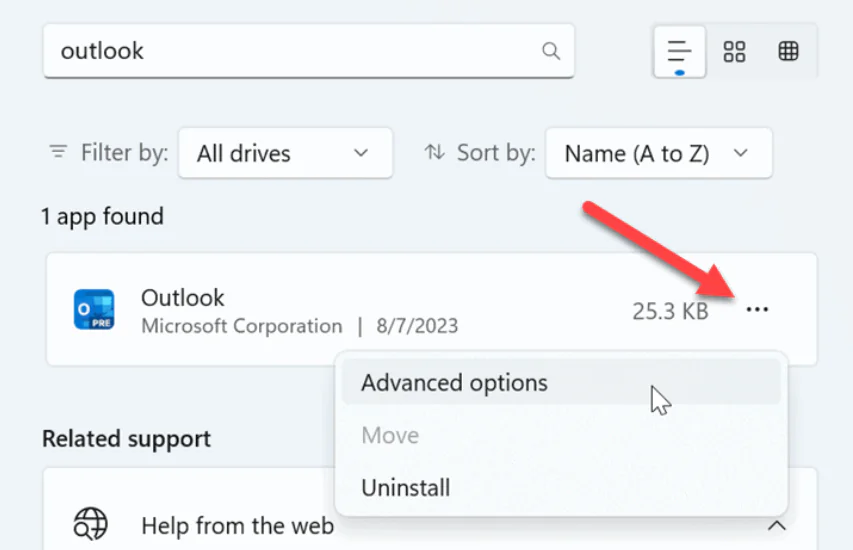
  • Üst alana sıfırlamak istediğiniz Windows uygulamasının adını yazın.
  • Uygulamanın yanındaki üç noktalı menü düğmesini tıklayın ve Gelişmiş seçenekler’i seçin.
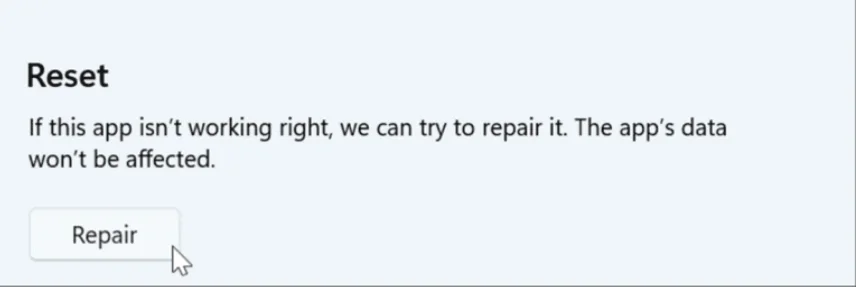
  • Sıfırla bölümüne ilerleyin ve Onar  düğmesine tıklayın.
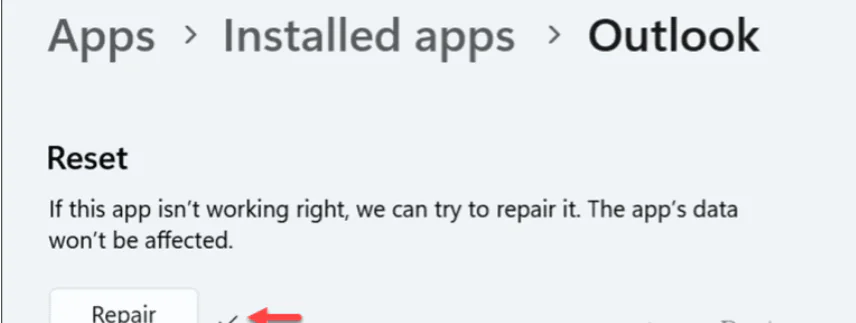
  • Windows uygulamayı onaracaktır; tamamlandığında Onar düğmesinin yanında bir onay işareti göreceksiniz.
Windows 11 Uygulamaları Denetim Masasından Nasıl Onarılır

Dikkate değer başka bir şey de uygulamaları klasik Denetim Masasından da onarabilmenizdir. Bu, Ayarlar’da bulunması gerekmeyen uygulamaları onarmanıza olanak tanır.

İşlem benzer; Windows 11’de Ayarlar yerine yalnızca Denetim Masası arayüzünü kullanıyorsunuz.

Windows 11 uygulamalarını Denetim Masası’ndan onarmak için:

- 11858 Teknoloji Destek Hattı -
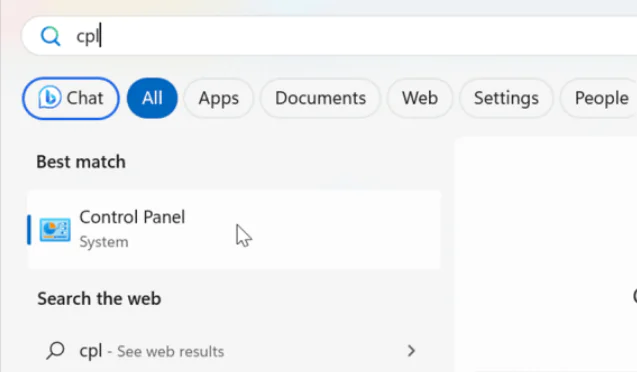
  • Windows tuşuna basın, CPL yazın ve Denetim Masası’nı açın.
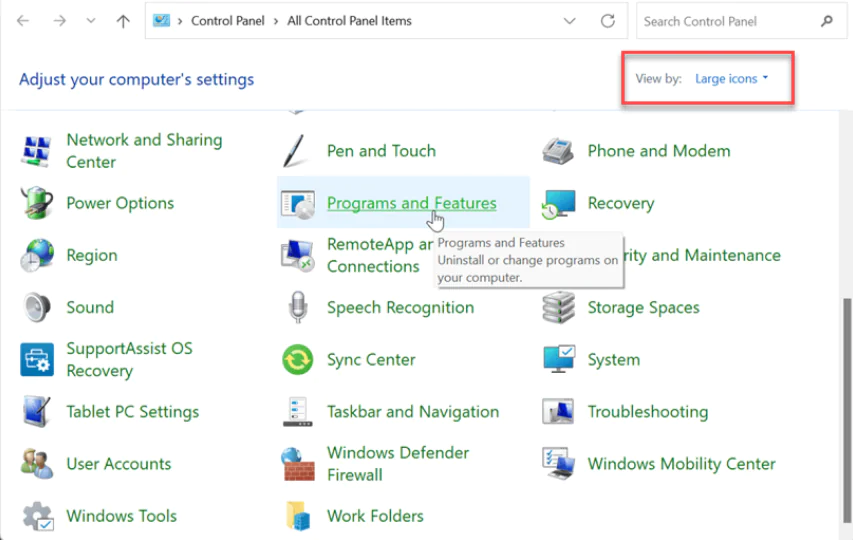
  • Görünüm ölçütü açılır menüsünden Büyük simgeler’i seçin ve Programlar ve Özellikler’i tıklayın.
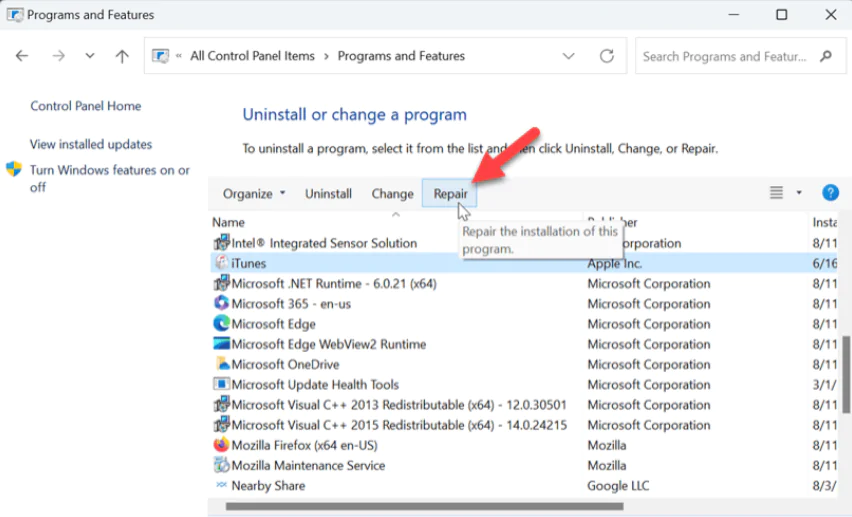
  • Düzeltmek istediğiniz uygulamayı veya programı seçin ve üstteki Onar düğmesine tıklayın ve ekrandaki talimatları izleyin.
Windows 11 Uygulaması Nasıl Sıfırlanır

Onarım işe yaramazsa Windows 11’deki bir uygulamayı sıfırlayabilirsiniz. Sıfırlama, uygulama sorunlarını çözebilir, böylece yeniden yüklemeyle uğraşmanıza gerek kalmaz.

Ancak Sıfırlama işlemi ayarları ve diğer verileri kaldırır. Uygulamayı tamamen yeniden yüklemeden önce bunu akıllıca ve son çare olarak kullanmak isteyeceksiniz.

Windows 11’de bir uygulamayı sıfırlamak için:

  • Ayarlar uygulamasını açmak için Windows tuşu + I tuşlarına basın.
  • Uygulamalar > Yüklü uygulamalar’a gidin.
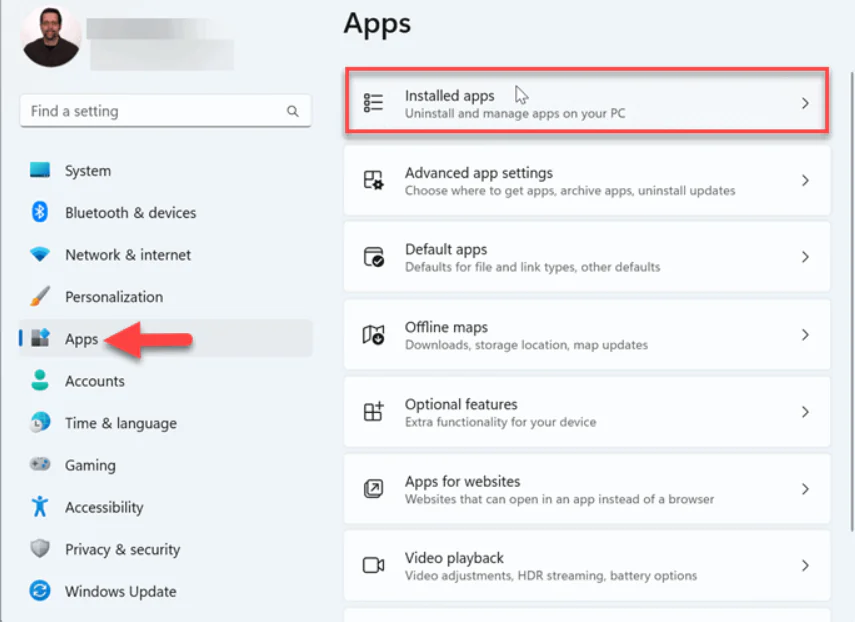
  • Üst kısımdaki arama alanına sıfırlamak istediğiniz uygulamanın adını yazın.
  • Uygulamanın yanındaki üç noktalı düğmeyi tıklayın ve Gelişmiş seçenekler’i seçin.
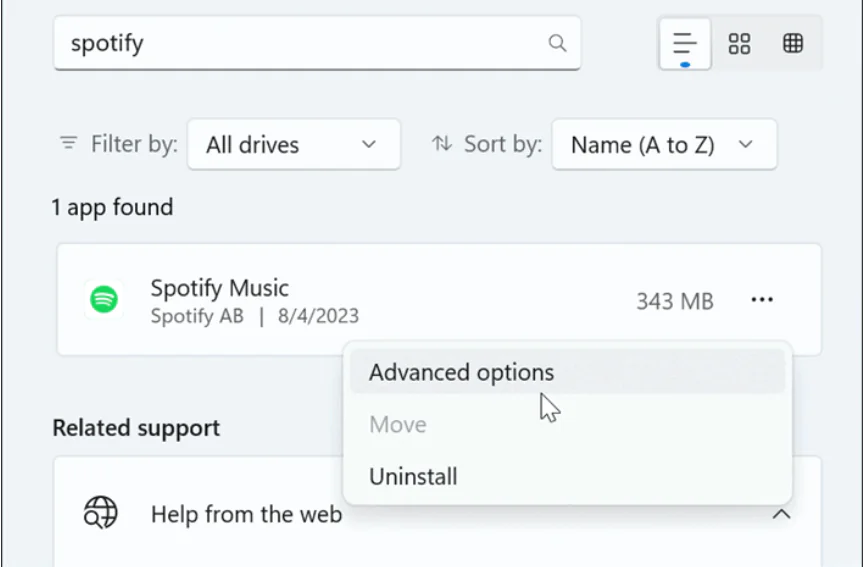
  • Sıfırla bölümüne ilerleyin ve Sıfırla  düğmesine tıklayın.
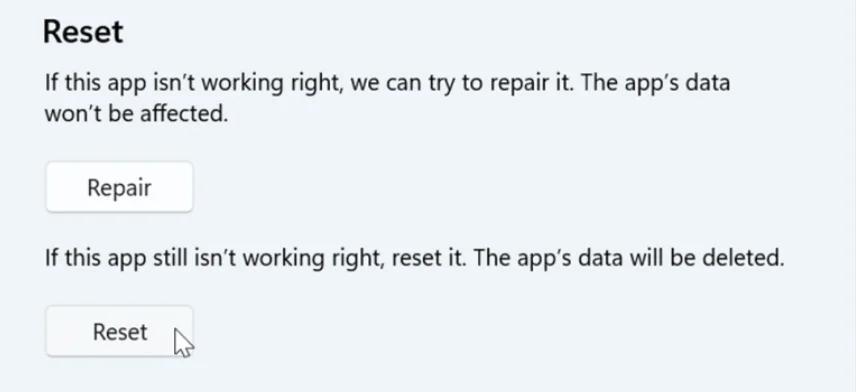
  • Doğrulama mesajı göründüğünde Sıfırla düğmesine tıklayın.
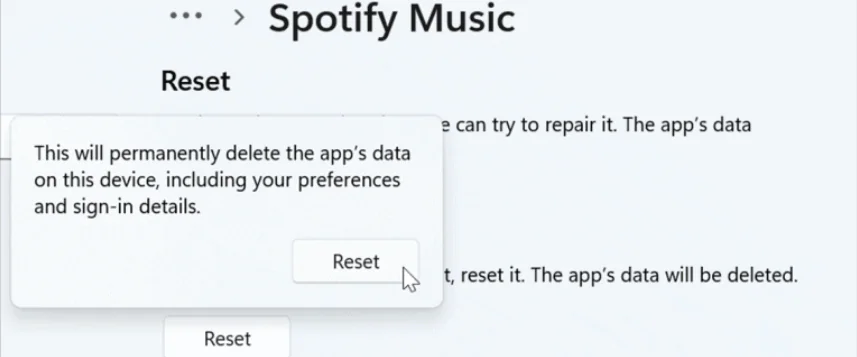
  • Windows, uygulama sıfırlama işlemini başlatacak ve işlem tamamlandıktan sonra Sıfırla  düğmesinin yanında bir onay işareti göreceksiniz.

Windows 11’de Uygulamaları Yönetme

Sisteminizde çalışmayan Windows uygulamalarıyla ilgili bir sorununuz varsa sinir bozucu olabilir. Bu nedenle, uygulamayı yeniden yüklemeden önce Onar veya Sıfırla seçeneklerini deneyin. Bu, tam bir yeniden yükleme işleminde size zaman kazandıracak ve zahmetten tasarruf etmenizi sağlayacaktır.

Onarım veya sıfırlama seçeneğini yalnızca Windows 11’deki Ayarlar uygulamasından Microsoft Store’dan yüklediğiniz uygulamalar için kullanabileceğinizi unutmayın. Diğer kaynaklardan yüklediğiniz Win32 masaüstü uygulamaları için Denetim Masası’ndaki Onar seçeneğini kullanın.

Windows 11‘de uygulamalarınızı yönetmenin başka yolları da vardır. Örneğin, sistem sorunlarını gidermeniz gerekiyorsa arka plan uygulamalarını devre dışı bırakabilir veya uygulamaların işlem kimliğini bulabilirsiniz.

Windows işletim sisteminin eski sürümleri için tasarlanmış eski uygulamalarınız ve oyunlarınız varsa eski uygulamaları veya oyunları Windows 11’de nasıl çalıştıracağınızı öğrenin . Henüz Windows 11’de değilseniz endişelenmeyin. Windows 10’daki uygulamaları da sıfırlayabilirsiniz.

ETİKETLER:nasıl yapılırsıfırlama işlemiuygulama onarımıwindows 11
Bu Makaleyi Paylaş
Facebook WhatsApp WhatsApp Threads Bağlantıyı Kopyala Yazdır
Paylaş
Yorum yapılmamış

Bir yanıt yazın Yanıtı iptal et

E-posta adresiniz yayınlanmayacak. Gerekli alanlar * ile işaretlenmişlerdir

Bağlantı Kuralım

21KBeğen
19.6KTakip Et
7.3KAbone Ol
192Takip Et

Popüler Gönderiler

AirTies Air 4960 Modem Kurulum

Uğurcan ÜN
Uğurcan ÜN
3 dk. okuma
14 Görüntüleme
Sessiz İçerik Nedir Nasıl Yapılır

Sessiz İçerik Nedir

İsmail YILDIZ
İsmail YILDIZ
6 dk. okuma
15 Görüntüleme
YouTube Video Başlığı Nasıl Yazılmalı Yolları Neler

YouTube Video Başlığı Nasıl Yazılmalı

İsmail YILDIZ
İsmail YILDIZ
6 dk. okuma
13 Görüntüleme

Lyra 3 Pro ile Şarkı Nasıl Oluşturulur

Uğurcan ÜN
Uğurcan ÜN
4 dk. okuma
26 Görüntüleme

You Might Also Like

Zoom

Zoom Virtual Background Özelliği Nedir ve Sistem Gereksinimleri

5 dk. okuma
Tablet

Wintouch Q75S Tablet Firmware Yükleme İşlemi

3 dk. okuma
Yazılım ve Uygulamalar

MP3 ve Track Arasında Ne Fark Var?

3 dk. okuma
WhatsApp'ta üye etiketi
WhatsApp

WhatsApp’ta Üye Etiketi Ekleme

4 dk. okuma

Size her gün en son haberleri ve sorun çözümlerini getiriyoruz!

TeknoDestek Müşteri Hizmetleri
Facebook-f Instagram Tiktok Twitter Youtube Linkedin Whatsapp Phone-alt Rss

İş Ortaklarımız

TeknoDestek Müşteri Hizmetleri
© 2013 - 2026 TeknoDestek Müşteri Hizmetleri • Tüm hakları saklıdır • Bu sitedeki tüm içerikler (metin, görsel, video, logo, tasarım vb.) 5846 sayılı Fikir ve Sanat Eserleri Kanunu (FSEK) kapsamında korunmaktadır • İzinsiz kopyalanması, çoğaltılması, yayınlanması veya herhangi bir şekilde kullanılması yasaktır • İhlal tespitinde; FSEK Madde 71-73 uyarınca yasal süreç başlatma, maddi/manevi tazminat talep etme ve cezai işlem için başvurma hakkımız saklıdır • TeknoDestek, TeknoS@R'un bir kuruluşudur • Tema Düzenleyen: Fatih ATEŞ
Sorun Hala Çözülmedi mi?
Aradığın çözümü bulamadıysan, 11858 Teknoloji Destek Hattımız sana yardımcı olabilir. 2011’den beri Türkiye’nin en tecrübeli teknoloji destek ekiplerinden biri olarak, bilgisayar, telefon, tablet, modem, akıllı TV ve sosyal medya sorunlarında 7/24 profesyonel destek veriyoruz. Uzman ekibimizle hemen görüşmek ister misin?

    📞 11858’i Şimdi Ara

    Görüşme öncesi dakika ücreti sesli olarak bilgilendirilir
    Welcome Back!

    Sign in to your account

    Kullanıcı Adı veya E-posta Adresi
    Şifre

    Şifrenizi mi unuttunuz?