TeknoDestek Müşteri Hizmetleri
  • Haberler
    HaberlerDaha Fazla Göster
    Sessiz İçerik Nedir Nasıl Yapılır
    Sessiz İçerik Nedir
    6 dk. okuma
    Spotify SongDNA Nedir
    4 dk. okuma
    Apple Creator Studio Nasıl Kullanılır
    6 dk. okuma
    Mikro İçerik Nedir Nasıl Yapılır
    Mikro İçerik Nedir
    6 dk. okuma
    Türkiye’de Araçlarda Multimedya Ekranı Kullanımı Yasakları
    6 dk. okuma
  • Bilgisayar
    BilgisayarDaha Fazla Göster
    WordPress bakım modunda takılı kalması için FTP istemcisinde .maintenance dosyasının kök dizindeki görüntüsü
    WordPress Bakım Modunda Takılı Kalması Sorunu ve Çözümü
    7 dk. okuma
    WordPress Site Teknik Sorunlar Yaşıyor
    WordPress Site Teknik Sorunlar Yaşıyor Hatası Çözümü
    5 dk. okuma
    SSH Bağlantı Reddedildi Hatası Çözümü
    6 dk. okuma
    WordPress Planlı Bakım
    WordPress Planlı Bakım Nedeniyle Kısa Süreliğine Kullanılamayacak Hatası ve Çözümü
    7 dk. okuma
    Windows 11 Başlat Menüsünden Web Aramaları Kapatma
    5 dk. okuma
  • Mobil
    MobilDaha Fazla Göster
    Navigasyon Yönlendirici Değiştirme
    Google Haritalarda Navigasyon Yönlendirici Değiştirme
    3 dk. okuma
    Apple CarPlay'da uygulamaların yerini değiştirme
    Apple CarPlay’da Uygulamaların Yerini Değiştirme
    4 dk. okuma
    Android Auto Nedir, Nasıl Kullanılır
    4 dk. okuma
    Android 5G Ayarı Nasıl Yapılır
    4 dk. okuma
    iPhone 5G Ayarı Nasıl Yapılır
    4 dk. okuma
  • Sosyal Medya
    Sosyal MedyaDaha Fazla Göster
    YouTube Video Başlığı Nasıl Yazılmalı Yolları Neler
    YouTube Video Başlığı Nasıl Yazılmalı
    6 dk. okuma
    Tiktok Sorun Bildirme Ekranı Nerede
    5 dk. okuma
    X uygulamasında gündeme girme için hashtag ve etkileşim ekranı
    X Uygulamasında Gündeme Nasıl Girilir
    5 dk. okuma
    TikTok İçerik Yorgunluğu Nedir
    6 dk. okuma
    Sosyal Medyada Marka Dili Nasıl Oluşturulur Yolları Neler
    Sosyal Medyada Marka Dili Nasıl Oluşturulur
    6 dk. okuma
  • İnceleme
    İncelemeDaha Fazla Göster
    MacBook Neo Piyasayı Sarsmaya Geliyor
    5 dk. okuma
    Instax Mini Evo Cinema
    4 dk. okuma
    Samsung Galaxy Book 6 Ultra
    Samsung Galaxy Book 6 Ultra İnceleme
    8 dk. okuma
    Bütçe Dostu Mac Seçenekleri
    Bütçe Dostu Mac MacBook Neo vs Mac Mini
    7 dk. okuma
    Xiaomi Mi Taşınabilir Şarjlı Kompresör İnceleme
    10 dk. okuma
  • İletişim
YouTube
  • Facebook
26 Nis 2026, Pazar
TeknoDestek Müşteri HizmetleriTeknoDestek Müşteri Hizmetleri
Yazı BoyutuAa
  • Haberler
  • Mobil
  • Sosyal Medya
  • Bilgisayar
  • İnceleme
  • İnternet ve Ağ
  • Ev Elektroniği
  • İletişim
Search
  • Haberler
    • Cihaz Duyuruları
    • Teknoloji
    • Uygulama Gelişmeleri
  • Bilgisayar
    • Linux
    • macOS
    • Windows
  • İnceleme
    • Bilgisayar
    • Ev Elektroniği
    • Tablet
    • Tavsiyeler & Karşılaştırmalar
    • Telefon
  • Mobil
    • Android
    • Giyilebilir Cihazlar
    • HarmonyOS
    • iPhone / iOS
  • Sosyal Medya
    • Facebook
    • Instagram
    • TikTok
    • Snapchat
    • Teams
    • Telegram
    • WhatsApp
    • X
  • İletişim
Bizi Takip Edin
Windows Sıfırlama, Windows 11 Fabrika Ayarlarına Nasıl Sıfırlanır?
Windows

Windows Sıfırlama Nasıl Yapılır

Mustafa DURUR
Son güncelleme: 18 Nisan 2026 19:00
Mustafa DURUR
Paylaş
Paylaş

Windows Sıfırlama Nasıl Yapılır? Bilgisayarınızı yavaşlatan gereksiz yazılımlardan kurtulun! Windows 10 ve Windows 11’i fabrika ayarlarına döndürerek performansı hızlandırmanın adım adım yöntemlerini öğrenin.

Windows sıfırlama işlemi ve Windows 11’i fabrika ayarlarına sıfırlama ile varsayılan ayarlarına döndürmek, performansı artırmanın, eski gereksiz yazılımımızı temizlemenin ve bilgisayarınızın yeniden yeni gibi hissetmesini sağlamanın en etkili yolu olabilir. Sisteminizi güçlendirmek için her zaman Windows hızlandırma yollarını kullanabilseniz de bazen sıfırdan başlamak çok daha etkilidir.

İçindekiler
  • Windows Sıfırlama Nasıl Yapılır
  • Windows 11 fabrika ayarlarına nasıl sıfırlanır
  • Windows 10 fabrika ayarlarına nasıl sıfırlanır
  • Windows sıfırlama işleminin başka bir yolu
  • Fabrika ayarlarına sıfırlama SSS
    • Fabrika ayarlarına sıfırlama Windows’u kaldırır mı?
    • Windows’u nasıl tamamen silip yeniden yüklersiniz?
- 11858 Teknoloji Destek Hattı -

Bilgisayarınızın tekrar iyi hissetmesini sağlamak için Windows 10 ve Windows 11’i fabrika ayarlarına nasıl sıfırlayacağınız aşağıda açıklanmıştır .

Windows Sıfırlama Nasıl Yapılır

Zamanla yavaşlayan, gereksiz uygulamalarla dolan veya sıkça hata vermeye başlayan bir bilgisayar, kullanıcı deneyiminizi ciddi şekilde düşürebilir. Bu gibi durumlarda, sistemi hızlandırmak için ufak çaplı optimizasyonlar yapmak yerine, sistemi fabrika ayarlarına sıfırlamak en kesin ve etkili çözüm yoludur. Bu işlem, bilgisayarınızı ilk aldığınız günkü temiz ve hızlı haline geri döndürmenin en kolay yoludur.

Bu kapsamlı makale, Windows 10 ve Windows 11 işletim sistemlerini fabrika ayarlarına nasıl sıfırlayacağınızı adım adım açıklamaktadır. Hangi yöntemi seçerseniz seçin (Dosyalarımı Sakla veya Her Şeyi Kaldır), bu rehber sayesinde önemli verilerinizi yedekleyerek güvenli bir sıfırlama süreci geçirecek ve bilgisayarınızın performansını yeniden yükselteceksiniz.

Windows sıfırlama işlemine başlamadan önce, bilgisayarınızda bulunan önemli verilerinizi güvenli bir şekilde yedeklemeniz önemlidir.
Belgeler, Fotoğraflar, Müzik ve Filmler
Kullandığınız tüm hizmetlerin şifrelerini bir yere not edin veya bir şifre yöneticisine kaydedin.
Kullandığınız web tarayıcılarında kaydettiğiniz yer işaretlerini dışa aktarın.
Yeniden yüklemek isteyeceğiniz yazılımların kurulum dosyalarını veya indirme bağlantılarını hazır bulundurun.
Eğer bir fotoğraf düzenleme programı kullanıyorsanız, oluşturduğunuz özel filtreleri yedekleyin.
Oynadığınız oyunların kayıt dosyalarını ayrı bir yere kopyalayın.
Eğer bir e-posta istemcisi kullanıyorsanız, e-postalarınızın yedeğini alın.

Windows 11 fabrika ayarlarına nasıl sıfırlanır

Windows 11 için fabrika ayarlarına sıfırlama işlemi, Windows 10 ile hemen hemen aynıdır.

Adım 1: Önemli sabitlenmiş uygulamaları açmak için Windows + I tuşlarına birlikte basın. Burada dişli simgesinin bulunduğu Ayarlar menüsünü arayın ve seçin.

Adım 2: Güncelleme ve Güvenlik’i seçin . Sol taraftaki menüye bakın ve Kurtarma’yı seçin.

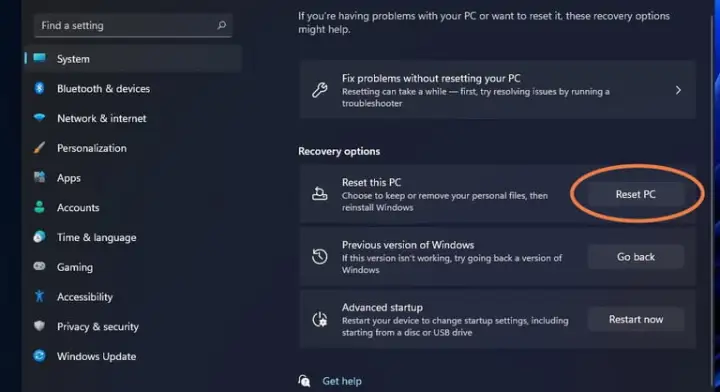
Adım 3: Sağdaki PC’yi Sıfırla seçeneğini seçin.

- 11858 Teknoloji Destek Hattı -

Windows Sıfırlama Nasıl Yapılır

Adım 4: Bu noktada her şey Windows 10’daki gibi görünmelidir. “Dosyalarımı Sakla” veya “Her Şeyi Kaldır” seçeneğini seçmeniz gerekecektir. Daha sonra “Bulut İndirme” ve “Yerel Yeniden Yükleme” arasında seçim yapabilirsiniz.

Adım 5: Burada durum biraz daha farklı. Başka bir Ayarlar menüsü yerine Windows 11, açıklama sürecini kolaylaştırır ve seçtiğiniz geçerli ayarları size bir özet penceresinde gösterir. Her şey doğru görünüyorsa İleri’yi seçin . Son bir kontrolün ardından* Sıfırla* öğesini seçin.

Windows 10 fabrika ayarlarına nasıl sıfırlanır

Windows 10’u fabrika ayarlarına sıfırlama işlemi, bilgisayarınızı temiz bir duruma getirirken kişisel dosyalarınızı koruyabilir veya tamamen silebilir. İşte bu işlemi gerçekleştirmek için adımlar:
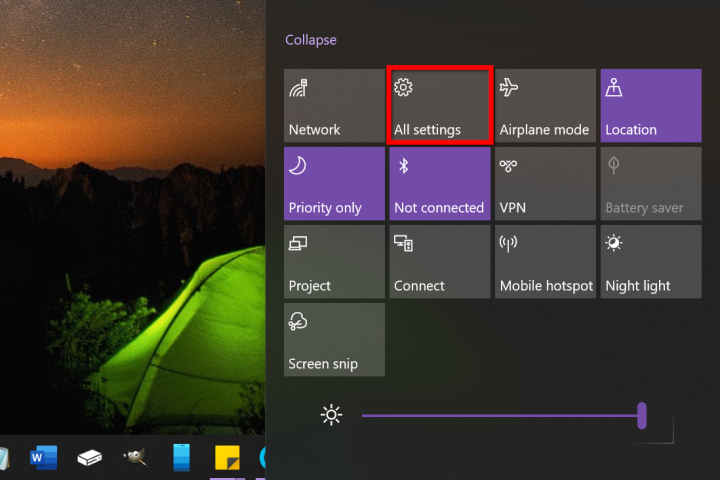
Adım 1: Görev çubuğundaki Bildirimler simgesine tıklayın veya Windows + A tuş kombinasyonunu kullanarak Eylem Merkezi’ni açın. Başlat Menüsündeki dişli simgesine tıklayarak da Ayarlar’a erişebilirsiniz.
Windows Sıfırlama Nasıl Yapılır

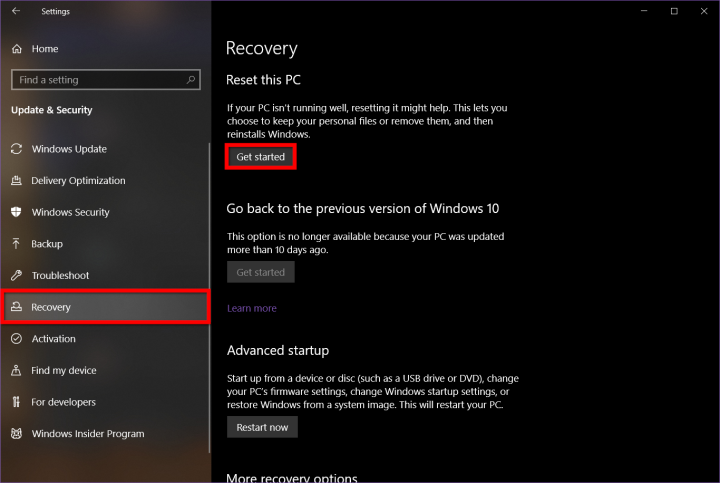
Adım 2: Ayarlar menüsünde, Güncelleme ve Güvenlik seçeneğini bulun ve tıklayın.
Adım 3: Sol taraftaki menüden Kurtarma seçeneğini seçin.
Windows Sıfırlama Nasıl Yapılır

Adım 4: Bu Bilgisayarı Sıfırla seçeneğinin altında yer alan Başlayın düğmesine tıklayın. Eğer daha teknik bir işlem yapmak istiyorsanız Gelişmiş başlangıç seçeneğini kullanabilirsiniz.

Gelişmiş başlangıç  Bilgisayarınızı daha derin bir düzeyde değiştirmek veya tamamen farklı bir işletim sistemi yüklemek içindir. Üreticiniz, makinenizi fabrika durumuna döndürmek için özel yazılım dahil olmak üzere bir fabrika geri yükleme görüntüsü veya görüntüyü içeren harici bir sürücü sağlıyorsa, bu kullanışlı olur.

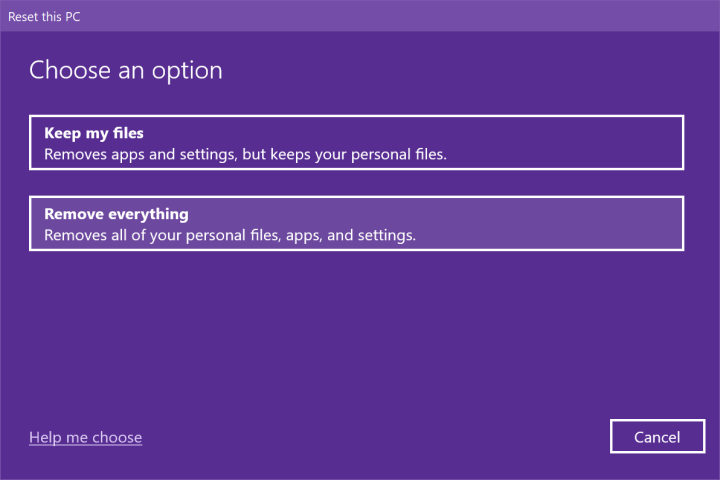
Adım 5: Dosyalarımı sakla veya Her şeyi kaldır seçeneklerinden birini seçin. İlk seçenek kişisel dosyalarınızı korurken, ikinci seçenek tüm verileri siler.
Windows Sıfırlama Nasıl Yapılır

Adım 6: Bulut indirme veya Yerel yeniden yükleme seçeneklerinden birini seçin. Bulut indirme, Microsoft’un sunucularından en son Windows sürümünü indirirken, yerel yeniden yükleme mevcut sistem dosyalarını kullanır.

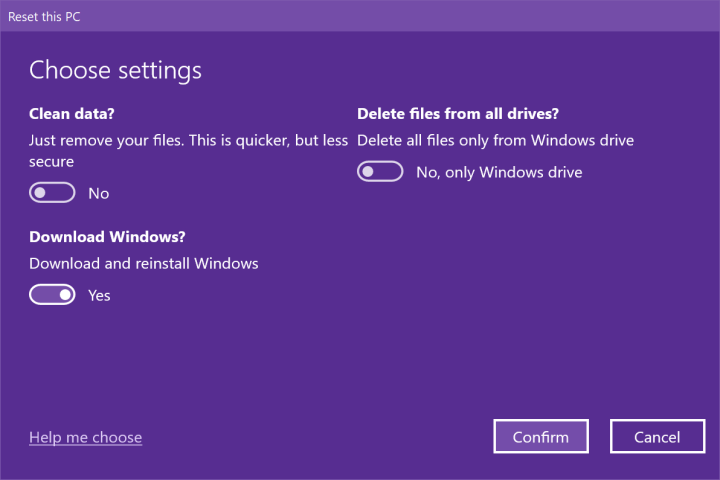
Adım 7: Ek ayarları değiştirmek istiyorsanız Ayarları seç bağlantısını tıklayın. Aksi halde 9. Adıma geçin.
Windows Sıfırlama Nasıl Yapılır

Adım 8: Değiştirmek istediğiniz ayarları seçin ve Onayla düğmesine tıklayın.
Adım 9: İleri düğmesine tıklayarak devam edin.
Adım 10: Sıfırlama işlemi başlamadan önce sunulan özeti inceleyin. Sıfırla düğmesine tıklayarak işlemi başlatın.
Bilgisayarınız yeniden başlatılacak ve Windows Kurtarma Ortamı’na girecektir. Sıfırlama işlemi bir saat veya daha fazla sürebilir. İşlem tamamlandığında, Windows’un güncel olduğundan ve gerekli sürücülerin yüklendiğinden emin olun.

Windows sıfırlama işleminin başka bir yolu

Windows 10’u fabrika ayarlarına döndürmek için üreticinin kurtarma aracını kullanmak, işletim sistemi yüklenemese bile bilgisayarınızı orijinal durumuna getirebilecek bir yöntemdir. İşte bu süreci özelleştirilmiş bir şekilde anlatımı:
Bilgisayarınızın sabit diskinde genellikle ayrı bir kurtarma bölümü bulunur.
Her bilgisayar üreticisi, kendi kurtarma yazılımını sunar ve bu yazılımlar farklı isimler taşıyabilir.
Windows başlamasa bile, bu kurtarma araçlarına genellikle özel bir tuş kombinasyonu ile erişilebilir.
Üreticilere Göre Kurtarma Yazılımları:
Acer: Acer eRecovery veya Acer Recovery Management
Asus: Asus Kurtarma Bölümü veya AI Kurtarma
Dell: Dell Factory Image Restore, DataSafe, Dell Backup & Recovery
HP: HP Sistem Kurtarma veya Kurtarma Yöneticisi
Lenovo: Rescue and Recovery veya ThinkVantage Recovery (ThinkPad’ler için)
Kurtarma Moduna Erişim:
Bilgisayarınızı açarken, genellikle F11 tuşu gibi bir kurtarma modu tuşuna basarak kurtarma seçeneklerine erişebilirsiniz.
Ekranda beliren talimatları takip ederek kurtarma işlemine başlayabilirsiniz.

Fabrika ayarlarına sıfırlama SSS

Fabrika ayarlarına sıfırlama Windows’u kaldırır mı?

Fabrika ayarlarına sıfırlama işlemi, bilgisayarınızı ilk satın aldığınız andaki durumuna geri getirir, ancak Windows işletim sistemini kaldırmaz. İşte bu süreç hakkında özelleştirilmiş bir açıklama:
  1. Fabrika ayarlarına sıfırlama, bilgisayarınızı orijinal yazılım konfigürasyonuna geri döndürür.
  2. Bu işlem, Windows işletim sisteminin kendisini korur ve sadece kullanıcı tarafından yapılan değişiklikleri ve eklenen uygulamaları sıfırlar.
  3. Windows, fabrika ayarlarına sıfırlama işlemi sırasında bilgisayarınızda kalır.
  4. İşlem, işletim sisteminin en temel güncellemelerini içerir, ancak ek uygulamalar ve kişisel veriler silinebilir.
  5. Fabrika ayarlarına sıfırlama sonrasında, çoğu uygulamayı ve bazı sürücüleri yeniden yüklemeniz gerekebilir.
  6. Kişisel dosyalarınız ve verileriniz, sıfırlama sırasında seçtiğiniz ayarlara bağlı olarak silinebilir veya korunabilir.
  7. Fabrika ayarlarına sıfırlama, bilgisayarınızın sabit diskinin tamamen formatlanması anlamına gelmez.
  8. İşletim sistemi ve bazı temel bileşenler korunurken, kişisel veriler ve uygulamalar sıfırlanır.

Windows’u nasıl tamamen silip yeniden yüklersiniz?

Windows sıfırlama, tüm gereksiz verileri ve uygulamaları kaldırması ve Windows’un yeni bir sürümünü yeniden yüklemesi açısından Windows’un etkili bir şekilde tamamen silinmesi ve yeniden yüklenmesi işlemidir. Ancak teknik olarak buna tam olarak bir silme işlemi diyemeyiz ve doğru araçlarla bazı eski veriler hala bulunabilir. Eski verilerinizi tamamen ortadan kaldırmak için sıfır doldurma olarak bilinen bir yöntem kullanmanız gerekecektir .

Windows sıfırlama işlemi kritik bir süreçtir ve herhangi bir adımda yapılan hata, veri kaybına veya sistemin açılmamasına neden olabilir. Özellikle sıfırlama sonrası kaybolan sürücüler (driver’lar) veya sisteme yeniden yüklenmesi gereken lisanslı yazılımların kurulumu teknik bilgi gerektirir. Bu kritik adımlarda yaşanabilecek en ufak bir sorunda, 11858 Teknoloji Destek Hattı size anında profesyonel destek sunar. Uzmanlarımız, veri yedekleme kontrolünden, sıfırlama sonrası sürücü kurulumuna kadar tüm süreçte yanınızda olarak bilgisayarınızın sorunsuz bir şekilde, fabrika ayarlarında ve tamamen çalışır durumda olmasını garantiler.

Bilgisayar performansını artırmak için Windows sıfırlama işlemi harika bir çözüm olsa da, bazen donanımsal bir arıza sistemi yavaşlatabilir veya kullanımını imkansız hale getirebilir. Örneğin, sıfırlama işlemi sonrası bile Fare Sol Tıklama Tuşu Çalışmıyor Sorunu ile karşılaşıyorsanız, bu durum yazılımdan ziyade donanım kaynaklı bir arızaya işaret eder. Bilgisayarınızın genel performans ve donanım sağlığı, sıfırlama kadar önemlidir. Eğer sisteminizde fare gibi temel giriş aygıtlarında sorunlar yaşıyorsanız, bu tür can sıkıcı donanım hatalarını gidermenin uzman çözümlerini bulmak için hazırladığımız ilgili makalemizi ziyaret edebilirsiniz.

Windows 10 ve Windows 11’i fabrika ayarlarına sıfırlama adımlarını tamamlayarak bilgisayarınızı yeni bir hayata döndürdünüz. Bu işlem, sadece performansı artırmakla kalmaz, aynı zamanda gereksiz güvenlik risklerini de ortadan kaldırır. Sıfırlama işlemi sırasında “Dosyalarımı Sakla” seçeneğini mi kullandınız, yoksa “Her Şeyi Kaldır” ile tamamen temiz bir başlangıç mı yaptınız? Hangi yöntemin sizin için daha etkili olduğunu veya sıfırlama sonrasında bilgisayarınızın ne kadar hızlandığını merak ediyoruz. Lütfen deneyimlerinizi ve varsa eklemek istediğiniz ipuçlarını aşağıdaki yorumlar bölümünde paylaşın. Yorumlarınız, sıfırlama işlemi yapmayı düşünen diğer kullanıcılara yol göstermesi açısından çok değerli olacaktır.


ETİKETLER:nasıl yapılırsıfırlamawindows 11
Bu Makaleyi Paylaş
Facebook WhatsApp WhatsApp Threads Bağlantıyı Kopyala Yazdır
Paylaş
Yorum yapılmamış

Bir yanıt yazın Yanıtı iptal et

E-posta adresiniz yayınlanmayacak. Gerekli alanlar * ile işaretlenmişlerdir

Bağlantı Kuralım

21KBeğen
19.6KTakip Et
7.3KAbone Ol
192Takip Et

Popüler Gönderiler

AirTies Air 4960 Modem Kurulum

Uğurcan ÜN
Uğurcan ÜN
3 dk. okuma
14 Görüntüleme
Sessiz İçerik Nedir Nasıl Yapılır

Sessiz İçerik Nedir

İsmail YILDIZ
İsmail YILDIZ
6 dk. okuma
15 Görüntüleme
YouTube Video Başlığı Nasıl Yazılmalı Yolları Neler

YouTube Video Başlığı Nasıl Yazılmalı

İsmail YILDIZ
İsmail YILDIZ
6 dk. okuma
13 Görüntüleme

Lyra 3 Pro ile Şarkı Nasıl Oluşturulur

Uğurcan ÜN
Uğurcan ÜN
4 dk. okuma
26 Görüntüleme

You Might Also Like

Android

Android Telefon Güvenliği İçin 11 İpucu

6 dk. okuma
Netis WF2409E Kablosuz Kurulum
Modem Kurulumu

Netis WF2409E Kablosuz Kurulum

6 dk. okuma
Pikatel Airplus wifi şifresi
Modem Kurulumu

Pikatel Airplus Modem Kurulumu

3 dk. okuma
TikTok 1000 Takipçisiz Canlı Yayın Açma Yöntemi
TikTok

TikTok 1000 Takipçisiz Canlı Yayın Açma Yöntemi Neler

6 dk. okuma

Size her gün en son haberleri ve sorun çözümlerini getiriyoruz!

TeknoDestek Müşteri Hizmetleri
Facebook-f Instagram Tiktok Twitter Youtube Linkedin Whatsapp Phone-alt Rss

İş Ortaklarımız

TeknoDestek Müşteri Hizmetleri
© 2013 - 2026 TeknoDestek Müşteri Hizmetleri • Tüm hakları saklıdır • Bu sitedeki tüm içerikler (metin, görsel, video, logo, tasarım vb.) 5846 sayılı Fikir ve Sanat Eserleri Kanunu (FSEK) kapsamında korunmaktadır • İzinsiz kopyalanması, çoğaltılması, yayınlanması veya herhangi bir şekilde kullanılması yasaktır • İhlal tespitinde; FSEK Madde 71-73 uyarınca yasal süreç başlatma, maddi/manevi tazminat talep etme ve cezai işlem için başvurma hakkımız saklıdır • TeknoDestek, TeknoS@R'un bir kuruluşudur • Tema Düzenleyen: Fatih ATEŞ
Sorun Hala Çözülmedi mi?
Aradığın çözümü bulamadıysan, 11858 Teknoloji Destek Hattımız sana yardımcı olabilir. 2011’den beri Türkiye’nin en tecrübeli teknoloji destek ekiplerinden biri olarak, bilgisayar, telefon, tablet, modem, akıllı TV ve sosyal medya sorunlarında 7/24 profesyonel destek veriyoruz. Uzman ekibimizle hemen görüşmek ister misin?

    📞 11858’i Şimdi Ara

    Görüşme öncesi dakika ücreti sesli olarak bilgilendirilir
    Welcome Back!

    Sign in to your account

    Kullanıcı Adı veya E-posta Adresi
    Şifre

    Şifrenizi mi unuttunuz?