TeknoDestek Müşteri Hizmetleri
  • Haberler
    HaberlerDaha Fazla Göster
    Sessiz İçerik Nedir Nasıl Yapılır
    Sessiz İçerik Nedir
    6 dk. okuma
    Spotify SongDNA Nedir
    4 dk. okuma
    Apple Creator Studio Nasıl Kullanılır
    6 dk. okuma
    Mikro İçerik Nedir Nasıl Yapılır
    Mikro İçerik Nedir
    6 dk. okuma
    Türkiye’de Araçlarda Multimedya Ekranı Kullanımı Yasakları
    6 dk. okuma
  • Bilgisayar
    BilgisayarDaha Fazla Göster
    WordPress bakım modunda takılı kalması için FTP istemcisinde .maintenance dosyasının kök dizindeki görüntüsü
    WordPress Bakım Modunda Takılı Kalması Sorunu ve Çözümü
    7 dk. okuma
    WordPress Site Teknik Sorunlar Yaşıyor
    WordPress Site Teknik Sorunlar Yaşıyor Hatası Çözümü
    5 dk. okuma
    SSH Bağlantı Reddedildi Hatası Çözümü
    6 dk. okuma
    WordPress Planlı Bakım
    WordPress Planlı Bakım Nedeniyle Kısa Süreliğine Kullanılamayacak Hatası ve Çözümü
    7 dk. okuma
    Windows 11 Başlat Menüsünden Web Aramaları Kapatma
    5 dk. okuma
  • Mobil
    MobilDaha Fazla Göster
    Navigasyon Yönlendirici Değiştirme
    Google Haritalarda Navigasyon Yönlendirici Değiştirme
    3 dk. okuma
    Apple CarPlay'da uygulamaların yerini değiştirme
    Apple CarPlay’da Uygulamaların Yerini Değiştirme
    4 dk. okuma
    Android Auto Nedir, Nasıl Kullanılır
    4 dk. okuma
    Android 5G Ayarı Nasıl Yapılır
    4 dk. okuma
    iPhone 5G Ayarı Nasıl Yapılır
    4 dk. okuma
  • Sosyal Medya
    Sosyal MedyaDaha Fazla Göster
    YouTube Video Başlığı Nasıl Yazılmalı Yolları Neler
    YouTube Video Başlığı Nasıl Yazılmalı
    6 dk. okuma
    Tiktok Sorun Bildirme Ekranı Nerede
    5 dk. okuma
    X uygulamasında gündeme girme için hashtag ve etkileşim ekranı
    X Uygulamasında Gündeme Nasıl Girilir
    5 dk. okuma
    TikTok İçerik Yorgunluğu Nedir
    6 dk. okuma
    Sosyal Medyada Marka Dili Nasıl Oluşturulur Yolları Neler
    Sosyal Medyada Marka Dili Nasıl Oluşturulur
    6 dk. okuma
  • İnceleme
    İncelemeDaha Fazla Göster
    MacBook Neo Piyasayı Sarsmaya Geliyor
    5 dk. okuma
    Instax Mini Evo Cinema
    4 dk. okuma
    Samsung Galaxy Book 6 Ultra
    Samsung Galaxy Book 6 Ultra İnceleme
    8 dk. okuma
    Bütçe Dostu Mac Seçenekleri
    Bütçe Dostu Mac MacBook Neo vs Mac Mini
    7 dk. okuma
    Xiaomi Mi Taşınabilir Şarjlı Kompresör İnceleme
    10 dk. okuma
  • İletişim
YouTube
  • Facebook
26 Nis 2026, Pazar
TeknoDestek Müşteri HizmetleriTeknoDestek Müşteri Hizmetleri
Yazı BoyutuAa
  • Haberler
  • Mobil
  • Sosyal Medya
  • Bilgisayar
  • İnceleme
  • İnternet ve Ağ
  • Ev Elektroniği
  • İletişim
Search
  • Haberler
    • Cihaz Duyuruları
    • Teknoloji
    • Uygulama Gelişmeleri
  • Bilgisayar
    • Linux
    • macOS
    • Windows
  • İnceleme
    • Bilgisayar
    • Ev Elektroniği
    • Tablet
    • Tavsiyeler & Karşılaştırmalar
    • Telefon
  • Mobil
    • Android
    • Giyilebilir Cihazlar
    • HarmonyOS
    • iPhone / iOS
  • Sosyal Medya
    • Facebook
    • Instagram
    • TikTok
    • Snapchat
    • Teams
    • Telegram
    • WhatsApp
    • X
  • İletişim
Bizi Takip Edin
Windows 11'de Samsung NVME Sürücüsü Nasıl İndirilir ve Kurulur Adım Adım İnceleme
Windows

Windows 11’de Samsung NVME Sürücüsü Nasıl İndirilir ve Kurulur

Ahmet YAŞAR
Son güncelleme: 2 Ekim 2023 17:42
Ahmet YAŞAR
Paylaş
Paylaş

Yazımızda Samsung NVME sürücüsü nasıl indirilir adımlarını gösteriyoruz.

Yeni SSD’nizin tüm özelliklerinden tam anlamıyla yararlanmak istiyorsanız Samsung NVMe sürücüsünü yüklemeniz gerekir.

İçindekiler
  • Samsung NVME Sürücüsü Nasıl İndirilir Adım Adım
  • Samsung NVMe sürücüsünü Windows 11’e nasıl indirip yükleyebilirim?
  • Samsung NVMe sürücüsünü Windows 11’de optimize edebilir miyim?
- 11858 Teknoloji Destek Hattı -

Doğru sürücü yüklendiğinde, bilgisayarınızın sürücüyle iletişim kurmasına ve her şeyin sorunsuz çalışmasını sağlamasına olanak tanır.

Size indirmenin ve kurmanın en kolay yolunu gösterdiğimiz için yerinizde kalın.
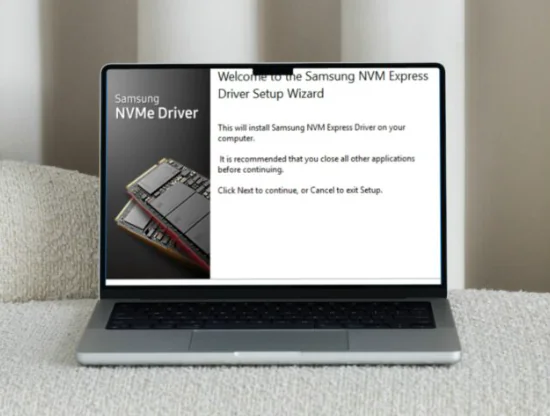
Samsung NVME Sürücüsü Nasıl İndirilir Adım Adım

Sürücülerinizi düzenli olarak güncellemenin önemini defalarca yineledik. İyi bir sürücü bilgisayarınızda büyük bir fark yaratabilir ve NVMe sürücüsü de bir istisna değildir.

Bugünkü yazımızda asıl odak noktamız Samsung NVMe sürücüsü. Windows 11’inize nasıl indirip yükleyeceğinizi, yanlış sürücünün kurulmasından kaynaklanabilecek olası sorunları ve bunun nasıl optimize edileceğini araştırıyoruz.

Samsung NVME Sürücüsü Nasıl İndirilir Adım Adım

Samsung NVMe sürücüsü, tüm sistem gereksinimlerini karşılamanız koşuluyla Windows 11 ile çalışır. Samsung NVMe sürücü yazılımı, Windows işletim sisteminizin Samsung NVMe SSD’nizi tanımasını ve onunla iletişim kurmasını sağlar.

Bu sürücü olmadan, Windows depolama sürücünüzü tanımaz ve onu depolamayla ilgili diğer görevlerde kullanamazsınız.

- 11858 Teknoloji Destek Hattı -

Sürücülerin eksik veya yanlış yüklendiği durumlarda ortaya çıkabilen sorunlardan biri, önyükleme hatasıdır. Bu, bilgisayarınızın doğru sürücülere erişemediği ve sonuç olarak SSD veya sabit diskteki verileri okuyamadığı bir durumu ifade eder. Sonuç olarak, bilgisayar yeniden başlatma döngüsüne girebilir. Bu durum, işletim sisteminin düzgün şekilde başlatılamamasına ve verilere erişimde sorunlar yaşanmasına neden olabilir.

Bu tür sorunlar, donanım ve yazılım arasındaki uyumsuzlukların bir sonucu olarak ortaya çıkabilir. Doğru sürücülerin eksik veya hatalı olduğu durumlarda, bilgisayar işlemcisi ve diğer bileşenleri ile iletişim kuramazlar. Bu da özellikle önyükleme işlemi sırasında büyük bir sorun haline gelebilir, çünkü işletim sistemi doğru sürücülere ihtiyaç duyar ve bu sürücüler olmadan verilere erişemez.

Bu nedenle, bilgisayarınızın düzgün çalışması ve verilere erişiminizin kesintisiz olması için doğru sürücülerin kurulması son derece önemlidir. Yanlış veya eksik sürücüler, performans sorunlarından veri kaybına kadar çeşitli sorunlara neden olabilir ve bu nedenle bilgisayarınızın sağlıklı bir şekilde çalışmasını sağlamak için sürücüleri güncel ve doğru tutmak önemlidir.

Performans düşüşü – Sürücünüz depolama denetleyiciniz için optimize edilmemişse, donanımınızdan almanız gerekenden daha düşük hızlar fark edeceksiniz.

Veri kaybı – Bilgisayarınız SSD’nizden/SSD’nize veri okuyamayabilir veya yazamayabilir. Bu, dosya bozulması sorunlarına ve hatta sorun devam ederse veri kaybına neden olabilir.

Uyumluluk sorunları – İşletim sistemiyle uyumluluk sorunları varsa sürücü diğer cihazlarla iletişim kuramayabilir veya tanınmaz hale gelebilir.

- 11858 Teknoloji Destek Hattı -

Samsung NVMe sürücüsünü Windows 11’e nasıl indirip yükleyebilirim?

  1. Resmi siteden indirin

Tarayıcınıza gidin ve Samsung NVMe sürücüsünü indirin.

İndirilen dosyayı bulun ve açmak için çift tıklayın.

Kurulum sihirbazı penceresinde İleri’ye tıklayın.
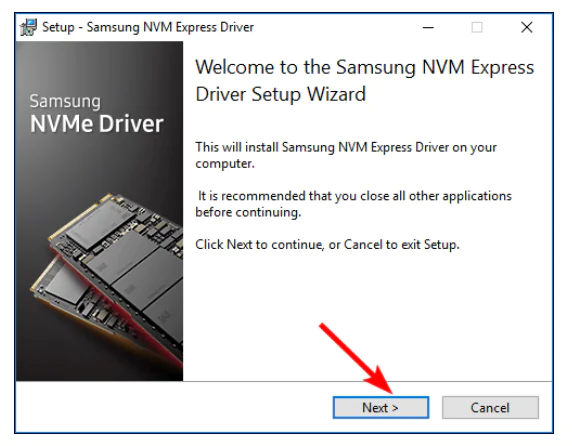
Samsung NVME Sürücüsü Nasıl İndirilir setup kurulum adımları

Sözleşmeyi kabul ediyorum kutusunu işaretleyin ve İleri’ye tıklayın.
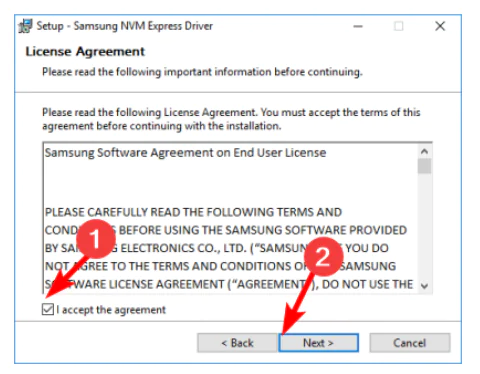
Windows 11'de Samsung NVME Sürücüsü Nasıl İndirilir İşlem Adımları

Kurulumun tamamlanmasını bekleyin, evet, bilgisayarı şimdi yeniden başlat seçeneğine tıklayın ve Son’a basın.

Yeni bir sürücü yüklediğinizde belleğe yüklenmeyebilir. Bazı sürücülerin kullanılabilmesi için Windows’un bunları yüklemesi gerekir. Bilgisayarın yeniden başlatılması, yeni yüklenen sürücünün çalışan tüm işlemlere ve uygulamalara uygulanmasını sağlayacaktır.

  1. Aygıt Yöneticisinden indirin

Tuşuna basın Windows, arama çubuğuna Aygıt Yöneticisi yazın ve Aç’ı tıklayın.

Listeden Samsung NVMe SS D’yi bulun, sağ tıklayın ve Sürücüyü güncelle öğesini seçin.

Sürücüler için bilgisayarıma gözat’ı seçin.

Yukarıdaki 1. Adımda indirilen sürücüyü bulun ve İleri’ye tıklayın.

Ekrandaki talimatları izleyin ve sürücünün yüklenmesini bekleyin, ardından bilgisayarınızı yeniden başlatın.

Yine de Windows 11’in NVMe sürücünüzü veya diğer sürücü sorunlarını tanımadığını görebilirsiniz. İşletim sisteminizin genel sürücüleri yüklemesi ve doğru sürücüyü yüklememesi mümkündür. Bu gibi durumlarda, bir sürücü güncelleme yardımcı programını öneriyoruz.

Samsung NVMe sürücüsünü Windows 11’de optimize edebilir miyim?

Samsung NVMe sürücüsünü kurduktan sonra işinizin bittiğini düşünebilirsiniz. Ancak süreç henüz bitmiş değil. Uyumluluk kontrolünden geçmek için sürücünüzün ve işletim sisteminizin her zaman güncellendiğinden emin olmanız gerekir; aksi takdirde performans kaybı yaşarsınız ve sonunda disk çöker.

Samsung NVME sürücüsü Nasıl indirilir SSID modelleri için tıklayınız.

NVMe’nizde düzenli disk birleştirme ve TRIM özelliğini etkinleştirmek gibi NVMe denetleyici ayarlarının yapılması da yeterli olacaktır. TRIM komutu artık ihtiyaç duyulmayan verileri bloke eder ve yeni verilere yer açar.

Samsung NVMe SSD’nizde bu sorunlardan herhangi birini veya NVMe’nin BIOS’ta görünmemesi gibi tuhaf bir durumla karşılaşıyorsanız, bunun nedeni büyük olasılıkla uyumlu bir sürücünüz olmamasıdır. Belki de piyasadaki en iyi NVMe dizüstü bilgisayarlardan birini almayı düşünmenin zamanı gelmiştir.

İlişkili makaleler;

  • Windows 0xc00007b Hatası Nasıl Düzeltilir
  • Windows 11 Nvidia Sürücü Problemi Nasıl Düzeltilir
  • Windows 11 Ses Sürücüsü Nasıl Güncellenir
ETİKETLER:nasıl yapılırsamsung nvmesürücü kurulumuwindows 11
Bu Makaleyi Paylaş
Facebook WhatsApp WhatsApp Threads Bağlantıyı Kopyala Yazdır
Paylaş
Yorum yapılmamış

Bir yanıt yazın Yanıtı iptal et

E-posta adresiniz yayınlanmayacak. Gerekli alanlar * ile işaretlenmişlerdir

Bağlantı Kuralım

21KBeğen
19.6KTakip Et
7.3KAbone Ol
192Takip Et

Popüler Gönderiler

AirTies Air 4960 Modem Kurulum

Uğurcan ÜN
Uğurcan ÜN
3 dk. okuma
11 Görüntüleme
Sessiz İçerik Nedir Nasıl Yapılır

Sessiz İçerik Nedir

İsmail YILDIZ
İsmail YILDIZ
6 dk. okuma
13 Görüntüleme
YouTube Video Başlığı Nasıl Yazılmalı Yolları Neler

YouTube Video Başlığı Nasıl Yazılmalı

İsmail YILDIZ
İsmail YILDIZ
6 dk. okuma
10 Görüntüleme

Lyra 3 Pro ile Şarkı Nasıl Oluşturulur

Uğurcan ÜN
Uğurcan ÜN
4 dk. okuma
24 Görüntüleme

You Might Also Like

Windows

Bilgisayar İlk Seferde Açılmıyor Sorunu

6 dk. okuma
Twitter Hesabını Gizli Hale Getirmek
X

X Twitter Hesabını Gizli Hale Getirmek

4 dk. okuma
ZyXEL VMG1312 B10D Modem Kurulumu
Modem Kurulumu

ZyXEL VMG1312 B10D Modem Kurulumu

5 dk. okuma
Android Telefonlarda Arka Planda Çalışan Uygulamalar Nasıl Kapatılır Yolları Neler
Android

Android Telefonda Arka Planda Çalışan Uygulamalar Nasıl Kapatılır

5 dk. okuma

Size her gün en son haberleri ve sorun çözümlerini getiriyoruz!

TeknoDestek Müşteri Hizmetleri
Facebook-f Instagram Tiktok Twitter Youtube Linkedin Whatsapp Phone-alt Rss

İş Ortaklarımız

TeknoDestek Müşteri Hizmetleri
© 2013 - 2026 TeknoDestek Müşteri Hizmetleri • Tüm hakları saklıdır • Bu sitedeki tüm içerikler (metin, görsel, video, logo, tasarım vb.) 5846 sayılı Fikir ve Sanat Eserleri Kanunu (FSEK) kapsamında korunmaktadır • İzinsiz kopyalanması, çoğaltılması, yayınlanması veya herhangi bir şekilde kullanılması yasaktır • İhlal tespitinde; FSEK Madde 71-73 uyarınca yasal süreç başlatma, maddi/manevi tazminat talep etme ve cezai işlem için başvurma hakkımız saklıdır • TeknoDestek, TeknoS@R'un bir kuruluşudur • Tema Düzenleyen: Fatih ATEŞ
Sorun Hala Çözülmedi mi?
Aradığın çözümü bulamadıysan, 11858 Teknoloji Destek Hattımız sana yardımcı olabilir. 2011’den beri Türkiye’nin en tecrübeli teknoloji destek ekiplerinden biri olarak, bilgisayar, telefon, tablet, modem, akıllı TV ve sosyal medya sorunlarında 7/24 profesyonel destek veriyoruz. Uzman ekibimizle hemen görüşmek ister misin?

    📞 11858’i Şimdi Ara

    Görüşme öncesi dakika ücreti sesli olarak bilgilendirilir
    Welcome Back!

    Sign in to your account

    Kullanıcı Adı veya E-posta Adresi
    Şifre

    Şifrenizi mi unuttunuz?