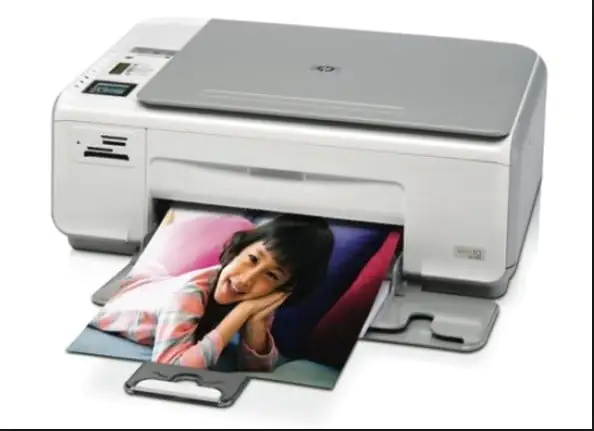

Yazıcı sürekli çıktı alıyor sorunu ve çözümü için adım adım işlemleri öğrenin. Gereksiz çıktıların önüne geçmek ve yazıcıyı yeniden normal kullanmak çok kolay.
Günlük yaşantımızın hemen her alanında kullandığımız yazıcılarda yaşanan sorunlardan bir tanesi olan ‘sürekli çıktı alma’ sorununun çözümü için gerekli araştırmayı siz değerli makale okurlarımız için gerçekleştirmiş bulunmaktayız. Sorunun çözümü için yapılması gereken işlemleri görsel ve yazılı olarak paylaşacağız. Eğer ki yazıcınız ‘sürekli çıktı alıyor’ ise, bu sorunun çözümüne için aşağıdaki adımları izlemeniz olacaktır.


Yazıcılar günlük hayatımızda iş akışının vazgeçilmez parçalarıdır. Fatura, ödev, resmi belge ya da iş yazışmalarında kullandığımız bu cihazlarda meydana gelen bir hata, zaman kaybına ve hatta işlerin aksamasına neden olabilir. Kullanıcıların en çok karşılaştığı sorunlardan biri ise yazıcının sürekli ve kontrolsüz şekilde çıktı vermesidir. Bu durum hem kağıt hem de toner israfına yol açar.
Peki, yazıcı neden sürekli çıktı alır? Bu sorunun ardında genellikle yazdırma biriktiricisi (Printer Spooler) servisinde yaşanan aksaklıklar, kuyrukta kalan eski yazdırma komutları veya bağlantı problemleri bulunur. Siz de aynı sorunu yaşıyorsanız endişelenmenize gerek yok. Bu içerikte sorunun kaynağını anlayacak, hangi adımların uygulanması gerektiğini öğrenecek ve birkaç dakika içinde yazıcınızı normal kullanımına döndürebileceksiniz.
Yazıcı Sürekli Çıktı Alıyor Sorunu ve Çözümü
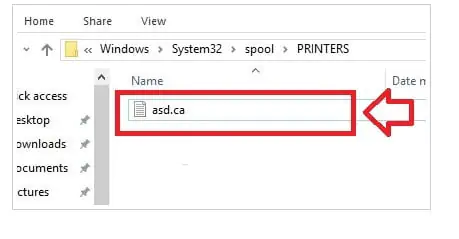
Öncelikle Bilgisayar (Bu Bilgisayar) → Windows (C:) → Windows → System32 → Spool → PRINTERS klasöründe bulunan (tüm) dosyaları siliyoruz.
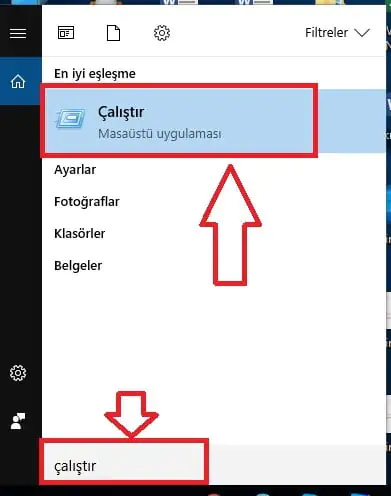
• Masaüstünde Görev Çubuğu üzerinde sol tarafta bulunan arama simgesine (mercek simgesi) bölümüne tıkladıktan sonra açılan kutucuğa Çalıştır yazıp Entera basıyoruz ve üst tarafta açılan pencerede Çalıştır menüsüne tıklıyoruz.
• Açılan penceredeki Aç: kutucuğuna services.msc yazdıktan sonra Tamam butonua tıklıyoruz.

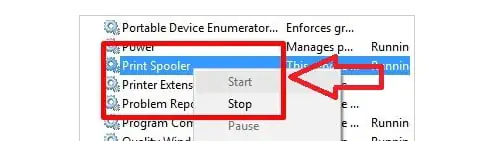
• Açılan Hizmetler penceresinde, Printer Spooler (Yazdırma Biriktiricisi) servisi/hizmeti üzerine üzerine gelip sağ tıkladıktan sonra açılan menü listesinde Stop (Durdur) menüsüne tıklayıp servisi durduruyoruz.
• Yaptığımız işlemler sonrasında yazıcıya gönderdiğimiz bütün yazdırma komutlarının silinmiş olduğunu göreceksiniz.
• İşlemlere başlamadan önce yazıcıya gönderdiğiniz bir çıktı olup olmadığını kontrol etmenizde ve yazıcı kablo değişikliği yapmanızda fayda var.
Eğer tüm adımları dikkatlice uygulamanıza rağmen yazıcınız hâlâ kontrolsüz bir şekilde çıktı almaya devam ediyorsa, teknik destek alma zamanı gelmiş olabilir. 11858 Teknoloji Destek Hattı, yazıcı bağlantı sorunlarından yazdırma hatalarına kadar her konuda 7/24 yanınızda. Alanında uzman ekibimiz, cihazınıza güvenli yazılımlar aracılığıyla uzaktan bağlanabilir ve sorunu hızlıca tespit ederek kalıcı çözüm sunabilir. Böylece zaman kaybı yaşamadan yazıcınızı sorunsuz şekilde kullanmaya devam edebilirsiniz.
Yazıcılarda karşılaşılan problemler yalnızca sürekli çıktı alma ile sınırlı değildir. Bazı kullanıcılar yazıcılarını telefona bağlamak istediklerinde de sorun yaşayabiliyor. Yazıcı kablosuz ağa bağlansa bile telefonla eşleşme hataları oldukça yaygın. Böyle bir durumda yapılması gerekenleri öğrenmek için yazıcı telefona bağlanmıyor sorun çözümü başlıklı içeriğimizi inceleyebilirsiniz. Burada kablosuz bağlantı ayarları, uygulama eşleştirme adımları ve olası hataların çözüm yolları detaylı olarak anlatılmaktadır.
Artık yazıcınızın sürekli çıktı almasına neden olan sorunu çözmek için hangi adımları uygulamanız gerektiğini biliyorsunuz. Siz de kendi cihazınızda bu yöntemleri denedikten sonra yaşadığınız tecrübeleri yorumlar kısmında paylaşabilirsiniz. Böylece hem benzer sorun yaşayan diğer kullanıcılara ışık tutabilir hem de farklı çözüm yollarını toplulukla birlikte geliştirebilirsiniz. Unutmayın, paylaşılan her yorum daha verimli bir teknoloji deneyimi için katkı sağlayacaktır.