TeknoDestek Müşteri Hizmetleri
  • Haberler
    HaberlerDaha Fazla Göster
    Google Asistan kapanıyor sürecini ve akıllı telefon ekranında klasik logodan yeni nesil yapay zeka Gemini'ye geçişi temsil eden görsel.
    Google Asistan Kapanıyor: 4 Eylül’de Gemini Dönemi Başlıyor
    7 dk. okuma
    Motorola akıllı telefonlar tarihine damga vuran efsanevi modellerin bir arada sergilendiği bir koleksiyon görseli.
    Geçmişten Günümüze Efsanevi Motorola Akıllı Telefonlar
    8 dk. okuma
    Alternatif arama motorları logolarının yer aldığı, gizlilik odaklı arama sonuçlarını gösteren bilgisayar ekranı.
    Google’a Alternatif Arama Motorları: Brave, Startpage ve Mojeek
    7 dk. okuma
    KolibriOS: 1.4 MB’lık Dünyanın En Küçük İşletim Sistemi
    KolibriOS: 1.4 MB’lık Dünyanın En Küçük İşletim Sistemi
    8 dk. okuma
    Windows 11 Copilot PC insights özelliği ile bilgisayar donanım bilgilerinin sorgulandığı bir ekran görünümü.
    Windows 11 Copilot PC Insights Özelliği: Bilgisayar Arıza Tespiti
    7 dk. okuma
  • Bilgisayar
    BilgisayarDaha Fazla Göster
    Yeni Alınan Bilgisayar İnternetsiz Nasıl Kurulur
    Yeni Alınan Bilgisayar İnternetsiz Nasıl Kurulur
    5 dk. okuma
    Geçiş anahtarı hack saldırısına karşı Windows bilgisayarında donanım anahtarı kullanan bir kişi.
    Geçiş Anahtarı Hack Riski: Pass-ta-key Saldırısı
    8 dk. okuma
    Windows 11 ekran parlaklığı değişmiyor sorununa çözümü simgeleyen, aydınlık bir ortamda ekranı parlak ve net görünen modern bir dizüstü bilgisayar.
    Windows 11 Ekran Parlaklığı Değişmiyor: 5 Adımda Çözüm
    5 dk. okuma
    Chrome ve Edge’de HDR Video Sorunu
    Chrome ve Edge’de HDR Video Sorunu
    4 dk. okuma
    Yoğun CPU Kullanımında Fare Yoklama Hızı Düşüyor
    Yoğun CPU Kullanımında Fare Yoklama Hızı Düşüyor
    5 dk. okuma
  • Mobil
    MobilDaha Fazla Göster
    iPhone Pil Sağlığını Koruyan Yeni Ayarlar Neler
    iPhone Pil Sağlığını Koruyan Yeni Ayarlar
    6 dk. okuma
    Xiaomi Bağlantı Hız Durumunu Öğrenme
    Xiaomi Bağlantı Hız Durumunu Öğrenme
    3 dk. okuma
    iPhone 17 İngilizce Klavye Ekleme
    iPhone 17 İngilizce Klavye Ekleme
    4 dk. okuma
    Xiaomi Telefonda 5G Fatura Ayarı
    Xiaomi Telefonda 5G Fatura Ayarı Nasıl Yapılır
    3 dk. okuma
    Android Auto araba dışında kullanımını gösteren, atölye tezgahına sabitlenmiş eski bir telefon ekranı.
    Android Auto Araba Dışında Kullanmanın 4 Yolu
    7 dk. okuma
  • Sosyal Medya
    Sosyal MedyaDaha Fazla Göster
    WhatsApp Meta AI Gizli Sohbet Nasıl Kullanılır Yolları Neler
    WhatsApp Meta AI Gizli Sohbet Nasıl Kullanılır
    6 dk. okuma
    Snapchat Anlık İçerik Tüketimi Nedir Nasıl Kontrol Edilir
    Snapchat Anlık İçerik Tüketimi Nedir
    6 dk. okuma
    Tiktok Ve Instagram Aynı Video Yükleyememe Sorunu Nasıl Çözülür
    Tiktok Ve Instagram Aynı Video Yükleyememe Sorunu
    6 dk. okuma
    Vefat Eden Kişinin LinkedIn Hesabı Nasıl Kapatılır Yolları Neler
    Vefat Eden Kişinin LinkedIn Hesabı Nasıl Kapatılır
    5 dk. okuma
    Instagram Gece Kullanımı Nasıl Sınırlandırılır Yolları Neler
    Instagram Gece Kullanımı Nasıl Sınırlandırılır
    6 dk. okuma
  • İnceleme
    İncelemeDaha Fazla Göster
    Elektrik Kesintisinde İnternete Bağlı Kalmak
    Elektrik Kesintisinde İnternete Bağlı Kalmak
    11 dk. okuma
    Uçak kabinindeki yolcu masasında duran modern bir powerbank ve arka planda görünen bulanık gökyüzü manzaralı uçak penceresi.
    Uçakta Powerbank: 2026 Uçuş Kuralları ve mAh Sınırları
    7 dk. okuma
    Huawei FreeClip 2 S açık kulak kablosuz kulaklık ve şarj kutusu
    Huawei FreeClip 2 S: Açık Kulaklık Deneyiminde Yeni Nesil Tasarım
    15 dk. okuma
    Lenovo Lecoo Bellatoor GM103 oyuncu mouse modeli, ultra hafif tasarımı ve yüksek performanslı oyun özellikleriyle siyah arka plan üzerinde tanıtılıyor.
    Lenovo Oyuncu Mouse’u Lecoo Bellatoor GM103 Tanıtıldı
    7 dk. okuma
    2026 yılının en iyi akıllı saat modelleri arasında öne çıkan premium ve bütçe seçenekleri
    2026 Yılının En İyi Akıllı Saat Modelleri ve Karşılaştırması
    11 dk. okuma
  • İletişim
YouTube
Takip Et
  • Müşteri Hizmetleri
  • Modem Kurulumu
  • Windows 11
  • Yapay Zeka
  • Akıllı Telefon
  • Robot Süpürge
  • Uzak Bağlantı
10 Eyl 2026, Perşembe
TeknoDestek Müşteri HizmetleriTeknoDestek Müşteri Hizmetleri
Yazı BoyutuAa
  • Haberler
  • Mobil
  • Sosyal Medya
  • Bilgisayar
  • İnceleme
  • İnternet ve Ağ
  • Ev Elektroniği
  • Uzak Bağlantı Programları
  • İletişim
Site içi Arama
  • Haberler
    • Cihaz Duyuruları
    • Teknoloji
    • Uygulama Gelişmeleri
  • Bilgisayar
    • Linux
    • macOS
    • Windows
  • İnceleme
    • Bilgisayar
    • Ev Elektroniği
    • Tablet
    • Tavsiyeler & Karşılaştırmalar
    • Telefon
  • Mobil
    • Android
    • Giyilebilir Cihazlar
    • HarmonyOS
    • iPhone / iOS
  • Sosyal Medya
    • Facebook
    • Instagram
    • TikTok
    • Snapchat
    • Teams
    • Telegram
    • WhatsApp
    • X
  • Uzak Bağlantı Programları
  • İletişim
Bizi Takip Edin
Windows Sıfırlama, Windows 11 Fabrika Ayarlarına Nasıl Sıfırlanır?
Windows

Windows Sıfırlama Nasıl Yapılır

Mustafa DURUR
Son güncelleme: 18 Nisan 2026 19:00
Mustafa DURUR
6.9K Görüntüleme
Paylaş
9 dk. okuma
Paylaş

Windows Sıfırlama Nasıl Yapılır? Bilgisayarınızı yavaşlatan gereksiz yazılımlardan kurtulun! Windows 10 ve Windows 11’i fabrika ayarlarına döndürerek performansı hızlandırmanın adım adım yöntemlerini öğrenin.

Windows sıfırlama işlemi ve Windows 11’i fabrika ayarlarına sıfırlama ile varsayılan ayarlarına döndürmek, performansı artırmanın, eski gereksiz yazılımımızı temizlemenin ve bilgisayarınızın yeniden yeni gibi hissetmesini sağlamanın en etkili yolu olabilir. Sisteminizi güçlendirmek için her zaman Windows hızlandırma yollarını kullanabilseniz de bazen sıfırdan başlamak çok daha etkilidir.

İçindekiler
  • Windows Sıfırlama Nasıl Yapılır
  • Windows 11 fabrika ayarlarına nasıl sıfırlanır
  • Windows 10 fabrika ayarlarına nasıl sıfırlanır
  • Windows sıfırlama işleminin başka bir yolu
  • Fabrika ayarlarına sıfırlama SSS
    • Fabrika ayarlarına sıfırlama Windows’u kaldırır mı?
    • Windows’u nasıl tamamen silip yeniden yüklersiniz?
- 11858 Teknoloji Destek Hattı -
11858 Teknoloji Destek Hattı ile 7/24 telefonla teknik destek ve uzaktan destek alın 11858 Teknoloji Destek Hattı ile 7/24 telefonla teknik destek ve uzaktan destek alma

Bilgisayarınızın tekrar iyi hissetmesini sağlamak için Windows 10 ve Windows 11’i fabrika ayarlarına nasıl sıfırlayacağınız aşağıda açıklanmıştır .

Windows Sıfırlama Nasıl Yapılır

Zamanla yavaşlayan, gereksiz uygulamalarla dolan veya sıkça hata vermeye başlayan bir bilgisayar, kullanıcı deneyiminizi ciddi şekilde düşürebilir. Bu gibi durumlarda, sistemi hızlandırmak için ufak çaplı optimizasyonlar yapmak yerine, sistemi fabrika ayarlarına sıfırlamak en kesin ve etkili çözüm yoludur. Bu işlem, bilgisayarınızı ilk aldığınız günkü temiz ve hızlı haline geri döndürmenin en kolay yoludur.

Bu kapsamlı makale, Windows 10 ve Windows 11 işletim sistemlerini fabrika ayarlarına nasıl sıfırlayacağınızı adım adım açıklamaktadır. Hangi yöntemi seçerseniz seçin (Dosyalarımı Sakla veya Her Şeyi Kaldır), bu rehber sayesinde önemli verilerinizi yedekleyerek güvenli bir sıfırlama süreci geçirecek ve bilgisayarınızın performansını yeniden yükselteceksiniz.

Windows sıfırlama işlemine başlamadan önce, bilgisayarınızda bulunan önemli verilerinizi güvenli bir şekilde yedeklemeniz önemlidir.
Belgeler, Fotoğraflar, Müzik ve Filmler
Kullandığınız tüm hizmetlerin şifrelerini bir yere not edin veya bir şifre yöneticisine kaydedin.
Kullandığınız web tarayıcılarında kaydettiğiniz yer işaretlerini dışa aktarın.
Yeniden yüklemek isteyeceğiniz yazılımların kurulum dosyalarını veya indirme bağlantılarını hazır bulundurun.
Eğer bir fotoğraf düzenleme programı kullanıyorsanız, oluşturduğunuz özel filtreleri yedekleyin.
Oynadığınız oyunların kayıt dosyalarını ayrı bir yere kopyalayın.
Eğer bir e-posta istemcisi kullanıyorsanız, e-postalarınızın yedeğini alın.

Windows 11 fabrika ayarlarına nasıl sıfırlanır

Windows 11 için fabrika ayarlarına sıfırlama işlemi, Windows 10 ile hemen hemen aynıdır.

Adım 1: Önemli sabitlenmiş uygulamaları açmak için Windows + I tuşlarına birlikte basın. Burada dişli simgesinin bulunduğu Ayarlar menüsünü arayın ve seçin.

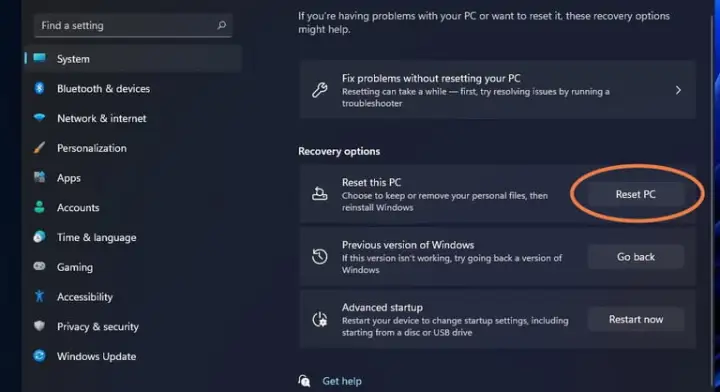
Adım 2: Güncelleme ve Güvenlik’i seçin . Sol taraftaki menüye bakın ve Kurtarma’yı seçin.

Adım 3: Sağdaki PC’yi Sıfırla seçeneğini seçin.

- 11858 Teknoloji Destek Hattı -
11858 Teknoloji Destek Hattı ile 7/24 telefonla teknik destek ve uzaktan destek alın 11858 Teknoloji Destek Hattı ile 7/24 telefonla teknik destek ve uzaktan destek alma

Windows Sıfırlama Nasıl Yapılır

Adım 4: Bu noktada her şey Windows 10’daki gibi görünmelidir. “Dosyalarımı Sakla” veya “Her Şeyi Kaldır” seçeneğini seçmeniz gerekecektir. Daha sonra “Bulut İndirme” ve “Yerel Yeniden Yükleme” arasında seçim yapabilirsiniz.

Adım 5: Burada durum biraz daha farklı. Başka bir Ayarlar menüsü yerine Windows 11, açıklama sürecini kolaylaştırır ve seçtiğiniz geçerli ayarları size bir özet penceresinde gösterir. Her şey doğru görünüyorsa İleri’yi seçin . Son bir kontrolün ardından* Sıfırla* öğesini seçin.

Windows 10 fabrika ayarlarına nasıl sıfırlanır

Windows 10’u fabrika ayarlarına sıfırlama işlemi, bilgisayarınızı temiz bir duruma getirirken kişisel dosyalarınızı koruyabilir veya tamamen silebilir. İşte bu işlemi gerçekleştirmek için adımlar:
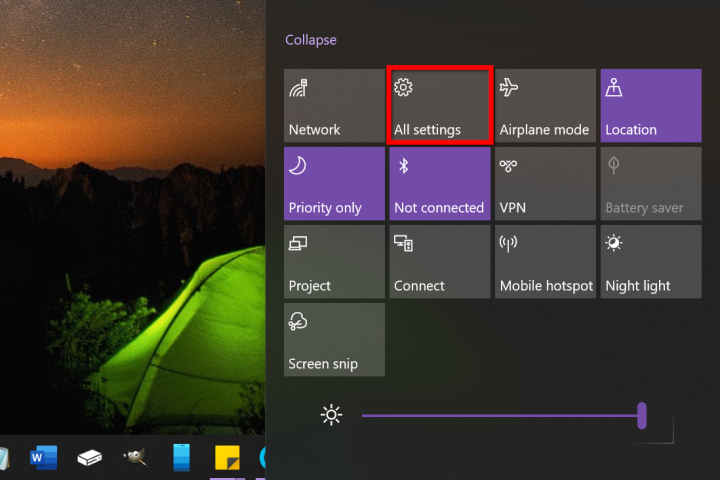
Adım 1: Görev çubuğundaki Bildirimler simgesine tıklayın veya Windows + A tuş kombinasyonunu kullanarak Eylem Merkezi’ni açın. Başlat Menüsündeki dişli simgesine tıklayarak da Ayarlar’a erişebilirsiniz.
Windows Sıfırlama Nasıl Yapılır

Adım 2: Ayarlar menüsünde, Güncelleme ve Güvenlik seçeneğini bulun ve tıklayın.
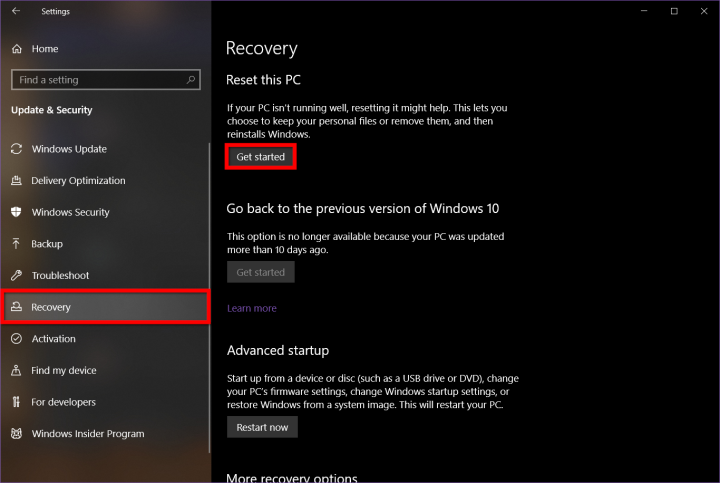
Adım 3: Sol taraftaki menüden Kurtarma seçeneğini seçin.
Windows Sıfırlama Nasıl Yapılır

Adım 4: Bu Bilgisayarı Sıfırla seçeneğinin altında yer alan Başlayın düğmesine tıklayın. Eğer daha teknik bir işlem yapmak istiyorsanız Gelişmiş başlangıç seçeneğini kullanabilirsiniz.

Gelişmiş başlangıç  Bilgisayarınızı daha derin bir düzeyde değiştirmek veya tamamen farklı bir işletim sistemi yüklemek içindir. Üreticiniz, makinenizi fabrika durumuna döndürmek için özel yazılım dahil olmak üzere bir fabrika geri yükleme görüntüsü veya görüntüyü içeren harici bir sürücü sağlıyorsa, bu kullanışlı olur.

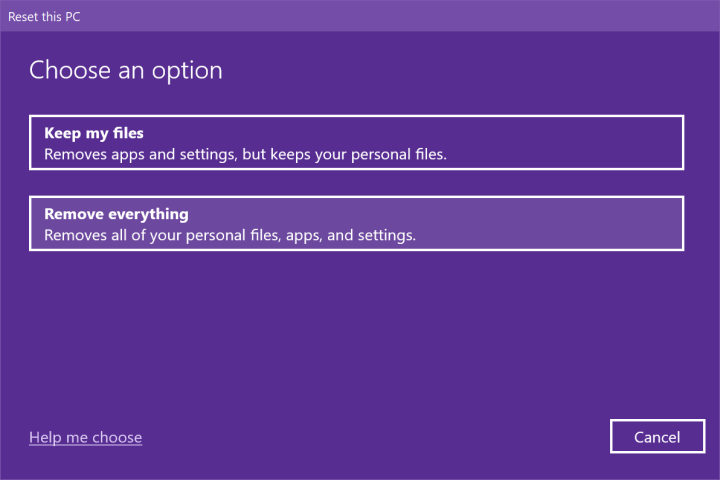
Adım 5: Dosyalarımı sakla veya Her şeyi kaldır seçeneklerinden birini seçin. İlk seçenek kişisel dosyalarınızı korurken, ikinci seçenek tüm verileri siler.
Windows Sıfırlama Nasıl Yapılır

Adım 6: Bulut indirme veya Yerel yeniden yükleme seçeneklerinden birini seçin. Bulut indirme, Microsoft’un sunucularından en son Windows sürümünü indirirken, yerel yeniden yükleme mevcut sistem dosyalarını kullanır.

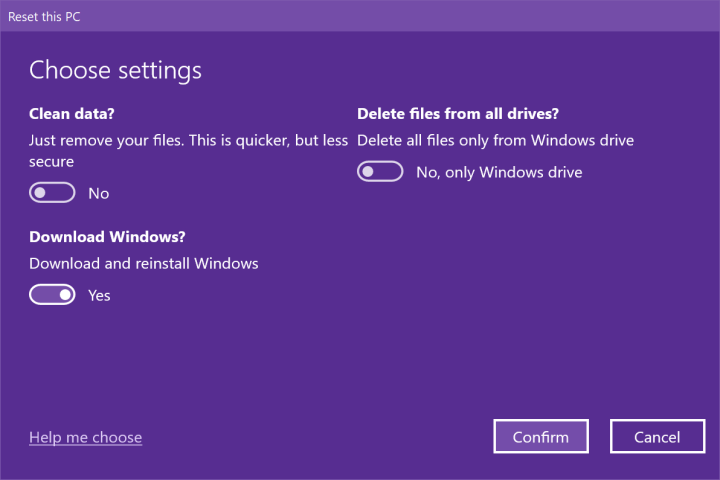
Adım 7: Ek ayarları değiştirmek istiyorsanız Ayarları seç bağlantısını tıklayın. Aksi halde 9. Adıma geçin.
Windows Sıfırlama Nasıl Yapılır

Adım 8: Değiştirmek istediğiniz ayarları seçin ve Onayla düğmesine tıklayın.
Adım 9: İleri düğmesine tıklayarak devam edin.
Adım 10: Sıfırlama işlemi başlamadan önce sunulan özeti inceleyin. Sıfırla düğmesine tıklayarak işlemi başlatın.
Bilgisayarınız yeniden başlatılacak ve Windows Kurtarma Ortamı’na girecektir. Sıfırlama işlemi bir saat veya daha fazla sürebilir. İşlem tamamlandığında, Windows’un güncel olduğundan ve gerekli sürücülerin yüklendiğinden emin olun.

Windows sıfırlama işleminin başka bir yolu

Windows 10’u fabrika ayarlarına döndürmek için üreticinin kurtarma aracını kullanmak, işletim sistemi yüklenemese bile bilgisayarınızı orijinal durumuna getirebilecek bir yöntemdir. İşte bu süreci özelleştirilmiş bir şekilde anlatımı:
Bilgisayarınızın sabit diskinde genellikle ayrı bir kurtarma bölümü bulunur.
Her bilgisayar üreticisi, kendi kurtarma yazılımını sunar ve bu yazılımlar farklı isimler taşıyabilir.
Windows başlamasa bile, bu kurtarma araçlarına genellikle özel bir tuş kombinasyonu ile erişilebilir.
Üreticilere Göre Kurtarma Yazılımları:
Acer: Acer eRecovery veya Acer Recovery Management
Asus: Asus Kurtarma Bölümü veya AI Kurtarma
Dell: Dell Factory Image Restore, DataSafe, Dell Backup & Recovery
HP: HP Sistem Kurtarma veya Kurtarma Yöneticisi
Lenovo: Rescue and Recovery veya ThinkVantage Recovery (ThinkPad’ler için)
Kurtarma Moduna Erişim:
Bilgisayarınızı açarken, genellikle F11 tuşu gibi bir kurtarma modu tuşuna basarak kurtarma seçeneklerine erişebilirsiniz.
Ekranda beliren talimatları takip ederek kurtarma işlemine başlayabilirsiniz.

Fabrika ayarlarına sıfırlama SSS

Fabrika ayarlarına sıfırlama Windows’u kaldırır mı?

Fabrika ayarlarına sıfırlama işlemi, bilgisayarınızı ilk satın aldığınız andaki durumuna geri getirir, ancak Windows işletim sistemini kaldırmaz. İşte bu süreç hakkında özelleştirilmiş bir açıklama:
  1. Fabrika ayarlarına sıfırlama, bilgisayarınızı orijinal yazılım konfigürasyonuna geri döndürür.
  2. Bu işlem, Windows işletim sisteminin kendisini korur ve sadece kullanıcı tarafından yapılan değişiklikleri ve eklenen uygulamaları sıfırlar.
  3. Windows, fabrika ayarlarına sıfırlama işlemi sırasında bilgisayarınızda kalır.
  4. İşlem, işletim sisteminin en temel güncellemelerini içerir, ancak ek uygulamalar ve kişisel veriler silinebilir.
  5. Fabrika ayarlarına sıfırlama sonrasında, çoğu uygulamayı ve bazı sürücüleri yeniden yüklemeniz gerekebilir.
  6. Kişisel dosyalarınız ve verileriniz, sıfırlama sırasında seçtiğiniz ayarlara bağlı olarak silinebilir veya korunabilir.
  7. Fabrika ayarlarına sıfırlama, bilgisayarınızın sabit diskinin tamamen formatlanması anlamına gelmez.
  8. İşletim sistemi ve bazı temel bileşenler korunurken, kişisel veriler ve uygulamalar sıfırlanır.

Windows’u nasıl tamamen silip yeniden yüklersiniz?

Windows sıfırlama, tüm gereksiz verileri ve uygulamaları kaldırması ve Windows’un yeni bir sürümünü yeniden yüklemesi açısından Windows’un etkili bir şekilde tamamen silinmesi ve yeniden yüklenmesi işlemidir. Ancak teknik olarak buna tam olarak bir silme işlemi diyemeyiz ve doğru araçlarla bazı eski veriler hala bulunabilir. Eski verilerinizi tamamen ortadan kaldırmak için sıfır doldurma olarak bilinen bir yöntem kullanmanız gerekecektir .

Windows sıfırlama işlemi kritik bir süreçtir ve herhangi bir adımda yapılan hata, veri kaybına veya sistemin açılmamasına neden olabilir. Özellikle sıfırlama sonrası kaybolan sürücüler (driver’lar) veya sisteme yeniden yüklenmesi gereken lisanslı yazılımların kurulumu teknik bilgi gerektirir. Bu kritik adımlarda yaşanabilecek en ufak bir sorunda, 11858 Teknoloji Destek Hattı size anında profesyonel destek sunar. Uzmanlarımız, veri yedekleme kontrolünden, sıfırlama sonrası sürücü kurulumuna kadar tüm süreçte yanınızda olarak bilgisayarınızın sorunsuz bir şekilde, fabrika ayarlarında ve tamamen çalışır durumda olmasını garantiler.

Bilgisayar performansını artırmak için Windows sıfırlama işlemi harika bir çözüm olsa da, bazen donanımsal bir arıza sistemi yavaşlatabilir veya kullanımını imkansız hale getirebilir. Örneğin, sıfırlama işlemi sonrası bile Fare Sol Tıklama Tuşu Çalışmıyor Sorunu ile karşılaşıyorsanız, bu durum yazılımdan ziyade donanım kaynaklı bir arızaya işaret eder. Bilgisayarınızın genel performans ve donanım sağlığı, sıfırlama kadar önemlidir. Eğer sisteminizde fare gibi temel giriş aygıtlarında sorunlar yaşıyorsanız, bu tür can sıkıcı donanım hatalarını gidermenin uzman çözümlerini bulmak için hazırladığımız ilgili makalemizi ziyaret edebilirsiniz.

Windows 10 ve Windows 11’i fabrika ayarlarına sıfırlama adımlarını tamamlayarak bilgisayarınızı yeni bir hayata döndürdünüz. Bu işlem, sadece performansı artırmakla kalmaz, aynı zamanda gereksiz güvenlik risklerini de ortadan kaldırır. Sıfırlama işlemi sırasında “Dosyalarımı Sakla” seçeneğini mi kullandınız, yoksa “Her Şeyi Kaldır” ile tamamen temiz bir başlangıç mı yaptınız? Hangi yöntemin sizin için daha etkili olduğunu veya sıfırlama sonrasında bilgisayarınızın ne kadar hızlandığını merak ediyoruz. Lütfen deneyimlerinizi ve varsa eklemek istediğiniz ipuçlarını aşağıdaki yorumlar bölümünde paylaşın. Yorumlarınız, sıfırlama işlemi yapmayı düşünen diğer kullanıcılara yol göstermesi açısından çok değerli olacaktır.


ETİKETLER:nasıl yapılırsıfırlamawindows 11
Bu Makaleyi Paylaş
Facebook WhatsApp WhatsApp Threads Bağlantıyı Kopyala Yazdır
Paylaş
Yorum yapılmamış

Bir yanıt yazın Yanıtı iptal et

E-posta adresiniz yayınlanmayacak. Gerekli alanlar * ile işaretlenmişlerdir


Bağlantı Kuralım

21KBeğen
19.6KTakip Et
7.3KAbone Ol
192Takip Et

Popüler Gönderiler

HTTP/2 web sitelerinde eşzamanlı veri aktarımıyla daha hızlı bağlantı ve yükleme sağlar.

HTTP/2 Nedir Nasıl Kullanılır

Hatice TATLISU
Hatice TATLISU
6 dk. okuma
1 Görüntüleme
Outlook şifre unuttum sorunu yaşayanlar için e-posta güvenliğini ve hesap kurtarmayı simgeleyen, üzerinde parlak bir kilit bulunan mavi dijital zarf.

Outlook Şifre Unuttum: 5 Adımda Hesap Kurtarma

Fatih ATEŞ
Fatih ATEŞ
4 dk. okuma
1 Görüntüleme
XAMPP HTTP 404 Hatası yanlış dosya yolu veya localhost ayarlarından kaynaklanabilir.

XAMPP HTTP 404 Hatası Çözümü

Hatice TATLISU
Hatice TATLISU
7 dk. okuma
1 Görüntüleme
WhatsApp Meta AI Gizli Sohbet Nasıl Kullanılır Yolları Neler

WhatsApp Meta AI Gizli Sohbet Nasıl Kullanılır

İsmail YILDIZ
İsmail YILDIZ
6 dk. okuma
1 Görüntüleme
//

We influence 20 million users and is the number one business and technology news network on the planet

You Might Also Like

Temizlik ve MacBook simgesi.
macOS

MacBook Temizliği

5 dk. okuma
Apple Watch'umdaki kırmızı nokta nedir?
Giyilebilir Cihazlar

Apple Watch’umdaki Kırmızı Nokta Nedir?

3 dk. okuma
Dreame PM20 Hava Temizleyici Kurulumu Nasıl Yapılır
Ev Elektroniği

Dreame PM20 Hava Temizleyici Kurulumu

6 dk. okuma
En İyi 6 Podcast Yazılımı
Yazılım ve Uygulamalar

En İyi 6 Podcast Yazılımı

4 dk. okuma

Size her gün en son haberleri ve sorun çözümlerini getiriyoruz!

TeknoDestek Müşteri Hizmetleri
Facebook-f Instagram Tiktok Twitter Youtube Linkedin Whatsapp Rss

İş Ortaklarımız

TeknoDestek Müşteri Hizmetleri
© 2013 - 2026 TeknoDestek Müşteri Hizmetleri • Tüm hakları saklıdır • Bu sitedeki tüm içerikler (metin, görsel, video, logo, tasarım vb.) 5846 sayılı Fikir ve Sanat Eserleri Kanunu (FSEK) kapsamında korunmaktadır • İzinsiz kopyalanması, çoğaltılması, yayınlanması veya herhangi bir şekilde kullanılması yasaktır • İhlal tespitinde; FSEK Madde 71-73 uyarınca yasal süreç başlatma, maddi/manevi tazminat talep etme ve cezai işlem için başvurma hakkımız saklıdır • TeknoDestek, TeknoS@R'un bir kuruluşudur • Tema Düzenleyen: Fatih ATEŞ
Sorun Hala Çözülmedi mi?
Aradığın çözümü bulamadıysan, 11858 Teknoloji Destek Hattımız sana yardımcı olabilir. 2011’den beri Türkiye’nin en tecrübeli teknoloji destek ekiplerinden biri olarak, bilgisayar, telefon, tablet, modem, akıllı TV ve sosyal medya sorunlarında 7/24 profesyonel destek veriyoruz. Uzman ekibimizle hemen görüşmek ister misin?
📞 11858’i Şimdi Ara
Görüşme öncesi dakika ücreti sesli olarak bilgilendirilir
Welcome Back!

Sign in to your account

Kullanıcı Adı veya E-posta Adresi
Şifre

Şifrenizi mi unuttunuz?