
TeknoDestek Müşteri Hizmetleri
  • Haberler
    HaberlerDaha Fazla Göster
    Türkiye'de kredi kartı taksit sayısı güncellemesini temsil eden kredi kartı, POS cihazı ve 3, 6, 9, 12 ve 18 taksit seçeneklerinin bulunduğu görsel.
    Türkiye’de Kredi Kartı Taksit Sayısı Güncellemesi
    10 dk. okuma
    GTA 6'nın tropikal dünyasını temsil eden gün batımı manzarasında timsah, puma, rakun, flamingo, pelikan ve manati gibi hayvanlar ile şehir silüeti.
    GTA 6’da Yer Alan Tüm Yeni Hayvan Türleri Belli Oldu
    5 dk. okuma
    Google AI ile uçuş ve otel rezervasyonlarını takip etme
    Google AI ile Uçuş ve Otel Rezervasyonu Takibi Yapın
    8 dk. okuma
    Kiosk Bagaj Uygulaması Nasıl Kullanılır?
    Kiosk Bagaj Uygulaması Nasıl Kullanılır
    4 dk. okuma
    Apple AirPods 5 kablosuz kulaklık ve şarj kutusu
    Apple AirPods 5 İncelemesi: Yeni Nesil Açık Kulak Tasarımı ve Güçlü ANC Deneyimi
    11 dk. okuma
  • Bilgisayar
    BilgisayarDaha Fazla Göster
    Windows 11 Tanım Güncellemeleri Nedir Ne işe yarıyor?
    Windows 11 Tanım Güncellemeleri Nedir
    9 dk. okuma
    NumberPad Üzerinden Hesap Makinesi Nasıl Açılır?
    NumberPad Üzerinden Hesap Makinesi Nasıl Açılır
    6 dk. okuma
    Cannot Find OS Partition(s) For Disk 0 Hatası için Kesin 5 Çözüm
    Cannot Find OS Partition(s) For Disk 0 Hatası için Kesin 5 Çözüm
    10 dk. okuma
    Windows 11 Sağ Tık Menüsü Özelleştirme (Bağlam Menüsü)
    Windows 11 Sağ Tık Menüsü Özelleştirme (Bağlam Menüsü)
    9 dk. okuma
    ASUS Zenbook 14 UX3405CA AI Noise Cancellation Nedir?
    ASUS Zenbook 14 UX3405CA AI Noise Cancellation Nedir
    10 dk. okuma
  • Mobil
    MobilDaha Fazla Göster
    AirPods ve iPhone ile canlı çeviri özelliği, farklı dillerde konuşma balonları ve çeviri uygulaması ekranı.
    AirPods Canlı Çeviri Özelliği Nasıl Aktif Edilir
    10 dk. okuma
    Akıllı telefon üzerinden Türk Telekom cayma bedeli sorgulama işlemi, taahhüt bilgileri ve ücret hesaplama ekranı.
    Türk Telekom Cayma Bedeli Sorgulama Nasıl Yapılır
    8 dk. okuma
    Android Auto güncelleme işlemi yapan bir kullanıcının araç içindeki telefon ekranı görünümü.
    Android Auto Güncelleme İşlemi Nasıl Yapılır
    8 dk. okuma
    Android Telefonda Depolama Alanı Doluyor Sorunu için 7 Pratik Çözüm
    Android Telefonda Depolama Alanı Doluyor Sorunu Çözümü
    6 dk. okuma
    Mobil Ağ Kullanılamıyor Hatası için 7 Hızlı Çözüm Yolu
    Mobil Ağ Kullanılamıyor Hatası için 7 Hızlı Çözüm Yolu
    11 dk. okuma
  • Sosyal Medya
    Sosyal MedyaDaha Fazla Göster
    X gönderi görünürlüğü ne demek nasıl artırılır?
    X Gönderi Görünürlüğü Ne Demek, Nasıl Artırılır
    7 dk. okuma
    Instagram Hikaye Paylaşımını Önceden Planlama Nasıl Yapılır?
    Instagram Hikaye Paylaşımını Önceden Planlama Nasıl Yapılır
    7 dk. okuma
    Instagram Şipşak özelliği kapatma rehberi, telefonda Şipşak içeriklerini gelen kutusunda gizleme ayarı.
    Instagram Şipşak Özelliği Kapatma
    5 dk. okuma
    E-Postaya Bağlı Hesapları Bulma
    E-Postaya Bağlı Hesapları Bulma
    11 dk. okuma
    Kullanıcılar Neden İçerik Tüketir Ama Etkileşim Vermez?
    Kullanıcıların Ürettiği İçerik Neden Etkileşim Vermez
    9 dk. okuma
  • İnceleme
    İncelemeDaha Fazla Göster
    Beyaz AirPods kulaklıkları ve açık şarj kutusu
    AirPods Resetleme Nasıl Yapılır
    11 dk. okuma
    Samsung 1100Hz yenileme hızına sahip yeni monitör
    Samsung 1100Hz Monitör Ortaya Çıktı
    8 dk. okuma
    Apple AirPods 5 kablosuz kulaklık ve şarj kutusu
    Apple AirPods 5 İncelemesi: Yeni Nesil Açık Kulak Tasarımı ve Güçlü ANC Deneyimi
    11 dk. okuma
    Elektrik Kesintisinde İnternete Bağlı Kalmak
    Elektrik Kesintisinde İnternete Bağlı Kalmak
    11 dk. okuma
    Uçak kabinindeki yolcu masasında duran modern bir powerbank ve arka planda görünen bulanık gökyüzü manzaralı uçak penceresi.
    Uçakta Powerbank: 2026 Uçuş Kuralları ve mAh Sınırları
    7 dk. okuma
  • İletişim
YouTube
Takip Et
  • Müşteri Hizmetleri
  • Modem Kurulumu
  • Windows 11
  • Yapay Zeka
  • Akıllı Telefon
  • Robot Süpürge
  • Uzak Bağlantı
25 Eki 2026, Pazar
TeknoDestek Müşteri HizmetleriTeknoDestek Müşteri Hizmetleri
Yazı BoyutuAa
  • Haberler
  • Mobil
  • Sosyal Medya
  • Bilgisayar
  • İnceleme
  • İnternet ve Ağ
  • Ev Elektroniği
  • Uzak Bağlantı Programları
  • İletişim
Site içi Arama
  • Haberler
    • Cihaz Duyuruları
    • Teknoloji
    • Uygulama Gelişmeleri
  • Bilgisayar
    • Linux
    • macOS
    • Windows
  • İnceleme
    • Bilgisayar
    • Ev Elektroniği
    • Tablet
    • Tavsiyeler & Karşılaştırmalar
    • Telefon
  • Mobil
    • Android
    • Giyilebilir Cihazlar
    • HarmonyOS
    • iPhone / iOS
  • Sosyal Medya
    • Facebook
    • Instagram
    • TikTok
    • Snapchat
    • Teams
    • Telegram
    • WhatsApp
    • X
  • Uzak Bağlantı Programları
  • İletişim
Bizi Takip Edin
Word Belgesinin Bir Kısmını PDF’e Dönüştürme (Resimli Anlatım)
Ofis Uygulamaları

Word Belgesinin Bir Kısmını PDF’e Dönüştürme

Son güncelleme: 28 Kasım 2025 14:39
Tekno Destek
4.1K Görüntüleme
Paylaş
5 dk. okuma
Paylaş

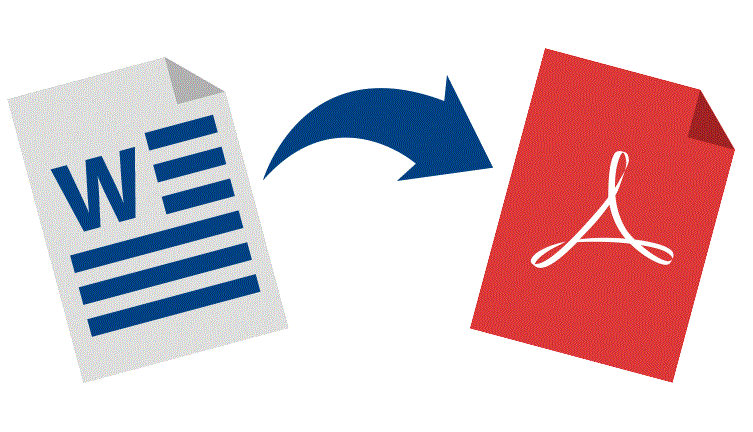
Word Belgesinin Bir Kısmını PDF’e Dönüştürme işlemini sadece 4 adımda yapın! Tüm belgeyi değil, yalnızca istediğiniz sayfaları seçerek Word dosyanızı kolayca PDF formatında kaydedin.

Word uygulaması ile bir doküman üzerinde çalıştıktan sonra, bu çalışmanın bir kopyasını PDF dosyası olarak kaydedebilirsiniz. Fakat Word üzerinde çalıştığınız doküman 20 sayfadan oluşuyorsa, PDF olarak kaydetmek istediğinizde sayfaların tamamını kaydeder. Örneğin sadece 2. sayfayı PDF olarak kaydetmek istiyor ya da 2. ve 3. sayfayı PDF olarak kaydetmek istiyorsanız işlem adımları birazcık farklılık göstermektedir. Bir ziyaretçimizin ricası üzerine bu işlemin adımlarını sizlerle paylaşmaktayız.

11858 Teknoloji Destek Hattı ile 7/24 telefonla teknik destek ve uzaktan destek alın 11858 Teknoloji Destek Hattı ile 7/24 telefonla teknik destek ve uzaktan destek alma

Microsoft Word, doküman oluşturmada tartışmasız lider olsa da, bu dokümanları başkalarıyla paylaşırken profesyonel format olan PDF’e ihtiyaç duyarız. Ancak uzun bir Word belgesinde çalışırken, bazen sadece belirli bir sayfayı, örneğin sadece kapak sayfasını veya 2. ve 3. sayfaları, PDF olarak kaydetmeniz gerekebilir. Tüm belgeyi PDF’e dönüştürmek kolaydır, fakat sadece bir kısmını dönüştürme adımları çoğu kullanıcı için karmaşık kalabilir.

Bu makalede, bu spesifik ihtiyaca odaklanıyoruz: Word Belgesinin Bir Kısmını PDF’e Dönüştürme. Adım adım resimli anlatımımız sayesinde, Word’ün Dışarı Aktar menüsündeki gizli Seçenekler bölümünü kullanarak, 5 sayfalık bir belgenin sadece 2. sayfasını veya belirlediğiniz herhangi bir sayfa aralığını nasıl hatasız bir şekilde PDF dosyası olarak kaydedeceğinizi hızlıca öğreneceksiniz.

Word Belgesinin Bir Kısmını PDF’e Dönüştürme

Örneğin çalıştığımız Word belgesi 5 sayfalık bir doküman barındırıyor. Biz bunun sadece 2. sayfasında bulunan kısmını PDF dosyası haline getirmek istiyoruz.
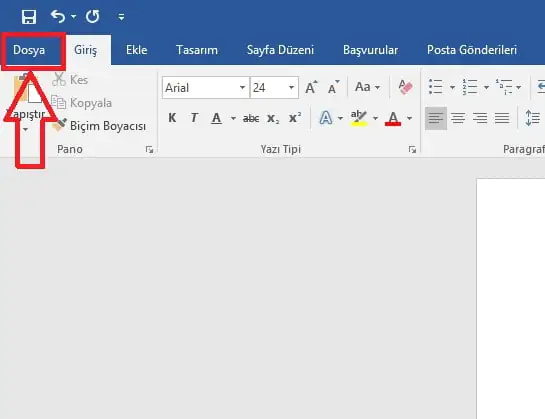
Aşağıdaki ekran görüntüsünde görüldüğü gibi, öncelikle Dosya menüsüne tıklayalım
Word Belgesinin Bir Kısmını PDF'e Dönüştürme (Resimli Anlatım)
Bir sonraki adımda ise Dışarı Aktar menüsüne tıklayalım.
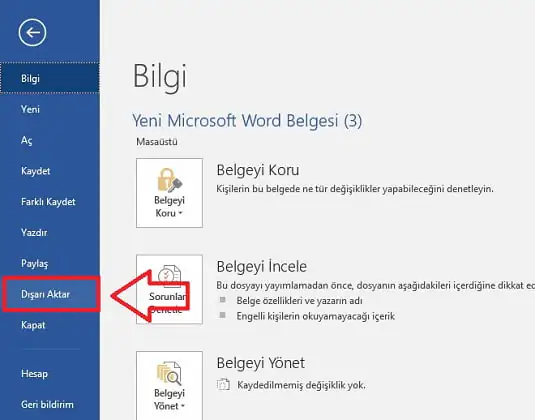
Word Belgesinin Bir Kısmını PDF'e Dönüştürme
Daha sonra PDF/XPS Belgesi Oluştur menüsüne tıklayalım.
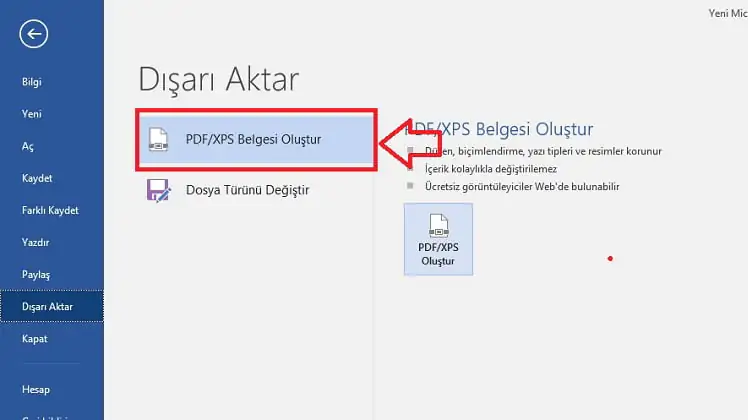
Word Belgesinin Bir Kısmını PDF'e Dönüştürme
Bir sonraki adımda ise sadece belgenin 2. sayfasını PDF olarak kaydetmek istediğimizden dolayı Seçenekler… butonuna tıklayalım.
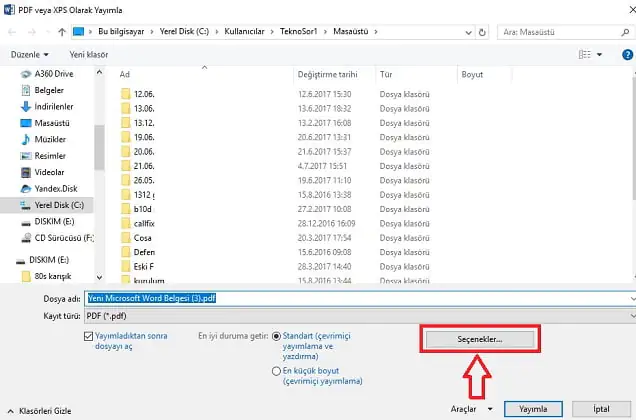
Word Belgesinin Bir Kısmını PDF'e Dönüştürme
Açılan pencerede, aşağıdaki ekran görüntüsünde görüldüğü gibi Sayfalar seçeneğini işaretleyerek sayfaları belirleyelim.
Daha sonra PDF/A uyumlu kutucuğunu işaretledikten sonra Tamama tıklayalım.
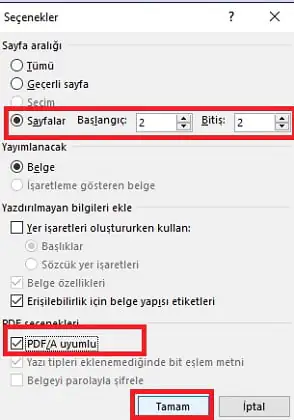
Word Belgesinin Bir Kısmını PDF'e Dönüştürme
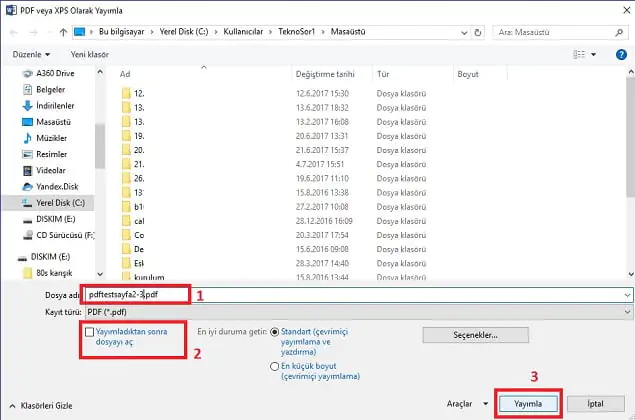
Son adımda ise aşağıda görüldüğü gibi oluşturmak istediğimiz PDF dosyasına bir isim belirleyelim.
Daha sonra Yayımladıktan sonra dosyayı aç seçeneği işaretli ise, işaretini kaldıralım; işaretli olursa hata verebilir.
İşlemi tamamlamak için Yayımla butonuna tıklayalım.
Word Belgesinin Bir Kısmını PDF'e Dönüştürme
İşlem tamamlandı. Bu yazıya göre ne yaptığımızı kısaca özetleyecek olursak; 5 sayfadan oluşan bir Word belgesinin 2. sayfasınındaki verileri barındıracak şekilde bir PDF dosyası oluşturduk. Yukarıdaki adımlara göre oluşturduğumuz PDF dosyası Masaüstünde olması gerekiyor. Çünkü kayıt yeri olarak Masaüstünü seçtik. Siz de bu adımları uygularken oluşturduğunuz dosyaya rahatlıkla ulaşmak için kayıt yerine dikkat etmelisiniz. Herhangi bir problem olursa bu yazının altına yorum bırakarak bize ulaşabilirsiniz.

Word Belgesinin Bir Kısmını PDF’e Dönüştürme adımlarını uygularken, özellikle “PDF/A uyumlu” kutucuğunun işaretlenmesi veya “Yayımladıktan sonra dosyayı aç” seçeneğinin yaratabileceği hatalarla karşılaşabilirsiniz. Bazen bu tür sorunlar, kullanılan Office sürümünün eski olmasından, sistemin gerekli güncellemeleri yapmamasından veya dosyanın içerdiği özel karakter/görsel formatlarından kaynaklanabilir. Bu tür yazılımsal çakışmalar, basit bir çözümden fazlasını gerektirebilir. Eğer yukarıdaki adımları denemenize rağmen Word dosyanızın PDF’e dönüşümünde problem yaşamaya devam ediyorsanız, uzman desteği almak en pratik yoldur. 11858 Teknoloji Destek Hattı, Office uygulamalarındaki dönüşüm ve formatlama hataları dahil olmak üzere tüm yazılımsal sorunlarınız için 7/24 profesyonel teknik destek sunar.

11858 Teknoloji Destek Hattı ile 7/24 telefonla teknik destek ve uzaktan destek alın 11858 Teknoloji Destek Hattı ile 7/24 telefonla teknik destek ve uzaktan destek alma

Word Belgesinin Bir Kısmını PDF’e Dönüştürme işlemini başarıyla tamamladınız ve sadece ihtiyacınız olan sayfaları elde ettiniz. Bu işlem, genellikle hali hazırda bir Word belgeniz olduğunda uygulanır. Fakat bazen sıfırdan bir PDF dosyası oluşturmanız veya elinizdeki bir metin ya da resim dosyasını hızla PDF’e çevirmeniz gerekebilir. PDF formatı, belgelerin taşınabilirliği ve düzeninin bozulmaması açısından vazgeçilmezdir. Word’ü kullanarak belirli bir kısım oluşturmayı öğrendiğinize göre, genel olarak sıfırdan veya farklı kaynaklardan PDF oluşturma yöntemlerini de bilmek istersiniz. Bu konuyla ilgili detaylı bilgi almak için PDF Dosyası 3 Adımda Nasıl Oluşturulur başlıklı makalemize göz atarak, farklı senaryolarda PDF ihtiyacınızı nasıl karşılayabileceğinizi öğrenebilirsiniz.

Word Belgesinin Bir Kısmını PDF’e Dönüştürme artık sizin için zor bir işlem olmaktan çıktı. Gördüğünüz gibi, Word’ün menüleri içinde küçük bir “Seçenekler” düğmesi sayesinde tüm kontrolü ele alabiliyorsunuz. Bu pratik bilgi, özellikle büyük raporlardan küçük bölümler ayıklarken veya sadece belirli bir sayfayı e-posta ile gönderirken size büyük bir zaman kazandıracaktır. Peki siz bu özelliği daha önce kullanmayı denemiş miydiniz? Ya da bu makalede anlatılan adımları uygularken beklenmedik bir hatayla karşılaştınız mı? Lütfen deneyimlerinizi ve varsa kendi keşfettiğiniz püf noktalarını aşağıdaki yorumlar kısmında bizimle ve diğer okuyucularımızla paylaşın.

Bu Makaleyi Paylaş
Facebook WhatsApp WhatsApp Threads Bağlantıyı Kopyala Yazdır
Paylaş
Yorum yapılmamış

Bir yanıt yazın Yanıtı iptal et

E-posta adresiniz yayınlanmayacak. Gerekli alanlar * ile işaretlenmişlerdir


Bağlantı Kuralım

21KBeğen
19.6KTakip Et
7.3KAbone Ol
192Takip Et

Popüler Gönderiler

AirPods ve iPhone ile canlı çeviri özelliği, farklı dillerde konuşma balonları ve çeviri uygulaması ekranı.

AirPods Canlı Çeviri Özelliği Nasıl Aktif Edilir

Uğurcan ÜN
Uğurcan ÜN
10 dk. okuma
X gönderi görünürlüğü ne demek nasıl artırılır?

X Gönderi Görünürlüğü Ne Demek, Nasıl Artırılır

Senanur FINDIKÇI
Senanur FINDIKÇI
7 dk. okuma
1 Görüntüleme
NET::ERR_CERT_AUTHORITY_INVALID Hatası, güvenilmeyen SSL sertifikası nedeniyle web sitesine erişimi engelleyebilir.

NET::ERR_CERT_AUTHORITY_INVALID Hatası Neden Olur, 7 Çözüm Yöntemi

Hatice TATLISU
Hatice TATLISU
7 dk. okuma
3 Görüntüleme
WordPress Alan Adı Değiştirme sürecinde eski bağlantıları korumak, yeni adrese geçişi kolaylaştırır.

WordPress Alan Adı Değiştirme: SEO Kaybetmeden Nasıl Yapılır

Serdar TATLISU
Serdar TATLISU
7 dk. okuma
4 Görüntüleme
//

We influence 20 million users and is the number one business and technology news network on the planet

You Might Also Like

Excel'de SORTBY İşlevi Nasıl Kullanılır
Ofis Uygulamaları

Excel’de SORTBY İşlevi Nasıl Kullanılır

4 dk. okuma
Excel Emoji Eklemek
Ofis Uygulamaları

Microsoft Excel Emoji Eklemek

5 dk. okuma
Google Benim İşletmem Kullanıcıları Google’a 10’dan Fazla İşletme Konum Bilgisi Nasıl Eklenir ?
Ofis Uygulamaları

Google Benim İşletmem Kullanıcıları Google’a 10’dan Fazla İşletme Konum Bilgisi Nasıl Eklenir ?

7 dk. okuma
Google E-Tablolarda İsimler Nasıl Ayrılır?
Ofis Uygulamaları

Google E-Tablolarda İsimler Nasıl Ayrılır?

3 dk. okuma

Size her gün en son haberleri ve sorun çözümlerini getiriyoruz!

TeknoDestek Müşteri Hizmetleri
Facebook-f Instagram Tiktok Twitter Youtube Linkedin Whatsapp Rss

İş Ortaklarımız

TeknoDestek Müşteri Hizmetleri
© 2013 - 2026 TeknoDestek Müşteri Hizmetleri • Tüm hakları saklıdır • Bu sitedeki tüm içerikler (metin, görsel, video, logo, tasarım vb.) 5846 sayılı Fikir ve Sanat Eserleri Kanunu (FSEK) kapsamında korunmaktadır • İzinsiz kopyalanması, çoğaltılması, yayınlanması veya herhangi bir şekilde kullanılması yasaktır • İhlal tespitinde; FSEK Madde 71-73 uyarınca yasal süreç başlatma, maddi/manevi tazminat talep etme ve cezai işlem için başvurma hakkımız saklıdır • TeknoDestek, TeknoS@R'un bir kuruluşudur • Tema Düzenleyen: Fatih ATEŞ
Sorun Hala Çözülmedi mi?
Aradığın çözümü bulamadıysan, 11858 Teknoloji Destek Hattımız sana yardımcı olabilir. 2011’den beri Türkiye’nin en tecrübeli teknoloji destek ekiplerinden biri olarak, bilgisayar, telefon, tablet, modem, akıllı TV ve sosyal medya sorunlarında 7/24 profesyonel destek veriyoruz. Uzman ekibimizle hemen görüşmek ister misin?
📞 11858’i Şimdi Ara
Görüşme öncesi dakika ücreti sesli olarak bilgilendirilir
Welcome Back!

Sign in to your account

Kullanıcı Adı veya E-posta Adresi
Şifre

Şifrenizi mi unuttunuz?