
Atlas OS Windows 11’e Nasıl Kurulur ile oyun ve sistem performansınızı artırabilirsiniz. Adım adım kurulum ile temiz ve optimize bir deneyim elde edin.
Atlas OS Windows 11’e Nasıl Kurulur konusu, hem oyun tutkunları hem de sistem performansını artırmak isteyen kullanıcılar için oldukça önemliydi. Bu mod, Windows 11’in üzerine eklenerek gereksiz hizmetleri kaldırıyor ve sistemi optimize ediyordu.


Siz de bilgisayarınızın oyun ve günlük kullanım performansını artırmak istiyorsanız, Atlas OS kurulumu oldukça basit bir adımla yapılabiliyordu. Bu içerikte, Windows 11 ISO indirmeden kurulum medyası oluşturmaya, ardından Atlas OS’yi yüklemeye kadar tüm adımları bulabiliyordunuz. Kurulum sırasında dikkat edilmesi gereken noktalar ve optimize seçenekleri de anlatıldı.
Atlas OS Windows 11’e Nasıl Kurulur?
1. Windows 11 ISO’yu indirin
Atlas OS’nin en iyi şekilde çalışması için Windows 11’in yeniden kurulması gerekir. Bu nedenle, önce Windows 11 ISO’yu indirmeli ve bilgisayarınıza yerel olarak kaydetmelisiniz. Bundan sonra, bilgisayarınıza yüklemeden önce lütfen bir sonraki adıma, bir yükleme medyası oluşturmaya geçin.
2. Kurulum medyasını oluşturun
2.1 Önkoşullar
12 GB’tan fazla boş alana sahip 16 GB USB bellek.
Üçüncü taraf bir kurulum medyası oluşturucusu olan Rufus’u indirin.
2.2 Windows 11 yükleme medyası oluşturun
USB sürücünüzü takın ve ardından bilgisayarınızda Rufus’u başlatın.
Aygıt altında takılı USB sürücüsünü seçin.
Daha sonra Boot Selection kısmından Disk or ISO image seçeneğini seçip select butonuna tıklayarak daha önce indirdiğiniz Windows 11 ISO dosyasını bulun.
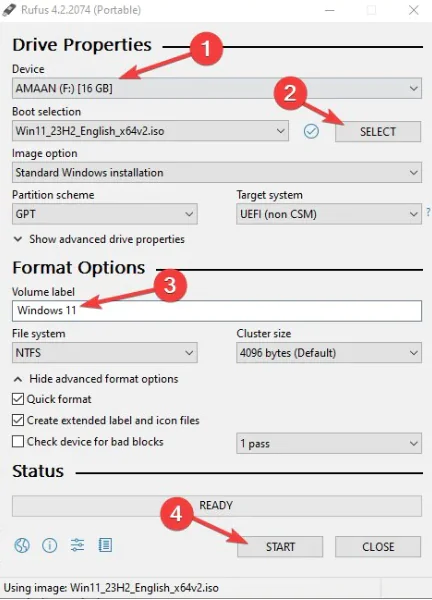
USB belleğinize bir isim verin ve ardından başlat’a tıklayın.
Kullanıcı adıyla yerel bir hesap oluştur seçeneğinin işaretini kaldırın ve ardından istemde Tamam’a tıklayın. Sonrasında Windows 11 yükleme medyası birkaç dakika içinde tamamlanmış olacaktır.
3. Windows 11’i yükleyin
Kurulum medyası USB’sini takılı tutun ve ardından bilgisayarı yeniden başlatın.
Kurulum için Windows 11 dosyalarını yüklemek üzere USB’yi seçmek üzere önyükleme menüsü tuşuna basın.
Windows logosunun görünmesini bekleyin ve ilerlemek için ekrandaki talimatları izleyin.
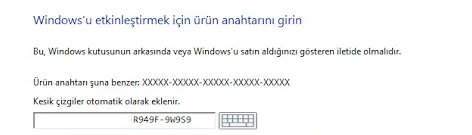
Eğer yanınızda varsa veya bilgisayarınızla birlikte aldıysanız seri numarasını girin. Aksi takdirde, Ürün anahtarı yok seçeneğini tıklayınız.
Özel: Yalnızca Windows’u yükle (gelişmiş) seçeneğini tıklayın ve ardından ekrandaki talimatları göre devam ediniz.
Bölümleme sayfasına geldiğinizde, 30 GB veya daha fazla boş alana sahip bir bölüm seçin ve ardından İleri’ye tıklayın.
Artık arkanıza yaslanıp Windows 11’in kurulmasını bekleyebilirsiniz.
Her şey yüklendikten sonra, dijital aktivasyon ve diğer standart ayarlar için Microsoft hesabınıza giriş yapmak üzere ekrandaki talimatları izleyin.
İnternete bağlanın ve sürücülerin otomatik olarak yüklenmesini sağlayın.
Windows kurulumu sırasında seri anahtarını girmediyseniz, internete bağlanarak dijital lisans aracılığıyla etkinleşecektir.
- Atlas OS’yi Windows 11’e yükleyin
Microsoft Edge’i açın ve Atlas Playbook ve AME Wizard’ı Atlas OS resmî sitesinden indirin.
Her iki dosyayı da masaüstüne çıkarın ve ardından AME Wizard Beta’yı başlatın.
PlayBook’u yüklemek için. apbx dosyasını sürükleyin.
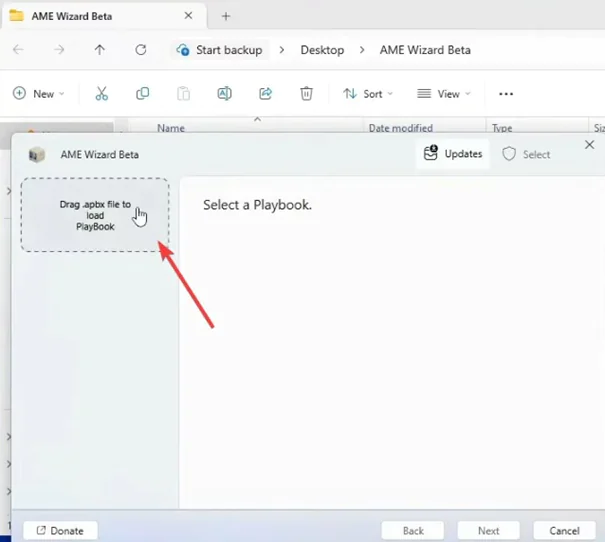
Daha sonra daha önce çıkardığınız AtlasPlaybook dosyasını açın.
Atlas Playbook dosyası sihirbaza yüklendikten sonra kurulum sürecini başlatmak için İleri’ye tıklayın.
Her adımda yapılandırma seçeneklerini dikkatlice inceleyin.
Kurulum tamamlandıktan sonra bilgisayarınız yeniden başlatılacaktır.
Artık Atlas OS’yi Windows 11’e başarıyla yüklediniz. İşletim sisteminin günlük kullanımdaki performansının yanı sıra oyun oynama performansını da artırabilirsiniz.
Gerekli temel uygulamaları Microsoft Store’dan veya üçüncü parti kaynaklardan indirebilirsiniz. Windows 11 üzerine kurulan Atlas OS, daha hızlı bir deneyim sunar; sistemde hiçbir gereksiz uygulama bulunmaz ve yalnızca istediğiniz dosyaları ve uygulamaları tutarak temiz bir başlangıç yapabilirsiniz.
Profesyonel Destek Almanın Zamanı
Kurulum sırasında herhangi bir sorunla karşılaştığınızda, 11858 Teknoloji Destek Hattı üzerinden birebir destek alabilirsiniz. Uzman ekip, adım adım yönlendirme ile sorununuzu güvenle çözüyordu ve böylece kurulumu rahatlıkla tamamlayabiliyordunuz.
Atlas OS kurulumu sırasında Windows 11’in temel yapılandırmalarını yaparken, Windows 11 ChatGPT Uygulama Olarak Yükleme içeriği de işinize yarayabilirdi. Burada, Windows 11 üzerinde uygulamaların yüklenmesi ve yapılandırılması ile ilgili ek ipuçları bulabiliyordunuz.
Kurulum tamamlandıktan sonra Atlas OS, bilgisayarınızda hızlı ve temiz bir Windows 11 deneyimi sunuyordu. Gereksiz uygulamalar kaldırılmış ve sadece ihtiyacınız olanlar bırakılmıştı. Siz de bu adımları uyguladıktan sonra performanstaki farkı görebilirdiniz. Deneyimlerinizi yorumlarda paylaşarak diğer kullanıcılarla bilgi alışverişinde bulunabilirsiniz.