
Windows 11’de fare hızlandırmayı devre dışı bırakarak oyun ve tasarım işlerinde hassas kontrol sağlar. Adım adım talimatlarla sorunu çözün ve performansı optimize edin. Windows 11’de fare hızlandırmayı devre dışı bırakma ve yeniden etkinleştirme konusunda size yol gösterecektir.
Oyun oynarken ya da tasarım yaparken farenin tam olarak nereye gideceğini bilmek istersiniz, değil mi? Ancak Windows 11’de fare hızlandırma, bu hassas kontrolü zaman zaman bozabilir. Çünkü bu özellik, farenizin hareket hızına göre imlecin mesafesini değiştirir. Yani elinizi ne kadar hızlı hareket ettirirseniz, imleç o kadar uzağa gider.


Bu durum günlük kullanımda faydalı görünse de, özellikle oyuncular ve profesyonel kullanıcılar için tutarsız bir deneyim oluşturabilir. Bu yazıda Windows 11’de fare hızlandırmayı kapatma adımlarını adım adım öğrenecek, neden kapatmanız gerektiğini ve sonrasında performansınızı nasıl optimize edebileceğinizi göreceksiniz.

Fare Hızlandırması Nedir ve Neden Kapatılmalı?
Fare hızlandırması, Windows’un imleci daha akıllı hale getirmek için geliştirdiği bir özellik olsa da, hassas hareket gerektiren işlerde kontrol kaybına yol açabilir. Bir FPS oyununda hedef alırken elinizi hızlı hareket ettirirseniz, imleç beklediğinizden fazla kayabilir.
Bu yüzden çoğu oyuncu ve grafik tasarımcı, daha öngörülebilir bir hareket kontrolü elde etmek için bu özelliği kapatır. Kısacası hızlandırmayı kapattığınızda, fareniz elinizin fiziksel hareketine birebir tepki verir.
Windows 11’de Fare Hızlandırmayı Kapatma Adımları
Windows 11’de fare hızlandırmayı kapatmak oldukça kolaydır. Aşağıdaki adımları izleyerek bu özelliği birkaç saniye içinde devre dışı bırakabilirsiniz:
-
Başlat menüsüne tıklayın ve Ayarlar sekmesini açın.
-
Sol menüden Bluetooth ve cihazlar bölümüne girin.
-
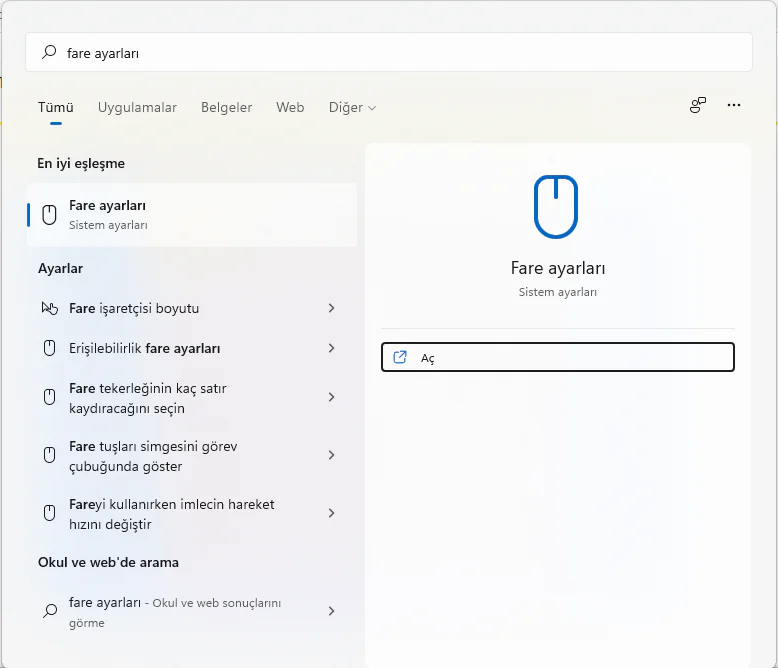
Açılan sayfada Fare seçeneğini seçin.
-
Sayfanın alt kısmında yer alan Ek fare ayarları bağlantısına tıklayın.
5.Açılan pencerede İşaretçi Seçenekleri sekmesine gidin.
6.İşaretçi hassasiyetini artır kutusunun yanındaki işareti kaldırın.
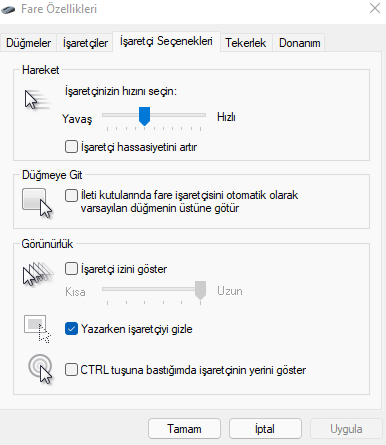
7.Değişiklikleri kaydetmek için Uygula ve ardından Tamam butonuna basın.
Artık fare hızlandırması devre dışı bırakıldı. İmleç hareketi, elinizin hızına göre değişmeyecek ve daha sabit bir tepki alacaksınız.
Oyun ve Profesyonel Kullanımda Etkisi Windows 11’de fare hızlandırmayı kapatma, özellikle oyun performansını doğrudan etkiler. FPS (First Person Shooter) türü oyunlarda hedef alırken kas hafızasına dayalı hareketler çok önemlidir. Hızlandırma açık olduğunda bu denge bozulur ve nişan alma doğruluğu düşer.
Benzer şekilde, çizim tableti veya grafik tasarım araçları kullanan profesyoneller de hızlandırmayı kapatarak daha doğal bir kontrol elde eder. Fare hareketi artık elinizin gerçek hızına göre tepki vereceği için, çizim hataları da azalır.
Alternatif Ayarlar ve Hassasiyet Kontrolü
Hızlandırmayı kapattıktan sonra farenizin hızı size yavaş veya fazla hızlı gelebilir. Bu durumda, Windows 11 içinde hassasiyet ayarlarını el ile değiştirebilirsiniz:
-
Ayarlar > Bluetooth ve cihazlar > Fare bölümünde İmleç hızı kaydırıcısını kullanarak farenizi kendinize uygun hale getirin.
-
Oyuncular için ek bir öneri: Kullandığınız oyun içi hassasiyet değerlerini hızlandırma kapalıyken yeniden ayarlamak, daha doğru bir kontrol sağlar.
Bazı oyuncu fareleri (örneğin Logitech veya Razer modelleri) için özel yazılımlarla da DPI (nokta başına düşen piksel) ayarını değiştirerek daha hassas bir deneyim elde edebilirsiniz.
Fare Hızlandırmasını Nasıl Etkinleştiririm?
Fare hızlandırmayı etkinleştirmek, devre dışı bırakmakla aynı şekilde yapılabilir. Bunu yapmak için yukarıdaki bölümdeki adımları izleyin, ancak kutunun işaretini kaldırmak yerine kutuyu işaretleyin.
Fare Hızlandırmasının Kapalı Olduğunu Nasıl Anlarım?
Fare hızlandırma, fareyi hareket ettirdiğiniz hıza bağlı olarak fare işaretçinizin hareket hızını değiştirerek çalışır. Bu, masaüstünde gezinmenin daha sezgisel bir yolu olabilir, ancak özellikle yüksek hızlı oyunlarda doğruluğa zarar verebilir. Oyun faresine sahip özellikle hassas bir bilgisayar kullanıcısıysanız, fare hızlandırmanın yalnızca masaüstündeki fareyi kullanarak mı yoksa en sevdiğiniz oyunu oynayarak mı açık olduğunu hissedebilirsiniz.
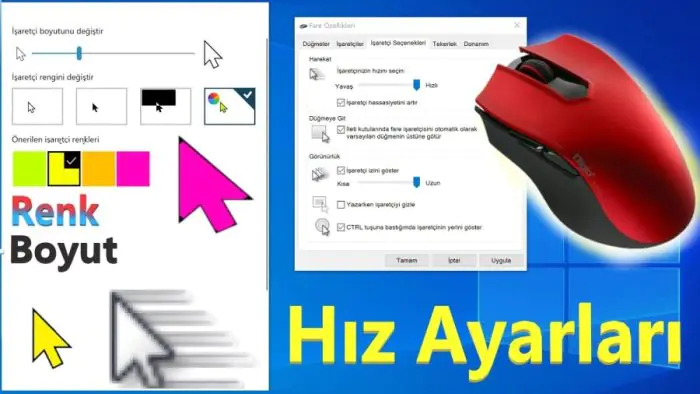
Ancak emin olmak istiyorsanız, yukarıdaki fare hızlandırmayı devre dışı bırakma adımlarını izleyin ve onay kutusunun işaretli olup olmadığına bakın.
Fare Hızlandırmasını Devre Dışı Bırakmalı mıyım?
Fare hızlandırmayı etkinleştirdiyseniz ve açık olup olmadığını hiç fark etmediyseniz, bu çok fazla endişelenmeniz gereken bir şey değildir. Bununla birlikte, üst düzey rekabetçi oyuncular genellikle onu kapatır ve bu da doğruluğa zarar verebileceğini düşündürür. Bunu göz önünde bulundurarak, çok hızlı tempolu oyun oynuyorsanız, özellikle birinci şahıs nişancı oyunları oynuyorsanız, oyun içinde sizi daha az doğru yapmadığından emin olmak için onu devre dışı bırakmak isteyebilirsiniz.
Eğer Fare Hızlandırması Kapanmıyorsa
Bazen sistem güncellemeleri veya üçüncü taraf sürücüler, bu ayarın tam olarak uygulanmasını engelleyebilir. Eğer hızlandırma kapatılmış görünmesine rağmen hâlâ fark hissediyorsanız:
-
Farenizin kendi yazılımını (örneğin Logitech G Hub, Razer Synapse vb.) açın ve hızlandırma ayarının orada da kapalı olduğundan emin olun.
-
Aygıt Yöneticisi üzerinden farenizi seçip sürücüsünü güncelleyin.
-
Bilgisayarınızı yeniden başlatarak ayarların tam olarak uygulanmasını sağlayın.
Bu adımlar genellikle sorunu çözer. Ancak sorun devam ederse, sistemsel bir hata olabilir. Bu durumda farklı bir kullanıcı hesabında test yapmak veya donanım sorunlarını kontrol etmek faydalı olur.
Eğer bu adımları uyguladığınızda sorun devam ederse veya daha karmaşık ayarlar için yardıma ihtiyacınız olursa, 11858 Teknoloji Destek Hattı üzerinden uzmanlardan birebir destek alabilirsiniz. 2011’den beri milyonlarca kullanıcıya 7/24 hizmet veren bu merkez, bilgisayar ve fare ayarları gibi konularda hızlı çözümler sunar. Görüşme öncesi ücret bilgisi açıkça verilir, böylece sürpriz olmaz. Deneyimlerime göre, uzmanlar sorunu adım adım yöneterek güvenilir bir şekilde hallediyor siz de bu yolu deneyebilirsiniz.
Windows 11 ile çalışırken bazen yönetici hesabınızı değiştirmek gerekebilir, özellikle güvenlik veya erişim sorunları yaşadığınızda. Bu işlem, sistem ayarlarını daha etkili yönetmenizi sağlar ve günlük kullanımda karşılaşabileceğiniz kısıtlamaları ortadan kaldırır. Eğer fare hızlandırma ayarlarından sonra genel hesap yönetimiyle ilgileniyorsanız, Windows 11 Yönetici Hesabını Değiştirmek konusundaki detaylı rehberimize göz atabilirsiniz. Orada adım adım talimatlar bulacaksınız, ki bu da bilgisayarınızı daha güvenli ve kişiselleştirilmiş hale getirecek. Hatta bazı kullanıcılar, fare ayarlarını yaptıktan sonra hesap değişiklikleriyle birlikte performanslarını daha da optimize ettiklerini söylüyor siz de bu bağlantıyı inceleyerek bir sonraki adımı atabilirsiniz.
Windows 11’de fare hızlandırmayı devre dışı bırakmak, oyun ve tasarım gibi alanlarda büyük fark yaratabilir. Bu basit ayar, el hareketinize daha sadık bir tepki vererek kontrolü artırır. Öte yandan, eğer alternatif yöntemler denemek isterseniz, oyun faresinin yazılımlarını da gözden geçirebilirsiniz. Bence bu tür ayarlar, teknolojiyi daha kişisel hale getiriyor siz ne düşünüyorsunuz? Aşağıya yorum bırakarak deneyimlerinizi paylaşın, belki başkalarına da yol gösterirsiniz. Böylece hep birlikte daha iyi çözümler bulabiliriz.