TeknoDestek Müşteri Hizmetleri
  • Haberler
    HaberlerDaha Fazla Göster
    PlayStation Plus Haziran ayı ücretsiz oyunlarında Grounded ve Darktide karakterleri birlikte görünüyor
    PlayStation Plus Haziran Ayı Ücretsiz Oyunlar
    5 dk. okuma
    WhatsApp Kullanamayacak Android Modelleri listesinde eski Samsung ve LG telefonlar görüntüleniyor
    Eylül Ayı İtibariyle WhatsApp Kullanamayacak Android Modelleri
    4 dk. okuma
    Apple CarPlay ChatGPT Desteği Geldi
    Apple CarPlay ChatGPT Desteği Geldi
    5 dk. okuma
    Yenilenmiş Akıllı Telefonlara İade Hakkı kapsamında mağazada telefon inceleyen kullanıcı görüntüsü
    Yenilenmiş Akıllı Telefonlara İade Hakkı Getirildi
    7 dk. okuma
    Zerger App nedir? Nasıl kullanılır?
    Zerger App Nedir? Nasıl Kullanılır?
    7 dk. okuma
  • Bilgisayar
    BilgisayarDaha Fazla Göster
    Macbook neo performans
    MacBook Neo Performans Yükseltme
    5 dk. okuma
    Bilgisayar Kapalıyken Işıkları Neden Yanar ve Nasıl Kapatılır
    Bilgisayar Kapalıyken Işıkları Neden Yanar ve Nasıl Kapatılır
    7 dk. okuma
    OneDrive Çift Görünme Sorunu Nasıl Çözülür?
    OneDrive Çift Görünme Sorunu Nasıl Çözülür
    4 dk. okuma
    Bilgisayar güç düğmesi ayarları ekranında uyku ve kapatma seçenekleri görüntüleniyor
    Bilgisayar Güç Düğmesi Ayarları Nasıl Değiştirilir
    7 dk. okuma
    OneDrive Yükleme Hızı Neden Yavaş?
    OneDrive Yükleme Hızı Neden Yavaş
    5 dk. okuma
  • Mobil
    MobilDaha Fazla Göster
    Kamera Çıkıntısı olmayan yeni telefon tasarımı düz arka yüzeyiyle futuristik biçimde sergileniyor.
    Kamera Çıkıntısını Yok Eden Yeni Telefon Tasarımları Geliyor
    8 dk. okuma
    8000 mAh bataryalı telefonlar, parlak enerji bloğuyla fütüristik kapakta gösteriliyor.
    8000 mAh Bataryalı Telefonlar Geliyor: Şarj Sorunu Bitiyor mu
    6 dk. okuma
    HyperOS 3 Bildirim Sesi Sorunu Çözümü
    HyperOS 3 Bildirim Sesi Sorunu Çözümü
    5 dk. okuma
    HyperOS 3 Özellikleri ve Öne Çıkan Yenilikler
    HyperOS 3 Özellikleri ve Öne Çıkan Yenilikler
    8 dk. okuma
    HyperOS 3 performans sorunları yaşayan bir telefonda bellek uzatma ve pil ayarları menüsü.
    HyperOS 3 Performans Sorunları ve Çözüm Yolları
    7 dk. okuma
  • Sosyal Medya
    Sosyal MedyaDaha Fazla Göster
    Dikkat Çekici YouTube Küçük Resimleri Nasıl Oluşturulur
    Dikkat Çekici YouTube Küçük Resimleri Nasıl Oluşturulur
    7 dk. okuma
    WhatsApp Katı Hesap Ayarı
    WhatsApp Katı Hesap Ayarı Nasıl Açılır
    3 dk. okuma
    TikTok Sıfır İzlenme Sorunu
    TikTok Sıfır İzlenme Sorunu Çözümü
    7 dk. okuma
    LinkedIn Post Saatleri Neye Göre Belirlenir Yolları Neler
    LinkedIn Post Saatleri Neye Göre Belirlenir
    7 dk. okuma
    istatislikler üzerinden Reels paylaşma
    Instagram İstatistikler Üzerinden Reels Paylaşma Nasıl Yapılır
    4 dk. okuma
  • İnceleme
    İncelemeDaha Fazla Göster
    Yapay zekalı bilgisayar ekranında NPU ve AI özellikleri görüntüleniyor
    Yapay Zekalı Bilgisayar (AI PC) Nedir
    9 dk. okuma
    Çift Monitör Kurulumu Nasıl Yapılır
    Çift Monitör Kurulumu Nasıl Yapılır
    5 dk. okuma
    Tcl S55h Soundbar Telefon Bağlantısı Nasıl Yapılır Yolları Neler
    Tcl S55h Soundbar Telefon Bağlantısı Nasıl Yapılır
    6 dk. okuma
    Tcl S55h Soundbar Televizyon Bağlantısı Nasıl Yapılır Yolları Neler
    Tcl S55h Soundbar Televizyon Bağlantısı Nasıl Yapılır
    6 dk. okuma
    Radar ve Kontrol Noktalarını Görme
    Otoyollarda Radar ve Kontrol Noktalarını Görme
    4 dk. okuma
  • İletişim
YouTube
Takip Et
  • Müşteri Hizmetleri
  • Modem Kurulumu
  • Windows 11
  • Yapay Zeka
  • Akıllı Telefon
  • Robot Süpürge
11 Haz 2026, Perşembe
TeknoDestek Müşteri HizmetleriTeknoDestek Müşteri Hizmetleri
Yazı BoyutuAa
  • Haberler
  • Mobil
  • Sosyal Medya
  • Bilgisayar
  • İnceleme
  • İnternet ve Ağ
  • Ev Elektroniği
  • İletişim
Site içi Arama
  • Haberler
    • Cihaz Duyuruları
    • Teknoloji
    • Uygulama Gelişmeleri
  • Bilgisayar
    • Linux
    • macOS
    • Windows
  • İnceleme
    • Bilgisayar
    • Ev Elektroniği
    • Tablet
    • Tavsiyeler & Karşılaştırmalar
    • Telefon
  • Mobil
    • Android
    • Giyilebilir Cihazlar
    • HarmonyOS
    • iPhone / iOS
  • Sosyal Medya
    • Facebook
    • Instagram
    • TikTok
    • Snapchat
    • Teams
    • Telegram
    • WhatsApp
    • X
  • İletişim
Bizi Takip Edin
Mi Box Kumanda Eşleştirme Nasıl Yapılır
Ev Elektroniği

Mi Box Kumanda Eşleştirme Nasıl Yapılır

Uğurcan ÜN
Son güncelleme: 20 Nisan 2025 23:54
Uğurcan ÜN
3.6K Görüntüleme
Paylaş
3 dk. okuma
Paylaş

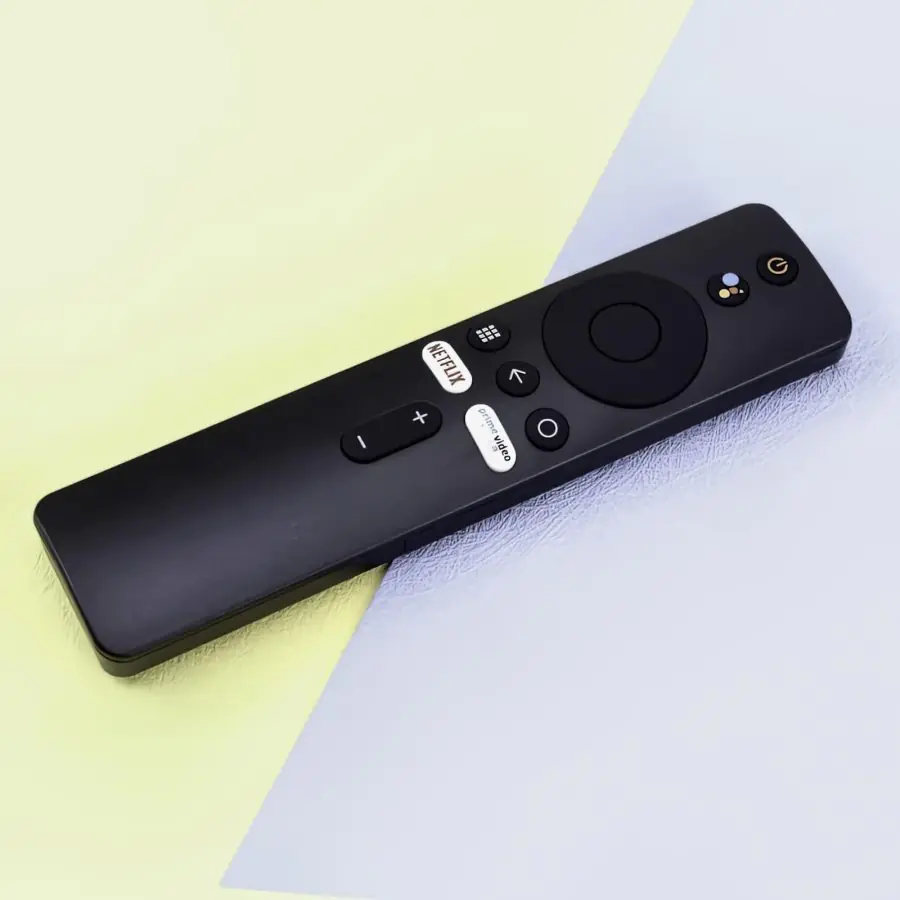
Mi Box, Android TV işletim sistemiyle çalışan popüler bir medya oynatıcısıdır. Kullanıcıların çok sık karşılaştığı mi box kumanda eşleştirme sorunu nasıl giderilir konusunu sizin için derledik. Mi Box’un Bluetooth kumandası sayesinde cihazı rahatlıkla kontrol edebilirsiniz. Ancak bazen kumanda eşleşmesini kaybedebilir veya ilk kurulumda eşleştirme yapılması gerekebilir.

Bu yazıda, Mi Box kumandasını nasıl eşleştireceğinizi adım adım öğreneceksiniz.

İçindekiler
  • İlk Kurulumda Mi Box Kumanda Eşleştirme
    • Adımlar:
  • Kumanda Eşleştirmesi Bozulursa (Sonradan Yeniden Ekleme)
    • Adımlar:
  • Kumanda Ayarlarını Kontrol Etme
  • Mi Remote Uygulaması Alternatifi (Geçici Kumanda)
    • Kumanda eşleşmiyor, ne yapmalıyım?
    • Kumandam bozuldu, yeni kumanda nasıl eklenir?
- 11858 Teknoloji Destek Hattı -
11858 Teknoloji Destek Hattı ile 7/24 telefonla teknik destek ve uzaktan destek alın 11858 Teknoloji Destek Hattı ile 7/24 telefonla teknik destek ve uzaktan destek alma

Gerekli Envanterler;

  • Mi Box cihazınız

  • Mi Box Bluetooth kumandası (piller takılı olmalı)

  • TV (HDMI ile Mi Box bağlı olacak)

  • Kumandada çalışan piller

İlk Kurulumda Mi Box Kumanda Eşleştirme

Mi Box’u ilk kez açtığınızda sizi bir eşleştirme ekranı karşılar.

Adımlar:

  1. Mi Box’u HDMI ile TV’ye bağlayın ve elektriğe takın.

  2. TV’de ‘Mi Box’ logosunu gördüğünüzde kumandanızı elinize alın.

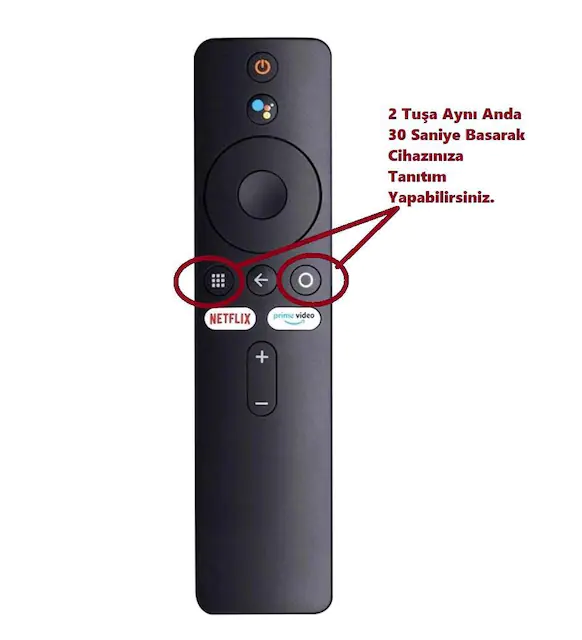
  3. Kumandadaki ‘Ana Ekran’ + ‘Daire’ tuşlarına aynı anda basılı tutun.

  4. Ekranda ‘Kumanda eşleştiriliyor’ mesajı görünecek.

  5. Başarılı eşleşme sonrası ‘Bağlandı’ bildirimi gelir.

  6. Dil seçimi ve Wi-Fi ayarları gibi kurulum adımlarına geçebilirsiniz.

Kumanda çalışmıyorsa pillerini kontrol edin ya da yeni pil takın.
Mi Box Kumanda Eşleştirme Nasıl Yapılır

Kumanda Eşleştirmesi Bozulursa (Sonradan Yeniden Ekleme)

Bazen cihaz donabilir, sıfırlanabilir veya kumanda unutulabilir. Bu durumda eski kumanda eşlemesini yeniden yapmanız gerekebilir.

Adımlar:

  1. Mi Box açıkken, eski kumandanız çalışmıyorsa cihazı yeniden başlatın (prizi çıkarıp takın).

  2. Mi Box açıldığında kumandadaki ‘Home’ + ‘Daire’ tuşlarına basılı tutun (5-10 saniye).

  3. TV ekranında eşleşme durumu çıkana kadar bekleyin.

  4. Kumanda bağlandıktan sonra tüm kontroller tekrar çalışmaya başlayacaktır.

Kumanda Ayarlarını Kontrol Etme

  1. Mi Box menüsünde ‘Ayarlar’>’Uzaktan Kumandalar ve Aksesuarlar’ bölümüne gidin.

  2. ‘Bluetooth Kumandalar’ altında eşleşmiş kumandaları görebilirsiniz.

  3. ‘Yeni cihaz eşleştir’ diyerek başka bir kumanda veya aksesuar da ekleyebilirsiniz.

Mi Remote Uygulaması Alternatifi (Geçici Kumanda)

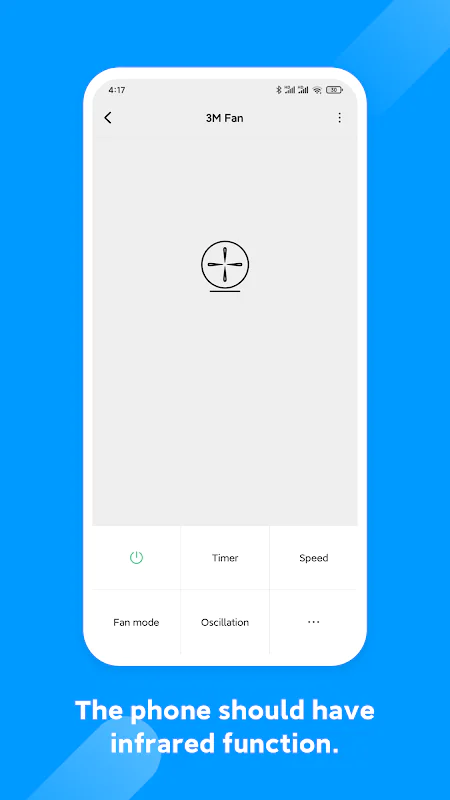
Kumanda tamamen çalışmıyorsa, geçici olarak telefonunuzu uzaktan kumanda gibi kullanabilirsiniz:

  1. Telefonunuza ‘Mi Remote Controller’ ya da ‘Google TV’ uygulamasını yükleyin.

  2. Mi Box ile aynı Wi-Fi ağına bağlanın.

  3. Uygulama üzerinden Mi Box’ı seçip kontrol etmeye başlayın.
Mi Box Kumanda Eşleştirme Nasıl Yapılır

Kumanda eşleşmiyor, ne yapmalıyım?

  • Pilleri çıkarıp yeniden takın

  • Cihaza çok yakın tutun (10 cm kadar)

  • TV’ye doğrudan bakacak şekilde tutun

  • Mi Box’ı yeniden başlatın

Kumandam bozuldu, yeni kumanda nasıl eklenir?

Yeni kumandayı da aynı şekilde ‘Home + Daire’ kombinasyonu ile eşleştirebilirsiniz. Gerekirse Ayarlar > Uzaktan Kumandalar bölümünden eski eşleşmeyi kaldırın.

- 11858 Teknoloji Destek Hattı -
11858 Teknoloji Destek Hattı ile 7/24 telefonla teknik destek ve uzaktan destek alın 11858 Teknoloji Destek Hattı ile 7/24 telefonla teknik destek ve uzaktan destek alma
  • Kumanda çalışmıyorsa ama ışığı yanıyorsa: Bluetooth bağlantısı kesilmiş olabilir.

  • Işık hiç yanmıyorsa: Pil bitmiş olabilir veya donanımsal sorun vardır.

Mi Box kumandasını eşleştirmek oldukça basit bir işlemdir. Özellikle ‘Ana Ekran + Geri’ tuşlarına aynı anda basılı tutma kombinasyonu eşleştirmenin anahtarıdır. Kumandanız çalışmazsa, uygulama destekli çözümlerle de kontrol sağlayabilirsiniz. Benzer konulardaki bir diğer çözüm yazımıza buradan erişebilirsiniz.

ETİKETLER:kumanda eşleştirmemi box ayarlarımi box kumandanasıl yapılır
Bu Makaleyi Paylaş
Facebook WhatsApp WhatsApp Threads Bağlantıyı Kopyala Yazdır
Paylaş
Yorum yapılmamış

Bir yanıt yazın Yanıtı iptal et

Yorum yapabilmek için oturum açmalısınız.

Bağlantı Kuralım

21KBeğen
19.6KTakip Et
7.3KAbone Ol
192Takip Et

Popüler Gönderiler

Kamera Çıkıntısı olmayan yeni telefon tasarımı düz arka yüzeyiyle futuristik biçimde sergileniyor.

Kamera Çıkıntısını Yok Eden Yeni Telefon Tasarımları Geliyor

Hatice TATLISU
Hatice TATLISU
8 dk. okuma
Dikkat Çekici YouTube Küçük Resimleri Nasıl Oluşturulur

Dikkat Çekici YouTube Küçük Resimleri Nasıl Oluşturulur

Adem SOYLU
Adem SOYLU
7 dk. okuma
6 Görüntüleme
WhatsApp Katı Hesap Ayarı

WhatsApp Katı Hesap Ayarı Nasıl Açılır

Senanur FINDIKÇI
Senanur FINDIKÇI
3 dk. okuma
5 Görüntüleme
8000 mAh bataryalı telefonlar, parlak enerji bloğuyla fütüristik kapakta gösteriliyor.

8000 mAh Bataryalı Telefonlar Geliyor: Şarj Sorunu Bitiyor mu

Hatice TATLISU
Hatice TATLISU
6 dk. okuma
6 Görüntüleme
//

We influence 20 million users and is the number one business and technology news network on the planet

You Might Also Like

Sistem Geri Yükleme'de yeterli alan yok hatası ekran görüntüsü
Windows

Sistem Geri Yükleme’de Yeterli Alan Yok Hatası

6 dk. okuma
iPhone’da Hala Bu 4 Güvenlik Özelliği Yok
iPhone / iOS

iPhone’da Hala Bu 4 Güvenlik Özelliği Yok

8 dk. okuma
iPhone WiFi Ağına bağlama
iPhone / iOS

iPhone WiFi Bağlantısı Nasıl Yapılır?

3 dk. okuma
Instagram Hesabını TikTok'a Bağlama
Instagram

Instagram Hesabını TikTok’a Bağlama

3 dk. okuma

Size her gün en son haberleri ve sorun çözümlerini getiriyoruz!

TeknoDestek Müşteri Hizmetleri
Facebook-f Instagram Tiktok Twitter Youtube Linkedin Whatsapp Rss

İş Ortaklarımız

TeknoDestek Müşteri Hizmetleri
© 2013 - 2026 TeknoDestek Müşteri Hizmetleri • Tüm hakları saklıdır • Bu sitedeki tüm içerikler (metin, görsel, video, logo, tasarım vb.) 5846 sayılı Fikir ve Sanat Eserleri Kanunu (FSEK) kapsamında korunmaktadır • İzinsiz kopyalanması, çoğaltılması, yayınlanması veya herhangi bir şekilde kullanılması yasaktır • İhlal tespitinde; FSEK Madde 71-73 uyarınca yasal süreç başlatma, maddi/manevi tazminat talep etme ve cezai işlem için başvurma hakkımız saklıdır • TeknoDestek, TeknoS@R'un bir kuruluşudur • Tema Düzenleyen: Fatih ATEŞ
Sorun Hala Çözülmedi mi?
Aradığın çözümü bulamadıysan, 11858 Teknoloji Destek Hattımız sana yardımcı olabilir. 2011’den beri Türkiye’nin en tecrübeli teknoloji destek ekiplerinden biri olarak, bilgisayar, telefon, tablet, modem, akıllı TV ve sosyal medya sorunlarında 7/24 profesyonel destek veriyoruz. Uzman ekibimizle hemen görüşmek ister misin?
📞 11858’i Şimdi Ara
Görüşme öncesi dakika ücreti sesli olarak bilgilendirilir
Welcome Back!

Sign in to your account

Kullanıcı Adı veya E-posta Adresi
Şifre

Şifrenizi mi unuttunuz?