
TeknoDestek Müşteri Hizmetleri
  • Haberler
    HaberlerDaha Fazla Göster
    Sessiz İçerik Nedir Nasıl Yapılır
    Sessiz İçerik Nedir
    6 dk. okuma
    Spotify SongDNA Nedir
    4 dk. okuma
    Apple Creator Studio Nasıl Kullanılır
    6 dk. okuma
    Mikro İçerik Nedir Nasıl Yapılır
    Mikro İçerik Nedir
    6 dk. okuma
    Türkiye’de Araçlarda Multimedya Ekranı Kullanımı Yasakları
    6 dk. okuma
  • Bilgisayar
    BilgisayarDaha Fazla Göster
    WordPress bakım modunda takılı kalması için FTP istemcisinde .maintenance dosyasının kök dizindeki görüntüsü
    WordPress Bakım Modunda Takılı Kalması Sorunu ve Çözümü
    7 dk. okuma
    WordPress Site Teknik Sorunlar Yaşıyor
    WordPress Site Teknik Sorunlar Yaşıyor Hatası Çözümü
    5 dk. okuma
    SSH Bağlantı Reddedildi Hatası Çözümü
    6 dk. okuma
    WordPress Planlı Bakım
    WordPress Planlı Bakım Nedeniyle Kısa Süreliğine Kullanılamayacak Hatası ve Çözümü
    7 dk. okuma
    Windows 11 Başlat Menüsünden Web Aramaları Kapatma
    5 dk. okuma
  • Mobil
    MobilDaha Fazla Göster
    Navigasyon Yönlendirici Değiştirme
    Google Haritalarda Navigasyon Yönlendirici Değiştirme
    3 dk. okuma
    Apple CarPlay'da uygulamaların yerini değiştirme
    Apple CarPlay’da Uygulamaların Yerini Değiştirme
    4 dk. okuma
    Android Auto Nedir, Nasıl Kullanılır
    4 dk. okuma
    Android 5G Ayarı Nasıl Yapılır
    4 dk. okuma
    iPhone 5G Ayarı Nasıl Yapılır
    4 dk. okuma
  • Sosyal Medya
    Sosyal MedyaDaha Fazla Göster
    YouTube Video Başlığı Nasıl Yazılmalı Yolları Neler
    YouTube Video Başlığı Nasıl Yazılmalı
    6 dk. okuma
    Tiktok Sorun Bildirme Ekranı Nerede
    5 dk. okuma
    X uygulamasında gündeme girme için hashtag ve etkileşim ekranı
    X Uygulamasında Gündeme Nasıl Girilir
    5 dk. okuma
    TikTok İçerik Yorgunluğu Nedir
    6 dk. okuma
    Sosyal Medyada Marka Dili Nasıl Oluşturulur Yolları Neler
    Sosyal Medyada Marka Dili Nasıl Oluşturulur
    6 dk. okuma
  • İnceleme
    İncelemeDaha Fazla Göster
    MacBook Neo Piyasayı Sarsmaya Geliyor
    5 dk. okuma
    Instax Mini Evo Cinema
    4 dk. okuma
    Samsung Galaxy Book 6 Ultra
    Samsung Galaxy Book 6 Ultra İnceleme
    8 dk. okuma
    Bütçe Dostu Mac Seçenekleri
    Bütçe Dostu Mac MacBook Neo vs Mac Mini
    7 dk. okuma
    Xiaomi Mi Taşınabilir Şarjlı Kompresör İnceleme
    10 dk. okuma
  • İletişim
YouTube
  • Facebook
26 Nis 2026, Pazar
TeknoDestek Müşteri HizmetleriTeknoDestek Müşteri Hizmetleri
Yazı BoyutuAa
  • Haberler
  • Mobil
  • Sosyal Medya
  • Bilgisayar
  • İnceleme
  • İnternet ve Ağ
  • Ev Elektroniği
  • İletişim
Search
  • Haberler
    • Cihaz Duyuruları
    • Teknoloji
    • Uygulama Gelişmeleri
  • Bilgisayar
    • Linux
    • macOS
    • Windows
  • İnceleme
    • Bilgisayar
    • Ev Elektroniği
    • Tablet
    • Tavsiyeler & Karşılaştırmalar
    • Telefon
  • Mobil
    • Android
    • Giyilebilir Cihazlar
    • HarmonyOS
    • iPhone / iOS
  • Sosyal Medya
    • Facebook
    • Instagram
    • TikTok
    • Snapchat
    • Teams
    • Telegram
    • WhatsApp
    • X
  • İletişim
Bizi Takip Edin
Word'de Üslü ve Altlı Sayılar
Ofis Uygulamaları

Word’de Üslü ve Altlı Sayılar Nasıl Yapılır?

Son güncelleme: 29 Ağustos 2025 02:34
Tekno Destek
Paylaş
Paylaş

Word’de üslü ve altlı sayılar nasıl yapılır sorusunun cevabını mı merak ediyorsunuz? Matematiksel ifadeler, kimya formülleri veya akademik yazılar için Word’de üslü ve altlı sayılar ekleme yöntemlerini öğrenin. Kısayollar, menü adımları ve pratik ipuçlarını sizler için hazırladık.

Microsoft Word, raporlar, tezler veya sunumlar hazırlarken sıkça üslü ve altlı sayılar kullanmanızı gerektirebilir. Peki, Word’de üslü ve altlı sayılar nasıl yapılır? Bu rehberde, hem klavyeden kısayollarla hem de menü üzerinden bu işlemi nasıl gerçekleştireceğinizi adım adım anlatacağız. İster öğrenci olun, ister profesyonel, bu basit yöntemlerle belgelerinizi daha profesyonel hale getirebilirsiniz.

İçindekiler
  • Word’de Üslü Sayılar Nasıl Yapılır?
    • Yöntem 1: Kısayol Tuşlarıyla
    • Yöntem 2: Menü Üzerinden
  • Word’de Üslü ve Altlı Sayılar İçin Diğer Yöntemler
  • Word’de Üslü ve Altlı Sayılar Kullanırken Dikkat Edilmesi Gerekenler
  • Word’de Üslü ve Altlı Sayılar Kısayollarını Özelleştirme
  • Word’de Üslü ve Altlı Sayılar ve Diğer Metin Biçimlendirmeleri
  • Word’de Üslü ve Altlı Sayılar İçin Pratik İpuçları
- 11858 Teknoloji Destek Hattı -

Word’de Üslü Sayılar Nasıl Yapılır?

Word’de üslü sayılar eklemek için iki farklı yol izleyebilirsiniz:

Yöntem 1: Kısayol Tuşlarıyla

  1. Üslü yapmak istediğiniz sayıyı veya harfi yazın.
  2. İlgili metni seçin.
  3. Ctrl + Shift + = tuşlarına aynı anda basın.

Örnek: H₂O yerine H[2]O yazmak istediğinizde, 2’yi seçip kısayolu uygulayın.

Yöntem 2: Menü Üzerinden

  1. Üslü yapmak istediğiniz metni seçin.
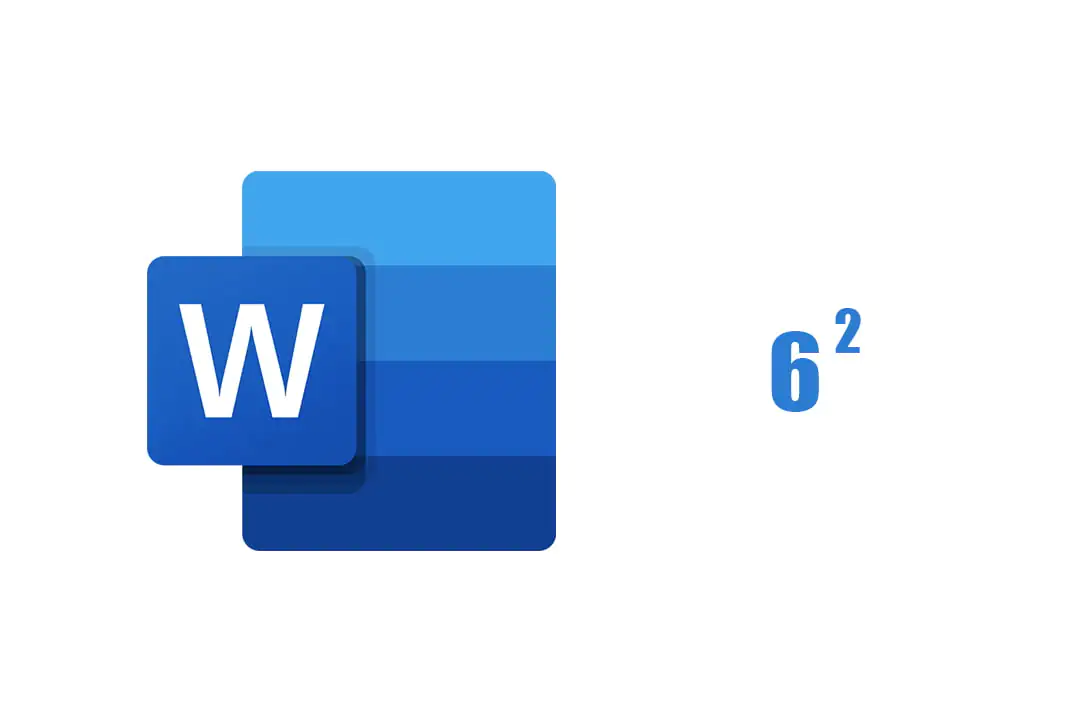
  2. Giriş sekmesinde, Yazı Tipi bölümündeki Üst Simge (x²) ikonuna tıklayın.

Aşağıda yer alan ekran görüntüleri Microsoft Office Word 2007’den alınmış olup diğer sürümlerinde de aynı şekilde uygulanmaktadır.

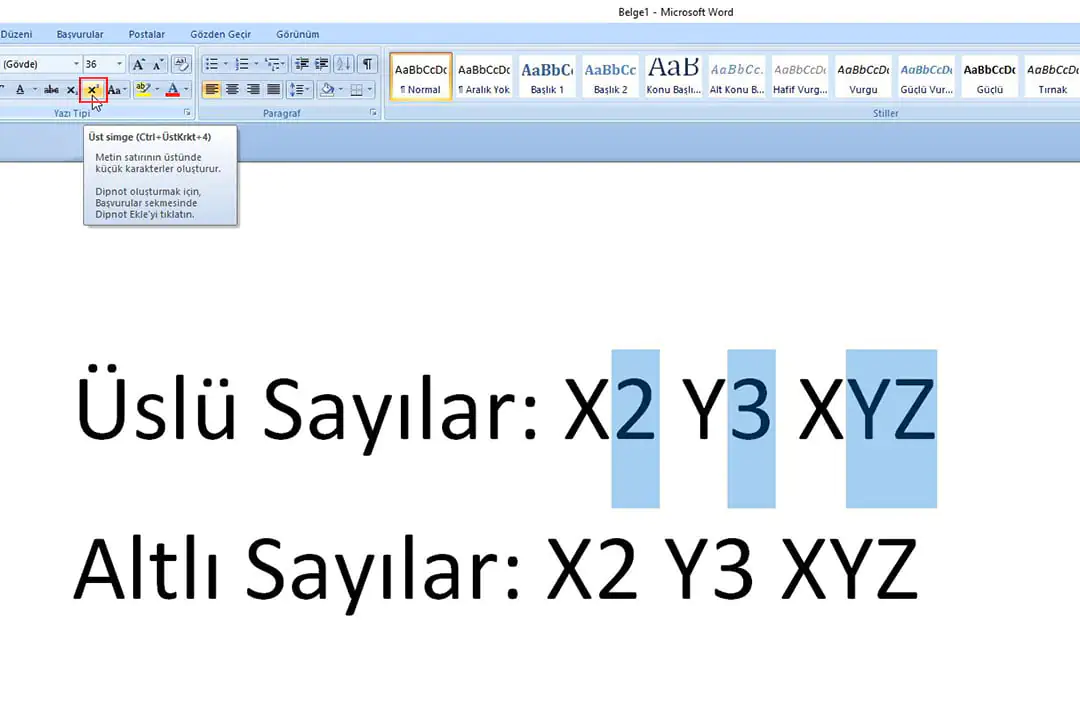
Şimdi sizlere basit bir şekilde üslü ve altlı sayılar nasıl yapılır bunu gösterelim. İlk olarak bir word belgesi açalım. Aşağıdaki resimde de görmüş olduğunuz gibi üslü sayı olarak yazmak istediğiniz sayı veya değeri seçelim. Daha sonra üst kısımda yer alan “Üst simge” butonuna tıklayalım.Word'de Üslü ve Altlı Sayılar Nasıl Yapılır?

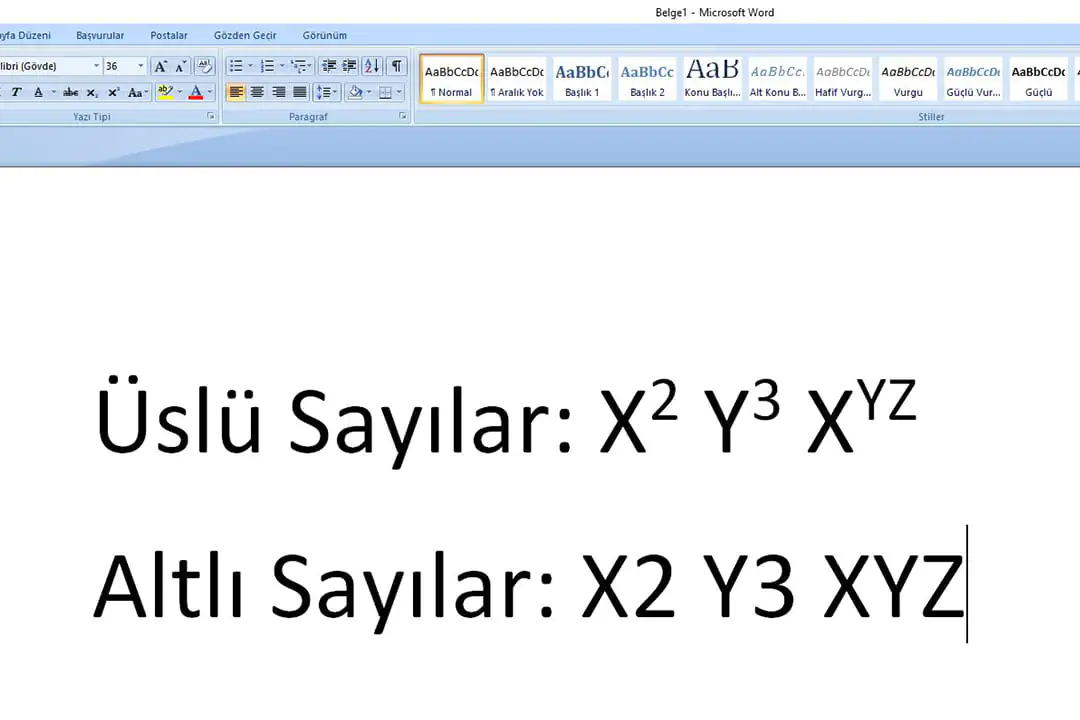
Bu işlem sonrasında sonuç aşağıdaki gibi olacaktır. Aynı işlemi Ctrl + Shift + 4 kısayolu ile de gerçekleştirebilirsiniz.

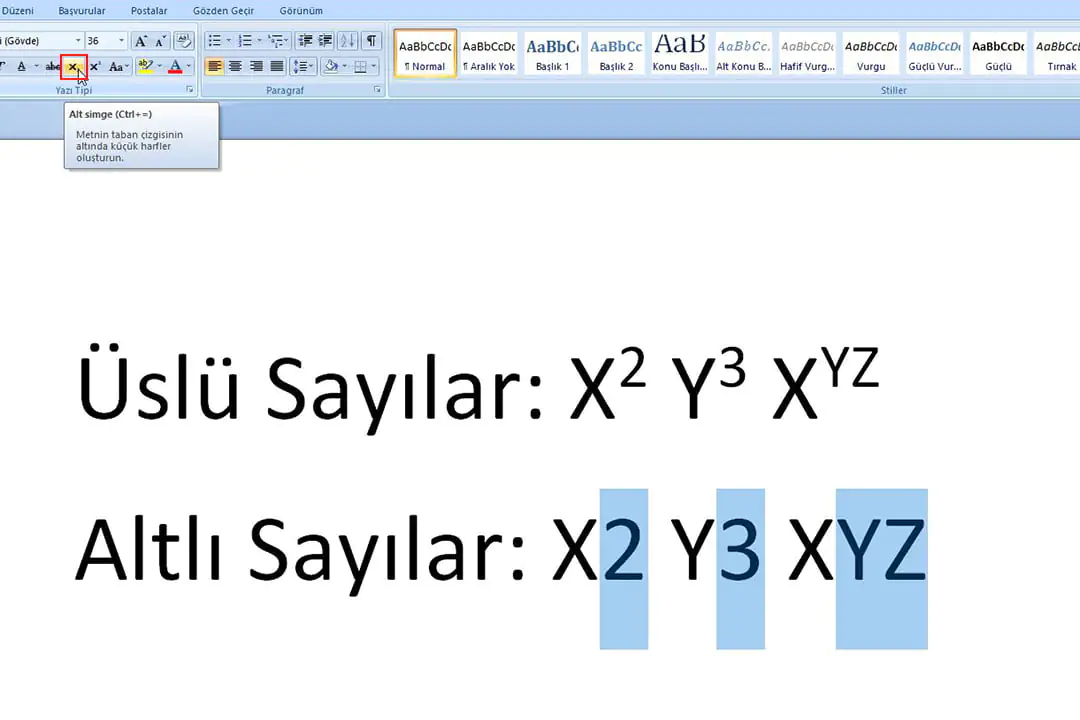
Üslü sayı nasıl yapılır öğrendiğimize göre şimdi altlı say nasıl yapılır buna bakalım. Aşağıdaki resimde de görmüş olduğunuz gibi altlı sayı olarak yazmak istediğiniz sayı veya değeri seçelim. Daha sonra üst kısımda yer alan “Alt simge” butonuna tıklayalım.

- 11858 Teknoloji Destek Hattı -

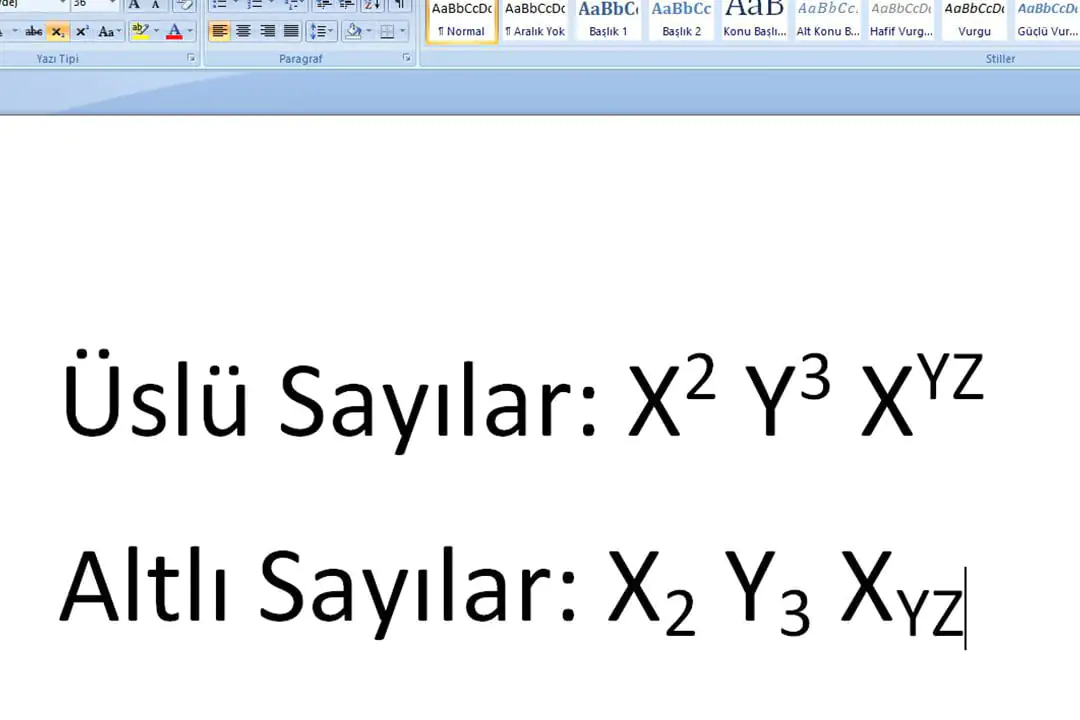
Bu işlem sonrasında sonuç aşağıdaki gibi olacaktır. Aynı işlemi Ctrl + = kısayolu ile de gerçekleştirebilirsiniz.

Word’de Üslü ve Altlı Sayılar İçin Diğer Yöntemler

Bazı durumlarda, Denklem Ekle özelliğini kullanmanız gerekebilir. Özellikle karmaşık matematiksel ifadeler için:

  1. Eklenme sekmesine tıklayın.
  2. Denklem butonuna basın.
  3. Açılan menüden Üst Simge veya Alt Simge seçeneklerini kullanın.

Word’de Üslü ve Altlı Sayılar Kullanırken Dikkat Edilmesi Gerekenler

  • Sadece seçili metin üslü veya altlı olur. Tüm paragrafı seçerseniz, her şey küçülür!
  • Yazı tipiniz üslü/altlı metinle uyumlu olmalı. Bazı fontlar, küçük boyutlu metinleri net göstermeyebilir.
  • Hizalama sorunları yaşarsanız, metni seçip hizalama ayarlarını kontrol edin.

Word’de Üslü ve Altlı Sayılar Kısayollarını Özelleştirme

Eğer varsayılan kısayol tuşları size uygun gelmiyorsa, kendi kısayollarınızı oluşturabilirsiniz:

  1. Dosya > Seçenekler > Özelleştir bölümüne girin.
  2. Klavye Kısayollarını seçin.
  3. Üst Simge veya Alt Simge komutlarına yeni bir kısayol atayın.

Word’de Üslü ve Altlı Sayılar ve Diğer Metin Biçimlendirmeleri

Word’de üslü ve altlı sayılar dışında, metin biçimlendirmeyle ilgili diğer sorunları da çözebilirsiniz. Örneğin, yazarken oluşan kırmızı alt çizgili metinleri kaldırmak için Word kırmızı altı çizili metin kaldırma makalemizi inceleyebilirsiniz.

- 11858 Teknoloji Destek Hattı -

Word’de Üslü ve Altlı Sayılar İçin Pratik İpuçları

  • Hızlı geçiş için kısayol tuşlarını kullanın.
  • Denklem ekleme özelliğini karmaşık formüller için tercih edin.
  • Yazı tipinizi üslü/altlı metinlerle uyumlu seçin (örneğin, Arial veya Times New Roman)

Word’de üslü ve altlı sayılar nasıl yapılır? artık biliyorsunuz! Bu basit adımları uygulayarak, belgelerinizi daha profesyonel ve okunaklı hale getirebilirsiniz.

29 Ağustos 2025 Güncellemesi: Bu içerik, doğruluğu sağlamak ve süreçteki değişiklikleri yansıtmak için güncellendi.

ETİKETLER:matematik formatınasıl yapılırword üslü altlıyazılım kısayolları
Bu Makaleyi Paylaş
Facebook WhatsApp WhatsApp Threads Bağlantıyı Kopyala Yazdır
Paylaş
Yorum yapılmamış

Bir yanıt yazın Yanıtı iptal et

E-posta adresiniz yayınlanmayacak. Gerekli alanlar * ile işaretlenmişlerdir

Bağlantı Kuralım

21KBeğen
19.6KTakip Et
7.3KAbone Ol
192Takip Et

Popüler Gönderiler

AirTies Air 4960 Modem Kurulum

Uğurcan ÜN
Uğurcan ÜN
3 dk. okuma
11 Görüntüleme
Sessiz İçerik Nedir Nasıl Yapılır

Sessiz İçerik Nedir

İsmail YILDIZ
İsmail YILDIZ
6 dk. okuma
13 Görüntüleme
YouTube Video Başlığı Nasıl Yazılmalı Yolları Neler

YouTube Video Başlığı Nasıl Yazılmalı

İsmail YILDIZ
İsmail YILDIZ
6 dk. okuma
10 Görüntüleme

Lyra 3 Pro ile Şarkı Nasıl Oluşturulur

Uğurcan ÜN
Uğurcan ÜN
4 dk. okuma
24 Görüntüleme

You Might Also Like

kanal listesini düzenleyemiyorum taşıyamıyorum
Akıllı TV

Televizyonunuzda Kanal Listesi Düzenleme

7 dk. okuma
Dmr_72.exe Çözüm Adımları
Antivirüs & Güvenlik

Dmr_72.exe PUP’ı Nasıl Kaldırırsınız

3 dk. okuma
Windows Dinamik Kilit Etkinleştirme
Windows

Windows Dinamik Kilit Etkinleştirme

4 dk. okuma
Windows 8.1 temiz kurulum sırasında disk seçimi ve kurulum ekranı görünümü
Windows

Windows 8.1 Temiz Kurulum Nasıl Yapılır? 2016 Güncel Anlatım

3 dk. okuma

Size her gün en son haberleri ve sorun çözümlerini getiriyoruz!

TeknoDestek Müşteri Hizmetleri
Facebook-f Instagram Tiktok Twitter Youtube Linkedin Whatsapp Phone-alt Rss

İş Ortaklarımız

TeknoDestek Müşteri Hizmetleri
© 2013 - 2026 TeknoDestek Müşteri Hizmetleri • Tüm hakları saklıdır • Bu sitedeki tüm içerikler (metin, görsel, video, logo, tasarım vb.) 5846 sayılı Fikir ve Sanat Eserleri Kanunu (FSEK) kapsamında korunmaktadır • İzinsiz kopyalanması, çoğaltılması, yayınlanması veya herhangi bir şekilde kullanılması yasaktır • İhlal tespitinde; FSEK Madde 71-73 uyarınca yasal süreç başlatma, maddi/manevi tazminat talep etme ve cezai işlem için başvurma hakkımız saklıdır • TeknoDestek, TeknoS@R'un bir kuruluşudur • Tema Düzenleyen: Fatih ATEŞ
Sorun Hala Çözülmedi mi?
Aradığın çözümü bulamadıysan, 11858 Teknoloji Destek Hattımız sana yardımcı olabilir. 2011’den beri Türkiye’nin en tecrübeli teknoloji destek ekiplerinden biri olarak, bilgisayar, telefon, tablet, modem, akıllı TV ve sosyal medya sorunlarında 7/24 profesyonel destek veriyoruz. Uzman ekibimizle hemen görüşmek ister misin?

    📞 11858’i Şimdi Ara

    Görüşme öncesi dakika ücreti sesli olarak bilgilendirilir
    Welcome Back!

    Sign in to your account

    Kullanıcı Adı veya E-posta Adresi
    Şifre

    Şifrenizi mi unuttunuz?