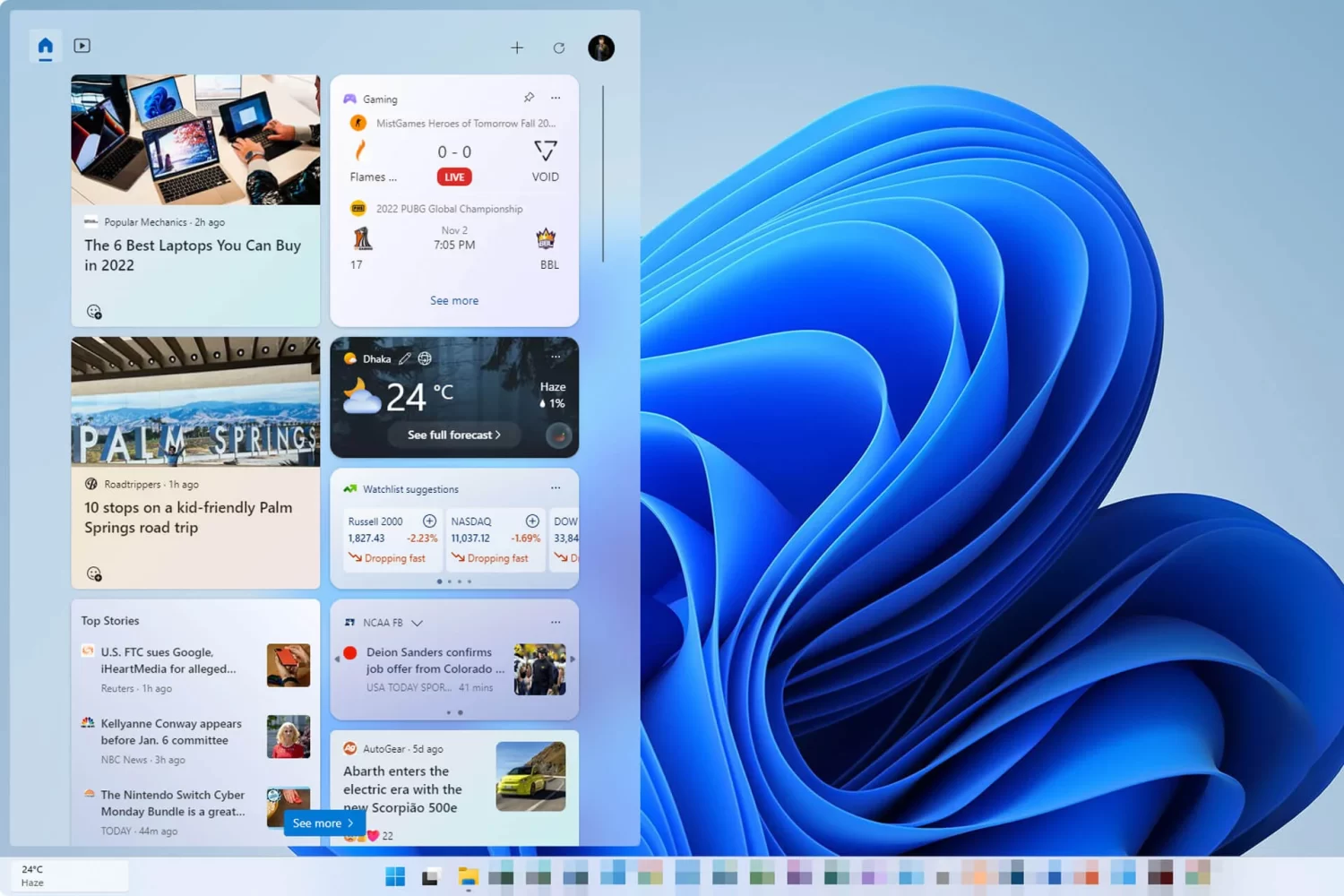

Görev çubuğunu sabitleme devre dışı bırakma oldukça kolay işlemler arasında yer alır. Windows işletim sistemindeki görev çubuğu, sık kullandığımız uygulamalara hızlı erişim sağlayan kullanışlı bir araçtır. Ancak, bazı kullanıcılar görev çubuğunun sabitlenmiş uygulamalar özelliğini devre dışı bırakmak isteyebilirler. Bu, özellikle görev çubuğunun daha sade bir görünüm kazanmasını isteyen veya yanlışlıkla uygulamaların sabitlenmesini önlemek isteyen kullanıcılar için geçerli olabilir.
Ayrıca okuyun: Windows 11 Görev Çubuğuna Ayırıcı Ekleme
Görev Çubuğunu Sabitleme Devre Dışı Bırakma Bırakılması
Görev çubuğunu sabitleme devre dışı bırakma için birkaç farklı yöntem bulunmaktadır. Bu yöntemler, kullanıcıların tercihlerine ve teknik bilgi düzeylerine göre değişiklik gösterebilir. Bazı kullanıcılar kayıt defteri düzenlemelerini tercih ederken, diğerleri grup ilkesi ayarlarını kullanabilir. Ayrıca, bazı üçüncü taraf yazılımlar da bu işlemi kolaylaştırabilir.
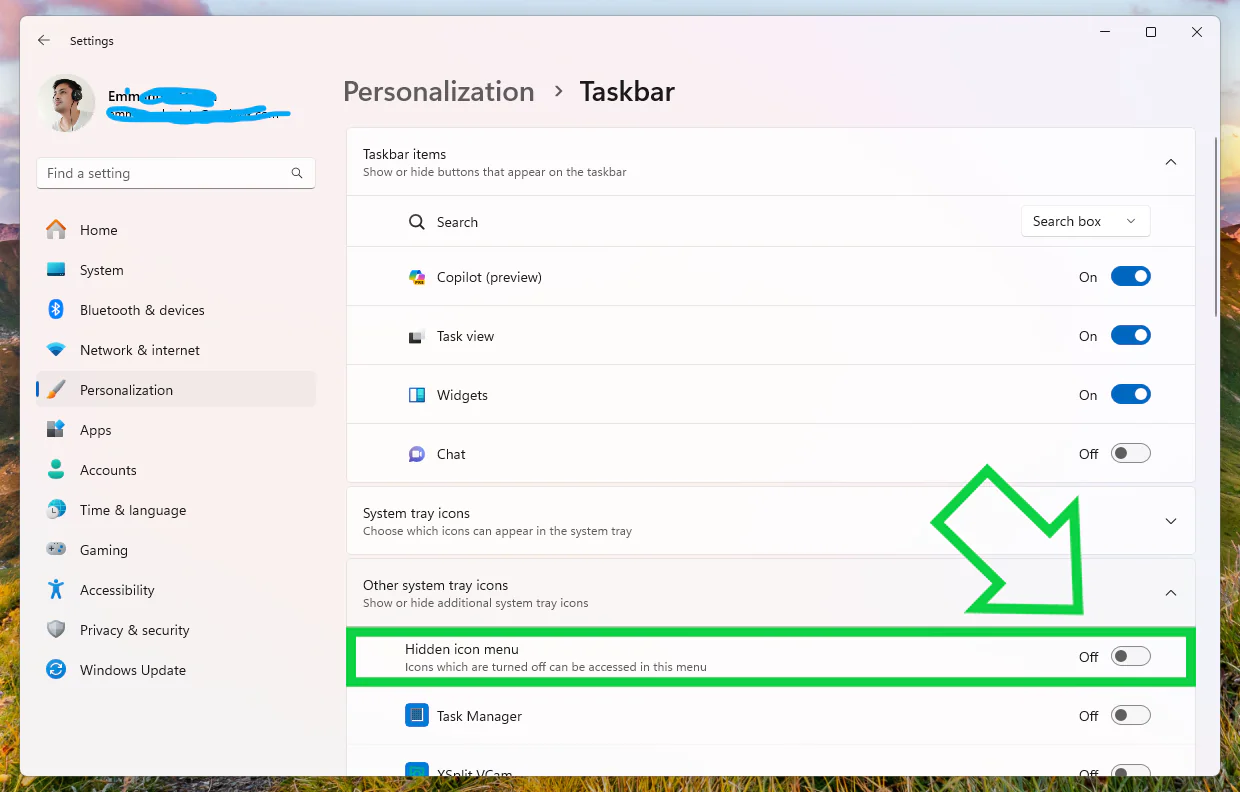
Görev çubuğunu sabitleme devre dışı bırakma, kullanıcıların görev çubuğunu daha kişiselleştirilmiş bir şekilde kullanmalarına olanak tanır. Bu özellik, özellikle görev çubuğunu daha sade bir görünümde tutmak isteyen veya yanlışlıkla uygulamaların sabitlenmesini önlemek isteyen kullanıcılar için faydalı olabilir.
Neden Görev Çubuğunu Sabitleme Devre Dışı Bırakma İsteyebilirsiniz?
Görev çubuğunu sabitleme devre dışı bırakma isteyebileceğiniz birkaç neden vardır. İlk olarak, bazı kullanıcılar görev çubuğunun daha sade bir görünümde olmasını tercih edebilirler. Sabitlenmiş uygulamalar, görev çubuğunda kalıcı olarak yer kaplar ve bu da bazı kullanıcılar için görsel bir karmaşaya neden olabilir.
İkinci olarak, bazı kullanıcılar yanlışlıkla uygulamaların sabitlenmesini önlemek isteyebilirler. Özellikle dokunmatik ekranlı cihazlarda veya fare hassasiyeti yüksek olan bilgisayarlarda, yanlışlıkla bir uygulamaya sağ tıklayıp sabitlemek kolay olabilir. Bu da istenmeyen uygulamaların görev çubuğunda birikmesine yol açabilir.
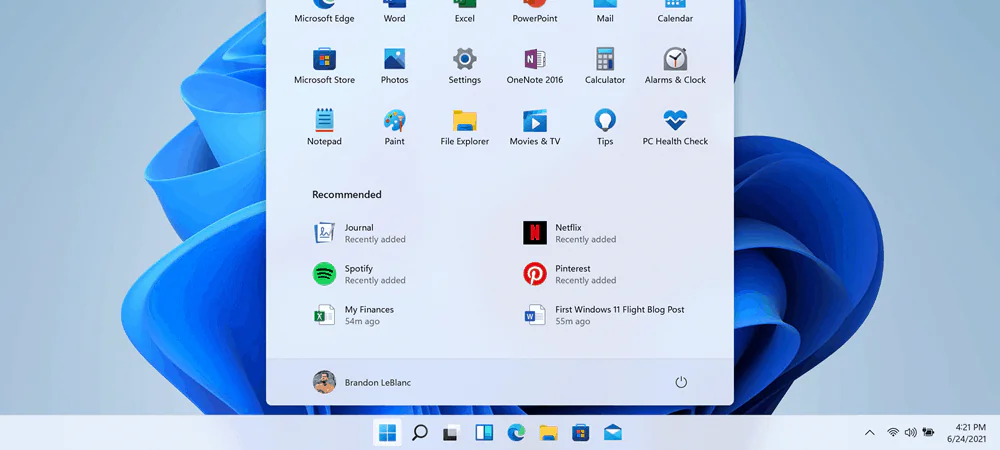
Bazı kullanıcılar görev çubuğunun daha kişiselleştirilmiş bir şekilde kullanılmasını isteyebilirler. Sabitleme özelliğini devre dışı bırakarak, kullanıcılar görev çubuğunda hangi uygulamaların görüneceğini daha fazla kontrol edebilirler. Bu, özellikle belirli bir iş akışı için görev çubuğunu optimize etmek isteyen kullanıcılar için faydalı olabilir.
Kayıt Defteri Düzenlemeleriyle Görev Çubuğunu Sabitleme Devre Dışı Bırakma
Görev çubuğundaki sabitleme özelliğini devre dışı bırakmanın en yaygın yollarından biri kayıt defteri düzenlemeleridir. Kayıt defteri, Windows işletim sisteminin yapılandırmalarını depolayan bir veritabanıdır. Bu nedenle, kayıt defterinde yapılan değişiklikler, sistemin davranışını etkileyebilir.
Görev çubuğundaki sabitleme özelliğini devre dışı bırakmak için aşağıdaki adımları izleyebilirsiniz:
- Çalıştır penceresini açın (Windows tuşu + R).
- regedit yazın ve Enter tuşuna basın. Bu, Kayıt Defteri Düzenleyicisi’ni açacaktır.
- Kayıt Defteri Düzenleyicisi’nde aşağıdaki konuma gidin:
HKEY_CURRENT_USERSoftwareMicrosoftWindowsCurrentVersionExplorerAdvanced - Sağ taraftaki boş bir alana sağ tıklayın ve Yeni > DWORD (32-bit) Değeri’ni seçin.
- Yeni değerin adını TaskbarGlomLevel olarak ayarlayın.
- TaskbarGlomLevel değerine çift tıklayın ve değer verisini 2 olarak ayarlayın.
- Kayıt Defteri Düzenleyicisi’ni kapatın ve bilgisayarınızı yeniden başlatın.
Bu adımları tamamladıktan sonra, görev çubuğundaki sabitleme özelliği devre dışı bırakılmış olacaktır. Artık uygulamaları görev çubuğuna sabitleyemez veya sabitlenmiş uygulamaları kaldıramazsınız.
Dikkat: Kayıt defteri düzenlemeleri, yanlış yapıldığında sistemde ciddi sorunlara neden olabilir. Bu nedenle, kayıt defterinde değişiklik yapmadan önce bir yedek oluşturmanız önemlidir. Ayrıca, bu işlemi yalnızca deneyimli kullanıcılar yapmalıdır.
Grup İlkesi Ayarlarıyla Görev Çubuğunu Sabitleme Devre Dışı Bırakma
Grup ilkesi ayarları, Windows işletim sisteminin birçok özelliğini yönetmek için kullanılan bir araçtır. Bu ayarlar, genellikle ağ yöneticileri tarafından birden fazla bilgisayarı aynı anda yapılandırmak için kullanılır. Ancak, bireysel kullanıcılar da grup ilkesi ayarlarını kullanarak görev çubuğundaki sabitleme özelliğini devre dışı bırakabilirler.
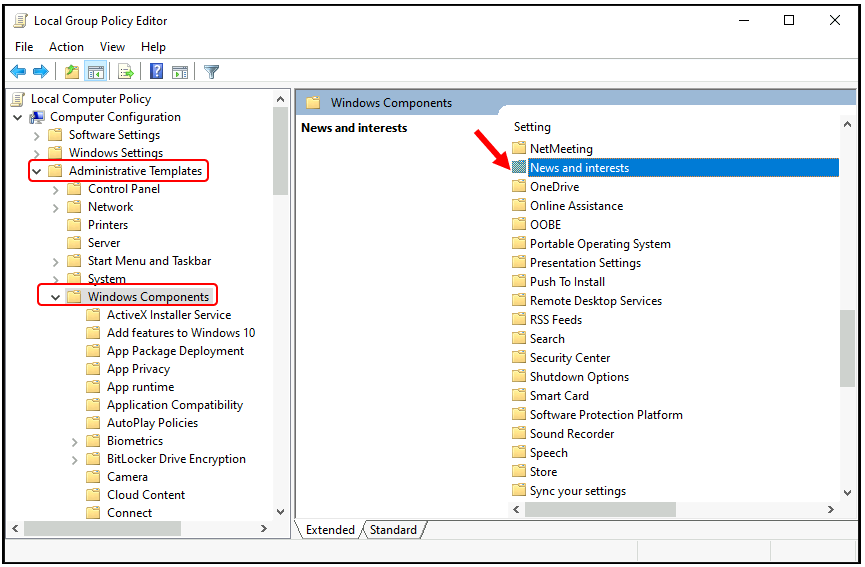
Görev çubuğundaki sabitleme özelliğini devre dışı bırakmak için aşağıdaki adımları izleyebilirsiniz:
- Çalıştır penceresini açın (Windows tuşu + R).
- gpedit.msc yazın ve Enter tuşuna basın. Bu, Yerel Grup İlkesi Düzenleyicisi’ni açacaktır.
- Yerel Grup İlkesi Düzenleyicisi’nde aşağıdaki konuma gidin:
Kullanıcı Yapılandırması > Yönetim Şablonları > Başlat Menüsü ve Görev Çubuğu - Sağ taraftaki listeden Görev çubuğuna uygulama sabitlemeyi engelle ilkesini bulun ve çift tıklayın.
- İlke ayarlarını Etkin olarak ayarlayın ve Tamam düğmesine tıklayın.
- Yerel Grup İlkesi Düzenleyicisi’ni kapatın ve bilgisayarınızı yeniden başlatın.
Bu adımları tamamladıktan sonra, görev çubuğundaki sabitleme özelliği devre dışı bırakılmış olacaktır. Artık uygulamaları görev çubuğuna sabitleyemez veya sabitlenmiş uygulamaları kaldıramazsınız.
Not: Grup ilkesi ayarları, yalnızca Windows’un Professional, Enterprise ve Education sürümlerinde kullanılabilir. Windows’un Home sürümünü kullanıyorsanız, bu yöntemi kullanamazsınız.
Üçüncü Taraf Yazılımlarla Görev Çubuğunu Sabitleme Devre Dışı Bırakma
Görev çubuğundaki sabitleme özelliğini devre dışı bırakmanın bir diğer yolu da üçüncü taraf yazılımları kullanmaktır. Bu yazılımlar, genellikle kayıt defteri düzenlemelerini veya grup ilkesi ayarlarını otomatik olarak yaparak işlemi kolaylaştırır.
Üçüncü taraf yazılımları kullanırken dikkatli olmanız önemlidir. Güvenilir olmayan kaynaklardan indirilen yazılımlar, bilgisayarınıza zarar verebilecek kötü amaçlı yazılımlar içerebilir. Bu nedenle, yalnızca güvenilir geliştiricilerden gelen yazılımları kullanmanız önerilir.
Görev Çubuğunu Sabitleme Devre Dışı Bırakmanın Alternatif Yolları
Görev çubuğundaki sabitleme özelliğini devre dışı bırakmak istemiyorsanız, ancak yine de görev çubuğunun daha sade bir görünümde olmasını istiyorsanız, birkaç alternatif yöntem deneyebilirsiniz.
İlk olarak, görev çubuğundaki simgeleri yeniden boyutlandırabilir veya gizleyebilirsiniz. Bu, görev çubuğunda daha fazla boş alan oluşturarak daha sade bir görünüm elde etmenizi sağlar.
Görev çubuğunu otomatik gizleme moduna ayarlayabilirsiniz. Bu modda, görev çubuğu yalnızca fare imlecini ekranın altına getirdiğinizde görünür. Bu, görev çubuğunun ekran alanını kaplamasını önleyerek daha geniş bir çalışma alanı sağlar.
Görev Çubuğunu Sabitleme Devre Dışı Bırakmanın Potansiyel Dezavantajları
Görev çubuğundaki sabitleme özelliğini devre dışı bırakmanın bazı potansiyel dezavantajları da vardır. İlk olarak, bu özellik devre dışı bırakıldığında, sık kullandığınız uygulamalara hızlı erişim sağlamak daha zor olabilir. Uygulamaları her seferinde Başlat menüsünden veya masaüstünden açmanız gerekebilir.
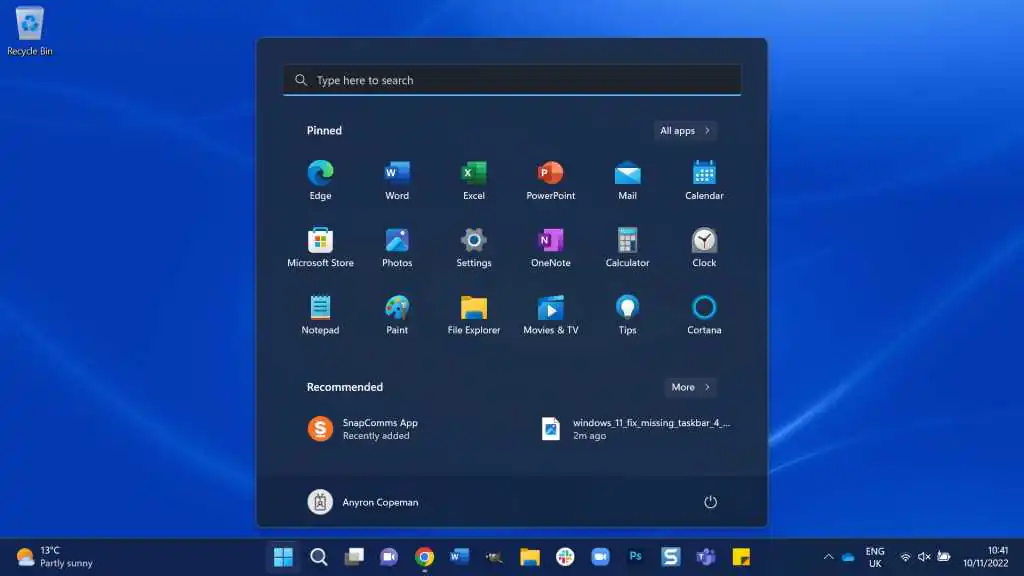
İkinci olarak, bazı uygulamalar, görev çubuğuna sabitlendiğinde özel işlevler sunabilir. Örneğin, bir e-posta uygulaması, görev çubuğundaki simgesinde okunmamış e-posta sayısını gösterebilir. Sabitleme özelliği devre dışı bırakıldığında, bu tür özel işlevlerden yararlanamayabilirsiniz.
Ayrıca okuyun: Windows 11 görev çubuğu rengi