TeknoDestek Müşteri Hizmetleri
  • Haberler
    HaberlerDaha Fazla Göster
    Google Asistan kapanıyor sürecini ve akıllı telefon ekranında klasik logodan yeni nesil yapay zeka Gemini'ye geçişi temsil eden görsel.
    Google Asistan Kapanıyor: 4 Eylül’de Gemini Dönemi Başlıyor
    7 dk. okuma
    Motorola akıllı telefonlar tarihine damga vuran efsanevi modellerin bir arada sergilendiği bir koleksiyon görseli.
    Geçmişten Günümüze Efsanevi Motorola Akıllı Telefonlar
    8 dk. okuma
    Alternatif arama motorları logolarının yer aldığı, gizlilik odaklı arama sonuçlarını gösteren bilgisayar ekranı.
    Google’a Alternatif Arama Motorları: Brave, Startpage ve Mojeek
    7 dk. okuma
    KolibriOS: 1.4 MB’lık Dünyanın En Küçük İşletim Sistemi
    KolibriOS: 1.4 MB’lık Dünyanın En Küçük İşletim Sistemi
    8 dk. okuma
    Windows 11 Copilot PC insights özelliği ile bilgisayar donanım bilgilerinin sorgulandığı bir ekran görünümü.
    Windows 11 Copilot PC Insights Özelliği: Bilgisayar Arıza Tespiti
    7 dk. okuma
  • Bilgisayar
    BilgisayarDaha Fazla Göster
    Yeni Alınan Bilgisayar İnternetsiz Nasıl Kurulur
    Yeni Alınan Bilgisayar İnternetsiz Nasıl Kurulur
    5 dk. okuma
    Geçiş anahtarı hack saldırısına karşı Windows bilgisayarında donanım anahtarı kullanan bir kişi.
    Geçiş Anahtarı Hack Riski: Pass-ta-key Saldırısı
    8 dk. okuma
    Windows 11 ekran parlaklığı değişmiyor sorununa çözümü simgeleyen, aydınlık bir ortamda ekranı parlak ve net görünen modern bir dizüstü bilgisayar.
    Windows 11 Ekran Parlaklığı Değişmiyor: 5 Adımda Çözüm
    5 dk. okuma
    Chrome ve Edge’de HDR Video Sorunu
    Chrome ve Edge’de HDR Video Sorunu
    4 dk. okuma
    Yoğun CPU Kullanımında Fare Yoklama Hızı Düşüyor
    Yoğun CPU Kullanımında Fare Yoklama Hızı Düşüyor
    5 dk. okuma
  • Mobil
    MobilDaha Fazla Göster
    iPhone Pil Sağlığını Koruyan Yeni Ayarlar Neler
    iPhone Pil Sağlığını Koruyan Yeni Ayarlar
    6 dk. okuma
    Xiaomi Bağlantı Hız Durumunu Öğrenme
    Xiaomi Bağlantı Hız Durumunu Öğrenme
    3 dk. okuma
    iPhone 17 İngilizce Klavye Ekleme
    iPhone 17 İngilizce Klavye Ekleme
    4 dk. okuma
    Xiaomi Telefonda 5G Fatura Ayarı
    Xiaomi Telefonda 5G Fatura Ayarı Nasıl Yapılır
    3 dk. okuma
    Android Auto araba dışında kullanımını gösteren, atölye tezgahına sabitlenmiş eski bir telefon ekranı.
    Android Auto Araba Dışında Kullanmanın 4 Yolu
    7 dk. okuma
  • Sosyal Medya
    Sosyal MedyaDaha Fazla Göster
    WhatsApp Meta AI Gizli Sohbet Nasıl Kullanılır Yolları Neler
    WhatsApp Meta AI Gizli Sohbet Nasıl Kullanılır
    6 dk. okuma
    Snapchat Anlık İçerik Tüketimi Nedir Nasıl Kontrol Edilir
    Snapchat Anlık İçerik Tüketimi Nedir
    6 dk. okuma
    Tiktok Ve Instagram Aynı Video Yükleyememe Sorunu Nasıl Çözülür
    Tiktok Ve Instagram Aynı Video Yükleyememe Sorunu
    6 dk. okuma
    Vefat Eden Kişinin LinkedIn Hesabı Nasıl Kapatılır Yolları Neler
    Vefat Eden Kişinin LinkedIn Hesabı Nasıl Kapatılır
    5 dk. okuma
    Instagram Gece Kullanımı Nasıl Sınırlandırılır Yolları Neler
    Instagram Gece Kullanımı Nasıl Sınırlandırılır
    6 dk. okuma
  • İnceleme
    İncelemeDaha Fazla Göster
    Elektrik Kesintisinde İnternete Bağlı Kalmak
    Elektrik Kesintisinde İnternete Bağlı Kalmak
    11 dk. okuma
    Uçak kabinindeki yolcu masasında duran modern bir powerbank ve arka planda görünen bulanık gökyüzü manzaralı uçak penceresi.
    Uçakta Powerbank: 2026 Uçuş Kuralları ve mAh Sınırları
    7 dk. okuma
    Huawei FreeClip 2 S açık kulak kablosuz kulaklık ve şarj kutusu
    Huawei FreeClip 2 S: Açık Kulaklık Deneyiminde Yeni Nesil Tasarım
    15 dk. okuma
    Lenovo Lecoo Bellatoor GM103 oyuncu mouse modeli, ultra hafif tasarımı ve yüksek performanslı oyun özellikleriyle siyah arka plan üzerinde tanıtılıyor.
    Lenovo Oyuncu Mouse’u Lecoo Bellatoor GM103 Tanıtıldı
    7 dk. okuma
    2026 yılının en iyi akıllı saat modelleri arasında öne çıkan premium ve bütçe seçenekleri
    2026 Yılının En İyi Akıllı Saat Modelleri ve Karşılaştırması
    11 dk. okuma
  • İletişim
YouTube
Takip Et
  • Müşteri Hizmetleri
  • Modem Kurulumu
  • Windows 11
  • Yapay Zeka
  • Akıllı Telefon
  • Robot Süpürge
  • Uzak Bağlantı
10 Eyl 2026, Perşembe
TeknoDestek Müşteri HizmetleriTeknoDestek Müşteri Hizmetleri
Yazı BoyutuAa
  • Haberler
  • Mobil
  • Sosyal Medya
  • Bilgisayar
  • İnceleme
  • İnternet ve Ağ
  • Ev Elektroniği
  • Uzak Bağlantı Programları
  • İletişim
Site içi Arama
  • Haberler
    • Cihaz Duyuruları
    • Teknoloji
    • Uygulama Gelişmeleri
  • Bilgisayar
    • Linux
    • macOS
    • Windows
  • İnceleme
    • Bilgisayar
    • Ev Elektroniği
    • Tablet
    • Tavsiyeler & Karşılaştırmalar
    • Telefon
  • Mobil
    • Android
    • Giyilebilir Cihazlar
    • HarmonyOS
    • iPhone / iOS
  • Sosyal Medya
    • Facebook
    • Instagram
    • TikTok
    • Snapchat
    • Teams
    • Telegram
    • WhatsApp
    • X
  • Uzak Bağlantı Programları
  • İletişim
Bizi Takip Edin
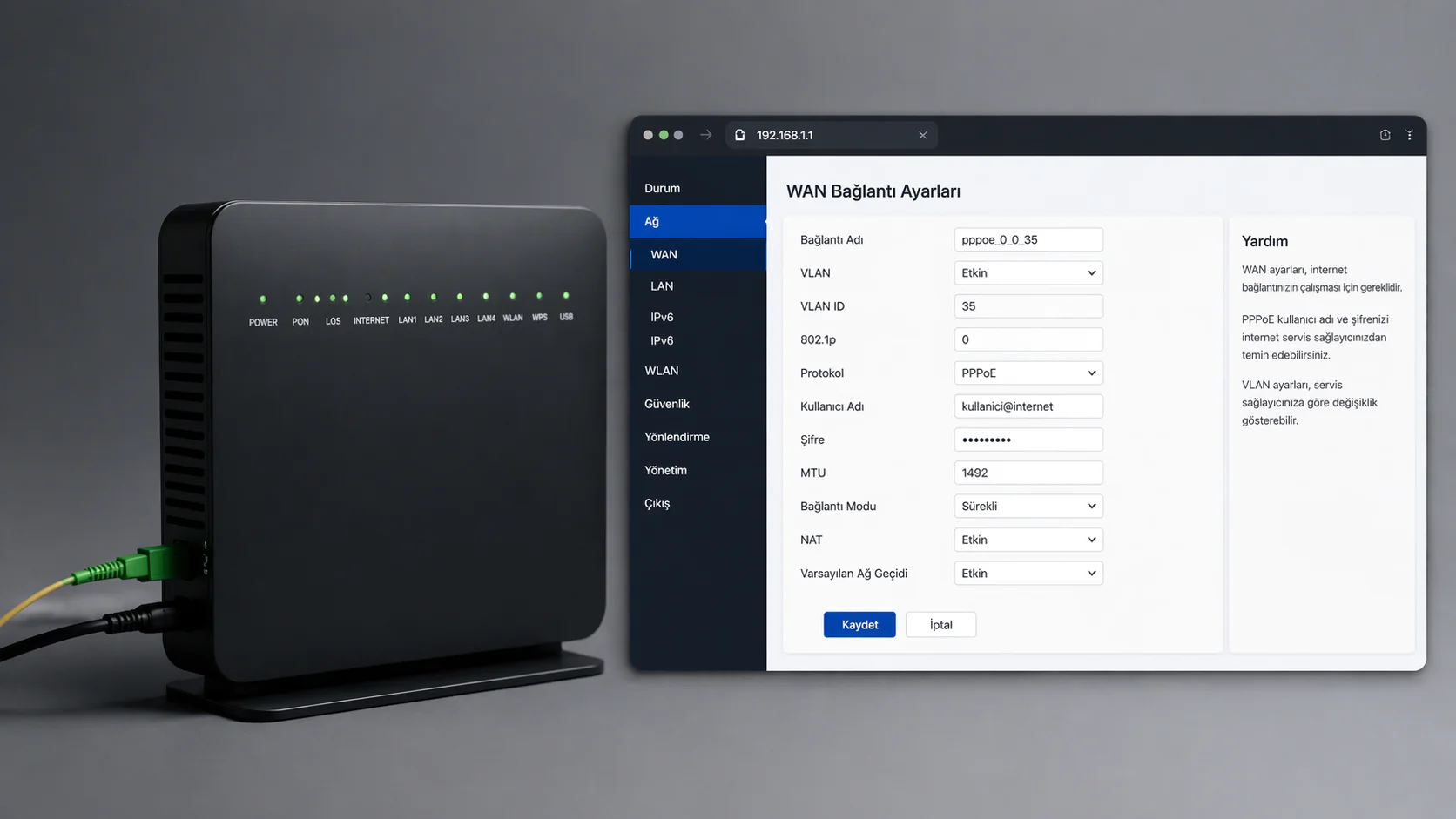
Tilgin HGA2301 modem kurulumu için 192.168.1.1 web arayüzündeki WAN bağlantı ayarları ekranının görüntüsü
Modem Kurulumu

Tilgin HGA2301 Modem Kurulumu

Yasin ER
Son güncelleme: 1 Temmuz 2025 16:37
Yasin ER - Teknoloji Uzmanı
2.2K Görüntüleme
Paylaş
6 dk. okuma
Paylaş

Tilgin HGA2301 modem kurulumu için eksiksiz bir adım adım kurulum talimatı arıyorsanız, doğru yerdesiniz! Bu makalede, fiber internet bağlantınızı en verimli şekilde nasıl kullanacağınızı adım adım öğreneceksiniz.

Fiber internet artık lüks değil, temel ihtiyaç. Peki bu süper hızdan evinizde nasıl yararlanacaksınız? Tilgin HGA2301 modem, fiber altyapınızı en verimli şekilde kullanmanız için tasarlandı. Kutuyu açtığınızda göreceğiniz minimal parçalar ve Türkçe kılavuz, kurulumu teknik bilgisi olmayanlar için bile kolaylaştırıyor. Eğer daha önce Tilgin HG2331 veya Tilgin HG1332 gibi modeller kullandıysanız, arayüzün tanıdık geleceğine emin olun. Hadi, fiber hızına hazırlanın!

İçindekiler
  • Tilgin HGA2301 Modem Kurulumu Nasıl Yapılır
    • Fiziksel Bağlantılar
    • Web Arayüzüne Erişim
    • Neden Diğer Modellerden Farklı?
    •  İpuçları
- 11858 Teknoloji Destek Hattı -
11858 Teknoloji Destek Hattı ile 7/24 telefonla teknik destek ve uzaktan destek alın 11858 Teknoloji Destek Hattı ile 7/24 telefonla teknik destek ve uzaktan destek alma

Eğer daha önce Tilgin HG2331 veya Tilgin HG1332 gibi modeller kullandıysanız, bu cihazın arayüzü size tanıdık gelecektir. Ancak Tilgin HGA2301, saf fiber altyapıya özel optimize edilmiş bir model olduğu için bazı farklılıklar bulunuyor. Hadi, fiber hızına geçiş yapalım!

Tilgin HGA2301 Modem Kurulumu Nasıl Yapılır

Başlamadan önce hazırlık işin yarısıdır. Kutudan çıkanları kontrol edin:

  • Tilgin HGA2301 modem

  • SC/APC uçlu fiber optik kablo (yeşil başlıklı)

  • Güç adaptörü

  • Ethernet kablosu

  • Hızlı başlama kılavuzu
    İnternet Servis Sağlayıcınızdan (TürkTelekom, TurkNet vb.) aldığınız VLAN ID (genellikle 835) ve PPPoE kullanıcı adı/şifre bilgilerini el altında bulundurun. Tilgin HG2501 kullanıcıları da aynı bilgileri kullanır.

Fiziksel Bağlantılar

  1. Modemi fiber prizin yanına yerleştirin.

  2. Fiber kabloyu koruyucu kapağı çıkararak modemin “PON” portuna takın (hafif tık sesi duyulmalı).

  3. Adaptörü modeme ve prize bağlayın.

  4. Bilgisayarınızı LAN1 portuna Ethernet kablosuyla bağlayın.
    Önemli: Tilgin HGA2301 güç verdiğinde PON ışığı yeşil yanana kadar bekleyin (3-5 dakika). Kırmızı yanıyorsa kabloyu kontrol edin.

Web Arayüzüne Erişim

Tilgin HGA2301 Modem kurulumunda önce kutudan çıkan malzemelerinizi kontrol etmelisiniz. Modem, güç adaptörü, Ethernet kablosu, kurulum CD’si çıkacaktır.

Kutudan çıkan güç adaptörünü, elektrik prizine takın.

Güç adaptörünün diğer ucunu modeminizin arka yüzündeki Power girişine takın. “ON/OFF” düğmesini “ON” konumuna getirin.

Modemin Power ışığının yandığını göreceksiniz. Işık yanmıyorsa modeminize gelen elektrik ile ilgili bir problem var demektir. Güç adaptörü bağlantılarını kontrol edin. Bağlantıları doğru yaptığınızdan emin olun.

Fiber internet bağlantısını gerçekleştirmek için duvardan gelen Ethernet kablosunu, cihazınızın arkasında bulunan WAN portuna takınız.

- 11858 Teknoloji Destek Hattı -
11858 Teknoloji Destek Hattı ile 7/24 telefonla teknik destek ve uzaktan destek alın 11858 Teknoloji Destek Hattı ile 7/24 telefonla teknik destek ve uzaktan destek alma

Kutusundan çıkan Ethernet kablosunun bir ucunu bilgisayarınızın Ethernet girişine takınız.

Ethernet kablosunun diğer ucunu modem cihazınızın arkasında bulunan 4 Ethernet portundan birine takınız.

Kurulum ayarlarını yapmak üzere ilk aşamada internet tarayıcınız üzerinde adres çubuğu alanı silinir ve “192.168.1.1” yazılır ve “ENTER” tuşuna basılır.

Açılan  sayfada username (kullanıcı adı) : admin, password (porola) : superonline olarak şekilde yazıp login (oturum aç) butonu ile giriş yapılır.

Ana sayfada üst tarafta bulunan menülerden “AYAR” butonuna tıklanır.

Açılan sayfada ekranın sol tarafında “WAN Ayarları” menüsünün altında bulunan Bağlantılar menüsüne tıklanır.

- 11858 Teknoloji Destek Hattı -
11858 Teknoloji Destek Hattı ile 7/24 telefonla teknik destek ve uzaktan destek alın 11858 Teknoloji Destek Hattı ile 7/24 telefonla teknik destek ve uzaktan destek alma

Bağlantılar‘a tıklandıktan sonra mevcut bağlantılar altında bulunan “Superonline” seçeneğine tıklanır. Bu bölümde PPP başlığı altında bulunan kullanıcı adı ve şifre kısmına, cep telefonuna sms ile gelen fiber internet kullanıcı adı ve şifrenizi girmelisiniz.

Bu işlemi yaptıktan sonra sayfanın altında bulunan “Uygula” butonuna basınız.

Daha sonra sayfanın üstünde bulunan “Ayarları Kaydet” butonuna tıklamalısınız.

Modeminizin kablosuz ayarlarını yapılandırmak için üst menülerden “KABLOSUZ” seçeneğine tıklamanız gerekiyor.

Açılan ekranda SSID kısmında bulunan kablosuz isminin üstüne tıklamalısınız.

Kablosuz isim değişikliği açılan sayfada gerekli düzenlemeyi yaparak Uygula butonuna tıklayıp ayarlar güncellenir.

Sadece kullanıcı adını değiştirecekseniz “Uygula” butonundan sonra ekranın üstünde bulunan “Ayarları Kaydet” butonuna tıklamalısınız.

Kablosuz şifre değişikliğini yapmak için ekranın sol tarafındaki listeden “Güvenlik” menüsü tıklanır.

WPA güvenlik seçeneklerinden uygun olan seçilerek Parola kısmına kablosuz şifresi yazılarak Uygula butonuna tıklanır.

Sonrasında sayfanın üstünde bulunan “Ayarları Kaydet” butonuna basılır.

Modeminizin arkasında bulunan “phone1” ve “phone2” girişlerini numara taşıma ve tahsis işleminde telefon bağlantılarınız için kullanabilirsiniz. Tek numara kullanıyorsanız “phone1”, eğer iki numara kullanıyorsanız “phone 2” girişini ikinci numaranız için kullanabilirsiniz.

Modemin ön panelinde bulunan Phone ışıkları, numaralarının aktifliğine göre yanacaktır ve görüşme esnasında yanıp sönecektir.

Neden Diğer Modellerden Farklı?

Tilgin HGA2301, saf fiber altyapı için optimize edilirken; Tilgin HG2501 VDSL/fiber hibrit, Tilgin HG1332 ise temel VDSL desteği sunar. Bu modelin en büyük avantajı, Türk Telekom altyapısıyla %100 uyumlu olması ve özel konfigürasyon gerektirmemesidir.

 İpuçları

  1. Bakım > Firmware Yükseltme ile en son sürümü yükleyin.

  2. Kablosuz > Misafir Ağı sekmesinden sınırlı erişimli ağ oluşturun.

  3. Oyun/sever kullanıcıları için NAT > Sanal Sunucu ayarlarını kullanarak port açın.

Tilgin HGA2301 Modem Kurulumu sürecini tamamladıysanız ve farklı bir fiber modem modeli hakkında bilgi almak istiyorsanız, Pirelli PRG E4202G Modem Kurulumu makalemiz tam size göre. Pirelli PRG E4202G, fiber internet kullanıcıları için gelişmiş özellikler sunan ve kurulumu oldukça kolay olan bir modeldir. Her iki makaleyi karşılaştırarak, ihtiyaçlarınıza en uygun fiber modem kurulum detaylarını öğrenebilir ve internet deneyiminizi daha verimli hale getirebilirsiniz. Özellikle Pirelli PRG E4202G’nin kullanıcı dostu arayüzü ve stabil bağlantısı, fiber internet kullanıcıları için büyük avantaj sağlıyor.

Tilgin HGA2301 Modem Kurulumu – Fiber Modem tamamlandı! Artık 1000 Mbps hızla dizi keyfi yapabilir, online toplantılarda kopmaları unutabilirsiniz. Eski bir Tilgin HG2331 modeminiz varsa, onu Wi-Fi uzatıcı olarak kullanmayı deneyin. Sorunsuz sörfler!

29 Haziran 2025 Güncellemesi: Bu içerik, doğruluğu sağlamak ve süreçteki değişiklikleri yansıtmak için güncellendi.


ETİKETLER:fiber internetmodem kurulumunasıl yapılırtilgin hga2301
Bu Makaleyi Paylaş
Facebook WhatsApp WhatsApp Threads Bağlantıyı Kopyala Yazdır
Paylaş
YazarYasin ER
Teknoloji Uzmanı
Takip Et
Kendini bilmiş bileli teknoloji okyanusunda amiral gemileri ile iç içedir. Çukurova Üniversitesi mezunudur. Teknoloji makaleleri yazıp insanları aydınlatmayı amaç edinmiştir.
Yorum yapılmamış

Bir yanıt yazın Yanıtı iptal et

E-posta adresiniz yayınlanmayacak. Gerekli alanlar * ile işaretlenmişlerdir


Bağlantı Kuralım

21KBeğen
19.6KTakip Et
7.3KAbone Ol
192Takip Et

Popüler Gönderiler

HTTP/2 web sitelerinde eşzamanlı veri aktarımıyla daha hızlı bağlantı ve yükleme sağlar.

HTTP/2 Nedir Nasıl Kullanılır

Hatice TATLISU
Hatice TATLISU
6 dk. okuma
1 Görüntüleme
Outlook şifre unuttum sorunu yaşayanlar için e-posta güvenliğini ve hesap kurtarmayı simgeleyen, üzerinde parlak bir kilit bulunan mavi dijital zarf.

Outlook Şifre Unuttum: 5 Adımda Hesap Kurtarma

Fatih ATEŞ
Fatih ATEŞ
4 dk. okuma
1 Görüntüleme
XAMPP HTTP 404 Hatası yanlış dosya yolu veya localhost ayarlarından kaynaklanabilir.

XAMPP HTTP 404 Hatası Çözümü

Hatice TATLISU
Hatice TATLISU
7 dk. okuma
1 Görüntüleme
WhatsApp Meta AI Gizli Sohbet Nasıl Kullanılır Yolları Neler

WhatsApp Meta AI Gizli Sohbet Nasıl Kullanılır

İsmail YILDIZ
İsmail YILDIZ
6 dk. okuma
1 Görüntüleme
//

We influence 20 million users and is the number one business and technology news network on the planet

You Might Also Like

YouTube Premium Üyelik Kaydolma
YouTube

YouTube Premium Üyelik Kaydolma

4 dk. okuma
Tiktok Sorun Bildirimi
TikTok

Tiktok Sorun Bildirimi

4 dk. okuma
PDF Dosyasına Nasıl Yazdırılır?
Yardımcı Araçlar

PDF Dosyasına Nasıl Yazdırılır?

2 dk. okuma
Windows 10’da Kullanışlı Klavye Kısayolları
Windows

Windows 10’da Kullanışlı Klavye Kısayolları

5 dk. okuma

Size her gün en son haberleri ve sorun çözümlerini getiriyoruz!

TeknoDestek Müşteri Hizmetleri
Facebook-f Instagram Tiktok Twitter Youtube Linkedin Whatsapp Rss

İş Ortaklarımız

TeknoDestek Müşteri Hizmetleri
© 2013 - 2026 TeknoDestek Müşteri Hizmetleri • Tüm hakları saklıdır • Bu sitedeki tüm içerikler (metin, görsel, video, logo, tasarım vb.) 5846 sayılı Fikir ve Sanat Eserleri Kanunu (FSEK) kapsamında korunmaktadır • İzinsiz kopyalanması, çoğaltılması, yayınlanması veya herhangi bir şekilde kullanılması yasaktır • İhlal tespitinde; FSEK Madde 71-73 uyarınca yasal süreç başlatma, maddi/manevi tazminat talep etme ve cezai işlem için başvurma hakkımız saklıdır • TeknoDestek, TeknoS@R'un bir kuruluşudur • Tema Düzenleyen: Fatih ATEŞ
Sorun Hala Çözülmedi mi?
Aradığın çözümü bulamadıysan, 11858 Teknoloji Destek Hattımız sana yardımcı olabilir. 2011’den beri Türkiye’nin en tecrübeli teknoloji destek ekiplerinden biri olarak, bilgisayar, telefon, tablet, modem, akıllı TV ve sosyal medya sorunlarında 7/24 profesyonel destek veriyoruz. Uzman ekibimizle hemen görüşmek ister misin?
📞 11858’i Şimdi Ara
Görüşme öncesi dakika ücreti sesli olarak bilgilendirilir
Welcome Back!

Sign in to your account

Kullanıcı Adı veya E-posta Adresi
Şifre

Şifrenizi mi unuttunuz?