TeknoDestek Müşteri Hizmetleri
  • Haberler
    HaberlerDaha Fazla Göster
    PlayStation Plus Haziran ayı ücretsiz oyunlarında Grounded ve Darktide karakterleri birlikte görünüyor
    PlayStation Plus Haziran Ayı Ücretsiz Oyunlar
    5 dk. okuma
    WhatsApp Kullanamayacak Android Modelleri listesinde eski Samsung ve LG telefonlar görüntüleniyor
    Eylül Ayı İtibariyle WhatsApp Kullanamayacak Android Modelleri
    4 dk. okuma
    Apple CarPlay ChatGPT Desteği Geldi
    Apple CarPlay ChatGPT Desteği Geldi
    5 dk. okuma
    Yenilenmiş Akıllı Telefonlara İade Hakkı kapsamında mağazada telefon inceleyen kullanıcı görüntüsü
    Yenilenmiş Akıllı Telefonlara İade Hakkı Getirildi
    7 dk. okuma
    Zerger App nedir? Nasıl kullanılır?
    Zerger App Nedir? Nasıl Kullanılır?
    7 dk. okuma
  • Bilgisayar
    BilgisayarDaha Fazla Göster
    Macbook neo performans
    MacBook Neo Performans Yükseltme
    5 dk. okuma
    Bilgisayar Kapalıyken Işıkları Neden Yanar ve Nasıl Kapatılır
    Bilgisayar Kapalıyken Işıkları Neden Yanar ve Nasıl Kapatılır
    7 dk. okuma
    OneDrive Çift Görünme Sorunu Nasıl Çözülür?
    OneDrive Çift Görünme Sorunu Nasıl Çözülür
    4 dk. okuma
    Bilgisayar güç düğmesi ayarları ekranında uyku ve kapatma seçenekleri görüntüleniyor
    Bilgisayar Güç Düğmesi Ayarları Nasıl Değiştirilir
    7 dk. okuma
    OneDrive Yükleme Hızı Neden Yavaş?
    OneDrive Yükleme Hızı Neden Yavaş
    5 dk. okuma
  • Mobil
    MobilDaha Fazla Göster
    8000 mAh bataryalı telefonlar, parlak enerji bloğuyla fütüristik kapakta gösteriliyor.
    8000 mAh Bataryalı Telefonlar Geliyor: Şarj Sorunu Bitiyor mu
    6 dk. okuma
    HyperOS 3 Bildirim Sesi Sorunu Çözümü
    HyperOS 3 Bildirim Sesi Sorunu Çözümü
    5 dk. okuma
    HyperOS 3 Özellikleri ve Öne Çıkan Yenilikler
    HyperOS 3 Özellikleri ve Öne Çıkan Yenilikler
    8 dk. okuma
    HyperOS 3 performans sorunları yaşayan bir telefonda bellek uzatma ve pil ayarları menüsü.
    HyperOS 3 Performans Sorunları ve Çözüm Yolları
    7 dk. okuma
    HyperOS 3 kamera sorunu yaşayan bir telefonda açık olan kamera ayarları ve depolama ekranı.
    HyperOS 3 Kamera Sorunu ve Çözüm Yolları
    8 dk. okuma
  • Sosyal Medya
    Sosyal MedyaDaha Fazla Göster
    Dikkat Çekici YouTube Küçük Resimleri Nasıl Oluşturulur
    Dikkat Çekici YouTube Küçük Resimleri Nasıl Oluşturulur
    7 dk. okuma
    WhatsApp Katı Hesap Ayarı
    WhatsApp Katı Hesap Ayarı Nasıl Açılır
    3 dk. okuma
    TikTok Sıfır İzlenme Sorunu
    TikTok Sıfır İzlenme Sorunu Çözümü
    7 dk. okuma
    LinkedIn Post Saatleri Neye Göre Belirlenir Yolları Neler
    LinkedIn Post Saatleri Neye Göre Belirlenir
    7 dk. okuma
    istatislikler üzerinden Reels paylaşma
    Instagram İstatistikler Üzerinden Reels Paylaşma Nasıl Yapılır
    4 dk. okuma
  • İnceleme
    İncelemeDaha Fazla Göster
    Yapay zekalı bilgisayar ekranında NPU ve AI özellikleri görüntüleniyor
    Yapay Zekalı Bilgisayar (AI PC) Nedir
    9 dk. okuma
    Çift Monitör Kurulumu Nasıl Yapılır
    Çift Monitör Kurulumu Nasıl Yapılır
    5 dk. okuma
    Tcl S55h Soundbar Telefon Bağlantısı Nasıl Yapılır Yolları Neler
    Tcl S55h Soundbar Telefon Bağlantısı Nasıl Yapılır
    6 dk. okuma
    Tcl S55h Soundbar Televizyon Bağlantısı Nasıl Yapılır Yolları Neler
    Tcl S55h Soundbar Televizyon Bağlantısı Nasıl Yapılır
    6 dk. okuma
    Radar ve Kontrol Noktalarını Görme
    Otoyollarda Radar ve Kontrol Noktalarını Görme
    4 dk. okuma
  • İletişim
YouTube
Takip Et
  • Müşteri Hizmetleri
  • Modem Kurulumu
  • Windows 11
  • Yapay Zeka
  • Akıllı Telefon
  • Robot Süpürge
11 Haz 2026, Perşembe
TeknoDestek Müşteri HizmetleriTeknoDestek Müşteri Hizmetleri
Yazı BoyutuAa
  • Haberler
  • Mobil
  • Sosyal Medya
  • Bilgisayar
  • İnceleme
  • İnternet ve Ağ
  • Ev Elektroniği
  • İletişim
Site içi Arama
  • Haberler
    • Cihaz Duyuruları
    • Teknoloji
    • Uygulama Gelişmeleri
  • Bilgisayar
    • Linux
    • macOS
    • Windows
  • İnceleme
    • Bilgisayar
    • Ev Elektroniği
    • Tablet
    • Tavsiyeler & Karşılaştırmalar
    • Telefon
  • Mobil
    • Android
    • Giyilebilir Cihazlar
    • HarmonyOS
    • iPhone / iOS
  • Sosyal Medya
    • Facebook
    • Instagram
    • TikTok
    • Snapchat
    • Teams
    • Telegram
    • WhatsApp
    • X
  • İletişim
Bizi Takip Edin
Adobe Bridge Nedir, Nasıl Kullanılır?
Yardımcı Araçlar

Adobe Bridge Nedir, Nasıl Kullanılır?

Hatice TATLISU
Son güncelleme: 8 Nisan 2024 01:53
Hatice TATLISU
1.3K Görüntüleme
Paylaş
6 dk. okuma
Paylaş

Bu yazımızda sizlere Adobe Bridge nedir ve nasıl kullanılır adım adım anlatacağız.

Adobe Bridge, fotoğrafçılar ve diğer fotoğraf düzenleme uzmanları için gerçekten hayat kurtarıcı bir araçtır. Fotoğraflarınızı yönetmek ve düzenlemek için herhangi bir kişisel asistana veya ekstra zamana ihtiyacınız olmadan, bu yazılımı kullanabilirsiniz. Adobe Bridge, sadece birkaç tıklama ile her şeyi kolayca yönetmenize yardımcı olur.

İçindekiler
  • Adobe Bridge Nedir
  • Adobe Bridge Nasıl Kullanılır?
    • Adobe Bridge İle Neler Yapılabilir
  • Bridge ve Lightroom Classic Arasındaki Temel Farklar
- 11858 Teknoloji Destek Hattı -
11858 Teknoloji Destek Hattı ile 7/24 telefonla teknik destek ve uzaktan destek alın 11858 Teknoloji Destek Hattı ile 7/24 telefonla teknik destek ve uzaktan destek alma

Adobe Bridge Nedir

Adobe Bridge, dijital varlık yönetimi özelliklerine sahip bir medya dosyası tarayıcısıdır. Photoshop ve diğer Adobe uygulamalarıyla birlikte çalışarak düzenleme iş akışlarınızı kolaylaştırır ve otomatikleştirir. Hareketsiz görüntüler, tasarım dosyaları ve video dosyaları için geniş bir dosya formatı desteği sunar.

Adobe Bridge, kullanıcılara medya dosyalarını organize etme, düzenleme, önizleme ve arama yetenekleri sunar. Kullanıcılar, dosyaları kolayca kategorize edebilir, etiketleyebilir ve anahtar kelimeler ekleyebilirler. Ayrıca, Batch işleme ve otomatik metin şablonları gibi özellikler sayesinde iş akışlarını hızlandırabilirler.
Adobe Bridge Nedir, Nasıl Kullanılır?

Bu yazılım, aynı zamanda dijital varlıkları paylaşmayı da kolaylaştırır. Adobe Bridge aracılığıyla kullanıcılar, dosyaları doğrudan Adobe Creative Cloud’a yükleyebilir ve paylaşabilirler. Bu, işbirliği yapmayı ve projeleri paylaşmayı kolaylaştırırken, dosyaların güvenliğini ve erişimini sağlar.

Adobe Bridge Nasıl Kullanılır?

Adobe Bridge, fotoğrafçılar ve diğer dijital medya profesyonelleri için hayati bir araçtır. Bu yazılım, medya dosyalarını yönetmek, düzenlemek ve paylaşmak için kapsamlı bir platform sunar. Adobe Bridge’in kullanımı oldukça basittir ve birkaç adımda başarılı bir şekilde kullanılabilir.

  • Arayüz ve Organizasyon

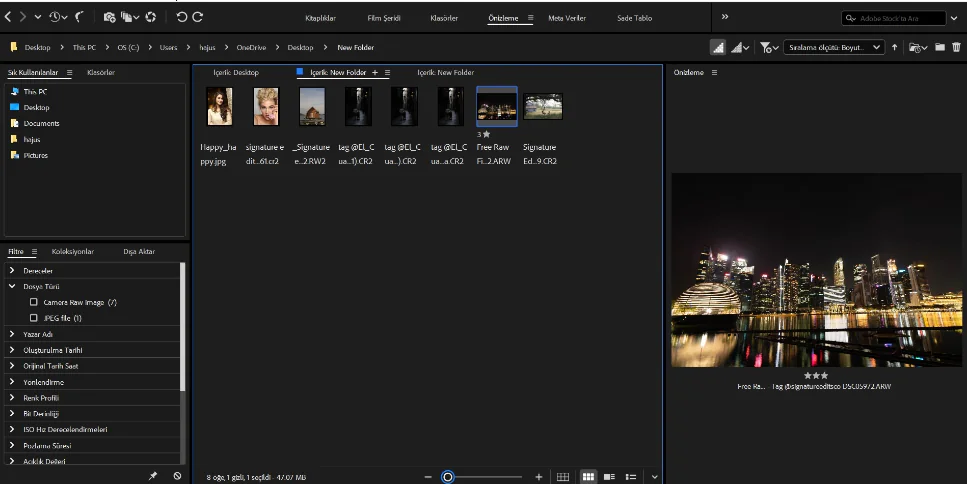
Adobe Bridge’i başlattığınızda, karşınıza temiz ve kullanıcı dostu bir arayüz gelir. Sol tarafta dosya gezgini gibi kullanabileceğiniz bir panel, sağ tarafta ise seçili dosyalarınızın önizlemelerini görebileceğiniz bir panel bulunur. Bu arayüz, medya dosyalarınızı kolayca organize etmenize olanak tanır.

  • Dosyaları İçeri Aktarma

Adobe Bridge, medya dosyalarınızı içeri aktarmak için basit ve etkili bir yöntem sunar. Dosyalarınızı sürükleyip bırakarak veya menüden “Dosya” > “Yeni Klasör Oluştur” seçeneğini kullanarak dosyalarınızı kolayca içeri aktarabilirsiniz.

- 11858 Teknoloji Destek Hattı -
11858 Teknoloji Destek Hattı ile 7/24 telefonla teknik destek ve uzaktan destek alın 11858 Teknoloji Destek Hattı ile 7/24 telefonla teknik destek ve uzaktan destek alma
  • Dosyaları Düzenleme ve Önizleme

Adobe Bridge, içeri aktardığınız dosyaları düzenlemenize ve önizlemenize olanak tanır. Dosyalarınıza sağ tıklayarak “Aç” seçeneğini seçerek dosyalarınızı önizleyebilir veya doğrudan Adobe Photoshop veya diğer Adobe uygulamalarında düzenleme işlemlerine başlayabilirsiniz.

  • Etiketleme ve Anahtar Kelime Ekleme

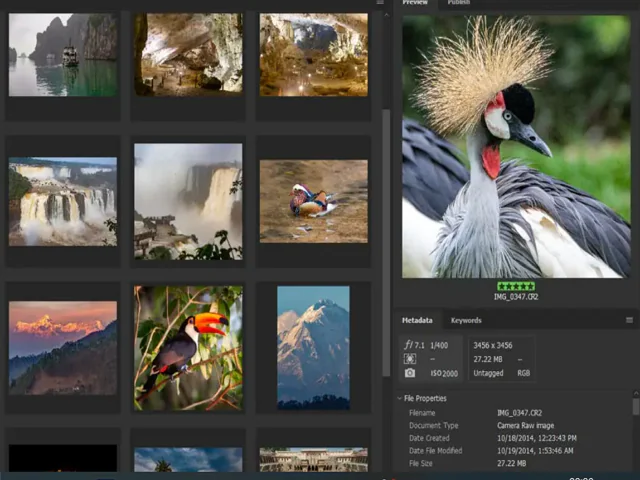
Dosyalarınızı kolayca bulabilmek için Adobe Bridge, etiketleme ve anahtar kelime ekleme özellikleri sunar. Dosyalarınıza sağ tıklayarak “Özellikler” seçeneğini seçerek etiketler ve anahtar kelimeler ekleyebilirsiniz.
Adobe Bridge Nedir, Nasıl Kullanılır?

  • Paylaşım

Adobe Bridge, medya dosyalarınızı paylaşmak veya dışa aktarmak için çeşitli seçenekler sunar. Dosyalarınıza sağ tıklayarak “Dışa Aktar” seçeneğini seçerek dosyalarınızı istediğiniz formatta dışa aktarabilir veya doğrudan Adobe Creative Cloud’a yükleyebilirsiniz.

Sonuç olarak, Adobe Bridge, medya dosyalarınızı yönetmek, düzenlemek ve paylaşmak için güçlü bir araçtır. Kullanımı oldukça basit ve verimlidir, bu nedenle fotoğrafçılar ve diğer dijital medya profesyonelleri için vazgeçilmez bir yardımcıdır.

Adobe Bridge İle Neler Yapılabilir

Adobe Bridge, Adobe Creative Cloud paketi içinde yer alan bir içerik yönetimi platformudur. Bu araç, PSD, JPEG ve RAW gibi çeşitli dosya biçimlerini düzenlemenize olanak tanırken, aynı zamanda klasörlerinizi taşıyabilir ve dosyaları yazılımdan doğrudan silebilirsiniz.

- 11858 Teknoloji Destek Hattı -
11858 Teknoloji Destek Hattı ile 7/24 telefonla teknik destek ve uzaktan destek alın 11858 Teknoloji Destek Hattı ile 7/24 telefonla teknik destek ve uzaktan destek alma

Adobe Bridge’in temel işlevlerinden bazıları şunlardır:

  • Medya Koleksiyonunu Görüntüleme ve Önizleme: Tüm medya koleksiyonunuzu gözden geçirebilir, görüntüleyebilir ve hatta video veya ses dosyalarını oynatabilirsiniz.
  • Kütüphaneler Oluşturma: Belirli projeler için gereken dosyaları derlemek için kütüphaneler oluşturabilirsiniz.
  • Dosya Yeniden Adlandırma: Dosyaları toplu olarak yeniden adlandırarak zaman kazanabilirsiniz.
  • Yıldız Derecelendirmeleri ve Filtreleme: İçeriğiniz için yıldız derecelendirmeleri seçebilir, bu derecelendirmelere göre filtreleme yapabilir ve kapsamlı arama işlevi ile istediğiniz içeriği kolayca bulabilirsiniz.

Adobe Bridge’de farklı sekmeler ve özellikler bulunmaktadır:

  • Temel Bilgiler: Varsayılan çalışma alanı, burada filtreleme yapabilirsiniz.
  • Kitaplıklar: Tüm içeriğinizi daha ayrıntılı olarak görüntüleyebilirsiniz.
  • Film Şeridi: Klasördeki dosyaların küçük resim görünümünü sunar.
  • Meta Veriler: Dosya adları, içerik ayrıntıları ve daha fazlasını bulabilirsiniz

Adobe Bridge’de herhangi bir görüntüye çift tıkladığınızda, görüntü otomatik olarak Photoshop’ta açılır. Benzer şekilde, bir video dosyasına çift tıkladığınızda, bilgisayarınızın varsayılan video oynatıcısı başlatılır.
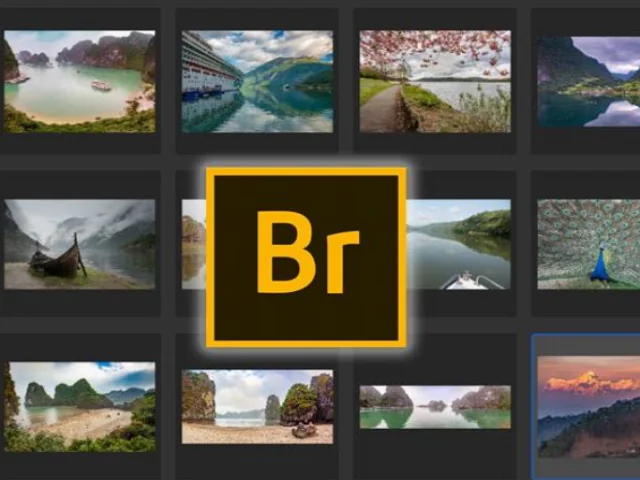
Adobe Bridge Nedir, Nasıl Kullanılır?

Bridge ve Lightroom Classic Arasındaki Temel Farklar

Katalog Sistemi

Adobe Lightroom Classic, bir katalog sistemi kullanır. Bu, tüm medya dosyalarınızı tek bir katalog dosyasında yönetmenizi sağlar.
Bridge ise bir katalog sistemi değildir. Dosyalarınızı Lightroom kataloğuna aktarmak yerine, Bridge ile dosyalarınızı doğrudan klasörlerde görüntüleyebilirsiniz.
Arama ve Filtreleme Yetenekleri:

Lightroom, uzun yıllara dayanan çalışmalarınızı içerebilecek görsel kataloğunuzun tamamını aramanıza veya filtrelemenize olanak tanır.
Bridge ise seçtiğiniz klasördeki dosyaları değerlendirir. Anahtar kelimelerle belirlenen görselleri aramak için Lightroom daha uygun olabilir.

İş Akışı Esnekliği

Bridge, dosyalarınızı hızlı bir şekilde göz atmanız ve konumunuza hızlı bir şekilde gitmeniz için kullanılabilir.
Lightroom’un esneklik açısından sınırları vardır, ancak karmaşık kataloglama ve düzenleme işlemleri için idealdir.

Dosya İşleme ve Düzenleme

Lightroom, dosya işleme ve düzenleme için gelişmiş araçlar sunar.
Bridge, dosya düzenleme özelliklerine sahip değildir; ancak dosyaları doğrudan Photoshop veya diğer Adobe uygulamalarında düzenleyebilirsiniz.

Entegrasyon

Bridge, Photoshop ve diğer Adobe uygulamalarıyla entegre bir şekilde çalışır.
Lightroom Classic, Lightroom bulut ve diğer Adobe uygulamalarıyla entegre olarak çalışır.
Sonuç olarak, Bridge hızlı bir şekilde dosyaları yönetmek ve göz atmak için idealdir, Lightroom Classic ise karmaşık kataloglama ve düzenleme işlemleri için daha uygundur. Ancak her ikisi de uyumlu bir iş akışında birlikte kullanılabilir ve ihtiyaçlarınıza göre tercih edilebilir.

Sonraki makale; Adobe Photoshop’ta Özel Renk Paleti

ETİKETLER:adobe bridgedijital varlıkdosya yönetiminasıl kullanılır
Bu Makaleyi Paylaş
Facebook WhatsApp WhatsApp Threads Bağlantıyı Kopyala Yazdır
Paylaş
Yorum yapılmamış

Bir yanıt yazın Yanıtı iptal et

Yorum yapabilmek için oturum açmalısınız.

Bağlantı Kuralım

21KBeğen
19.6KTakip Et
7.3KAbone Ol
192Takip Et

Popüler Gönderiler

Dikkat Çekici YouTube Küçük Resimleri Nasıl Oluşturulur

Dikkat Çekici YouTube Küçük Resimleri Nasıl Oluşturulur

Adem SOYLU
Adem SOYLU
7 dk. okuma
5 Görüntüleme
WhatsApp Katı Hesap Ayarı

WhatsApp Katı Hesap Ayarı Nasıl Açılır

Senanur FINDIKÇI
Senanur FINDIKÇI
3 dk. okuma
5 Görüntüleme
8000 mAh bataryalı telefonlar, parlak enerji bloğuyla fütüristik kapakta gösteriliyor.

8000 mAh Bataryalı Telefonlar Geliyor: Şarj Sorunu Bitiyor mu

Hatice TATLISU
Hatice TATLISU
6 dk. okuma
6 Görüntüleme
TikTok Sıfır İzlenme Sorunu

TikTok Sıfır İzlenme Sorunu Çözümü

Mustafa DURUR
Mustafa DURUR
7 dk. okuma
4 Görüntüleme
//

We influence 20 million users and is the number one business and technology news network on the planet

You Might Also Like

Gmail Dil Ayarı Nasıl Türkçeye Çevrilir
Yardımcı Araçlar

Gmail Dil Ayarı Nasıl Türkçeye Çevrilir

3 dk. okuma
Kahoot Eğitimde Devrim Yaratacak Bir Uygulama
Uygulama Gelişmeleri

Kahoot Eğitimde Devrim Yaratacak Bir Uygulama

5 dk. okuma
PDF Pro Yazılımı
Yardımcı Araçlar

PDF Pro Yazılımı ile PDF Belgeleri Düzenleyin

6 dk. okuma
Torrent İndirme Hızı Nasıl Artırılır?
Yardımcı Araçlar

Torrent İndirme Hızı Nasıl Artırılır?

3 dk. okuma

Size her gün en son haberleri ve sorun çözümlerini getiriyoruz!

TeknoDestek Müşteri Hizmetleri
Facebook-f Instagram Tiktok Twitter Youtube Linkedin Whatsapp Rss

İş Ortaklarımız

TeknoDestek Müşteri Hizmetleri
© 2013 - 2026 TeknoDestek Müşteri Hizmetleri • Tüm hakları saklıdır • Bu sitedeki tüm içerikler (metin, görsel, video, logo, tasarım vb.) 5846 sayılı Fikir ve Sanat Eserleri Kanunu (FSEK) kapsamında korunmaktadır • İzinsiz kopyalanması, çoğaltılması, yayınlanması veya herhangi bir şekilde kullanılması yasaktır • İhlal tespitinde; FSEK Madde 71-73 uyarınca yasal süreç başlatma, maddi/manevi tazminat talep etme ve cezai işlem için başvurma hakkımız saklıdır • TeknoDestek, TeknoS@R'un bir kuruluşudur • Tema Düzenleyen: Fatih ATEŞ
Sorun Hala Çözülmedi mi?
Aradığın çözümü bulamadıysan, 11858 Teknoloji Destek Hattımız sana yardımcı olabilir. 2011’den beri Türkiye’nin en tecrübeli teknoloji destek ekiplerinden biri olarak, bilgisayar, telefon, tablet, modem, akıllı TV ve sosyal medya sorunlarında 7/24 profesyonel destek veriyoruz. Uzman ekibimizle hemen görüşmek ister misin?
📞 11858’i Şimdi Ara
Görüşme öncesi dakika ücreti sesli olarak bilgilendirilir
Welcome Back!

Sign in to your account

Kullanıcı Adı veya E-posta Adresi
Şifre

Şifrenizi mi unuttunuz?