TeknoDestek Müşteri Hizmetleri
  • Haberler
    HaberlerDaha Fazla Göster
    Sessiz İçerik Nedir Nasıl Yapılır
    Sessiz İçerik Nedir
    6 dk. okuma
    Spotify SongDNA Nedir
    4 dk. okuma
    Apple Creator Studio Nasıl Kullanılır
    6 dk. okuma
    Mikro İçerik Nedir Nasıl Yapılır
    Mikro İçerik Nedir
    6 dk. okuma
    Türkiye’de Araçlarda Multimedya Ekranı Kullanımı Yasakları
    6 dk. okuma
  • Bilgisayar
    BilgisayarDaha Fazla Göster
    WordPress bakım modunda takılı kalması için FTP istemcisinde .maintenance dosyasının kök dizindeki görüntüsü
    WordPress Bakım Modunda Takılı Kalması Sorunu ve Çözümü
    7 dk. okuma
    WordPress Site Teknik Sorunlar Yaşıyor
    WordPress Site Teknik Sorunlar Yaşıyor Hatası Çözümü
    5 dk. okuma
    SSH Bağlantı Reddedildi Hatası Çözümü
    6 dk. okuma
    WordPress Planlı Bakım
    WordPress Planlı Bakım Nedeniyle Kısa Süreliğine Kullanılamayacak Hatası ve Çözümü
    7 dk. okuma
    Windows 11 Başlat Menüsünden Web Aramaları Kapatma
    5 dk. okuma
  • Mobil
    MobilDaha Fazla Göster
    Navigasyon Yönlendirici Değiştirme
    Google Haritalarda Navigasyon Yönlendirici Değiştirme
    3 dk. okuma
    Apple CarPlay'da uygulamaların yerini değiştirme
    Apple CarPlay’da Uygulamaların Yerini Değiştirme
    4 dk. okuma
    Android Auto Nedir, Nasıl Kullanılır
    4 dk. okuma
    Android 5G Ayarı Nasıl Yapılır
    4 dk. okuma
    iPhone 5G Ayarı Nasıl Yapılır
    4 dk. okuma
  • Sosyal Medya
    Sosyal MedyaDaha Fazla Göster
    YouTube Video Başlığı Nasıl Yazılmalı Yolları Neler
    YouTube Video Başlığı Nasıl Yazılmalı
    6 dk. okuma
    Tiktok Sorun Bildirme Ekranı Nerede
    5 dk. okuma
    X uygulamasında gündeme girme için hashtag ve etkileşim ekranı
    X Uygulamasında Gündeme Nasıl Girilir
    5 dk. okuma
    TikTok İçerik Yorgunluğu Nedir
    6 dk. okuma
    Sosyal Medyada Marka Dili Nasıl Oluşturulur Yolları Neler
    Sosyal Medyada Marka Dili Nasıl Oluşturulur
    6 dk. okuma
  • İnceleme
    İncelemeDaha Fazla Göster
    MacBook Neo Piyasayı Sarsmaya Geliyor
    5 dk. okuma
    Instax Mini Evo Cinema
    4 dk. okuma
    Samsung Galaxy Book 6 Ultra
    Samsung Galaxy Book 6 Ultra İnceleme
    8 dk. okuma
    Bütçe Dostu Mac Seçenekleri
    Bütçe Dostu Mac MacBook Neo vs Mac Mini
    7 dk. okuma
    Xiaomi Mi Taşınabilir Şarjlı Kompresör İnceleme
    10 dk. okuma
  • İletişim
YouTube
  • Facebook
26 Nis 2026, Pazar
TeknoDestek Müşteri HizmetleriTeknoDestek Müşteri Hizmetleri
Yazı BoyutuAa
  • Haberler
  • Mobil
  • Sosyal Medya
  • Bilgisayar
  • İnceleme
  • İnternet ve Ağ
  • Ev Elektroniği
  • İletişim
Search
  • Haberler
    • Cihaz Duyuruları
    • Teknoloji
    • Uygulama Gelişmeleri
  • Bilgisayar
    • Linux
    • macOS
    • Windows
  • İnceleme
    • Bilgisayar
    • Ev Elektroniği
    • Tablet
    • Tavsiyeler & Karşılaştırmalar
    • Telefon
  • Mobil
    • Android
    • Giyilebilir Cihazlar
    • HarmonyOS
    • iPhone / iOS
  • Sosyal Medya
    • Facebook
    • Instagram
    • TikTok
    • Snapchat
    • Teams
    • Telegram
    • WhatsApp
    • X
  • İletişim
Bizi Takip Edin
Modem Kurulumu

AirTies Air 5650 QoS Ayarları Nasıl Yapılır

Kübra GÜLDÖKMEZ
Son güncelleme: 20 Ağustos 2025 13:02
Kübra GÜLDÖKMEZ
Paylaş
Paylaş

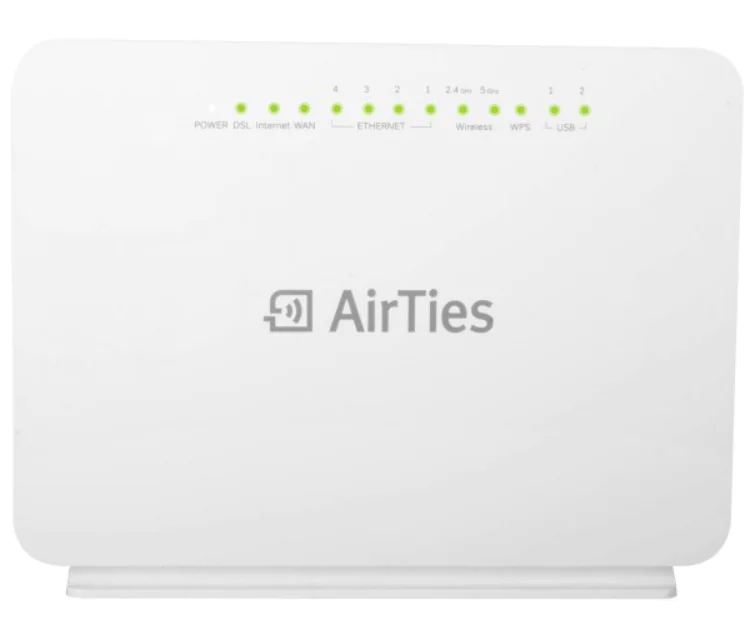
AirTies Air 5650 QoS ayarları nasıl yapılır, Ev veya ofis ağınızda internet hızını daha verimli kullanmak, kritik cihazlara öncelik tanımak ve ağ trafiğini kontrol altına almak istiyorsanız, QoS (Quality of Service) ayarları tam size göre.

- 11858 Teknoloji Destek Hattı -

AirTies Air 5650 modeminde QoS yapılandırması sayesinde belirli IP aralıklarına hız sınırlaması getirebilir, ağdaki yoğunluğu dengeleyerek daha stabil bir bağlantı sağlayabilirsiniz. Bu rehberde, modem arayüzüne girişten trafik sınıflandırma ve eşleme adımlarına kadar tüm QoS ayarlarını adım adım açıklıyoruz.

AirTies Air 5650 QoS Ayarları Nasıl Yapılır

AirTies Air 5650 modeminizde QoS ayarlarını yapılandırarak ağınızdaki cihazlara öncelik tanıyabilir, internet hızını daha verimli kullanabilirsiniz. Bu yazıda, QoS özelliğini etkinleştirme ve trafik yönetimini adım adım nasıl gerçekleştireceğinizi anlatıyoruz.

  • Öncelikle bir tarayıcı açıp, adres satırına 192.168.2.1 yazdıktan sonra Enter‘a basalım ve modem arayüzüne giriş yapalım.
  • Giriş yaptıktan sonra, sol taraftaki menü listesinden QoS menüsüne tıklayalım ve açılan sayfada QoS Etkin seçeneğini seçip Kaydet butonuna tıklayalım.
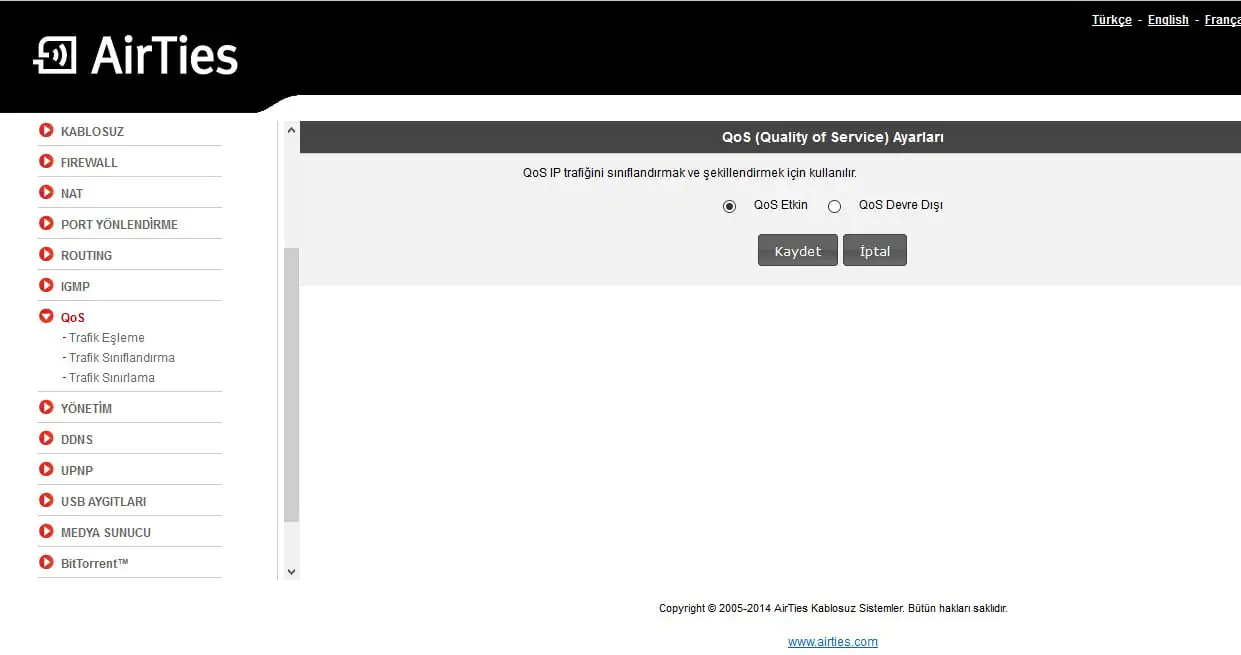
AirTies Air 5650 QoS Ayarları Nasıl Yapılır Yöntemler

  • Daha sonra sol taraftaki menü listesinden sırasıyla QoS → Trafik Sınıflandırma menülerine tıklayalım.
  • Açılan sayfada Kural Adı kısmına herhangi bir isim verip, Hedef bölümünde IP Adresi Aralığı kısmında IP bloğu belirleyerek kaydediyoruz (Örn: 192.168.2.10 – 192.168.2.20).
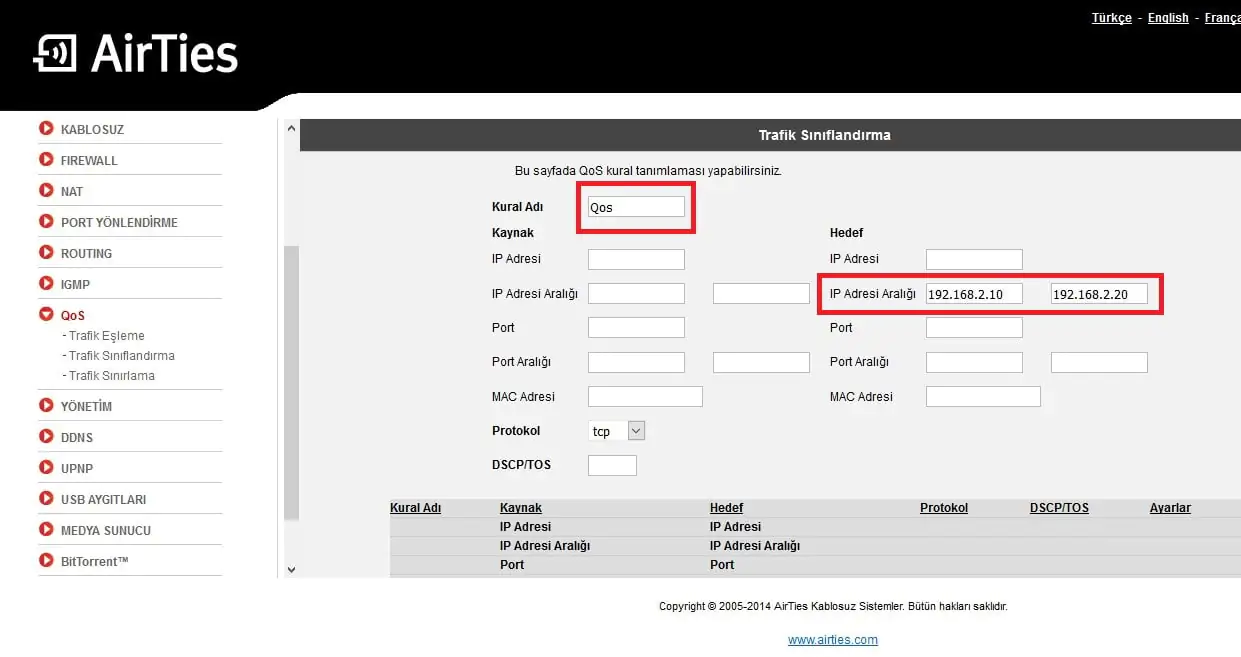
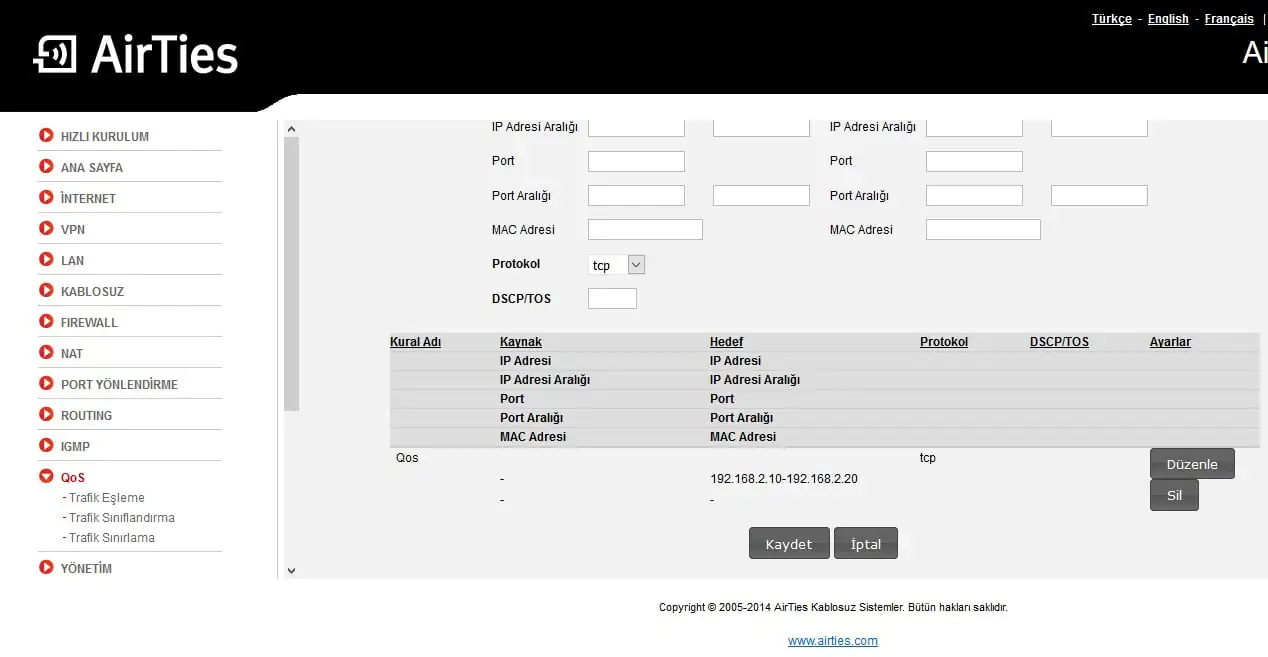
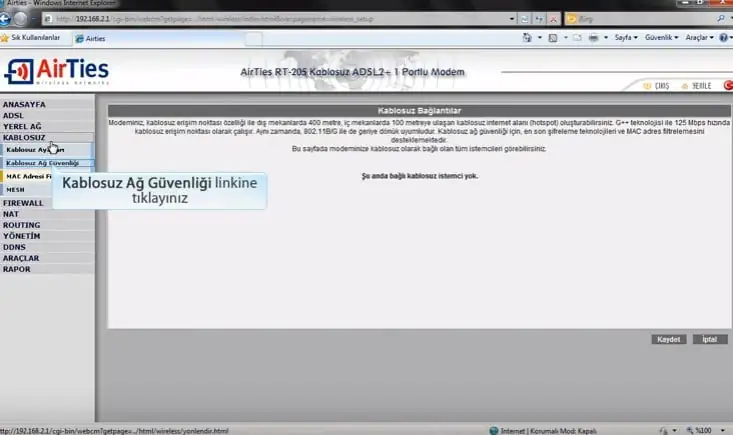
AirTies Air 5650 QoS Ayarları Nasıl Yapılır

AirTies Air 5650 QoS Ayarları Nasıl Yapılır Adımlar

  • Bir sonraki adımda yine sol taraftaki menü listesinden sırasıyla QoS → Trafik Eşleme menülerine tıklayıp, açılan sayfada Ekle butonuna tıklıyoruz.
  • Bu kısımda otomatik olarak seçenekler açılıyor. Bu sayfada Kaynak Arayüz kısmını (wan-İnternet), Hedef Arayüz kısmını (lan-Vlan1) olarak seçip Kaydet butonuna tıklıyoruz.
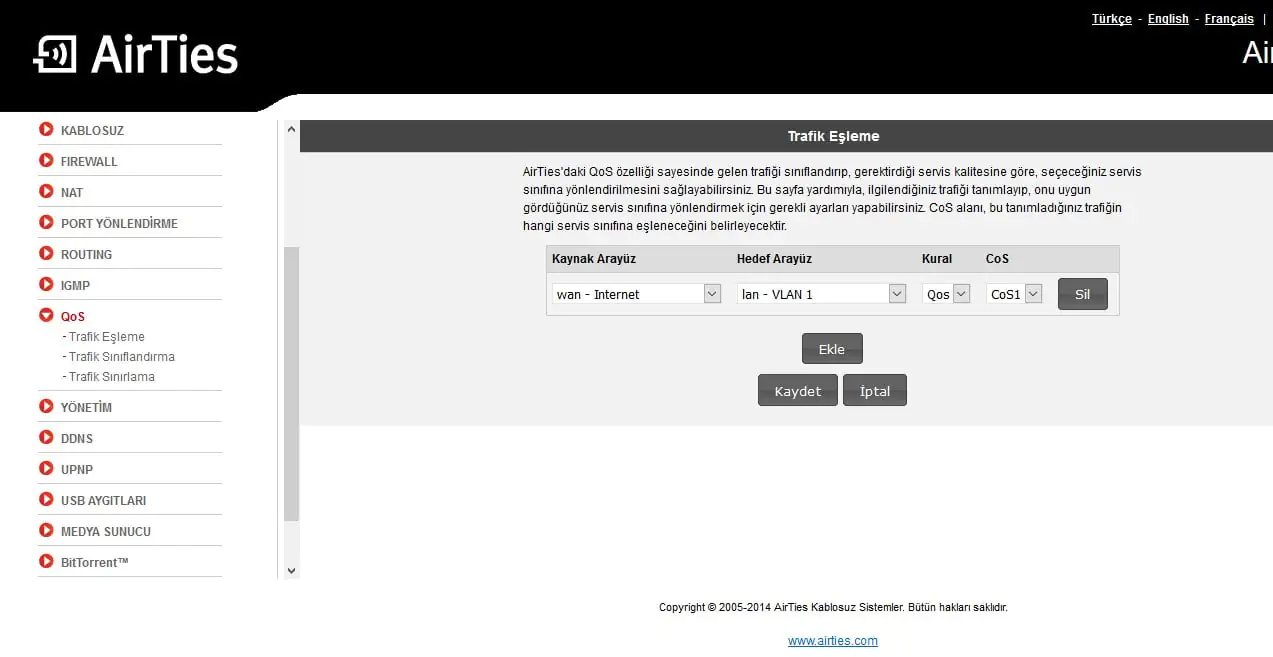
AirTies Air 5650 QoS Ayarları Nasıl Yapılır* Bir sonraki adımda yine sol taraftaki menülerden Qos → Trafik Sınırlama menülerine tıklayıp, açılan sayfada CoS1 kısmında bant genişliği kısımlarındaki değerlerde değişiklik yaparak internet hızınızı test edebilirsiniz.
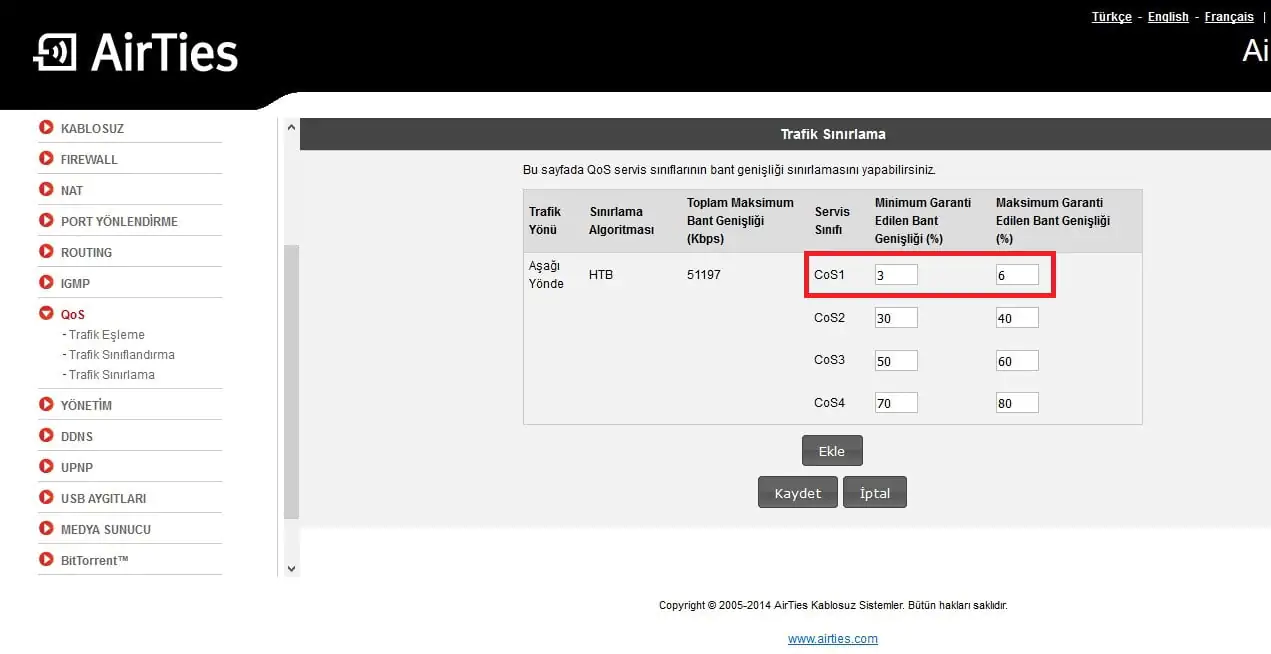
AirTies Air 5650 QoS Ayarları Nasıl Yapılır Aşamalar

- 11858 Teknoloji Destek Hattı -

AirTies Air 5650 QoS ayarları nasıl yapılır, makalemizde benzer işlemleri farklı modellerde uygulamak isteyebilirsiniz. Özellikle AirTies Air 5343v2 kullanıcıları için ağ önceliklendirme süreci bazı farklılıklar içerebilir. Bu nedenle, detaylı adımlar ve arayüz farklarını öğrenmek için AirTies Air 5343v2 QoS ayarları nasıl yapılır başlıklı içeriğe göz atmanız faydalı olacaktır.

QoS işlemi şuan için tek kural olarak ve sadece IP aralığı verilerek çalışmakta. Bu IP adresi aralığındaki bilgisayarlar, belirlenen değerlerdeki hızı alabilmektedir. Maalesef şu aşamada, her bilgisayar için MAC adresi ya da IP adresi ile kural oluşturma bulunmamakta.

NOT: AirTies‘in Air 5650, Air 5650tt, Air 5650v2, Air 5650v3 ürünlerinde QoS, tek kural olarak çalışmakta.

AirTies Air 5650 modeminizde QoS ayarlarını doğru şekilde yapılandırarak ağ trafiğini optimize edebilir, kritik cihazlara öncelik tanıyarak internet deneyimini daha verimli hale getirebilirsiniz. Özellikle yoğun ağ kullanımı olan ev ve ofis ortamlarında, QoS sayesinde bağlantı kopmaları ve hız düşüşleri en aza indirilebilir. Bu ayarların düzenli olarak gözden geçirilmesi, ağ performansının sürdürülebilirliği açısından önem taşır. Doğru yapılandırılmış bir QoS sistemi, dijital yaşamınızda hız ve istikrarın anahtarı olabilir.

- 11858 Teknoloji Destek Hattı -

20 Ağustos 2025 Güncellemesi: Bu içerik, doğruluğu sağlamak ve süreçteki değişiklikleri yansıtmak için güncellendi.

ETİKETLER:ağ trafiği kontrolüairties air 5650modem kurulumuqos ayarları
Bu Makaleyi Paylaş
Facebook WhatsApp WhatsApp Threads Bağlantıyı Kopyala Yazdır
Paylaş
Yorum yapılmamış

Bir yanıt yazın Yanıtı iptal et

E-posta adresiniz yayınlanmayacak. Gerekli alanlar * ile işaretlenmişlerdir

Bağlantı Kuralım

21KBeğen
19.6KTakip Et
7.3KAbone Ol
192Takip Et

Popüler Gönderiler

AirTies Air 4960 Modem Kurulum

Uğurcan ÜN
Uğurcan ÜN
3 dk. okuma
11 Görüntüleme
Sessiz İçerik Nedir Nasıl Yapılır

Sessiz İçerik Nedir

İsmail YILDIZ
İsmail YILDIZ
6 dk. okuma
13 Görüntüleme
YouTube Video Başlığı Nasıl Yazılmalı Yolları Neler

YouTube Video Başlığı Nasıl Yazılmalı

İsmail YILDIZ
İsmail YILDIZ
6 dk. okuma
10 Görüntüleme

Lyra 3 Pro ile Şarkı Nasıl Oluşturulur

Uğurcan ÜN
Uğurcan ÜN
4 dk. okuma
24 Görüntüleme

You Might Also Like

Netis WF2411 Modem Kurulumu (Resimli Anlatım)
Modem Kurulumu

Netis WF2411 Modem Kurulumu (Resimli Anlatım)

2 dk. okuma
Origo ASR8X00 modem kurulumu arayüz giriş ekranı ve internet ayarları
Modem Kurulumu

Origo ASR8X00 Modem Kurulumu

0 dk. okuma
Huawei HG552e USB Disk Bağlama ve FTP ile Paylaşıma Açma
Modem Kurulumu

Huawei HG552e USB Disk Bağlama

5 dk. okuma
Netis WF2409E Kablosuz Kurulum
Modem Kurulumu

Netis WF2409E Kablosuz Kurulum

6 dk. okuma

Size her gün en son haberleri ve sorun çözümlerini getiriyoruz!

TeknoDestek Müşteri Hizmetleri
Facebook-f Instagram Tiktok Twitter Youtube Linkedin Whatsapp Phone-alt Rss

İş Ortaklarımız

TeknoDestek Müşteri Hizmetleri
© 2013 - 2026 TeknoDestek Müşteri Hizmetleri • Tüm hakları saklıdır • Bu sitedeki tüm içerikler (metin, görsel, video, logo, tasarım vb.) 5846 sayılı Fikir ve Sanat Eserleri Kanunu (FSEK) kapsamında korunmaktadır • İzinsiz kopyalanması, çoğaltılması, yayınlanması veya herhangi bir şekilde kullanılması yasaktır • İhlal tespitinde; FSEK Madde 71-73 uyarınca yasal süreç başlatma, maddi/manevi tazminat talep etme ve cezai işlem için başvurma hakkımız saklıdır • TeknoDestek, TeknoS@R'un bir kuruluşudur • Tema Düzenleyen: Fatih ATEŞ
Sorun Hala Çözülmedi mi?
Aradığın çözümü bulamadıysan, 11858 Teknoloji Destek Hattımız sana yardımcı olabilir. 2011’den beri Türkiye’nin en tecrübeli teknoloji destek ekiplerinden biri olarak, bilgisayar, telefon, tablet, modem, akıllı TV ve sosyal medya sorunlarında 7/24 profesyonel destek veriyoruz. Uzman ekibimizle hemen görüşmek ister misin?

    📞 11858’i Şimdi Ara

    Görüşme öncesi dakika ücreti sesli olarak bilgilendirilir
    Welcome Back!

    Sign in to your account

    Kullanıcı Adı veya E-posta Adresi
    Şifre

    Şifrenizi mi unuttunuz?