TeknoDestek Müşteri Hizmetleri
  • Haberler
    HaberlerDaha Fazla Göster
    Alternatif arama motorları logolarının yer aldığı, gizlilik odaklı arama sonuçlarını gösteren bilgisayar ekranı.
    Google’a Alternatif Arama Motorları: Brave, Startpage ve Mojeek
    7 dk. okuma
    KolibriOS: 1.4 MB’lık Dünyanın En Küçük İşletim Sistemi
    KolibriOS: 1.4 MB’lık Dünyanın En Küçük İşletim Sistemi
    8 dk. okuma
    Windows 11 Copilot PC insights özelliği ile bilgisayar donanım bilgilerinin sorgulandığı bir ekran görünümü.
    Windows 11 Copilot PC Insights Özelliği: Bilgisayar Arıza Tespiti
    7 dk. okuma
    Play Store Alternatif Mağaza Nasıl Bir Karara Uyuluyor?
    Google Play Store Alternatif Mağazalara Açılıyor
    8 dk. okuma
    GTA 5 hileleri kullanılarak Story Mode'da araç çağıran ve süper zıplama yapan karakter
    Popüler GTA 5 Hileleri
    6 dk. okuma
  • Bilgisayar
    BilgisayarDaha Fazla Göster
    Dosya Gezgini klavye kısayolları kullanımı için Ctrl, Shift ve N tuşlarının vurgulandığı bilgisayar klavyesi.
    Windows 11 Dosya Gezgini Klavye Kısayolları ile Hızlı Dosya Yönetimi
    7 dk. okuma
    Gizli başlangıç programları tespiti için Sysinternals Autoruns aracının kullanıldığı bir bilgisayar ekranı görünümü.
    Windows 11 Gizli Başlangıç Programları Nasıl Kapatılır
    8 dk. okuma
    Büyük dosyaları kopyalama işlemi için komut satırında kullanılan Robocopy aracının bilgisayar ekranındaki görünümü.
    Windows 11 Büyük Dosyaları Kopyalama Sorunlarına Robocopy Çözümü
    9 dk. okuma
    Windows 11 Copilot kapatma işlemi için PowerShell komutlarının girildiği bir bilgisayar ekranı görünümü.
    Windows 11 Copilot Kapatma: 7 Adımda Tamamen Kaldırın
    7 dk. okuma
    Windows 11 ağ sorunu giderme adımlarının uygulandığı açık bir PowerShell ekranı görünümü.
    Windows 11 Ağ Sorunu Giderme İçin 6 PowerShell Komutu
    8 dk. okuma
  • Mobil
    MobilDaha Fazla Göster
    Samsung Galaxy Glasses yapay zekâ destekli akıllı gözlük tasarımı
    Samsung Galaxy Glasses Nedir, Özellikleri, Yapay Zekâ Yetenekleri ve Çıkış Tarihi
    17 dk. okuma
    Samsung Galaxy Watch Ultra 2 akıllı saat özellikleri ve tasarımı
    Samsung Galaxy Watch Ultra 2: Özellikleri, Yenilikleri ve Merak Edilenler
    12 dk. okuma
    Android uygulama izinleri ekranını simgeleyen akıllı telefon, güvenlik kalkanı ve konum, kamera, mikrofon ile dosya erişim izinlerini temsil eden simgeler.
    Android’de Uygulama İzinlerindeki Farklar Ne Anlama Geliyor
    6 dk. okuma
    iPhone'da uygulama izinleri ekranını ve gizlilik simgelerini gösteren, konum, kamera, mikrofon ve fotoğraf izinlerini anlatan modern teknoloji temalı kapak görseli.
    iPhone’da Uygulama İzinlerindeki Farklar Ne Anlama Geliyor
    8 dk. okuma
    iPhone 17 Pro Max kasa, ekran ve kamera yüzeyleri için hassas temizleme yöntemleri
    iPhone 17 Pro Max Hassas Temizleme Yöntemleri
    9 dk. okuma
  • Sosyal Medya
    Sosyal MedyaDaha Fazla Göster
    TikTok'ta PK atmak nedir ve TikTok PK nasıl yapılır
    TikTok’ta PK Atmak Nedir, Ne İşe Yarar
    12 dk. okuma
    StopNCII.org sistemi kullanılarak izinsiz paylaşılan mahrem fotoğrafların internetten kaldırılma sürecini gösteren dijital ekran.
    Mahrem Fotoğrafları İnternetten Kaldırma: StopNCII
    10 dk. okuma
    Instagram'da Şipşak içerikler görünmüyor sorunu ve çözüm yöntemleri
    Instagram’da ŞipŞak İçerikler Görünmüyor Sorunu Çözümü
    11 dk. okuma
    Telegram sahte hesap şikayeti ve sahte profil bildirme işlemi
    Telegram Sahte Hesap Şikayeti Nasıl Yapılır
    10 dk. okuma
    TikTok’un ücretli olup olmayacağı, uygulamanın ücretsiz kullanımı, abonelik sistemi ve ücretli özellikleri hakkında güncel bilgiler.
    TikTok Ücretli Mi Olacak, Para Ödemek Gerekiyor Mu
    7 dk. okuma
  • İnceleme
    İncelemeDaha Fazla Göster
    Lenovo Lecoo Bellatoor GM103 oyuncu mouse modeli, ultra hafif tasarımı ve yüksek performanslı oyun özellikleriyle siyah arka plan üzerinde tanıtılıyor.
    Lenovo Oyuncu Mouse’u Lecoo Bellatoor GM103 Tanıtıldı
    7 dk. okuma
    2026 yılının en iyi akıllı saat modelleri arasında öne çıkan premium ve bütçe seçenekleri
    2026 Yılının En İyi Akıllı Saat Modelleri ve Karşılaştırması
    11 dk. okuma
    2026 yılının en iyi akıllı telefon modelleri karşılaştırmasında öne çıkan amiral gemisi ve bütçe seçenekleri
    2026 Yılının En İyi Akıllı Telefon Modelleri ve Karşılaştırması
    10 dk. okuma
    Araç şarj cihazı seçerken güvenlik sertifikaları ve hızlı şarj özellikleri
    Araç Şarj Cihazı Alırken 5 Pratik Güvenlik Kuralı
    9 dk. okuma
    Android Telefon Demo Moddan Nasıl Çıkılır Yolları Neler
    Android Telefon Demo Moddan Nasıl Çıkılır
    7 dk. okuma
  • İletişim
YouTube
Takip Et
  • Müşteri Hizmetleri
  • Modem Kurulumu
  • Windows 11
  • Yapay Zeka
  • Akıllı Telefon
  • Robot Süpürge
  • Uzak Bağlantı
26 Tem 2026, Pazar
TeknoDestek Müşteri HizmetleriTeknoDestek Müşteri Hizmetleri
Yazı BoyutuAa
  • Haberler
  • Mobil
  • Sosyal Medya
  • Bilgisayar
  • İnceleme
  • İnternet ve Ağ
  • Ev Elektroniği
  • Uzak Bağlantı Programları
  • İletişim
Site içi Arama
  • Haberler
    • Cihaz Duyuruları
    • Teknoloji
    • Uygulama Gelişmeleri
  • Bilgisayar
    • Linux
    • macOS
    • Windows
  • İnceleme
    • Bilgisayar
    • Ev Elektroniği
    • Tablet
    • Tavsiyeler & Karşılaştırmalar
    • Telefon
  • Mobil
    • Android
    • Giyilebilir Cihazlar
    • HarmonyOS
    • iPhone / iOS
  • Sosyal Medya
    • Facebook
    • Instagram
    • TikTok
    • Snapchat
    • Teams
    • Telegram
    • WhatsApp
    • X
  • Uzak Bağlantı Programları
  • İletişim
Bizi Takip Edin
Telefonunuzun SAR Değerini Kontrol Etmenin 7 Yolu
Android

Telefonunuzun SAR Değerini Kontrol Etmenin 7 Yolu

Banu ULUPINAR
Son güncelleme: 1 Ekim 2024 06:22
Banu ULUPINAR
1.1K Görüntüleme
Paylaş
8 dk. okuma
Paylaş

Android ve iPhone cihazlarınızda mobil radyasyonu, yani telefonunuzun SAR Değerini kontrol etmenin 7 yolunu birlikte inceleyeceğiz. Öncelikle bu değerin anlamı ve hızlı ipuçlarıyla başlayalım:

  • Android: Telefon uygulamasını açın, *#07# tuşlayın ve arama simgesine basın. SAR değerini kontrol edin.
  • iPhone: Telefon uygulamasına gidin, *#07# tuşlayın ve arama simgesine basın. RF Maruziyeti bölümüne girin ve SAR değerleri bağlantısına tıklayarak değerleri kontrol edin.
  • SAR Değerini Kontrol Etme: Üreticinin web sitesini veya telefonunuzun kutusunu kullanarak SAR değerine dair ayrıntılara ulaşabilirsiniz.

SAR Değeri Nedir ve Neden Kontrol Etmelisiniz?

SAR Değeri, Özgül Emilim Oranı olarak bilinir ve vücudunuzun telefonunuzdan emebileceği radyo frekansı (RF) maruziyetinin miktarını belirtir. Telefonların radyasyon seviyelerini değerlendirirken SAR değerini kullanmak önemlidir. Ancak, bu değer yalnızca vücudunuzun maruz kalabileceği maksimum RF maruziyetini yansıtır; çeşitli dış etkenler bu sonucu etkileyebilir.

İçindekiler
      • SAR Değeri Nedir ve Neden Kontrol Etmelisiniz?
      • Mobil Radyasyonu Kontrol Etmenin 7 Yolu (SAR Değeri)
  • Telefonunuzun SAR Değerini Kontrol Etmenin 7 Yolu
    • 1. Telefonun Çeviricisindeki SAR Değeri için USSD Kodunu Yazın
    • 2. Üreticinin Web Sitesini Kullanma
    • 3. Telefonunuzun Kutusunu Kontrol Etme
    • 4. Cihazınızın Kullanım Kılavuzunu Kullanma
    • 5. FCC Web Sitesini Kullanma
    • 6. Cihazınızın Ayarlarını Kullanma
    • 7. Google Araması Yapmak
- 11858 Teknoloji Destek Hattı -
11858 Teknoloji Destek Hattı ile 7/24 telefonla teknik destek ve uzaktan destek alın 11858 Teknoloji Destek Hattı ile 7/24 telefonla teknik destek ve uzaktan destek alma

Mobil Radyasyonu Kontrol Etmenin 7 Yolu (SAR Değeri)

Artık SAR değerinin ne olduğunu ve neden kontrol edilmesi gerektiğini öğrendiğimize göre, Android ve iPhone cihazlarınızda mobil radyasyonu (SAR Değeri) kontrol etmenin 7 yolunu inceleyelim.

Telefonunuzun SAR Değerini Kontrol Etmenin 7 Yolu

1. Telefonun Çeviricisindeki SAR Değeri için USSD Kodunu Yazın

Cihazınızın RF maruziyetini kontrol etmenin en basit ve kesin yollarından biri, telefon uygulamanızı kullanmaktır. Uygulamayı açtıktan sonra SAR değeri için USSD kodunu girin ve arama tuşuna basın veya cihazınızın yanıt vermesini bekleyin. Adım adım nasıl yapılacağını birlikte inceleyelim:

Android’de

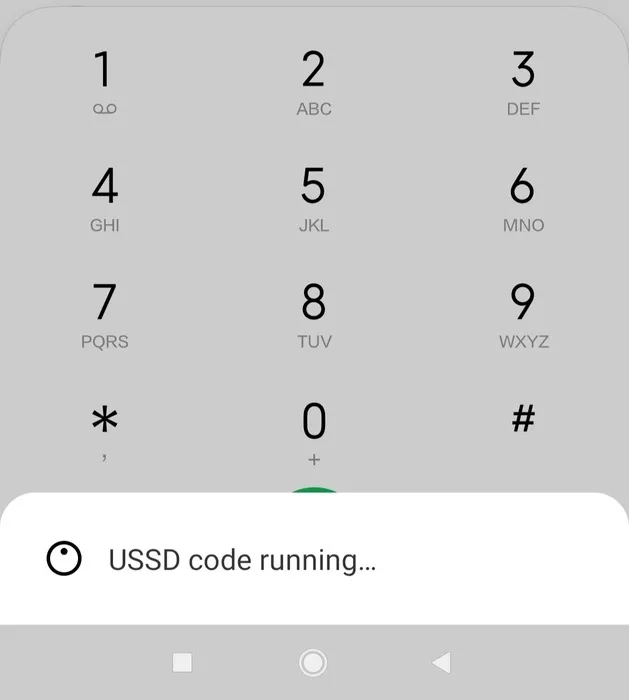
  1. Telefon uygulamasını açın ve tuş takımını kullanarak *#07# tuşlayın.
  2. Arama tuşuna basın veya cihazınızın otomatik yanıt vermesini bekleyin. Ayrıntılar sayfada görünecektir.
Telefonunuzun SAR Değerini Kontrol Etmenin 7 Yolu

iPhone’da

  1. Telefon uygulamasını açın ve *#07# tuşlayın. Arama simgesine tıklayın.
  2. RF Pozlaması bölümüne gidin ve SAR değerleri bağlantısına dokunun.

Bu işlem, iOS cihazınızın RF maruziyet değerlerine dair ayrıntıları ayrı bir web tarayıcısında görüntüleyecektir.

2. Üreticinin Web Sitesini Kullanma

Birçok mobil üretici, Apple, Samsung, Sony gibi, RF maruziyet değerlerini resmi web sitelerinde yayınlamaktadır. Bu yöntemi kullanarak, cihazınızın SAR değerini öğrenmek oldukça basittir. Nasıl yapacağınızı inceleyelim:

- 11858 Teknoloji Destek Hattı -
11858 Teknoloji Destek Hattı ile 7/24 telefonla teknik destek ve uzaktan destek alın 11858 Teknoloji Destek Hattı ile 7/24 telefonla teknik destek ve uzaktan destek alma
  1. Üreticinin Web Sitesine Gidin: Öncelikle, cihazınızın markasına ait resmi web sitesine erişin. Örneğin, Apple için apple.com, Samsung için samsung.com gibi.
  2. Model Bilgilerinizi Bulun: Web sitesinde, genellikle “Destek” veya “Ürün Bilgisi” bölümlerinde cihazınıza ait bilgileri arayın. Cihaz modelinizi ve diğer ayrıntıları girerek ilgili sayfaya ulaşabilirsiniz.
  3. RF Maruziyet Bilgilerini Kontrol Edin: Model bilgilerinizi girdikten sonra, RF maruziyet değerleri veya SAR bilgilerini bulabileceğiniz bir bölüm arayın. Bu bilgiler genellikle kullanıcı kılavuzları veya teknik özellikler altında listelenir.

Adımları takip ederek, cihazınızın RF maruziyet değerlerine ulaşabilir ve güvenli bir şekilde kullanıp kullanmadığınızı değerlendirebilirsiniz. Bu bilgiler, özellikle sağlığınızı korumak için önemlidir.

3. Telefonunuzun Kutusunu Kontrol Etme

Akıllı telefonunuzun kutusu varsa, bu sizin için bir avantaj olabilir. Birçok mobil üretici, cihazlarının radyasyon seviyeleri hakkında bilgileri kutunun üzerinde belirtmektedir. Samsung, Apple, ASUS gibi markalar, kullanıcılarına bu bilgileri sağlamayı tercih eder. Bu yöntemi kullanarak SAR değerini nasıl kontrol edeceğinizi inceleyelim:

  1. Kutuyu Açın: İlk olarak, telefonunuzu aldığınız kutuyu bulun ve açın. Kutunun içinde genellikle cihazınıza ait belgeler ve kılavuzlar da bulunmaktadır.
  2. Bilgi Etiketlerini İnceleyin: Kutunun üzerinde ya da içinde, genellikle bir bilgi etiketi yer alır. Bu etiket üzerinde cihazınızla ilgili çeşitli bilgiler yer alır.
  3. Mobil Radyasyon Ayrıntılarını Bulun: Bilgi etiketini dikkatlice inceleyin. Genellikle IMEI bilgileri ve diğer teknik özelliklerin altında “Mobil Radyasyon” veya “SAR Değerleri” gibi başlıklar bulunur. Bu bölümü kontrol ederek, cihazınızın RF maruziyet seviyeleri hakkında bilgi edinebilirsiniz.

Bu basit adımlar sayesinde, akıllı telefonunuzun kutusundan SAR değerlerini öğrenebilir ve cihazınızı daha güvenli bir şekilde kullanabilirsiniz. Bu bilgiler, sağlığınızı korumak açısından önemli bir referans olabilir.

4. Cihazınızın Kullanım Kılavuzunu Kullanma

Akıllı telefonunuzun kullanıcı kılavuzu, sadece cihazın özellikleri ve işlevleri hakkında değil, aynı zamanda RF maruziyet değerleriyle ilgili önemli bilgileri de içerebilir. Kullanım kılavuzunu kontrol ederek SAR değerine ulaşmanız oldukça kolaydır. Bu süreci nasıl gerçekleştireceğinizi birlikte inceleyelim:

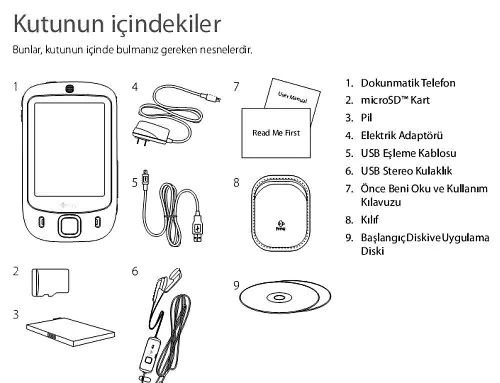
  1. Kullanım Kılavuzunu Bulun: Telefonunuzun kutusundan çıkan kullanıcı kılavuzunu veya çevrimiçi olarak üreticinin web sitesinden indirebileceğiniz dijital kılavuzu bulun.
  2. İlgili Bölüme Göz Atın: Kılavuzu açtığınızda, genellikle “Güvenlik Bilgileri” veya “Teknik Özellikler” başlıkları altında RF maruziyeti veya SAR değerleri hakkında bir bölüm arayın. Bu bölümde, telefonunuzun maruz kalabileceği radyo frekansı seviyeleri hakkında bilgiler yer alabilir.
  3. SAR Değerini Kontrol Edin: Eğer kılavuzda bu bilgilere ulaşırsanız, cihazınızın RF maruziyet değeri hakkında net bilgiler elde edebilirsiniz. Bu değer, sağlık açısından ne kadar güvenli bir kullanım sunduğunuz hakkında fikir verebilir.
Cihazınızın Kullanım Kılavuzunu Kullanma

Adımları izleyerek, telefonunuzun kullanıcı kılavuzunu etkili bir şekilde kullanarak SAR değerlerini öğrenebilir ve bilinçli bir şekilde cihazınızı kullanabilirsiniz.

- 11858 Teknoloji Destek Hattı -
11858 Teknoloji Destek Hattı ile 7/24 telefonla teknik destek ve uzaktan destek alın 11858 Teknoloji Destek Hattı ile 7/24 telefonla teknik destek ve uzaktan destek alma

5. FCC Web Sitesini Kullanma

Federal İletişim Komisyonu (FCC), belirli cihazlara onay vererek her birine benzersiz bir FCC Kimliği atar. Bu kimlik, telefonunuzun radyo frekansı maruziyet değerlerini kontrol etmek için kullanılabilir. FCC Kimliğini bulduğunuzda, cihazınızın radyasyon seviyelerini öğrenmek için aşağıdaki adımları izleyebilirsiniz:

  1. FCC Web Sitesini Açın: Herhangi bir web tarayıcısında FCC’nin resmi web sitesini ziyaret edin.
  2. FCC Kimliğini Girin: Cihazınızın kullanıcı kılavuzunda veya cihazın etiketinde bulabileceğiniz FCC Kimliğinin ilk üç veya beş karakterini birinci kutuya yazın.
  3. Kalan Karakterleri Ekleyin: FCC Kimliğinizin geri kalan karakterlerini ikinci kutuya girin.
  4. Arama Butonuna Tıklayın: Tüm bilgileri girdikten sonra arama butonuna basarak veritabanını sorgulayın.

İşlem sonucunda FCC web sitesi, girdiğiniz FCC Kimliği ile ilişkili ürünün SAR değerini gösterecektir. Böylece, telefonunuzun RF maruziyet düzeyi hakkında resmi ve güvenilir bilgilere ulaşabilirsiniz. Bu yöntem, cihazınızın güvenliğini ve sağlığınızı korumak için önemli bir adımdır.

6. Cihazınızın Ayarlarını Kullanma

SAR değerini kontrol etmek için telefonunuzun ayarlar menüsünden de faydalanabilirsiniz. İşlemi nasıl gerçekleştireceğinizi gelin birlikte inceleyelim:

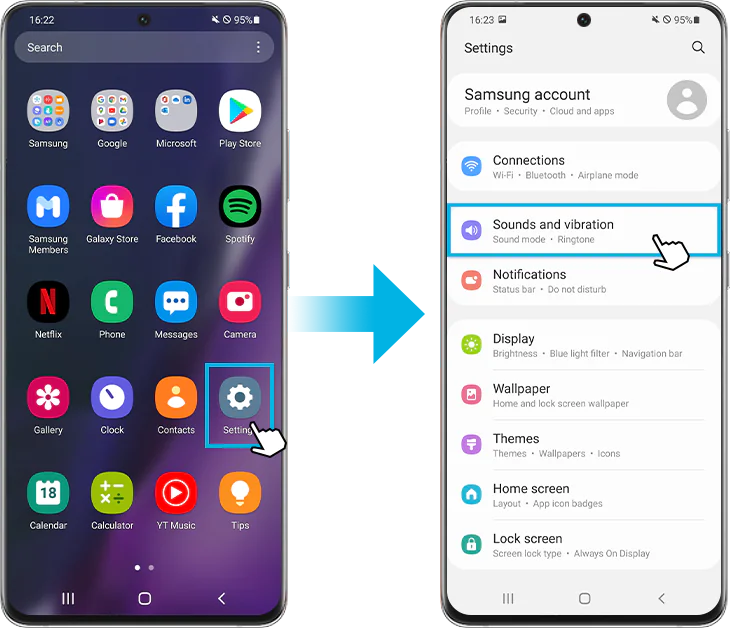
Android Cihazlarda (Not: Bu adımlar, örnek olarak bir Samsung Galaxy cihazı üzerinden gösterilmektedir. Diğer Android cihazlarda seçenekler farklılık gösterebilir.)

  1. Ayarlar’ı Açın: Telefonunuzun ana ekranında Ayarlar simgesine dokunun.
  2. Telefon Hakkında: Menüden “Telefon hakkında” seçeneğine gidin.
  3. Yasal Bilgiler: “Yasal bilgiler” bölümüne tıklayın.
  4. Güvenlik Bilgileri: “Güvenlik bilgileri” seçeneğini bulun ve ona dokunun.
  5. RF Maruziyeti: Aşağı kaydırarak RF maruziyeti bölümünü arayın. Burada, telefonunuzun radyasyon seviyeleri hakkında bilgileri görebilirsiniz.
Telefonunuzun SAR Değerini Kontrol Etme

iPhone Cihazlarda

  1. Ayarlar’ı Açın: Ana ekranınızdaki Ayarlar simgesine dokunun.
  2. Genel: Menüden “Genel” seçeneğine tıklayın.
  3. Yasal ve Düzenleyici: “Yasal ve Düzenleyici” bölümüne gidin.
  4. RF Pozlaması: “RF Pozlaması” seçeneğine dokunun. Burada SAR değerleri bağlantısını bulacaksınız.
  5. SAR Değerleri: Bu bağlantıya dokunarak iOS cihazınızdaki mevcut radyasyon seviyeleri hakkında detaylı bilgi veren sayfayı açabilirsiniz.

Saydığımız yöntemler, cihazınızın radyasyon maruziyeti hakkında bilgi edinmenizi sağlar ve sağlığınızı korumanıza yardımcı olur.

7. Google Araması Yapmak

Google araması, belirli cihazların SAR değerlerini bulmak için yararlı olabilir. Ancak, sonuçların her zaman doğru olmayabileceğini unutmayın. Yöntemi nasıl kullanabileceğinizi anlatalım:

  1. Google’ı Açın: Herhangi bir web tarayıcısında Google ana sayfasını açın.
  2. Arama Sorgusunu Girin: Arama çubuğuna cihaz modelini, örneğin “iPhone 14 SAR Değeri” yazın ve Enter tuşuna basın.
  3. Sonuçları İnceleyin: Çıkan sonuçlardan uygun bağlantılara tıklayarak ilgili cihaz modelinin SAR değerini kontrol edin.

Google arama sonuçları, bazı cihazlar için güncel veya doğru olmayabilir, bu nedenle bulduğunuz bilgileri her zaman resmi bir kaynakla doğrulamayı unutmayın. Bu yöntem, SAR değerini hızlı bir şekilde öğrenmek için faydalı olabilir.

Telefonunuzun SAR Değerini Kontrol Etmenin 7 Yolu adlı makalemiz buraya kadar.

  • Sar Değeri Nedir? Ve Zararları Nelerdir?
  • En Fazla Radyasyon Yayan Akıllı Telefonlar!
  • PC Kullanıcıları İçin En İyi 10 Uninstaller Yazılımı

ETİKETLER:nasıl yapılırradyasyon kontrolüsar değeritelefon güvenliği
Bu Makaleyi Paylaş
Facebook WhatsApp WhatsApp Threads Bağlantıyı Kopyala Yazdır
Paylaş
Yorum yapılmamış

Bir yanıt yazın Yanıtı iptal et

E-posta adresiniz yayınlanmayacak. Gerekli alanlar * ile işaretlenmişlerdir


Bağlantı Kuralım

21KBeğen
19.6KTakip Et
7.3KAbone Ol
192Takip Et

Popüler Gönderiler

Gatsby ile statik site oluşturma sürecini gösteren modern geliştirici çalışma alanı.

Gatsby ile Statik Site Oluşturma

Hatice TATLISU
Hatice TATLISU
6 dk. okuma
2 Görüntüleme
Alternatif arama motorları logolarının yer aldığı, gizlilik odaklı arama sonuçlarını gösteren bilgisayar ekranı.

Google’a Alternatif Arama Motorları: Brave, Startpage ve Mojeek

Fatih ATEŞ
Fatih ATEŞ
7 dk. okuma
6 Görüntüleme
Google Drive depolama alanı ücretleri ve güncel Google One paket seçeneklerini gösteren görsel

Güncel Google Drive Depolama Alanı Ücretleri ve Paket Detayları

Uğurcan ÜN
Uğurcan ÜN
19 dk. okuma
4 Görüntüleme
Astro Nedir sorusunu uzay temalı web geliştirme görseliyle açıklayan kapak tasarımı

Astro Nedir, Hızlı ve Esnek Statik Siteler Oluşturmanın Modern Yolu

Hatice TATLISU
Hatice TATLISU
6 dk. okuma
4 Görüntüleme
//

We influence 20 million users and is the number one business and technology news network on the planet

You Might Also Like

Google Hesabına Giriş Kontrolü Nasıl Yapılır
Sosyal Medya

Google Hesabına Giriş Kontrolü Nasıl Yapılır

1 dk. okuma
MacBook’ta Mac’imi Bul Nasıl Aktifleştirilir
macOS

MacBook’ta Mac’imi Bul Nasıl Aktifleştirilir

4 dk. okuma
iPhone’da Bir Fotoğrafı PDF’ye Dönüştürme
iPhone / iOS

iPhone’da Bir Fotoğrafı PDF’ye Dönüştürme

3 dk. okuma
Smart Tutor Uygulaması Nedir
Android

Smart Tutor Uygulaması Nedir ve Güvenilir Mi?

5 dk. okuma

Size her gün en son haberleri ve sorun çözümlerini getiriyoruz!

TeknoDestek Müşteri Hizmetleri
Facebook-f Instagram Tiktok Twitter Youtube Linkedin Whatsapp Rss

İş Ortaklarımız

TeknoDestek Müşteri Hizmetleri
© 2013 - 2026 TeknoDestek Müşteri Hizmetleri • Tüm hakları saklıdır • Bu sitedeki tüm içerikler (metin, görsel, video, logo, tasarım vb.) 5846 sayılı Fikir ve Sanat Eserleri Kanunu (FSEK) kapsamında korunmaktadır • İzinsiz kopyalanması, çoğaltılması, yayınlanması veya herhangi bir şekilde kullanılması yasaktır • İhlal tespitinde; FSEK Madde 71-73 uyarınca yasal süreç başlatma, maddi/manevi tazminat talep etme ve cezai işlem için başvurma hakkımız saklıdır • TeknoDestek, TeknoS@R'un bir kuruluşudur • Tema Düzenleyen: Fatih ATEŞ
Sorun Hala Çözülmedi mi?
Aradığın çözümü bulamadıysan, 11858 Teknoloji Destek Hattımız sana yardımcı olabilir. 2011’den beri Türkiye’nin en tecrübeli teknoloji destek ekiplerinden biri olarak, bilgisayar, telefon, tablet, modem, akıllı TV ve sosyal medya sorunlarında 7/24 profesyonel destek veriyoruz. Uzman ekibimizle hemen görüşmek ister misin?
📞 11858’i Şimdi Ara
Görüşme öncesi dakika ücreti sesli olarak bilgilendirilir
Welcome Back!

Sign in to your account

Kullanıcı Adı veya E-posta Adresi
Şifre

Şifrenizi mi unuttunuz?