TeknoDestek Müşteri Hizmetleri
  • Haberler
    HaberlerDaha Fazla Göster
    Sessiz İçerik Nedir Nasıl Yapılır
    Sessiz İçerik Nedir
    6 dk. okuma
    Spotify SongDNA Nedir
    4 dk. okuma
    Apple Creator Studio Nasıl Kullanılır
    6 dk. okuma
    Mikro İçerik Nedir Nasıl Yapılır
    Mikro İçerik Nedir
    6 dk. okuma
    Türkiye’de Araçlarda Multimedya Ekranı Kullanımı Yasakları
    6 dk. okuma
  • Bilgisayar
    BilgisayarDaha Fazla Göster
    WordPress bakım modunda takılı kalması için FTP istemcisinde .maintenance dosyasının kök dizindeki görüntüsü
    WordPress Bakım Modunda Takılı Kalması Sorunu ve Çözümü
    7 dk. okuma
    WordPress Site Teknik Sorunlar Yaşıyor
    WordPress Site Teknik Sorunlar Yaşıyor Hatası Çözümü
    5 dk. okuma
    SSH Bağlantı Reddedildi Hatası Çözümü
    6 dk. okuma
    WordPress Planlı Bakım
    WordPress Planlı Bakım Nedeniyle Kısa Süreliğine Kullanılamayacak Hatası ve Çözümü
    7 dk. okuma
    Windows 11 Başlat Menüsünden Web Aramaları Kapatma
    5 dk. okuma
  • Mobil
    MobilDaha Fazla Göster
    Navigasyon Yönlendirici Değiştirme
    Google Haritalarda Navigasyon Yönlendirici Değiştirme
    3 dk. okuma
    Apple CarPlay'da uygulamaların yerini değiştirme
    Apple CarPlay’da Uygulamaların Yerini Değiştirme
    4 dk. okuma
    Android Auto Nedir, Nasıl Kullanılır
    4 dk. okuma
    Android 5G Ayarı Nasıl Yapılır
    4 dk. okuma
    iPhone 5G Ayarı Nasıl Yapılır
    4 dk. okuma
  • Sosyal Medya
    Sosyal MedyaDaha Fazla Göster
    YouTube Video Başlığı Nasıl Yazılmalı Yolları Neler
    YouTube Video Başlığı Nasıl Yazılmalı
    6 dk. okuma
    Tiktok Sorun Bildirme Ekranı Nerede
    5 dk. okuma
    X uygulamasında gündeme girme için hashtag ve etkileşim ekranı
    X Uygulamasında Gündeme Nasıl Girilir
    5 dk. okuma
    TikTok İçerik Yorgunluğu Nedir
    6 dk. okuma
    Sosyal Medyada Marka Dili Nasıl Oluşturulur Yolları Neler
    Sosyal Medyada Marka Dili Nasıl Oluşturulur
    6 dk. okuma
  • İnceleme
    İncelemeDaha Fazla Göster
    MacBook Neo Piyasayı Sarsmaya Geliyor
    5 dk. okuma
    Instax Mini Evo Cinema
    4 dk. okuma
    Samsung Galaxy Book 6 Ultra
    Samsung Galaxy Book 6 Ultra İnceleme
    8 dk. okuma
    Bütçe Dostu Mac Seçenekleri
    Bütçe Dostu Mac MacBook Neo vs Mac Mini
    7 dk. okuma
    Xiaomi Mi Taşınabilir Şarjlı Kompresör İnceleme
    10 dk. okuma
  • İletişim
YouTube
  • Facebook
26 Nis 2026, Pazar
TeknoDestek Müşteri HizmetleriTeknoDestek Müşteri Hizmetleri
Yazı BoyutuAa
  • Haberler
  • Mobil
  • Sosyal Medya
  • Bilgisayar
  • İnceleme
  • İnternet ve Ağ
  • Ev Elektroniği
  • İletişim
Search
  • Haberler
    • Cihaz Duyuruları
    • Teknoloji
    • Uygulama Gelişmeleri
  • Bilgisayar
    • Linux
    • macOS
    • Windows
  • İnceleme
    • Bilgisayar
    • Ev Elektroniği
    • Tablet
    • Tavsiyeler & Karşılaştırmalar
    • Telefon
  • Mobil
    • Android
    • Giyilebilir Cihazlar
    • HarmonyOS
    • iPhone / iOS
  • Sosyal Medya
    • Facebook
    • Instagram
    • TikTok
    • Snapchat
    • Teams
    • Telegram
    • WhatsApp
    • X
  • İletişim
Bizi Takip Edin
macOS

Boot Camp sorunları nasıl düzeltilir

Ahmet YAŞAR
Son güncelleme: 27 Haziran 2022 09:50
Ahmet YAŞAR
Paylaş
Paylaş

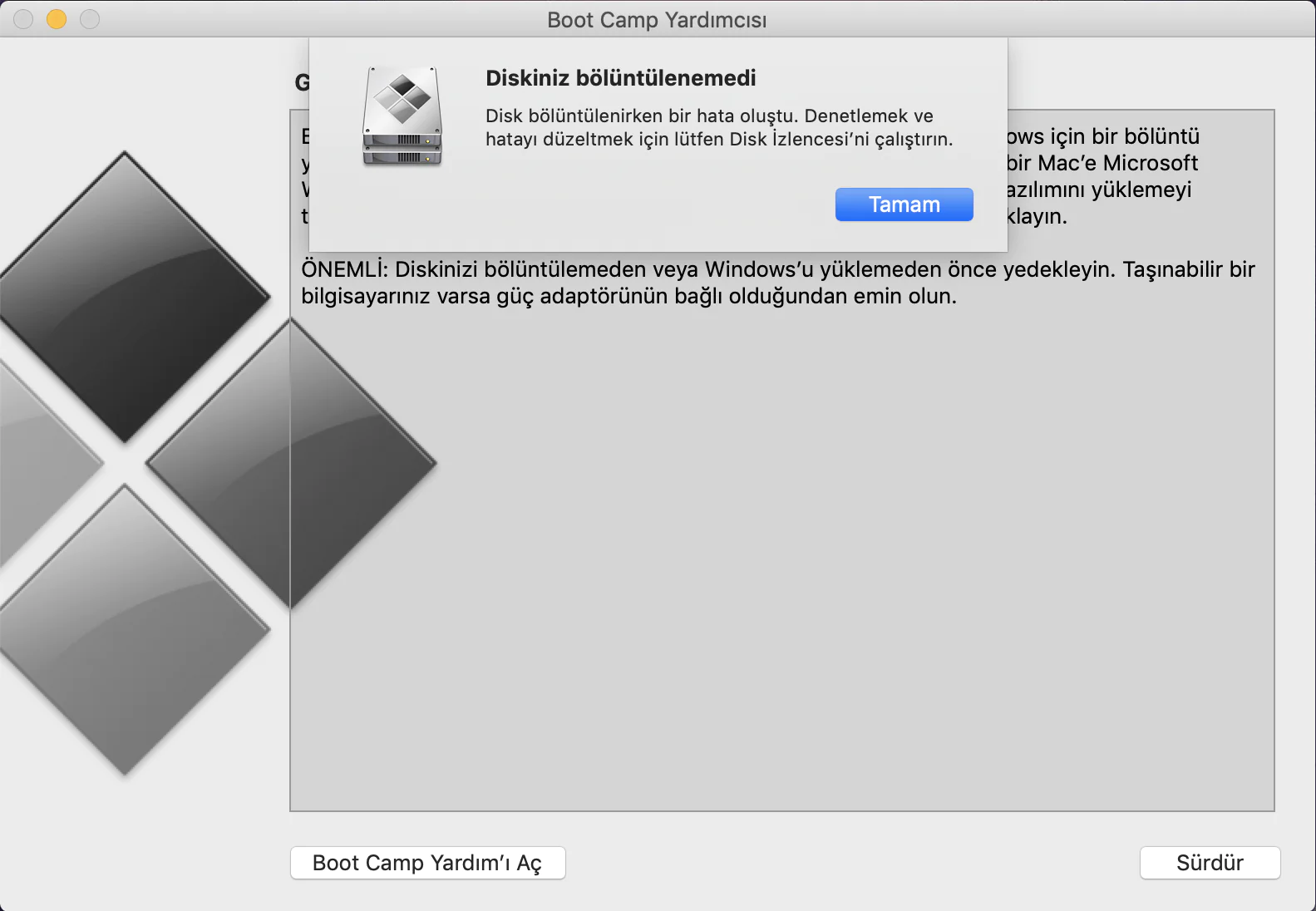
Boot Camp sorunları düzeltme için en bilindik yöntemler. Mac ve Windows’u kolayca yan yana çalıştırabilirsiniz, ancak birçok kullanıcı bunu yaparken sorun yaşadığını bildirmektedir. Boot Camp sorunlarını çözebilecek iki hızlı çözüm bulacaksınız.

Mac’inize Windows ve Windows uygulamaları yüklemek istiyorsanız, Mac ve Windows’u yan yana çalıştırmanıza izin veren Boot Camp adlı basit bir araç var.

İçindekiler
  • Windows 10’da Boot Camp sorunlarını nasıl çözebilirim?
    • 1.Boot Camp/bilgisayar sürücülerini güncelleyin
    • 2.PRAM’ı Sıfırla
- 11858 Teknoloji Destek Hattı -

Bu araç oldukça kullanışlıdır, ancak bazen Windows 10 ve Boot Camp ile ilgili bazı sorunlar olabilir.

Bildiğimiz kadarıyla Boot Camp, Windows 10’u resmi olarak destekleyecek şekilde güncellendi ve yeni MacBook’larda USB 3 sürücüleri ve 12 inç MacBook’ta USB Type-C bağlantı noktaları gibi özellikler çalışıyor.

Ayrıca 64-bit Mac için Windows 10 desteği de mevcuttur. Boot Camp’inizin Windows 10 ile çalışmasını sağlamak için aşağıda listelenen adımları izleyin.

Windows 10’da Boot Camp sorunlarını nasıl çözebilirim?

1.Boot Camp/bilgisayar sürücülerini güncelleyin

Mac’inizde Windows Çalıştırmanın 3 Yolu

Mac’inizin İnternete bağlı olduğundan emin olun.

Utilities klasöründen Boot Camp Assistant’ı açın.

Asistan penceresi açıldığında tüm seçeneklerin seçimini kaldırın, ancak Apple’dan En Son Windows destek yazılımını indir seçeneğinin işaretli olduğundan emin olun.

- 11858 Teknoloji Destek Hattı -

Devam’ı tıklayın.

USB flash sürücünüzün hedef disk olarak bağlı olduğundan emin olun ve Devam’a tıklayın.

Yönetici kullanıcı adınızı ve parolanızı girmeniz gerekebilir; bundan sonra, Boot Camp asistanı, sürücüleri USB flash sürücünüze indirmelidir.

Sürücüler indirildikten sonra Boot Camp Assistant penceresinden çıkın.

USB’nizin Mac’inize bağlı olduğundan emin olun ve Sistem Tercihleri’ne gidin.

Başlangıç ​​Diski’ne tıklayın ve sürücüler listesinden Windows ses simgesini seçin.

- 11858 Teknoloji Destek Hattı -

Yeniden Başlat’ı tıklayın.

Sürücüleri yükleyin:
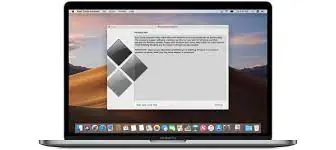
Flash sürücüdeki Boot Camp klasörünü açın ve indirdiğiniz sürücüleri yükleyin

Flash sürücüdeki Boot Camp klasörünü açın ve indirdiğiniz sürücüleri yükleyin.

Boot Camp sizden değişiklik yapmanızı isterse Evet’i tıklayın.

Önceden yüklenmiş Windows Destek Yazılımını yeniden yüklemek veya güncellemek için Onar’a tıklayın.

Yazılımın Windows Logo testini geçmediğini söyleyen bir mesaj alırsanız, Devam Et’i tıklamanız yeterlidir.

Kurulum tamamlandıktan sonra bilgisayarınızı yeniden başlatmak için Evet’e tıklayın.

Windows’u MAC üzerinde çalıştırmanıza izin veren harika bir araç Parallels’dir ve denemenizi şiddetle tavsiye ederiz.

başlamak ve programları indirmek için ihtiyacınız olan her şeyi otomatik olarak algılayacağından kurulumu son derece kolaydır

Araç, başlamak ve programları indirmek için ihtiyacınız olan her şeyi otomatik olarak algılayacağından kurulumu son derece kolaydır. Cihazınızı kısa sürede kullanmaya başlayacaksınız.

Parallels ile ilgili bir başka harika şey de MAC ve Windows uygulamalarınız arasında klasörleri paylaşabilmeniz veya görüntüleri kopyalayıp yapıştırabilmenizdir.

2.PRAM’ı Sıfırla

Güç düğmesine basarak MacBook’unuzu kapatın.

Bilgisayarı aç.

Gri ekran görünmeden önce Komut, Seçenek, P ve R tuşlarını aynı anda basılı tutun. Yeterince hızlı değilseniz, cihazınızı yeniden başlatın.

Şimdi, Macbook’unuz yeniden başlayana kadar tuşları basılı tutun.

Başlangıç ​​sesini duyduğunuzda tuşları bırakmanız yeterlidir.

Bazı ayarlarınızın sıfırlandığını unutmayın.

Birçok MacBook sahibi, PRAM’i sıfırlamanın bu sorunu çözmelerine yardımcı olduğunu onayladı. Tüm sürecin birkaç dakika sürebileceğini unutmayın, bu yüzden sabırlı olun.

Boot Camp ile Mac Bilgisayara Windows 10 Nasıl Yüklenir?

PRAM’ı arka arkaya en az üç kez sıfırlayın. Bu konuda yukarıdaki adımları kullanın.

ETİKETLER:boot campmac sorunlarınasıl düzeltilirwindows kurulumu
Bu Makaleyi Paylaş
Facebook WhatsApp WhatsApp Threads Bağlantıyı Kopyala Yazdır
Paylaş
Yorum yapılmamış

Bir yanıt yazın Yanıtı iptal et

E-posta adresiniz yayınlanmayacak. Gerekli alanlar * ile işaretlenmişlerdir

Bağlantı Kuralım

21KBeğen
19.6KTakip Et
7.3KAbone Ol
192Takip Et

Popüler Gönderiler

AirTies Air 4960 Modem Kurulum

Uğurcan ÜN
Uğurcan ÜN
3 dk. okuma
11 Görüntüleme
Sessiz İçerik Nedir Nasıl Yapılır

Sessiz İçerik Nedir

İsmail YILDIZ
İsmail YILDIZ
6 dk. okuma
13 Görüntüleme
YouTube Video Başlığı Nasıl Yazılmalı Yolları Neler

YouTube Video Başlığı Nasıl Yazılmalı

İsmail YILDIZ
İsmail YILDIZ
6 dk. okuma
10 Görüntüleme

Lyra 3 Pro ile Şarkı Nasıl Oluşturulur

Uğurcan ÜN
Uğurcan ÜN
4 dk. okuma
24 Görüntüleme

You Might Also Like

Apple silicon kullandığını öğrenme
macOS

Mac’inizin Intel Veya Apple Silicon Kullandığını Öğrenme

6 dk. okuma
macOS

2024 yılı Mac için En İyi VPN’ler

13 dk. okuma
power nap
macOS

Macbook Power Nap Nasıl Etkinleştirilir

0 dk. okuma
macOS

Macbook larda Dosya Silme ve Uygulama Kaldırma

1 dk. okuma

Size her gün en son haberleri ve sorun çözümlerini getiriyoruz!

TeknoDestek Müşteri Hizmetleri
Facebook-f Instagram Tiktok Twitter Youtube Linkedin Whatsapp Phone-alt Rss

İş Ortaklarımız

TeknoDestek Müşteri Hizmetleri
© 2013 - 2026 TeknoDestek Müşteri Hizmetleri • Tüm hakları saklıdır • Bu sitedeki tüm içerikler (metin, görsel, video, logo, tasarım vb.) 5846 sayılı Fikir ve Sanat Eserleri Kanunu (FSEK) kapsamında korunmaktadır • İzinsiz kopyalanması, çoğaltılması, yayınlanması veya herhangi bir şekilde kullanılması yasaktır • İhlal tespitinde; FSEK Madde 71-73 uyarınca yasal süreç başlatma, maddi/manevi tazminat talep etme ve cezai işlem için başvurma hakkımız saklıdır • TeknoDestek, TeknoS@R'un bir kuruluşudur • Tema Düzenleyen: Fatih ATEŞ
Sorun Hala Çözülmedi mi?
Aradığın çözümü bulamadıysan, 11858 Teknoloji Destek Hattımız sana yardımcı olabilir. 2011’den beri Türkiye’nin en tecrübeli teknoloji destek ekiplerinden biri olarak, bilgisayar, telefon, tablet, modem, akıllı TV ve sosyal medya sorunlarında 7/24 profesyonel destek veriyoruz. Uzman ekibimizle hemen görüşmek ister misin?

    📞 11858’i Şimdi Ara

    Görüşme öncesi dakika ücreti sesli olarak bilgilendirilir
    Welcome Back!

    Sign in to your account

    Kullanıcı Adı veya E-posta Adresi
    Şifre

    Şifrenizi mi unuttunuz?