TeknoDestek Müşteri Hizmetleri
  • Haberler
    HaberlerDaha Fazla Göster
    PlayStation Plus Haziran ayı ücretsiz oyunlarında Grounded ve Darktide karakterleri birlikte görünüyor
    PlayStation Plus Haziran Ayı Ücretsiz Oyunlar
    5 dk. okuma
    WhatsApp Kullanamayacak Android Modelleri listesinde eski Samsung ve LG telefonlar görüntüleniyor
    Eylül Ayı İtibariyle WhatsApp Kullanamayacak Android Modelleri
    4 dk. okuma
    Apple CarPlay ChatGPT Desteği Geldi
    Apple CarPlay ChatGPT Desteği Geldi
    5 dk. okuma
    Yenilenmiş Akıllı Telefonlara İade Hakkı kapsamında mağazada telefon inceleyen kullanıcı görüntüsü
    Yenilenmiş Akıllı Telefonlara İade Hakkı Getirildi
    7 dk. okuma
    Zerger App nedir? Nasıl kullanılır?
    Zerger App Nedir? Nasıl Kullanılır?
    7 dk. okuma
  • Bilgisayar
    BilgisayarDaha Fazla Göster
    Macbook neo performans
    MacBook Neo Performans Yükseltme
    5 dk. okuma
    Bilgisayar Kapalıyken Işıkları Neden Yanar ve Nasıl Kapatılır
    Bilgisayar Kapalıyken Işıkları Neden Yanar ve Nasıl Kapatılır
    7 dk. okuma
    OneDrive Çift Görünme Sorunu Nasıl Çözülür?
    OneDrive Çift Görünme Sorunu Nasıl Çözülür
    4 dk. okuma
    Bilgisayar güç düğmesi ayarları ekranında uyku ve kapatma seçenekleri görüntüleniyor
    Bilgisayar Güç Düğmesi Ayarları Nasıl Değiştirilir
    7 dk. okuma
    OneDrive Yükleme Hızı Neden Yavaş?
    OneDrive Yükleme Hızı Neden Yavaş
    5 dk. okuma
  • Mobil
    MobilDaha Fazla Göster
    Kamera Çıkıntısı olmayan yeni telefon tasarımı düz arka yüzeyiyle futuristik biçimde sergileniyor.
    Kamera Çıkıntısını Yok Eden Yeni Telefon Tasarımları Geliyor
    8 dk. okuma
    8000 mAh bataryalı telefonlar, parlak enerji bloğuyla fütüristik kapakta gösteriliyor.
    8000 mAh Bataryalı Telefonlar Geliyor: Şarj Sorunu Bitiyor mu
    6 dk. okuma
    HyperOS 3 Bildirim Sesi Sorunu Çözümü
    HyperOS 3 Bildirim Sesi Sorunu Çözümü
    5 dk. okuma
    HyperOS 3 Özellikleri ve Öne Çıkan Yenilikler
    HyperOS 3 Özellikleri ve Öne Çıkan Yenilikler
    8 dk. okuma
    HyperOS 3 performans sorunları yaşayan bir telefonda bellek uzatma ve pil ayarları menüsü.
    HyperOS 3 Performans Sorunları ve Çözüm Yolları
    7 dk. okuma
  • Sosyal Medya
    Sosyal MedyaDaha Fazla Göster
    Dikkat Çekici YouTube Küçük Resimleri Nasıl Oluşturulur
    Dikkat Çekici YouTube Küçük Resimleri Nasıl Oluşturulur
    7 dk. okuma
    WhatsApp Katı Hesap Ayarı
    WhatsApp Katı Hesap Ayarı Nasıl Açılır
    3 dk. okuma
    TikTok Sıfır İzlenme Sorunu
    TikTok Sıfır İzlenme Sorunu Çözümü
    7 dk. okuma
    LinkedIn Post Saatleri Neye Göre Belirlenir Yolları Neler
    LinkedIn Post Saatleri Neye Göre Belirlenir
    7 dk. okuma
    istatislikler üzerinden Reels paylaşma
    Instagram İstatistikler Üzerinden Reels Paylaşma Nasıl Yapılır
    4 dk. okuma
  • İnceleme
    İncelemeDaha Fazla Göster
    Yapay zekalı bilgisayar ekranında NPU ve AI özellikleri görüntüleniyor
    Yapay Zekalı Bilgisayar (AI PC) Nedir
    9 dk. okuma
    Çift Monitör Kurulumu Nasıl Yapılır
    Çift Monitör Kurulumu Nasıl Yapılır
    5 dk. okuma
    Tcl S55h Soundbar Telefon Bağlantısı Nasıl Yapılır Yolları Neler
    Tcl S55h Soundbar Telefon Bağlantısı Nasıl Yapılır
    6 dk. okuma
    Tcl S55h Soundbar Televizyon Bağlantısı Nasıl Yapılır Yolları Neler
    Tcl S55h Soundbar Televizyon Bağlantısı Nasıl Yapılır
    6 dk. okuma
    Radar ve Kontrol Noktalarını Görme
    Otoyollarda Radar ve Kontrol Noktalarını Görme
    4 dk. okuma
  • İletişim
YouTube
Takip Et
  • Müşteri Hizmetleri
  • Modem Kurulumu
  • Windows 11
  • Yapay Zeka
  • Akıllı Telefon
  • Robot Süpürge
11 Haz 2026, Perşembe
TeknoDestek Müşteri HizmetleriTeknoDestek Müşteri Hizmetleri
Yazı BoyutuAa
  • Haberler
  • Mobil
  • Sosyal Medya
  • Bilgisayar
  • İnceleme
  • İnternet ve Ağ
  • Ev Elektroniği
  • İletişim
Site içi Arama
  • Haberler
    • Cihaz Duyuruları
    • Teknoloji
    • Uygulama Gelişmeleri
  • Bilgisayar
    • Linux
    • macOS
    • Windows
  • İnceleme
    • Bilgisayar
    • Ev Elektroniği
    • Tablet
    • Tavsiyeler & Karşılaştırmalar
    • Telefon
  • Mobil
    • Android
    • Giyilebilir Cihazlar
    • HarmonyOS
    • iPhone / iOS
  • Sosyal Medya
    • Facebook
    • Instagram
    • TikTok
    • Snapchat
    • Teams
    • Telegram
    • WhatsApp
    • X
  • İletişim
Bizi Takip Edin
Windows 11'de Google Chrome Nasıl Yüklenir?
Windows

Windows 11’de Google Chrome Nasıl Yüklenir?

Yasin ER
Son güncelleme: 4 Kasım 2025 14:48
Yasin ER - Teknoloji Uzmanı
23.3K Görüntüleme
Paylaş
5 dk. okuma
Paylaş

Windows 11’de Google Chrome yüklemek, internet deneyiminizi bir üst seviyeye taşımak için atmanız gereken ilk ve en önemli adımlardan biridir.

Bu yazıda, Windows 11’de Google Chrome nasıl indirilir ve kurulumu nasıl yapılır, detaylı bir şekilde anlatacağız. Ayrıca, Chrome’u varsayılan tarayıcı olarak nasıl ayarlayacağınızı, senkronizasyon özelliğini nasıl kullanacağınızı ve karşılaşabileceğiniz olası sorunlara çözüm önerilerini de bulacaksınız. Hazırsanız, Google Chrome ile daha hızlı ve verimli bir internet deneyimine adım atalım.

İçindekiler
  • Windows 11’de Google Chrome Nasıl Yüklenir?
    • 1. Google Chrome Resmi Sitesine Gidin
    • 2. İndirme İşlemini Başlatın
    • 3. Kurulum Dosyasını Çalıştırın
  • Google Chrome’u Varsayılan Tarayıcı Olarak Ayarlama
    • 1. Ayarlar Menüsüne Gidin
    • 2. Varsayılan Tarayıcıyı Değiştirin
  • Google Chrome’da Senkronizasyon Özelliğini Kullanma
    • 1. Google Hesabınızla Oturum Açın
    • 2. Senkronizasyon Ayarlarını Yapılandırın
  • Google Chrome’da Karşılaşılan Sorunlar ve Çözüm Önerileri
    • 1. Chrome Yavaş Açılıyor veya Çöküyor
    • 2. İnternet Bağlantısı Sorunları
    • 3. Chrome Güncellemesi Yapılamıyor
  • Windows 11’e iCloud Nasıl Kurulur? Verilerinizi Senkronize Edin
  • Sonuç: Google Chrome ile Daha Hızlı ve Güvenli İnternet Deneyimi
- 11858 Teknoloji Destek Hattı -
11858 Teknoloji Destek Hattı ile 7/24 telefonla teknik destek ve uzaktan destek alın 11858 Teknoloji Destek Hattı ile 7/24 telefonla teknik destek ve uzaktan destek alma

Windows 11'de Google Chrome Nasıl Yüklenir?

Windows 11’de Google Chrome Nasıl Yüklenir?

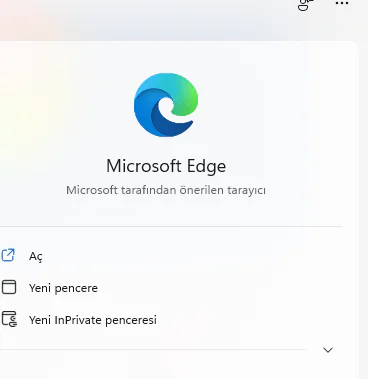
Windows 11, Edge tarayıcısı önceden yüklenmiş olarak gelir. Edge, Chrome ile aynı teknoloji üzerine inşa edilmiştir, bu nedenle iki tarayıcı benzer görünür ve hissedilir. Bunun yerine Chrome’u kullanmak istiyorsanız, Chrome’u bilgisayarınıza indirmek için Edge’i kullanabilirsiniz.

Windows 11’de Google Chrome’u nasıl indireceğiniz aşağıda açıklanmıştır:

1. Google Chrome Resmi Sitesine Gidin

  • Bilgisayarınızda varsayılan olarak gelen Microsoft Edge veya başka bir tarayıcıyı açın.

Windows 11'de Google Chrome Nasıl Yüklenir?

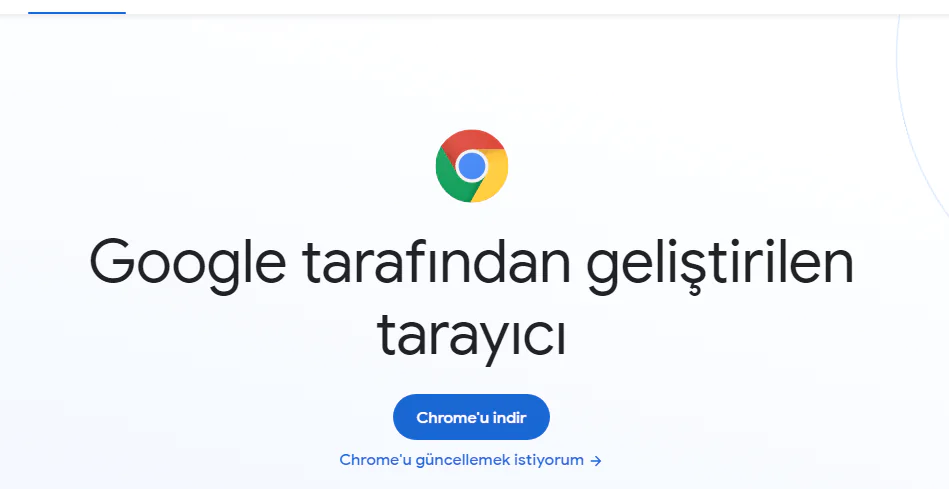
  • Adres çubuğuna www.google.com/chrome yazın ve Enter tuşuna basın.
  • Açılan sayfada, Chrome’u İndir butonuna tıklayın.

Windows 11'de Google Chrome Nasıl Yüklenir?

2. İndirme İşlemini Başlatın

  • İndirme sayfasına yönlendirileceksiniz. Burada, İndir butonuna tıklayarak kurulum dosyasını bilgisayarınıza kaydedin.
  • İndirme işlemi tamamlandıktan sonra, dosyayı bulmak için İndirilenler klasörünü açın.

3. Kurulum Dosyasını Çalıştırın

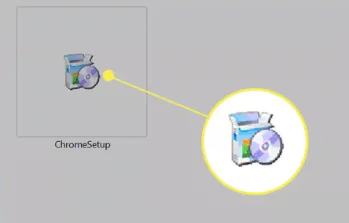
  • İndirdiğiniz GoogleChromeSetup.exe dosyasını çift tıklayarak çalıştırın.
  • Açılan pencerede, Çalıştır butonuna tıklayın.
  • Kurulum işlemi otomatik olarak başlayacak ve birkaç saniye içinde tamamlanacaktır.

Windows 11'de Google Chrome Nasıl Yüklenir?

Google Chrome’u Varsayılan Tarayıcı Olarak Ayarlama

Windows 11’de Google Chrome yükledikten sonra, onu varsayılan tarayıcı olarak ayarlamak, internet deneyiminizi daha akıcı hale getirecektir. İşte nasıl yapacağınız:

- 11858 Teknoloji Destek Hattı -
11858 Teknoloji Destek Hattı ile 7/24 telefonla teknik destek ve uzaktan destek alın 11858 Teknoloji Destek Hattı ile 7/24 telefonla teknik destek ve uzaktan destek alma

1. Ayarlar Menüsüne Gidin

  • Başlat Menüsü’nü açın ve Ayarlar simgesine tıklayın.
  • Sol menüden Uygulamalar seçeneğini bulun.
  • Sağ tarafta, Varsayılan uygulamalar bölümüne tıklayın.

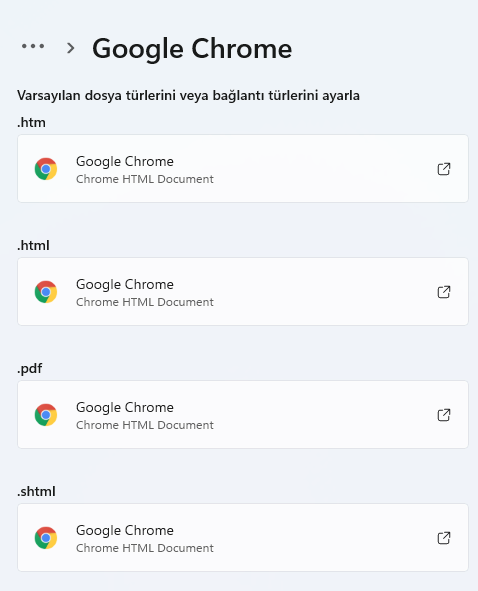
2. Varsayılan Tarayıcıyı Değiştirin

  • Web tarayıcısı bölümünü bulun ve üzerini tıklayın.
  • Açılan pencerede, Google Chrome seçeneğini işaretleyin.
  • Değişiklikleri kaydetmek için pencereyi kapatın.

Artık, tüm internet bağlantılarınız Google Chrome üzerinden açılacaktır.

Windows 11'de Google Chrome Nasıl Yüklenir?

Google Chrome’da Senkronizasyon Özelliğini Kullanma

Google Chrome, kullanıcıların farklı cihazlar arasında verilerini senkronize etmelerine olanak tanır. Bu sayede, yer imleri, şifreler, tarama geçmişi ve açık sekmeler gibi bilgilerinizi tüm cihazlarınızda aynı tutabilirsiniz.

1. Google Hesabınızla Oturum Açın

  • Google Chrome’u açın.
  • Sağ üst köşede bulunan profil simgesine tıklayın.
  • Oturum aç butonuna tıklayın ve Google hesabınızın bilgilerini girin.

2. Senkronizasyon Ayarlarını Yapılandırın

  • Profil simgesine tekrar tıklayın ve Senkronizasyonu yönet seçeneğini seçin.
  • Senkronize etmek istediğiniz verileri (yer imleri, şifreler, tarama geçmişi vb.) işaretleyin.
  • Değişiklikleri kaydedin.

Artık, tüm cihazlarınızda Google Chrome deneyiminiz senkronize olacaktır.

Google Chrome’da Karşılaşılan Sorunlar ve Çözüm Önerileri

Windows 11’de Google Chrome kullanırken bazı sorunlarla karşılaşmanız mümkündür. İşte sık karşılaşılan sorunlar ve çözüm önerileri:

1. Chrome Yavaş Açılıyor veya Çöküyor

  • Önbelleği temizleyin: Ayarlara gidin, Gizlilik ve güvenlik bölümünden Tarama verilerini temizle seçeneğini kullanın.
  • Eklentileri devre dışı bırakın: Ayarlara gidin, Eklentiler bölümünden gereksiz eklentileri kaldırın.

2. İnternet Bağlantısı Sorunları

  • Ağ ayarlarınızı kontrol edin: Bilgisayarınızın internet bağlantısını kontrol edin.
  • DNS ayarlarını değiştirin: Ağ ve İnternet ayarlarından DNS sunucularınızı değiştirmeyi deneyin.

3. Chrome Güncellemesi Yapılamıyor

  • Chrome’u yeniden yükleyin: Eski sürümü kaldırıp, en son sürümü yeniden yükleyin.
  • Antivirüs yazılımınızı kontrol edin: Antivirüs yazılımınızın Chrome güncellemelerini engellemediğinden emin olun.

Windows 11’e iCloud Nasıl Kurulur? Verilerinizi Senkronize Edin

Google Chrome ile verilerinizi senkronize etmek, internet deneyiminizi kolaylaştırırken, Apple kullanıcıları için de benzer bir çözüm sunan iCloud uygulamasını bilgisayarınıza kurmak mümkündür. Windows 11’e iCloud nasıl kurulur ve iPhone, iPad veya Mac’inizdeki verilerinizi bilgisayarınızda nasıl senkronize edebileceğinizi merak ediyorsanız, Windows 11’e iCloud Nasıl Kurulur? yazımızı inceleyebilirsiniz. Bu sayede, tüm cihazlarınızda verilerinizi kolayca yönetebilir ve güncel tutabilirsiniz.

- 11858 Teknoloji Destek Hattı -
11858 Teknoloji Destek Hattı ile 7/24 telefonla teknik destek ve uzaktan destek alın 11858 Teknoloji Destek Hattı ile 7/24 telefonla teknik destek ve uzaktan destek alma

Sonuç: Google Chrome ile Daha Hızlı ve Güvenli İnternet Deneyimi

Windows 11’de Google Chrome yüklemek, internet deneyiminizi daha hızlı, güvenli ve verimli hale getirmenin en etkili yollarından biridir. Bu yazıda, Google Chrome nasıl indirilir, kurulumu nasıl yapılır ve varsayılan tarayıcı olarak nasıl ayarlanır, detaylı bir şekilde anlattık. Ayrıca, senkronizasyon özelliğini nasıl kullanacağınızı ve karşılaşabileceğiniz sorunlara çözüm önerilerini de paylaştık.

Siz de Windows 11’de Google Chrome deneyiminizi paylaşmak ister misiniz? Karşılaştığınız sorunlar veya önerileriniz varsa, yorumlarda bizimle paylaşabilirsiniz. Deneyimleriniz, diğer kullanıcılar için de faydalı olacaktır!

23 Ekim 2025 Güncellemesi: Bu içerik, doğruluğu sağlamak ve süreçteki değişiklikleri yansıtmak için güncellendi.


ETİKETLER:chrome yüklemegoogle chromenasıl yapılırtarayıcı kurulumuwindows 11
Bu Makaleyi Paylaş
Facebook WhatsApp WhatsApp Threads Bağlantıyı Kopyala Yazdır
Paylaş
YazarYasin ER
Teknoloji Uzmanı
Takip Et
Kendini bilmiş bileli teknoloji okyanusunda amiral gemileri ile iç içedir. Çukurova Üniversitesi mezunudur. Teknoloji makaleleri yazıp insanları aydınlatmayı amaç edinmiştir.
Yorum yapılmamış

Bir yanıt yazın Yanıtı iptal et

Yorum yapabilmek için oturum açmalısınız.

Bağlantı Kuralım

21KBeğen
19.6KTakip Et
7.3KAbone Ol
192Takip Et

Popüler Gönderiler

Kamera Çıkıntısı olmayan yeni telefon tasarımı düz arka yüzeyiyle futuristik biçimde sergileniyor.

Kamera Çıkıntısını Yok Eden Yeni Telefon Tasarımları Geliyor

Hatice TATLISU
Hatice TATLISU
8 dk. okuma
1 Görüntüleme
Dikkat Çekici YouTube Küçük Resimleri Nasıl Oluşturulur

Dikkat Çekici YouTube Küçük Resimleri Nasıl Oluşturulur

Adem SOYLU
Adem SOYLU
7 dk. okuma
6 Görüntüleme
WhatsApp Katı Hesap Ayarı

WhatsApp Katı Hesap Ayarı Nasıl Açılır

Senanur FINDIKÇI
Senanur FINDIKÇI
3 dk. okuma
5 Görüntüleme
8000 mAh bataryalı telefonlar, parlak enerji bloğuyla fütüristik kapakta gösteriliyor.

8000 mAh Bataryalı Telefonlar Geliyor: Şarj Sorunu Bitiyor mu

Hatice TATLISU
Hatice TATLISU
6 dk. okuma
6 Görüntüleme
//

We influence 20 million users and is the number one business and technology news network on the planet

You Might Also Like

Windows 11 AMD Oyun Performansını Artırma
Windows

Windows 11 AMD Oyun Performansını Artırma

5 dk. okuma
Windows 10’da Nasıl Özel Çözünürlükler Oluşturulur [EXPERT GUIDE]
Windows

Windows 10’da Nasıl Özel Çözünürlükler Oluşturulur [EXPERT GUIDE]

2 dk. okuma
PUBG bağlanılamadı hatasının gösterildiği oyun ekranı ve bağlantı sorunu uyarı mesajı görüntüsü
Bilgisayar Oyunları

PUBG Bağlanılamadı Hatası 5 Çözüm Yolu

4 dk. okuma
lenovo tab 2 a7-10 fabrika ayarlarına alma işlemi tablet sıfırlama ekranı
Tablet

Lenovo Tab 2 A7-10 Fabrika Ayarlarına Alma

1 dk. okuma

Size her gün en son haberleri ve sorun çözümlerini getiriyoruz!

TeknoDestek Müşteri Hizmetleri
Facebook-f Instagram Tiktok Twitter Youtube Linkedin Whatsapp Rss

İş Ortaklarımız

TeknoDestek Müşteri Hizmetleri
© 2013 - 2026 TeknoDestek Müşteri Hizmetleri • Tüm hakları saklıdır • Bu sitedeki tüm içerikler (metin, görsel, video, logo, tasarım vb.) 5846 sayılı Fikir ve Sanat Eserleri Kanunu (FSEK) kapsamında korunmaktadır • İzinsiz kopyalanması, çoğaltılması, yayınlanması veya herhangi bir şekilde kullanılması yasaktır • İhlal tespitinde; FSEK Madde 71-73 uyarınca yasal süreç başlatma, maddi/manevi tazminat talep etme ve cezai işlem için başvurma hakkımız saklıdır • TeknoDestek, TeknoS@R'un bir kuruluşudur • Tema Düzenleyen: Fatih ATEŞ
Sorun Hala Çözülmedi mi?
Aradığın çözümü bulamadıysan, 11858 Teknoloji Destek Hattımız sana yardımcı olabilir. 2011’den beri Türkiye’nin en tecrübeli teknoloji destek ekiplerinden biri olarak, bilgisayar, telefon, tablet, modem, akıllı TV ve sosyal medya sorunlarında 7/24 profesyonel destek veriyoruz. Uzman ekibimizle hemen görüşmek ister misin?
📞 11858’i Şimdi Ara
Görüşme öncesi dakika ücreti sesli olarak bilgilendirilir
Welcome Back!

Sign in to your account

Kullanıcı Adı veya E-posta Adresi
Şifre

Şifrenizi mi unuttunuz?