
TeknoDestek Müşteri Hizmetleri
  • Haberler
    HaberlerDaha Fazla Göster
    Alternatif arama motorları logolarının yer aldığı, gizlilik odaklı arama sonuçlarını gösteren bilgisayar ekranı.
    Google’a Alternatif Arama Motorları: Brave, Startpage ve Mojeek
    7 dk. okuma
    KolibriOS: 1.4 MB’lık Dünyanın En Küçük İşletim Sistemi
    KolibriOS: 1.4 MB’lık Dünyanın En Küçük İşletim Sistemi
    8 dk. okuma
    Windows 11 Copilot PC insights özelliği ile bilgisayar donanım bilgilerinin sorgulandığı bir ekran görünümü.
    Windows 11 Copilot PC Insights Özelliği: Bilgisayar Arıza Tespiti
    7 dk. okuma
    Play Store Alternatif Mağaza Nasıl Bir Karara Uyuluyor?
    Google Play Store Alternatif Mağazalara Açılıyor
    8 dk. okuma
    GTA 5 hileleri kullanılarak Story Mode'da araç çağıran ve süper zıplama yapan karakter
    Popüler GTA 5 Hileleri
    6 dk. okuma
  • Bilgisayar
    BilgisayarDaha Fazla Göster
    Dosya Gezgini klavye kısayolları kullanımı için Ctrl, Shift ve N tuşlarının vurgulandığı bilgisayar klavyesi.
    Windows 11 Dosya Gezgini Klavye Kısayolları ile Hızlı Dosya Yönetimi
    7 dk. okuma
    Gizli başlangıç programları tespiti için Sysinternals Autoruns aracının kullanıldığı bir bilgisayar ekranı görünümü.
    Windows 11 Gizli Başlangıç Programları Nasıl Kapatılır
    8 dk. okuma
    Büyük dosyaları kopyalama işlemi için komut satırında kullanılan Robocopy aracının bilgisayar ekranındaki görünümü.
    Windows 11 Büyük Dosyaları Kopyalama Sorunlarına Robocopy Çözümü
    9 dk. okuma
    Windows 11 Copilot kapatma işlemi için PowerShell komutlarının girildiği bir bilgisayar ekranı görünümü.
    Windows 11 Copilot Kapatma: 7 Adımda Tamamen Kaldırın
    7 dk. okuma
    Windows 11 ağ sorunu giderme adımlarının uygulandığı açık bir PowerShell ekranı görünümü.
    Windows 11 Ağ Sorunu Giderme İçin 6 PowerShell Komutu
    8 dk. okuma
  • Mobil
    MobilDaha Fazla Göster
    Samsung Galaxy Glasses yapay zekâ destekli akıllı gözlük tasarımı
    Samsung Galaxy Glasses Nedir, Özellikleri, Yapay Zekâ Yetenekleri ve Çıkış Tarihi
    17 dk. okuma
    Samsung Galaxy Watch Ultra 2 akıllı saat özellikleri ve tasarımı
    Samsung Galaxy Watch Ultra 2: Özellikleri, Yenilikleri ve Merak Edilenler
    12 dk. okuma
    Android uygulama izinleri ekranını simgeleyen akıllı telefon, güvenlik kalkanı ve konum, kamera, mikrofon ile dosya erişim izinlerini temsil eden simgeler.
    Android’de Uygulama İzinlerindeki Farklar Ne Anlama Geliyor
    6 dk. okuma
    iPhone'da uygulama izinleri ekranını ve gizlilik simgelerini gösteren, konum, kamera, mikrofon ve fotoğraf izinlerini anlatan modern teknoloji temalı kapak görseli.
    iPhone’da Uygulama İzinlerindeki Farklar Ne Anlama Geliyor
    8 dk. okuma
    iPhone 17 Pro Max kasa, ekran ve kamera yüzeyleri için hassas temizleme yöntemleri
    iPhone 17 Pro Max Hassas Temizleme Yöntemleri
    9 dk. okuma
  • Sosyal Medya
    Sosyal MedyaDaha Fazla Göster
    TikTok'ta PK atmak nedir ve TikTok PK nasıl yapılır
    TikTok’ta PK Atmak Nedir, Ne İşe Yarar
    12 dk. okuma
    StopNCII.org sistemi kullanılarak izinsiz paylaşılan mahrem fotoğrafların internetten kaldırılma sürecini gösteren dijital ekran.
    Mahrem Fotoğrafları İnternetten Kaldırma: StopNCII
    10 dk. okuma
    Instagram'da Şipşak içerikler görünmüyor sorunu ve çözüm yöntemleri
    Instagram’da ŞipŞak İçerikler Görünmüyor Sorunu Çözümü
    11 dk. okuma
    Telegram sahte hesap şikayeti ve sahte profil bildirme işlemi
    Telegram Sahte Hesap Şikayeti Nasıl Yapılır
    10 dk. okuma
    TikTok’un ücretli olup olmayacağı, uygulamanın ücretsiz kullanımı, abonelik sistemi ve ücretli özellikleri hakkında güncel bilgiler.
    TikTok Ücretli Mi Olacak, Para Ödemek Gerekiyor Mu
    7 dk. okuma
  • İnceleme
    İncelemeDaha Fazla Göster
    Lenovo Lecoo Bellatoor GM103 oyuncu mouse modeli, ultra hafif tasarımı ve yüksek performanslı oyun özellikleriyle siyah arka plan üzerinde tanıtılıyor.
    Lenovo Oyuncu Mouse’u Lecoo Bellatoor GM103 Tanıtıldı
    7 dk. okuma
    2026 yılının en iyi akıllı saat modelleri arasında öne çıkan premium ve bütçe seçenekleri
    2026 Yılının En İyi Akıllı Saat Modelleri ve Karşılaştırması
    11 dk. okuma
    2026 yılının en iyi akıllı telefon modelleri karşılaştırmasında öne çıkan amiral gemisi ve bütçe seçenekleri
    2026 Yılının En İyi Akıllı Telefon Modelleri ve Karşılaştırması
    10 dk. okuma
    Araç şarj cihazı seçerken güvenlik sertifikaları ve hızlı şarj özellikleri
    Araç Şarj Cihazı Alırken 5 Pratik Güvenlik Kuralı
    9 dk. okuma
    Android Telefon Demo Moddan Nasıl Çıkılır Yolları Neler
    Android Telefon Demo Moddan Nasıl Çıkılır
    7 dk. okuma
  • İletişim
YouTube
Takip Et
  • Müşteri Hizmetleri
  • Modem Kurulumu
  • Windows 11
  • Yapay Zeka
  • Akıllı Telefon
  • Robot Süpürge
  • Uzak Bağlantı
26 Tem 2026, Pazar
TeknoDestek Müşteri HizmetleriTeknoDestek Müşteri Hizmetleri
Yazı BoyutuAa
  • Haberler
  • Mobil
  • Sosyal Medya
  • Bilgisayar
  • İnceleme
  • İnternet ve Ağ
  • Ev Elektroniği
  • Uzak Bağlantı Programları
  • İletişim
Site içi Arama
  • Haberler
    • Cihaz Duyuruları
    • Teknoloji
    • Uygulama Gelişmeleri
  • Bilgisayar
    • Linux
    • macOS
    • Windows
  • İnceleme
    • Bilgisayar
    • Ev Elektroniği
    • Tablet
    • Tavsiyeler & Karşılaştırmalar
    • Telefon
  • Mobil
    • Android
    • Giyilebilir Cihazlar
    • HarmonyOS
    • iPhone / iOS
  • Sosyal Medya
    • Facebook
    • Instagram
    • TikTok
    • Snapchat
    • Teams
    • Telegram
    • WhatsApp
    • X
  • Uzak Bağlantı Programları
  • İletişim
Bizi Takip Edin
Windows 10 Renk Ayarı
Windows

Windows 10 Renk Ayarı

Son güncelleme: 9 Eylül 2025 10:15
Tekno Destek
10.6K Görüntüleme
Paylaş
5 dk. okuma
Paylaş

Windows 10 renk ayarı nasıl yapılır adım adım öğrenin. Ekran kalibrasyonu ve görüntü optimizasyonu için detaylı anlatım ile renk dengesini ayarlayın.

Kişiselleştirme seçeneklerinin zenginliği ile kullanıcılarını mest eden ‘Windows 10’, masaüstü duvar kağıdını değiştirerek yepyeni bir masaüstü görünüme geçmenize olanak sağladığı gibi, ayrıca rengi de ayarlayabiliyorsunuz. Rengin nasıl ayarlanması noktasında ise sizlere birkaç adımda yardımcı olacağız. İşlemler için aşağıdaki adımları izlemeniz yeterli olacaktır.

İçindekiler
  • Windows 10 Renk Ayarı Nasıl Yapılır
    • Ekran Kalibrasyonu ve Görüntü Sorunlarında Profesyonel Destek
- 11858 Teknoloji Destek Hattı -
11858 Teknoloji Destek Hattı ile 7/24 telefonla teknik destek ve uzaktan destek alın 11858 Teknoloji Destek Hattı ile 7/24 telefonla teknik destek ve uzaktan destek alma

Windows 10’da renk ayarları, ekran kalitesini optimize etmek ve görsel deneyimi kişiselleştirmek için önemli bir araçtır. Doğru renk kalibrasyonu, özellikle grafik tasarım, fotoğraf düzenleme veya video izleme gibi görsel yoğun işler için kritik öneme sahiptir. Ayrıca uzun süre bilgisayar başında çalışanlar için göz yorgunluğunu azaltmak ve daha konforlu bir görüntü elde etmek açısından da faydalıdır.

Windows 10 Renk Ayarı Nasıl Yapılır

Bu yazıda, Windows 10 renk ayarlarını nasıl yapacağınızı, hangi seçeneklerin mevcut olduğunu ve farklı kullanım senaryoları için optimal ayarları nasıl bulacağınızı detaylı bir şekilde ele alacağız. Denetim Masası üzerinden erişilebilen gelişmiş renk kalibrasyon araçlarını kullanarak, monitörünüzün en iyi performansını elde etmenizi sağlayacağız. Ayrıca, bu ayarların hangi durumlarda gerekli olduğu ve nasıl test edileceği konularında da bilgi paylaşacağız.

• İlk olarak masaüstünde ‘Denetim Masası’ simgesine çift tıklıyoruz.
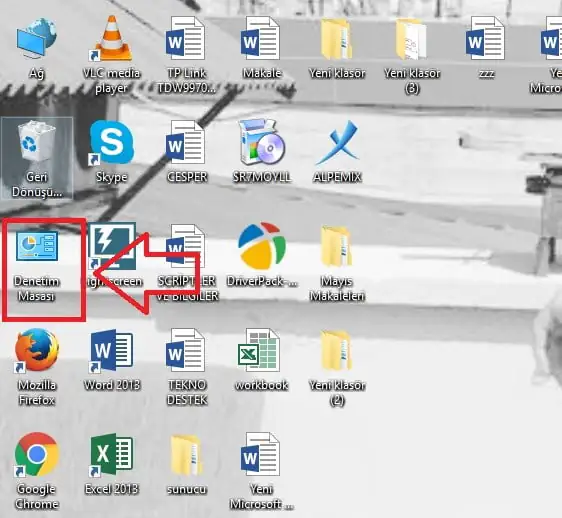
Windows 10 Renk Ayarı (Resimli Anlatım)
• Açılan pencerede ‘Sistem ve Güvenlik’ menüsüne tıklıyoruz.
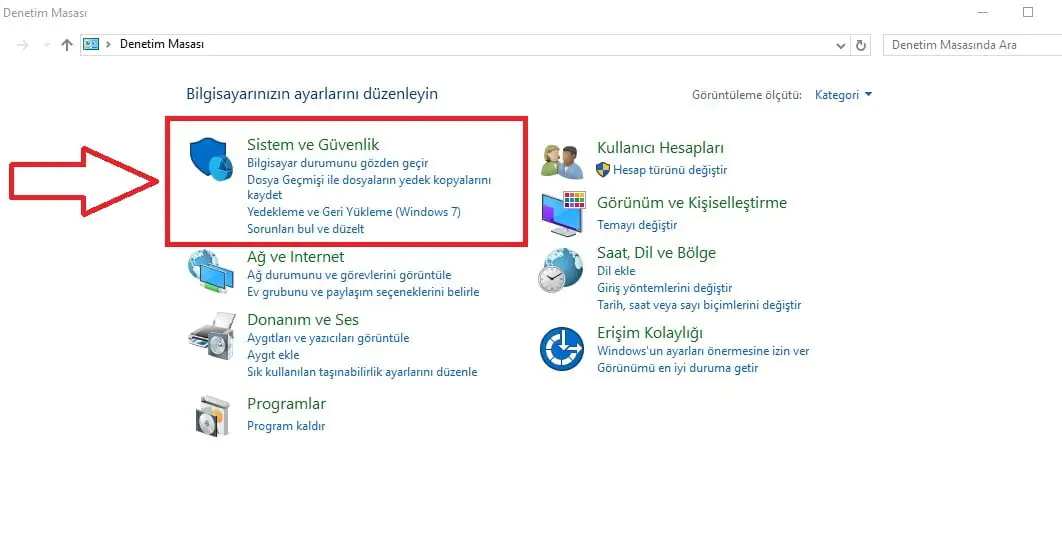
Windows 10 Renk Ayarı Nasıl Yapılır
• Açılan pencerenin sol tarafında bulunan menü listesinde ‘Görünüm ve Kişiselleştirme’ bölümüne tıkladıktan sonra açılan sayfada ‘Görüntü’ menüsüne tıklıyoruz.
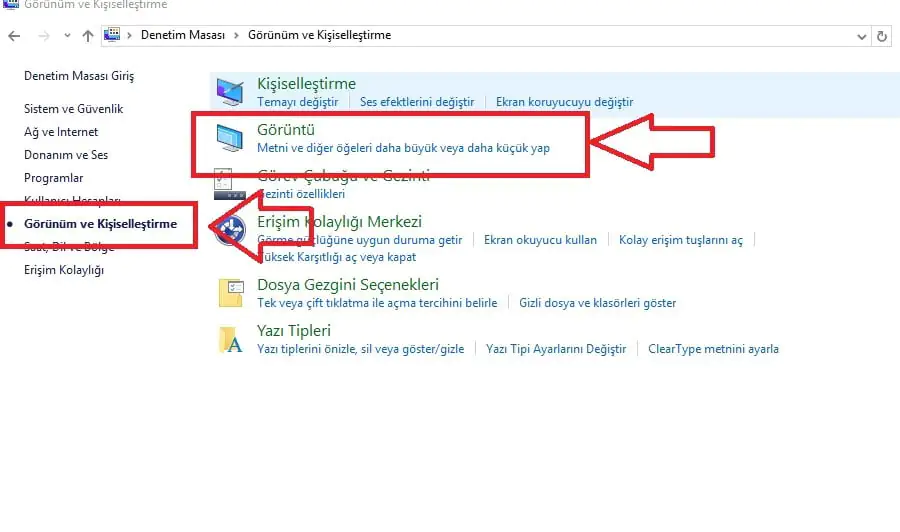
Windows 10 Renk Ayarı Nasıl Yapılır
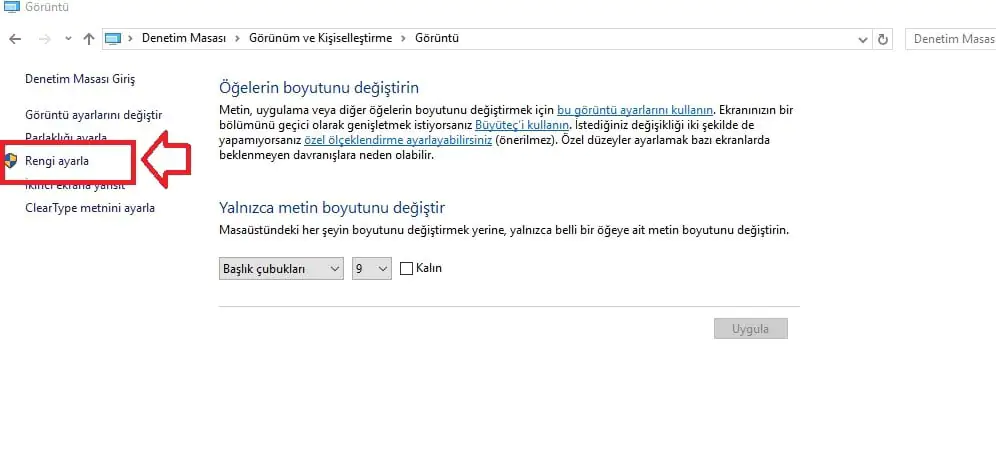
• Açılan pencerenin sol tarafındaki menü listesinden ‘Rengi Ayarla’ menüsüne tıklıyoruz.
Windows 10 Renk Ayarı Nasıl Yapılır
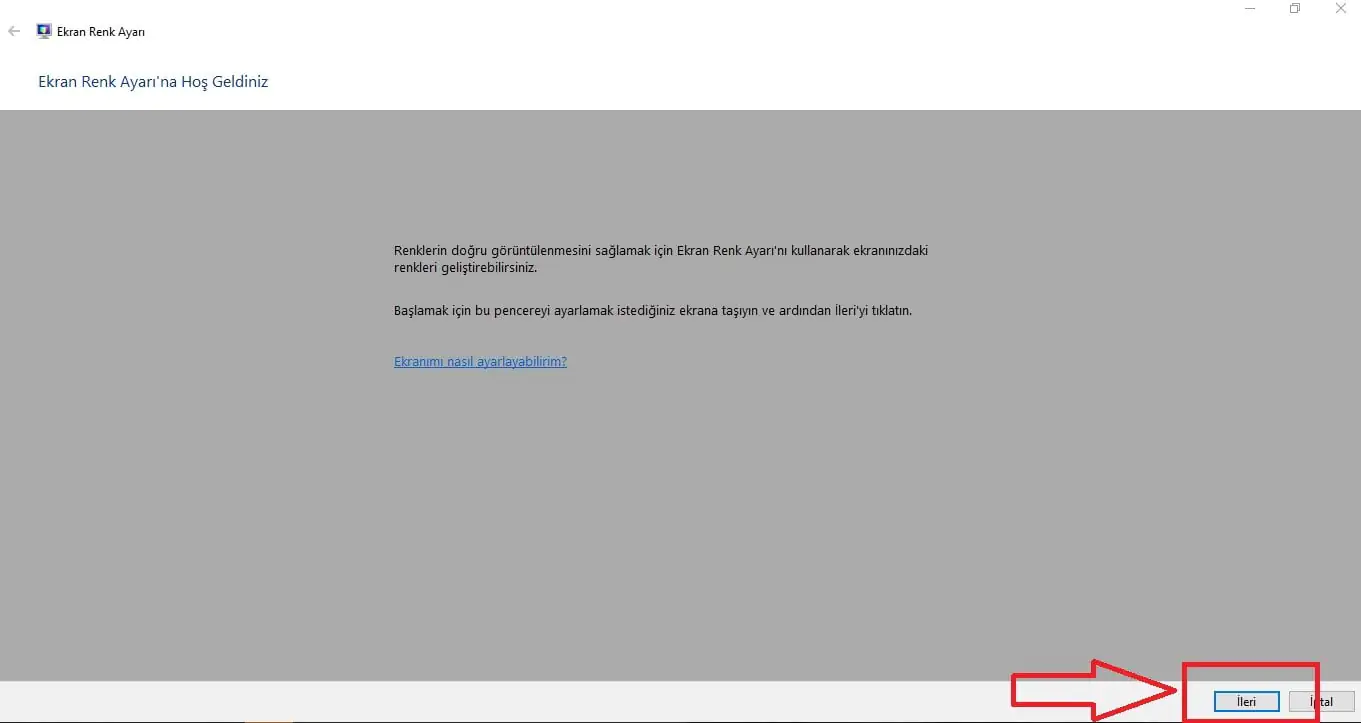
• Açılan pencerenin alt kısmında bulunan ‘İleri’ butonuna tıklıyoruz.
Windows 10 Renk Ayarı Nasıl Yapılır
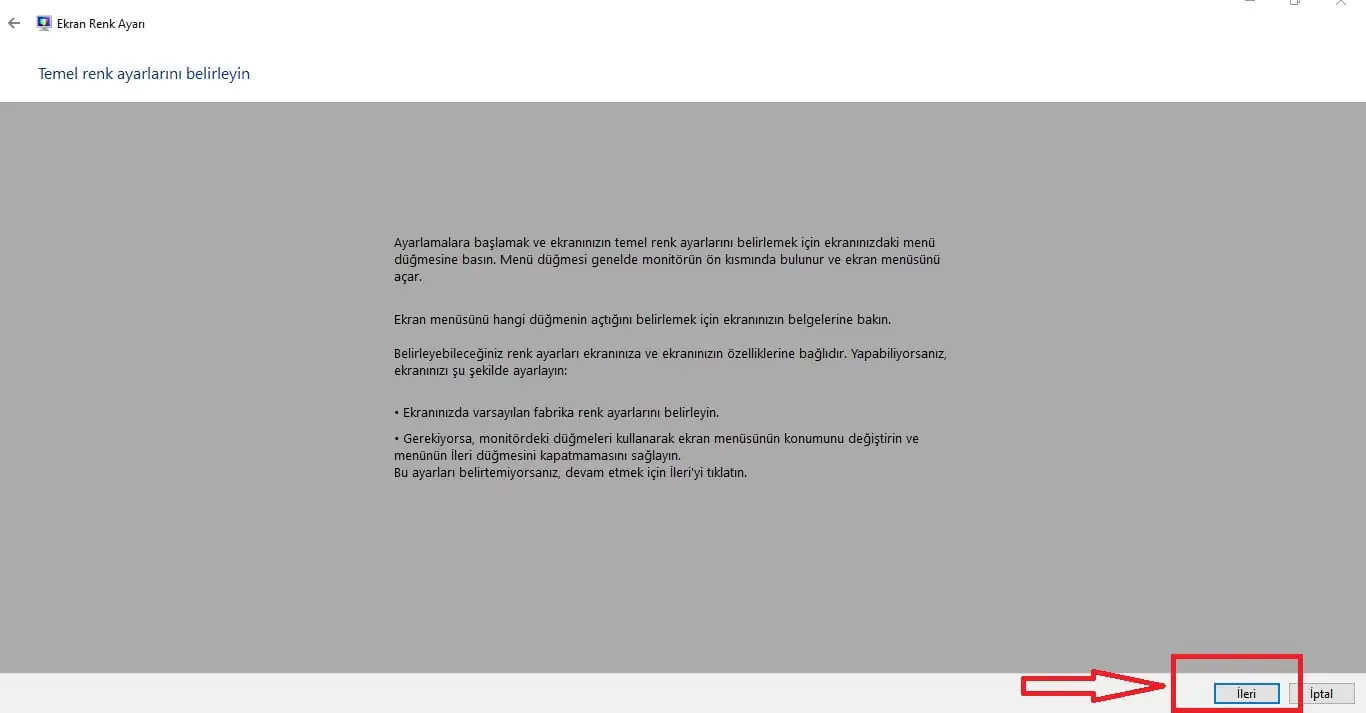
• Açılan pencerenin yine alt kısmında bulunan ‘İleri’ butonuna tıklıyoruz.
Windows 10 Renk Ayarı Nasıl Yapılır
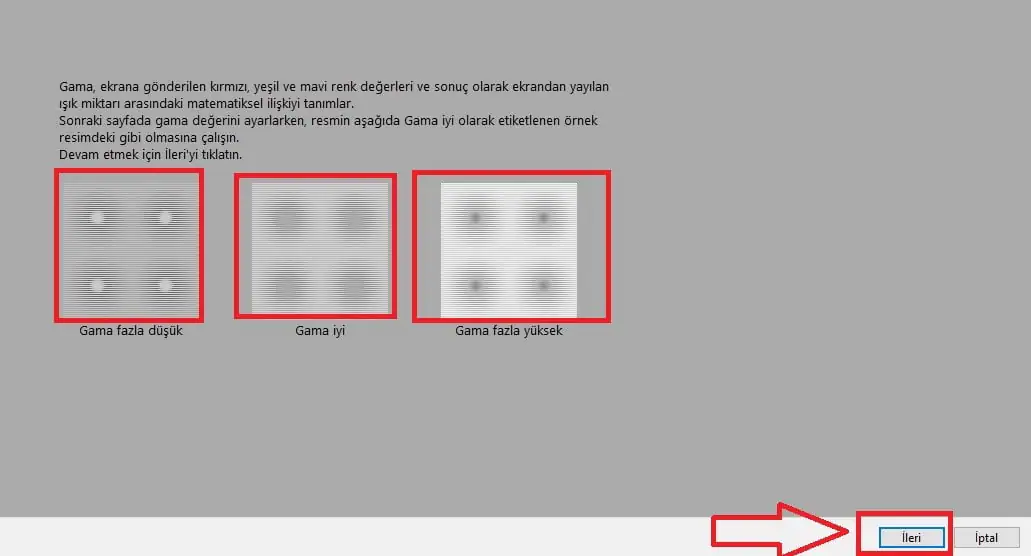
• Açılan pencerede gelen seçenekler içerisinde, yapılandırmak istediğiniz ayarı yapılandırdıktan sonra ‘İleri’ butonuna tıklıyoruz.
Windows 10 Renk Ayarı Nasıl Yapılır
• Açılan pencerenin sol tarafında bulunan ‘Renk Ayarı’ bölümünden, kullanım tercihinize göre renk ayarını yaptıktan sonra yine ‘İleri’ butonuna tıklıyoruz.
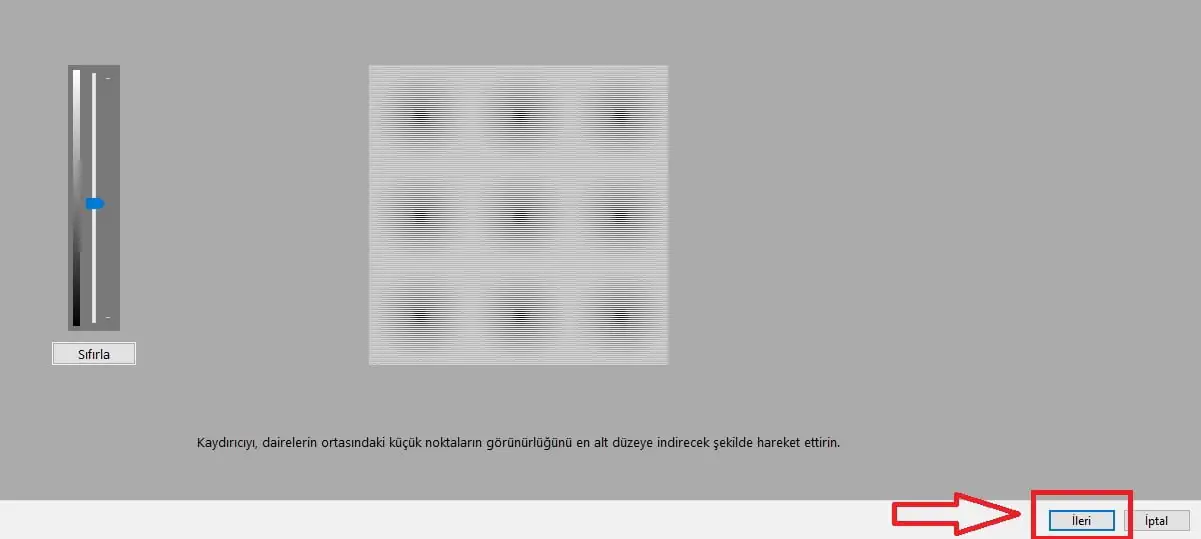
Windows 10 Renk Ayarı Nasıl Yapılır
• Açılan pencerede yine herhangi bir işlem yapmadan ‘İleri’ butonuna tıklıyoruz.
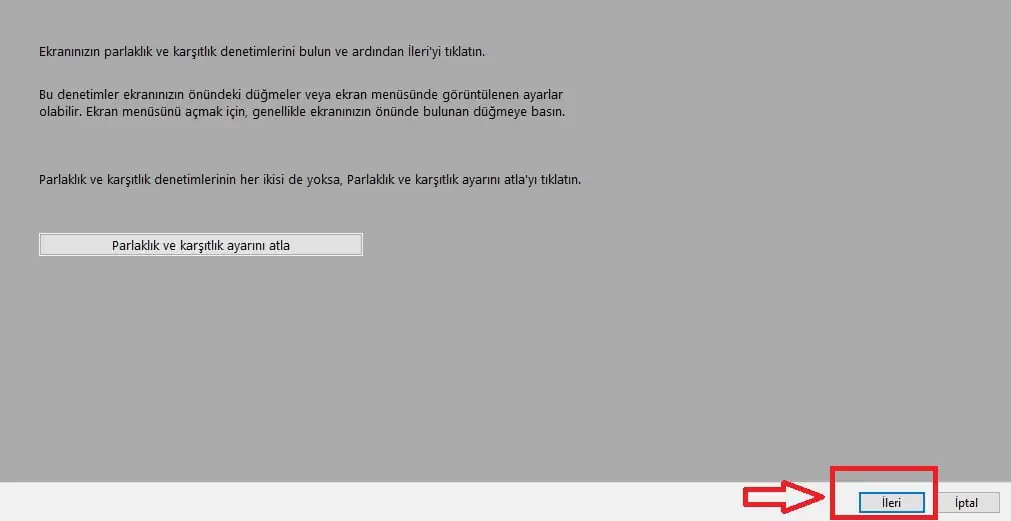
Windows 10 Renk Ayarı Nasıl Yapılır
• Açılan pencerede, rengin hangi tonda olmasını istiyorsak, belirleyip devamında yine ‘İleri’ butonuna tıklıyoruz.
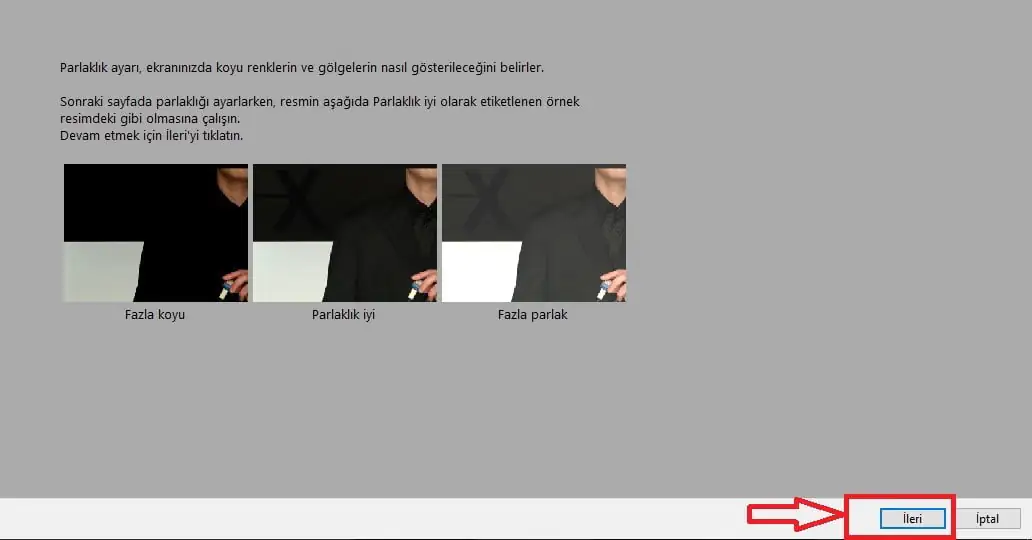
Windows 10 Renk Ayarı Nasıl Yapılır
• Açılan pencerenin sol alt kısmında ‘İleri’ butonuna tıklayıp işlemlerimize devam ediyoruz.
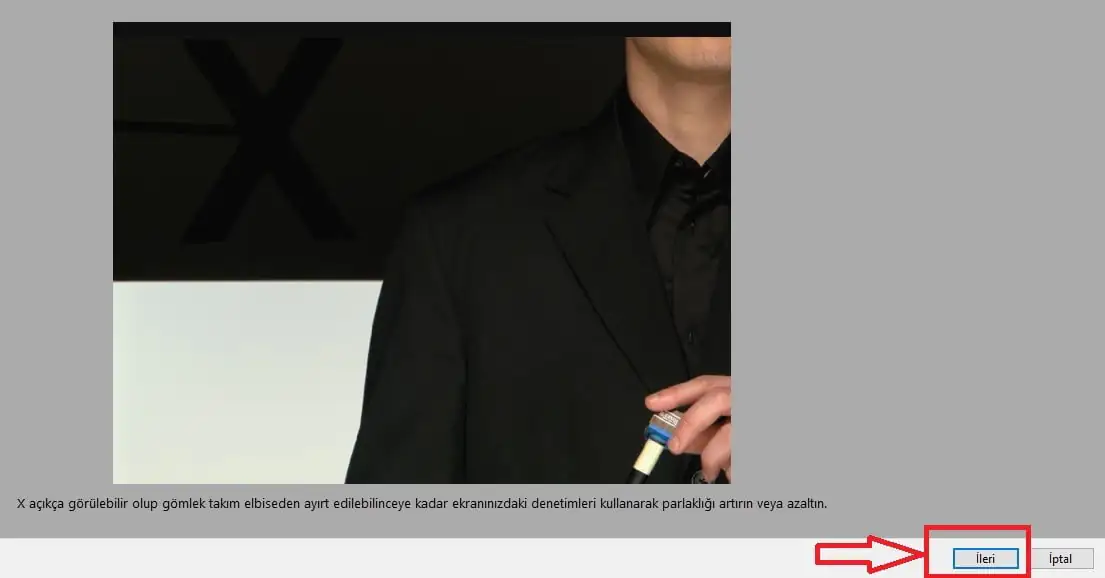
Windows 10 Renk Ayarı Nasıl Yapılır
• Açılan pencerede, kullanım tercihinize uygun olan seçeneği seçtikten sonra ‘İleri’ butonuna tıklıyoruz.
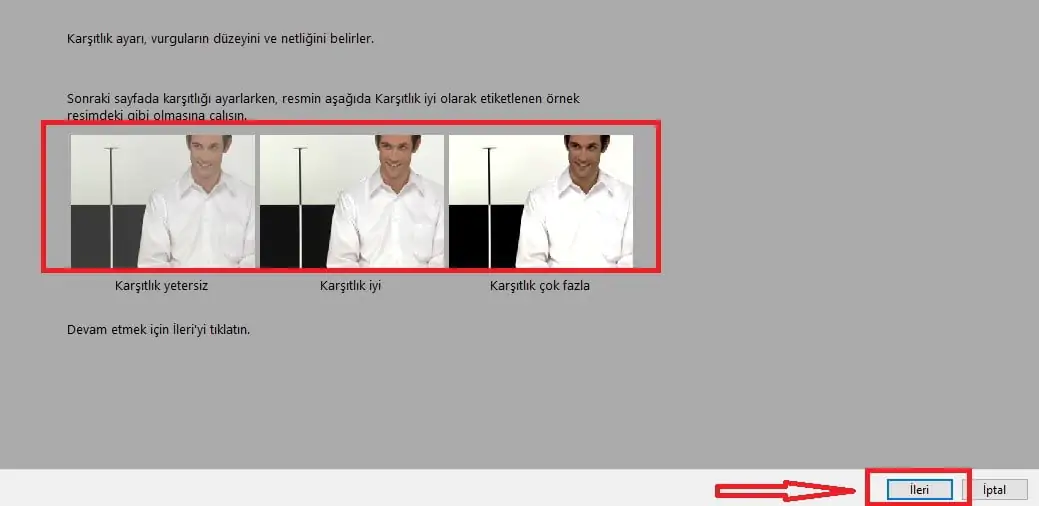
Windows 10 Renk Ayarı Nasıl Yapılır
• Açılan pencerede, seçtiğimiz ‘karşıtlık ayarı’ seçeneğinin ön izlemesini gördükten sonra, yine ‘İleri’ butonuna tıklıyoruz.
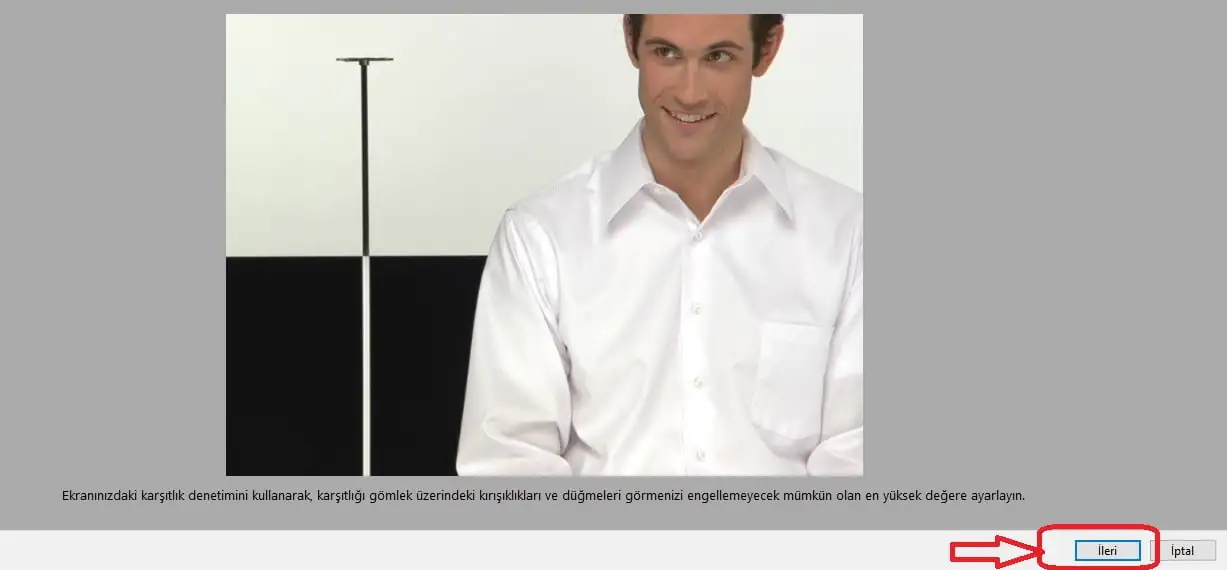
Windows 10 Renk Ayarı Nasıl Yapılır
• Açılan pencerede orta kısımda yer alan seçeneklerden bir ‘renklendirme dengesi ayarı’ seçeneğini seçtikten sonra ‘İleri’ butonuna tıklıyoruz.
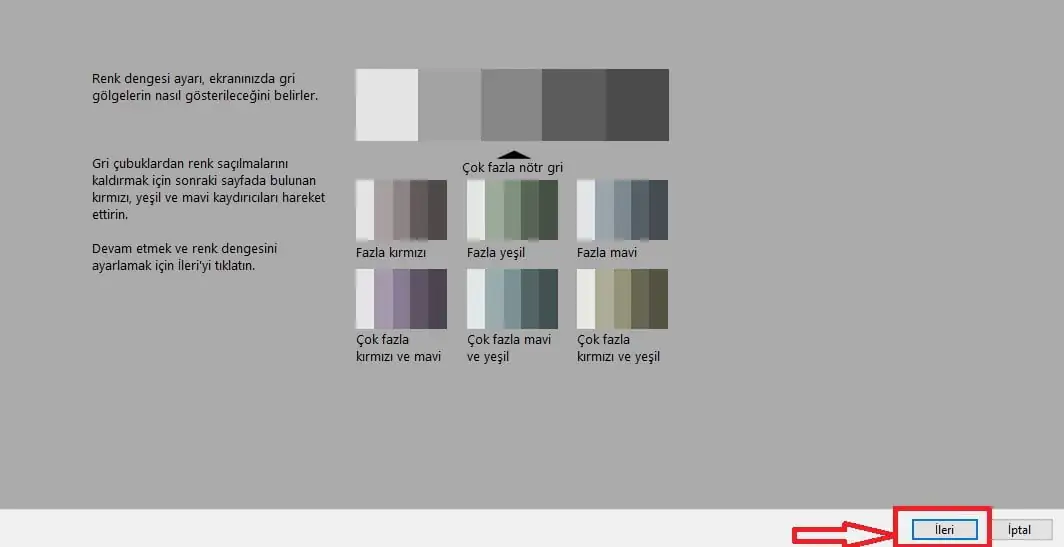
Windows 10 Renk Ayarı Nasıl Yapılır
• Açılacak olan pencerede ise rengin kalınlığını-inceliğini (yoğunluğunu) belirledikten sonra ‘İleri’ butonuna tıklıyoruz.
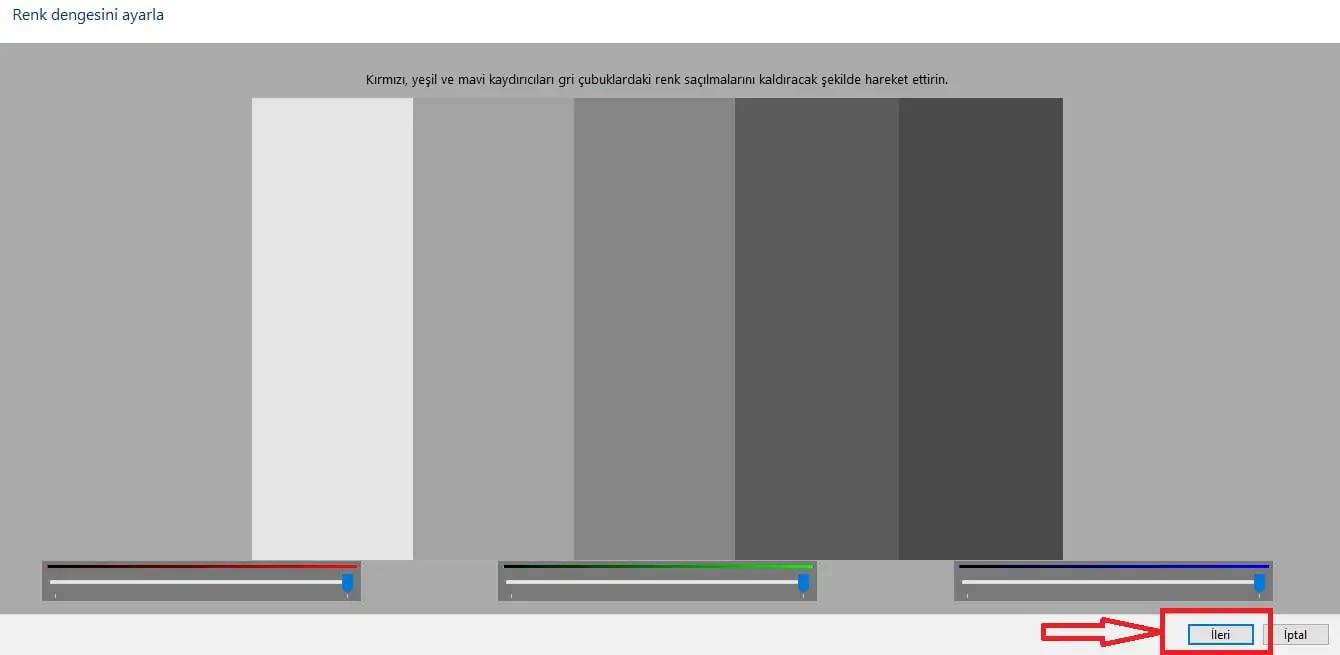
Windows 10 Renk Ayarı Nasıl Yapılır
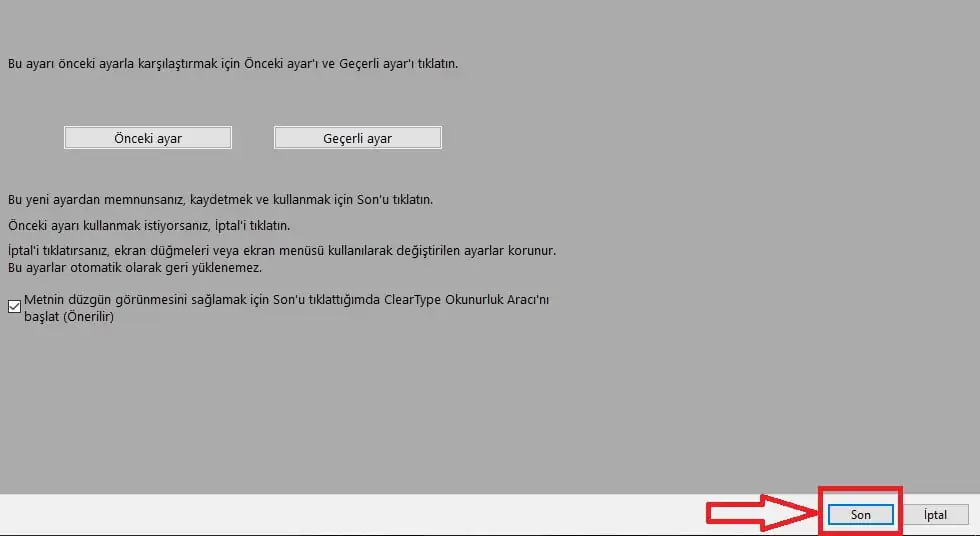
• Açılan pencerede, alt kısımda bulunan ‘Son’ butonuna tıklıyoruz ve yaptığımız ayarları ve değişiklikleri kaydediyoruz.
• Artık bilgisayarımızı, kişisel zevkimize ve kullanım tercihimize göre ayarlardığımız renk tonu ile kullanabiliriz.
Windows 10 Renk Ayarı Nasıl Yapılır

Ekran Kalibrasyonu ve Görüntü Sorunlarında Profesyonel Destek

Windows renk ayarları bazen karmaşık görünebilir ve profesyonel düzeyde kalibrasyon gerektirebilir. Özellikle çoklu monitör kurulumlarında, grafik tasarım iş akışlarında veya özel renk profillerinde zorluklarla karşılaşabilirsiniz. 11858 Teknoloji Destek Hattı, ekran kalibrasyonu ve görüntü optimizasyonu konusunda deneyimli teknisyenlerle size yardımcı olur. 13 yıllık tecrübemizle, temel renk ayarlarından profesyonel ICC profil yönetimine kadar geniş bir yelpazede çözümler üretiyoruz. Uzaktan erişim araçlarımızla bilgisayarınıza güvenli şekilde bağlanarak, ekran kalibrasyonunu optimize edebilir, grafik kartı ayarlarını yapılandırabilir ve görüntü kalitesini maksimize edebiliriz. Dakika bazlı şeffaf ücretlendirme sistemimizle, sadece sorununuzun çözümü için harcanan süre kadar ödeme yaparak profesyonel destek alırsınız.

Windows 10’da renk ayarlarını optimize ettikten sonra, genel görüntü deneyiminizi daha da iyileştirmek isteyebilirsiniz. Renk kalibrasyonunun yanı sıra çözünürlük, metin boyutu ve diğer görsel öğelerin ayarlanması da önemlidir. Windows 10 Görüntü Ayarlarını Değiştirme konusunda hazırladığımız kapsamlı yazı, bu konuda size yol gösterecektir. Bu yazıda ekran çözünürlüğü optimizasyonu, metin ve uygulama ölçeklendirmesi, çoklu monitör yönetimi gibi konuları detaylı bir şekilde ele alıyoruz. Renk ayarları ile birlikte genel görüntü yapılandırması yaparak, Windows 10 görsel deneyiminizi tam anlamıyla kişiselleştirebilir ve maksimum verimlilik elde edebilirsiniz.

- 11858 Teknoloji Destek Hattı -
11858 Teknoloji Destek Hattı ile 7/24 telefonla teknik destek ve uzaktan destek alın 11858 Teknoloji Destek Hattı ile 7/24 telefonla teknik destek ve uzaktan destek alma

Windows 10 renk ayarları, doğru yapılandırıldığında görüntü kalitesini önemli ölçüde artıran etkili bir araçtır. Bu yazıda anlattığımız adımları uygulayarak monitörünüzü optimize edebilirsiniz. Renk kalibrasyon sürecinde yaşadığınız deneyimleri, farklı monitör türlerinde elde ettiğiniz sonuçları veya keşfettiğiniz en iyi ayar kombinasyonlarını diğer kullanıcılarla paylaşmanızı çok isteriz. Özellikle grafik tasarım, fotoğrafçılık veya video düzenleme gibi profesyonel alanlarda bu ayarların etkilerini gözlemlediğiniz sonuçlar, benzer ihtiyaçları olan okuyucularımız için değerli bilgiler olacaktır. Ayrıca farklı monitör markalarında bu işlemin sonuçları, göz yorgunluğu üzerindeki etkileri veya enerji tasarrufu konusundaki gözlemlerinizi yorumlar bölümünde belirtirseniz, topluluğumuz için faydalı katkılar sağlamış olursunuz.

ETİKETLER:görüntü ayarlarınasıl yapılırrenk ayarıwindows 10
Bu Makaleyi Paylaş
Facebook WhatsApp WhatsApp Threads Bağlantıyı Kopyala Yazdır
Paylaş
3 yorum
  • Batuhan dedi ki:
    20 Ekim 2017, 12:47

    Merhaba bunu yapiyorum ancak kapatip acinca yada uyku moduna gecip acinca tekrar eski renge donuyor?

    Yanıtla
  • kubilay dedi ki:
    18 Haziran 2018, 20:24

    sol taraftan görünüm ve kisisellestirmeye tiklayinca görüntü seçenegi gelmiyor kisisellestirme de yok.görev çubugu ve gezintiden basliyor? ne kadar ilginç

    Yanıtla
  • Salih BASPINAR dedi ki:
    17 Nisan 2019, 22:02

    Son sürüm windows 10 da bende sari renk kayipti. Bunu Renk Filitreleri
    dügmesini kapatarak çözdüm.

    Yanıtla

Bir yanıt yazın Yanıtı iptal et

E-posta adresiniz yayınlanmayacak. Gerekli alanlar * ile işaretlenmişlerdir


Bağlantı Kuralım

21KBeğen
19.6KTakip Et
7.3KAbone Ol
192Takip Et

Popüler Gönderiler

Gatsby ile statik site oluşturma sürecini gösteren modern geliştirici çalışma alanı.

Gatsby ile Statik Site Oluşturma

Hatice TATLISU
Hatice TATLISU
6 dk. okuma
2 Görüntüleme
Alternatif arama motorları logolarının yer aldığı, gizlilik odaklı arama sonuçlarını gösteren bilgisayar ekranı.

Google’a Alternatif Arama Motorları: Brave, Startpage ve Mojeek

Fatih ATEŞ
Fatih ATEŞ
7 dk. okuma
6 Görüntüleme
Google Drive depolama alanı ücretleri ve güncel Google One paket seçeneklerini gösteren görsel

Güncel Google Drive Depolama Alanı Ücretleri ve Paket Detayları

Uğurcan ÜN
Uğurcan ÜN
19 dk. okuma
4 Görüntüleme
Astro Nedir sorusunu uzay temalı web geliştirme görseliyle açıklayan kapak tasarımı

Astro Nedir, Hızlı ve Esnek Statik Siteler Oluşturmanın Modern Yolu

Hatice TATLISU
Hatice TATLISU
6 dk. okuma
4 Görüntüleme
//

We influence 20 million users and is the number one business and technology news network on the planet

You Might Also Like

İphone Mac’e Bağlanmıyor mu?
iPhone / iOS

İphone Mac’e Bağlanmıyor mu?

3 dk. okuma
Youtube Hesabının Bağlı Olduğu Cihazları Görmek ve Cihazları Kaldırmak
YouTube

Youtube Hesabının Bağlı Olduğu Cihazları Görmek ve Cihazları Kaldırmak

4 dk. okuma
Toshiba TV Yazılım Güncelleme hatası alıyorum
Akıllı TV

Toshiba TV Yazılım Güncelleme Sorunu Çözümü

6 dk. okuma
Keenetic Start Acces Point Özellikleri
Router Kurulumu

Keenetic Start Acces Point Kurulumu

3 dk. okuma

Size her gün en son haberleri ve sorun çözümlerini getiriyoruz!

TeknoDestek Müşteri Hizmetleri
Facebook-f Instagram Tiktok Twitter Youtube Linkedin Whatsapp Rss

İş Ortaklarımız

TeknoDestek Müşteri Hizmetleri
© 2013 - 2026 TeknoDestek Müşteri Hizmetleri • Tüm hakları saklıdır • Bu sitedeki tüm içerikler (metin, görsel, video, logo, tasarım vb.) 5846 sayılı Fikir ve Sanat Eserleri Kanunu (FSEK) kapsamında korunmaktadır • İzinsiz kopyalanması, çoğaltılması, yayınlanması veya herhangi bir şekilde kullanılması yasaktır • İhlal tespitinde; FSEK Madde 71-73 uyarınca yasal süreç başlatma, maddi/manevi tazminat talep etme ve cezai işlem için başvurma hakkımız saklıdır • TeknoDestek, TeknoS@R'un bir kuruluşudur • Tema Düzenleyen: Fatih ATEŞ
Sorun Hala Çözülmedi mi?
Aradığın çözümü bulamadıysan, 11858 Teknoloji Destek Hattımız sana yardımcı olabilir. 2011’den beri Türkiye’nin en tecrübeli teknoloji destek ekiplerinden biri olarak, bilgisayar, telefon, tablet, modem, akıllı TV ve sosyal medya sorunlarında 7/24 profesyonel destek veriyoruz. Uzman ekibimizle hemen görüşmek ister misin?
📞 11858’i Şimdi Ara
Görüşme öncesi dakika ücreti sesli olarak bilgilendirilir
Welcome Back!

Sign in to your account

Kullanıcı Adı veya E-posta Adresi
Şifre

Şifrenizi mi unuttunuz?