TeknoDestek Müşteri Hizmetleri
  • Haberler
    HaberlerDaha Fazla Göster
    PlayStation Plus Haziran ayı ücretsiz oyunlarında Grounded ve Darktide karakterleri birlikte görünüyor
    PlayStation Plus Haziran Ayı Ücretsiz Oyunlar
    5 dk. okuma
    WhatsApp Kullanamayacak Android Modelleri listesinde eski Samsung ve LG telefonlar görüntüleniyor
    Eylül Ayı İtibariyle WhatsApp Kullanamayacak Android Modelleri
    4 dk. okuma
    Apple CarPlay ChatGPT Desteği Geldi
    Apple CarPlay ChatGPT Desteği Geldi
    5 dk. okuma
    Yenilenmiş Akıllı Telefonlara İade Hakkı kapsamında mağazada telefon inceleyen kullanıcı görüntüsü
    Yenilenmiş Akıllı Telefonlara İade Hakkı Getirildi
    7 dk. okuma
    Zerger App nedir? Nasıl kullanılır?
    Zerger App Nedir? Nasıl Kullanılır?
    7 dk. okuma
  • Bilgisayar
    BilgisayarDaha Fazla Göster
    Macbook neo performans
    MacBook Neo Performans Yükseltme
    5 dk. okuma
    Bilgisayar Kapalıyken Işıkları Neden Yanar ve Nasıl Kapatılır
    Bilgisayar Kapalıyken Işıkları Neden Yanar ve Nasıl Kapatılır
    7 dk. okuma
    OneDrive Çift Görünme Sorunu Nasıl Çözülür?
    OneDrive Çift Görünme Sorunu Nasıl Çözülür
    4 dk. okuma
    Bilgisayar güç düğmesi ayarları ekranında uyku ve kapatma seçenekleri görüntüleniyor
    Bilgisayar Güç Düğmesi Ayarları Nasıl Değiştirilir
    7 dk. okuma
    OneDrive Yükleme Hızı Neden Yavaş?
    OneDrive Yükleme Hızı Neden Yavaş
    5 dk. okuma
  • Mobil
    MobilDaha Fazla Göster
    Kamera Çıkıntısı olmayan yeni telefon tasarımı düz arka yüzeyiyle futuristik biçimde sergileniyor.
    Kamera Çıkıntısını Yok Eden Yeni Telefon Tasarımları Geliyor
    8 dk. okuma
    8000 mAh bataryalı telefonlar, parlak enerji bloğuyla fütüristik kapakta gösteriliyor.
    8000 mAh Bataryalı Telefonlar Geliyor: Şarj Sorunu Bitiyor mu
    6 dk. okuma
    HyperOS 3 Bildirim Sesi Sorunu Çözümü
    HyperOS 3 Bildirim Sesi Sorunu Çözümü
    5 dk. okuma
    HyperOS 3 Özellikleri ve Öne Çıkan Yenilikler
    HyperOS 3 Özellikleri ve Öne Çıkan Yenilikler
    8 dk. okuma
    HyperOS 3 performans sorunları yaşayan bir telefonda bellek uzatma ve pil ayarları menüsü.
    HyperOS 3 Performans Sorunları ve Çözüm Yolları
    7 dk. okuma
  • Sosyal Medya
    Sosyal MedyaDaha Fazla Göster
    Dikkat Çekici YouTube Küçük Resimleri Nasıl Oluşturulur
    Dikkat Çekici YouTube Küçük Resimleri Nasıl Oluşturulur
    7 dk. okuma
    WhatsApp Katı Hesap Ayarı
    WhatsApp Katı Hesap Ayarı Nasıl Açılır
    3 dk. okuma
    TikTok Sıfır İzlenme Sorunu
    TikTok Sıfır İzlenme Sorunu Çözümü
    7 dk. okuma
    LinkedIn Post Saatleri Neye Göre Belirlenir Yolları Neler
    LinkedIn Post Saatleri Neye Göre Belirlenir
    7 dk. okuma
    istatislikler üzerinden Reels paylaşma
    Instagram İstatistikler Üzerinden Reels Paylaşma Nasıl Yapılır
    4 dk. okuma
  • İnceleme
    İncelemeDaha Fazla Göster
    Yapay zekalı bilgisayar ekranında NPU ve AI özellikleri görüntüleniyor
    Yapay Zekalı Bilgisayar (AI PC) Nedir
    9 dk. okuma
    Çift Monitör Kurulumu Nasıl Yapılır
    Çift Monitör Kurulumu Nasıl Yapılır
    5 dk. okuma
    Tcl S55h Soundbar Telefon Bağlantısı Nasıl Yapılır Yolları Neler
    Tcl S55h Soundbar Telefon Bağlantısı Nasıl Yapılır
    6 dk. okuma
    Tcl S55h Soundbar Televizyon Bağlantısı Nasıl Yapılır Yolları Neler
    Tcl S55h Soundbar Televizyon Bağlantısı Nasıl Yapılır
    6 dk. okuma
    Radar ve Kontrol Noktalarını Görme
    Otoyollarda Radar ve Kontrol Noktalarını Görme
    4 dk. okuma
  • İletişim
YouTube
Takip Et
  • Müşteri Hizmetleri
  • Modem Kurulumu
  • Windows 11
  • Yapay Zeka
  • Akıllı Telefon
  • Robot Süpürge
11 Haz 2026, Perşembe
TeknoDestek Müşteri HizmetleriTeknoDestek Müşteri Hizmetleri
Yazı BoyutuAa
  • Haberler
  • Mobil
  • Sosyal Medya
  • Bilgisayar
  • İnceleme
  • İnternet ve Ağ
  • Ev Elektroniği
  • İletişim
Site içi Arama
  • Haberler
    • Cihaz Duyuruları
    • Teknoloji
    • Uygulama Gelişmeleri
  • Bilgisayar
    • Linux
    • macOS
    • Windows
  • İnceleme
    • Bilgisayar
    • Ev Elektroniği
    • Tablet
    • Tavsiyeler & Karşılaştırmalar
    • Telefon
  • Mobil
    • Android
    • Giyilebilir Cihazlar
    • HarmonyOS
    • iPhone / iOS
  • Sosyal Medya
    • Facebook
    • Instagram
    • TikTok
    • Snapchat
    • Teams
    • Telegram
    • WhatsApp
    • X
  • İletişim
Bizi Takip Edin
Modem arayüzüne bağlanamama sorununu açıklayan bir görsel.
Modem Kurulumu

Modem Arayüzüne Bağlanamama Sorunu

Elanur OKTAY
Son güncelleme: 12 Ekim 2024 01:11
Elanur OKTAY
1.3K Görüntüleme
Paylaş
7 dk. okuma
Paylaş

Modem arayüzüne bağlanamamak, internet ayarlarını değiştirmek veya modemle ilgili sorunları gidermek isteyen kullanıcılar için oldukça sinir bozucu bir durumdur. Bu sorun, çeşitli nedenlerden kaynaklanabilir ve çözümü de bu nedenlere bağlı olarak değişiklik gösterebilir.

Ayrıca okuyun: Modemi Wifi Genişletici Olarak Kullanmak

Modem Arayüzüne Bağlanamama Nedenleri

Modem arayüzüne bağlanamama sorununu çözmek için öncelikle sorunun nedenini belirlemek önemlidir. İşte bu sorunun en yaygın nedenlerinden bazıları:
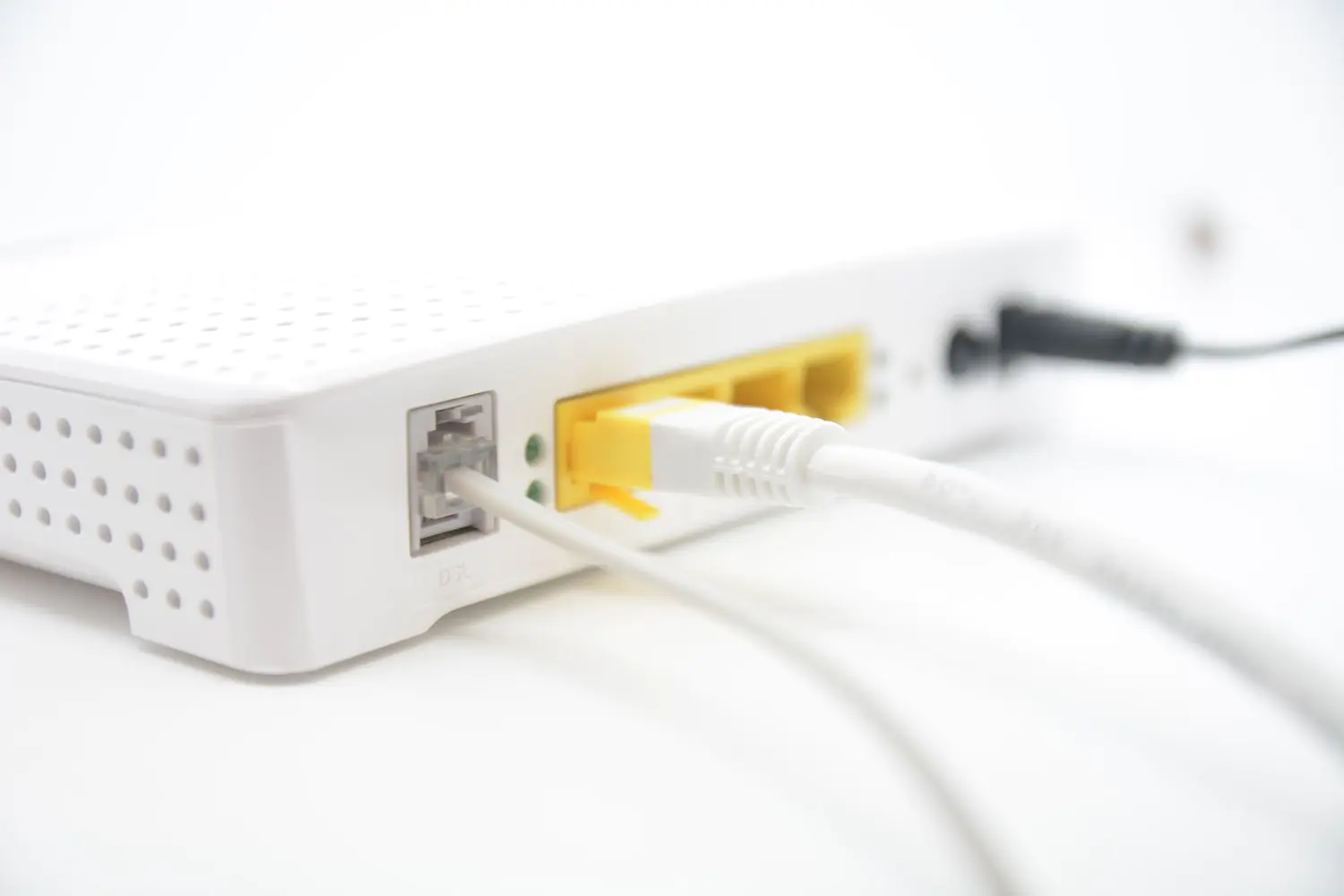
Modem Arayüzüne Bağlanamama Sorunu

Yanlış IP adresi

Modem arayüzüne erişmek için tarayıcınıza doğru IP adresini girmeniz gerekir. Genellikle bu adres “192.168.1.1” veya “192.168.0.1” olsa da, modeminizin modeline ve ayarlarına bağlı olarak farklılık gösterebilir. Yanlış bir IP adresi girmek, modem arayüzüne bağlanamamanıza neden olur.

Ağ bağlantı sorunları

Bilgisayarınızın veya modeminizin ağ bağlantısında bir sorun varsa, modem arayüzüne erişiminiz kesilebilir. Bu sorunlar, kablo bağlantılarının gevşek olması, ağ kartı sürücülerinin güncel olmaması veya modemdeki geçici bir aksaklıktan kaynaklanabilir.

Tarayıcı sorunları

Kullandığınız web tarayıcısında önbellek veya çerez birikmesi gibi sorunlar, modem arayüzüne erişiminizi engelleyebilir. Ayrıca, tarayıcınızın ayarları veya eklentileri de modem arayüzüne bağlanmanızı etkileyebilir.

Modemdeki sorunlar

Modeminizin yazılımında veya donanımında bir sorun varsa, arayüzüne erişiminiz kesilebilir. Bu sorunlar, modemdeki bir güncelleme hatası, fabrika ayarlarına sıfırlama ihtiyacı veya daha ciddi bir donanım arızasından kaynaklanabilir.

Modem Arayüzüne Bağlanamama Sorunu Nasıl Çözülür?

Modem arayüzüne bağlanamama sorununu çözmek için aşağıdaki adımları izleyebilirsiniz. Bu adımlar, sorunun nedenine bağlı olarak farklılık gösterebilir, bu nedenle her bir adımı dikkatlice uygulamak önemlidir.
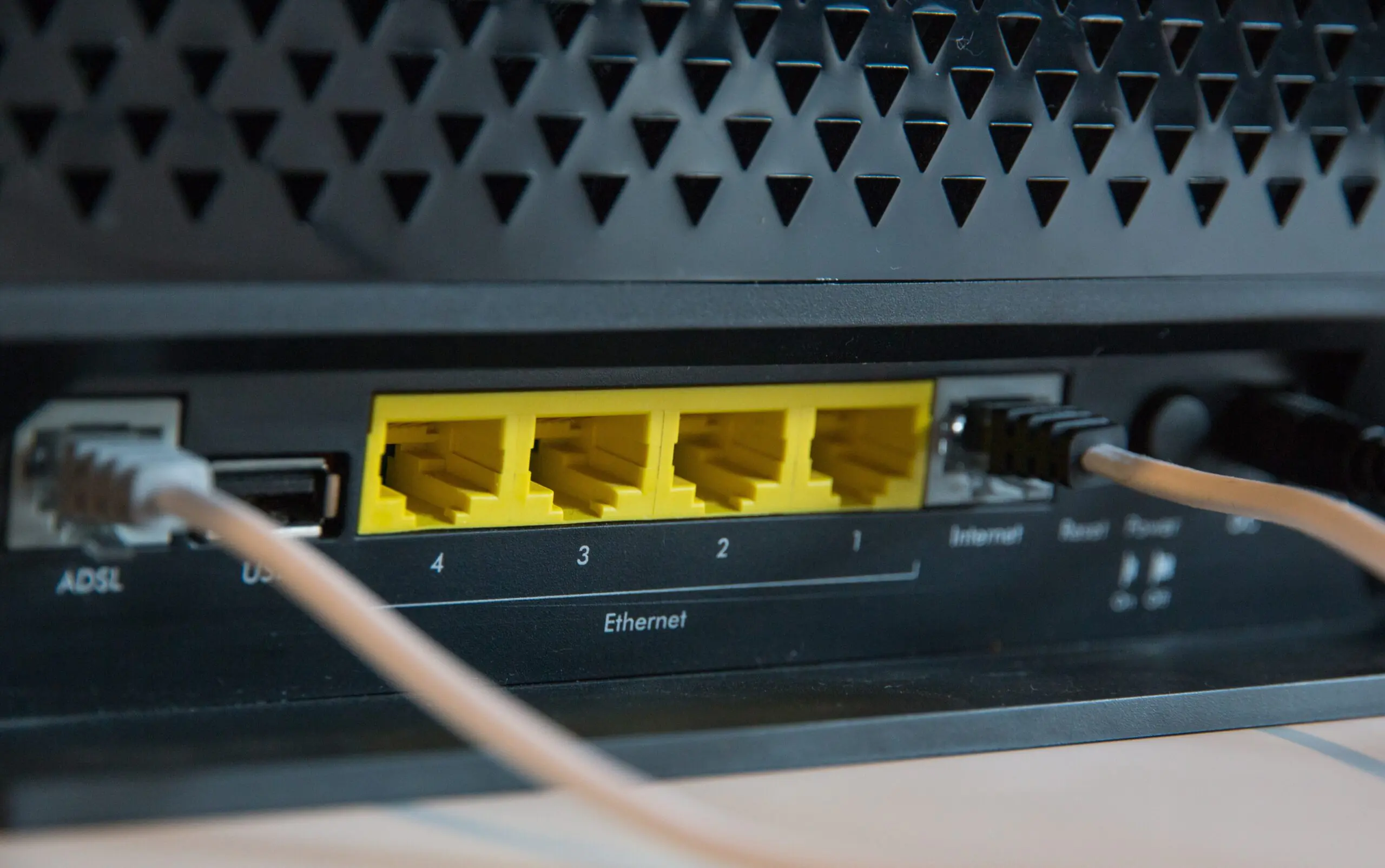
Modem Arayüzüne Bağlanamama Sorunu

Doğru IP adresini kontrol edin

Modem arayüzüne erişmek için doğru IP adresini kullandığınızdan emin olun. Bu bilgi genellikle modeminizin arkasında veya kullanım kılavuzunda bulunur. Ayrıca, “ipconfig” komutunu kullanarak bilgisayarınızın ağ ayarlarını kontrol edebilir ve varsayılan ağ geçidi adresini bulabilirsiniz. Bu adres, genellikle modem arayüzünün IP adresidir.

Ağ bağlantısını kontrol edin

Bilgisayarınızın ve modeminizin ağ bağlantısının düzgün çalıştığından emin olun. Ethernet kablosunun her iki ucunda da sıkıca takılı olduğundan ve hasar görmediğinden emin olun. Kablosuz bağlantı kullanıyorsanız, Wi-Fi sinyalinin güçlü olduğundan ve bilgisayarınızın doğru ağa bağlı olduğundan emin olun.

Farklı bir tarayıcı deneyin

Kullandığınız tarayıcıda bir sorun varsa, modem arayüzüne erişemeyebilirsiniz. Farklı bir tarayıcı deneyerek sorunun tarayıcıdan kaynaklanıp kaynaklanmadığını kontrol edin. Ayrıca, tarayıcınızın önbelleğini ve çerezlerini temizlemeyi deneyebilirsiniz.

Modemi yeniden başlatın

Modeminizi yeniden başlatmak, geçici bağlantı sorunlarını veya modemdeki küçük aksaklıkları çözebilir. Modeminizin arkasındaki güç düğmesini kullanarak veya fişini çekip birkaç saniye bekledikten sonra tekrar takarak modemi yeniden başlatabilirsiniz.
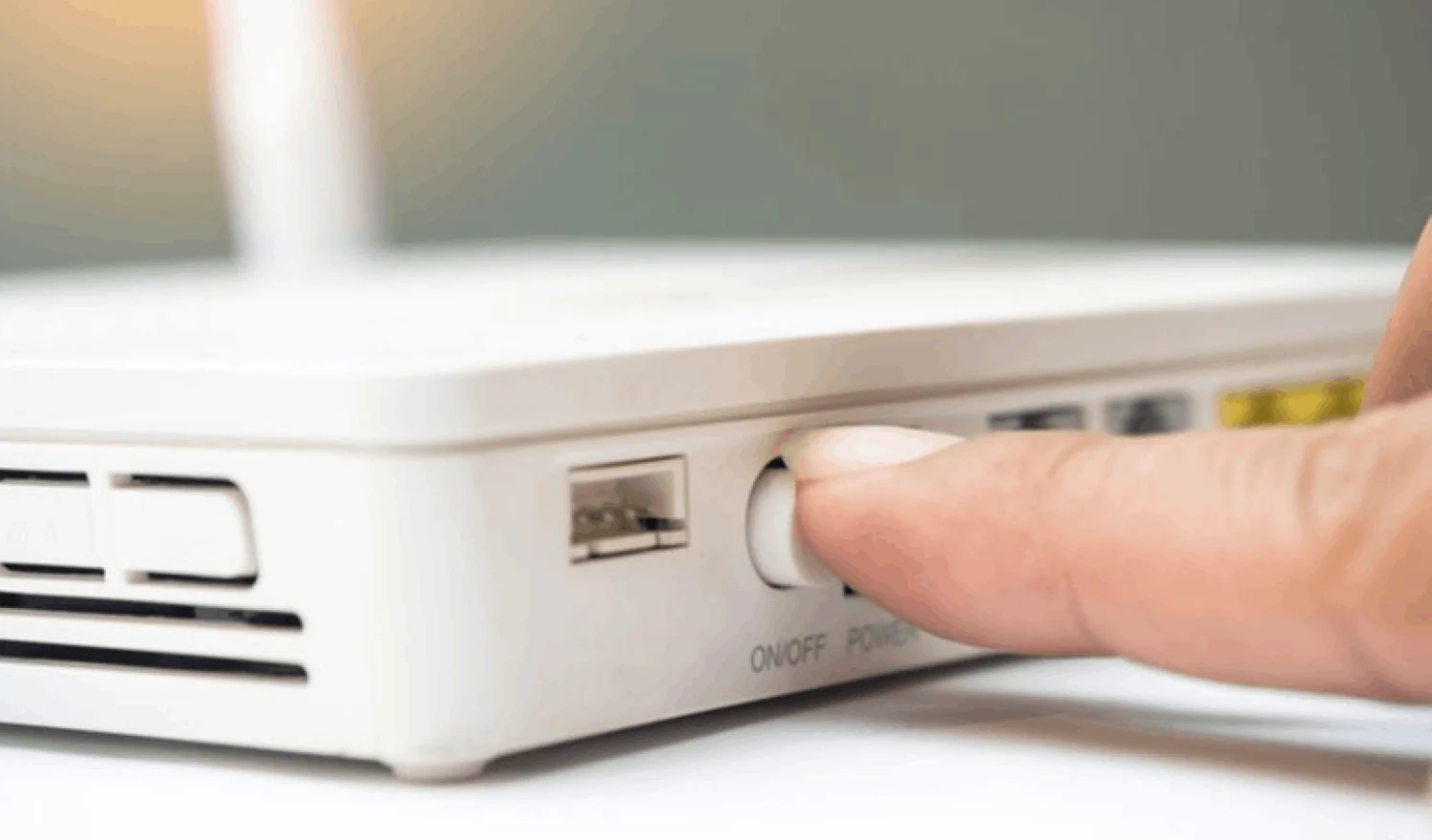
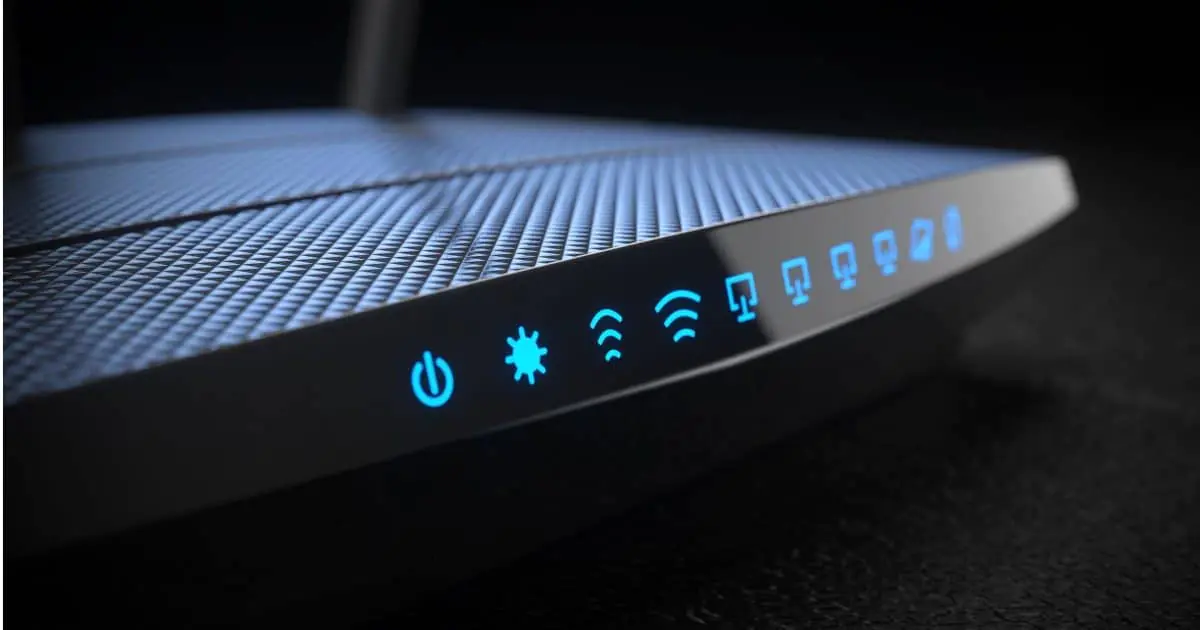
Modem yeniden başlatma işlemini gösteren bir grafik.

Modemi sıfırlayın

Yukarıdaki adımlar sorunu çözmezse, modeminizi fabrika ayarlarına sıfırlamayı deneyebilirsiniz. Bu işlem, modeminizin tüm ayarlarını varsayılan değerlerine döndürür, bu nedenle dikkatli olun ve yalnızca son çare olarak kullanın. Modeminizin arkasında genellikle küçük bir sıfırlama düğmesi bulunur. Bu düğmeyi bir ataş veya kürdan gibi ince bir nesneyle birkaç saniye basılı tutarak modemi sıfırlayabilirsiniz.

Modem Arayüzüne Bağlanamama Sorunu Hala Devam Ederse Ne Yapmalı?

Yukarıdaki adımları uygulamanıza rağmen modem arayüzüne hala bağlanamıyorsanız, aşağıdaki seçenekleri değerlendirebilirsiniz:
Modem arayüzüne erişim sorunlarını çözme adımlarını gösteren bir infografik.

  • İnternet servis sağlayıcınızla iletişime geçin: Sorunun nedenini belirleyemiyor veya çözemiyorsanız, internet servis sağlayıcınızla iletişime geçmek en iyi seçenektir. Müşteri hizmetleri temsilcileri, sorunu teşhis etmenize ve çözmenize yardımcı olabilir veya gerekirse bir teknisyen gönderebilirler.
  • Modeminizi değiştirin: Modeminiz eski veya hasarlıysa, arayüzüne bağlanamama sorununa neden olabilir. Modeminizi daha yeni ve daha güçlü bir modelle değiştirmek, bağlantı sorunlarını çözebilir ve daha iyi bir internet deneyimi sağlayabilir.
  • Profesyonel yardım alın: Sorunu kendiniz çözemiyorsanız, bir bilgisayar teknisyeninden veya ağ uzmanından yardım almayı düşünebilirsiniz. Bu uzmanlar, sorunun nedenini hızlı bir şekilde belirleyebilir ve uygun çözümü uygulayabilirler.

Modem arayüzüne bağlanamama sorunu, çeşitli nedenlerden kaynaklanabilir ve çözümü de bu nedenlere bağlı olarak değişebilir. Yukarıda açıklanan adımları izleyerek ve gerekirse profesyonel yardım alarak bu sorunu çözebilir ve modeminizin ayarlarını yönetebilir veya sorunlarını giderebilirsiniz. Unutmayın, sabırlı olmak ve her adımı dikkatlice uygulamak önemlidir.

Modem Arayüzü Nedir ve Neden Önemlidir?

Modem arayüzü, modeminizin ayarlarını yönetmenizi ve özelleştirmenizi sağlayan bir web tabanlı kontrol panelidir. Bu arayüz, aşağıdaki gibi çeşitli işlevlere erişim sağlar:

  • Ağ ayarlarını değiştirme: Modem arayüzü, Wi-Fi ağınızın adını (SSID) ve şifresini değiştirmenize, ağ güvenlik ayarlarını yapılandırmanıza ve ağ performansını optimize etmenize olanak tanır.
  • Bağlı cihazları görüntüleme: Modem arayüzü, ağınıza bağlı tüm cihazları listeler ve bu cihazların bant genişliği kullanımını izlemenize olanak tanır.
  • Ebeveyn denetimlerini ayarlama: Modem arayüzü, belirli web sitelerine veya içerik türlerine erişimi kısıtlayan ebeveyn denetimleri ayarlamanıza olanak tanır.
  • Modemin günlüklerini görüntüleme: Modem arayüzü, modemin aktivitelerini kaydeden günlükleri görüntülemenize olanak tanır. Bu günlükler, sorunları gidermek veya ağınızdaki olağandışı etkinlikleri tespit etmek için faydalı olabilir.

Modem arayüzüne erişim, modeminizin ve ağınızın kontrolünü elinizde tutmanızı sağlar. Bu arayüzü kullanarak, internet deneyiminizi özelleştirebilir, güvenliği artırabilir ve sorunları çözebilirsiniz.

Modem Arayüzü Güvenliği

Modem arayüzü, modeminizin ve ağınızın kontrolünü sağlayan önemli bir araçtır. Bu nedenle, modem arayüzünüzün güvenliğini sağlamak, yetkisiz erişimi önlemek ve kişisel bilgilerinizi korumak için kritik öneme sahiptir. İşte modem arayüzü güvenliği için bazı ipuçları:

Varsayılan kullanıcı adı ve şifreyi değiştirin

Modeminizi ilk kurduğunuzda, genellikle varsayılan bir kullanıcı adı ve şifre ile gelir. Bu bilgileri hemen değiştirmek, yetkisiz erişimi önlemenin ilk adımıdır.

Güçlü bir şifre kullanın

Modem arayüzünüz için karmaşık bir şifre belirleyin. Şifrenizde büyük ve küçük harfler, rakamlar ve semboller kullanın ve düzenli olarak değiştirin.

Uzaktan erişim özelliğini devre dışı bırakın

Modeminizin uzaktan erişim özelliğini devre dışı bırakmak, internet üzerinden modem arayüzünüze erişimi engelleyerek güvenliği artırır. Bu özellik genellikle modem arayüzünün güvenlik ayarları bölümünde bulunur.

Modeminizin yazılımını güncel tutun

Modeminizin yazılımını düzenli olarak güncellemek, güvenlik açıklarını giderir ve yeni güvenlik özellikleri ekler. Güncellemeleri genellikle modem üreticisinin web sitesinden indirebilirsiniz.

Güvenlik duvarı kullanın

Bir güvenlik duvarı, ağınıza yetkisiz erişimi engelleyerek modem arayüzünüzü ve diğer cihazlarınızı korur. Modeminizin yerleşik güvenlik duvarını etkinleştirebilir veya harici bir güvenlik duvarı kullanabilirsiniz.

Ayrıca okuyun: Superbox MF297D Modem Kurulumu Nasıl Yapılır?

ETİKETLER:arayüz erişimibağlantı sorunumodem arayüzümodem kurulumunasıl yapılır
Bu Makaleyi Paylaş
Facebook WhatsApp WhatsApp Threads Bağlantıyı Kopyala Yazdır
Paylaş
Yorum yapılmamış

Bir yanıt yazın Yanıtı iptal et

Yorum yapabilmek için oturum açmalısınız.

Bağlantı Kuralım

21KBeğen
19.6KTakip Et
7.3KAbone Ol
192Takip Et

Popüler Gönderiler

Kamera Çıkıntısı olmayan yeni telefon tasarımı düz arka yüzeyiyle futuristik biçimde sergileniyor.

Kamera Çıkıntısını Yok Eden Yeni Telefon Tasarımları Geliyor

Hatice TATLISU
Hatice TATLISU
8 dk. okuma
Dikkat Çekici YouTube Küçük Resimleri Nasıl Oluşturulur

Dikkat Çekici YouTube Küçük Resimleri Nasıl Oluşturulur

Adem SOYLU
Adem SOYLU
7 dk. okuma
6 Görüntüleme
WhatsApp Katı Hesap Ayarı

WhatsApp Katı Hesap Ayarı Nasıl Açılır

Senanur FINDIKÇI
Senanur FINDIKÇI
3 dk. okuma
5 Görüntüleme
8000 mAh bataryalı telefonlar, parlak enerji bloğuyla fütüristik kapakta gösteriliyor.

8000 mAh Bataryalı Telefonlar Geliyor: Şarj Sorunu Bitiyor mu

Hatice TATLISU
Hatice TATLISU
6 dk. okuma
6 Görüntüleme
//

We influence 20 million users and is the number one business and technology news network on the planet

You Might Also Like

Microsoft Excel'de Özet Tablo Nasıl Oluşturulur
Ofis Uygulamaları

Microsoft Excel’de Özet Tablo Nasıl Oluşturulur

5 dk. okuma
Linux Kullanmaya Nasıl Başlanır?
Linux

Linux Kullanmaya Nasıl Başlanır?

6 dk. okuma
Sahte Google Yorumları Nasıl Tespit Edilir ve Kaldırılır
Sosyal Medya

Sahte Google Yorumları Nasıl Kaldırılır 2023

7 dk. okuma
Windows AutoIt Hatası
Windows

Windows AutoIt Hatası

6 dk. okuma

Size her gün en son haberleri ve sorun çözümlerini getiriyoruz!

TeknoDestek Müşteri Hizmetleri
Facebook-f Instagram Tiktok Twitter Youtube Linkedin Whatsapp Rss

İş Ortaklarımız

TeknoDestek Müşteri Hizmetleri
© 2013 - 2026 TeknoDestek Müşteri Hizmetleri • Tüm hakları saklıdır • Bu sitedeki tüm içerikler (metin, görsel, video, logo, tasarım vb.) 5846 sayılı Fikir ve Sanat Eserleri Kanunu (FSEK) kapsamında korunmaktadır • İzinsiz kopyalanması, çoğaltılması, yayınlanması veya herhangi bir şekilde kullanılması yasaktır • İhlal tespitinde; FSEK Madde 71-73 uyarınca yasal süreç başlatma, maddi/manevi tazminat talep etme ve cezai işlem için başvurma hakkımız saklıdır • TeknoDestek, TeknoS@R'un bir kuruluşudur • Tema Düzenleyen: Fatih ATEŞ
Sorun Hala Çözülmedi mi?
Aradığın çözümü bulamadıysan, 11858 Teknoloji Destek Hattımız sana yardımcı olabilir. 2011’den beri Türkiye’nin en tecrübeli teknoloji destek ekiplerinden biri olarak, bilgisayar, telefon, tablet, modem, akıllı TV ve sosyal medya sorunlarında 7/24 profesyonel destek veriyoruz. Uzman ekibimizle hemen görüşmek ister misin?
📞 11858’i Şimdi Ara
Görüşme öncesi dakika ücreti sesli olarak bilgilendirilir
Welcome Back!

Sign in to your account

Kullanıcı Adı veya E-posta Adresi
Şifre

Şifrenizi mi unuttunuz?