TeknoDestek Müşteri Hizmetleri
  • Haberler
    HaberlerDaha Fazla Göster
    Sessiz İçerik Nedir Nasıl Yapılır
    Sessiz İçerik Nedir
    6 dk. okuma
    Spotify SongDNA Nedir
    4 dk. okuma
    Apple Creator Studio Nasıl Kullanılır
    6 dk. okuma
    Mikro İçerik Nedir Nasıl Yapılır
    Mikro İçerik Nedir
    6 dk. okuma
    Türkiye’de Araçlarda Multimedya Ekranı Kullanımı Yasakları
    6 dk. okuma
  • Bilgisayar
    BilgisayarDaha Fazla Göster
    WordPress bakım modunda takılı kalması için FTP istemcisinde .maintenance dosyasının kök dizindeki görüntüsü
    WordPress Bakım Modunda Takılı Kalması Sorunu ve Çözümü
    7 dk. okuma
    WordPress Site Teknik Sorunlar Yaşıyor
    WordPress Site Teknik Sorunlar Yaşıyor Hatası Çözümü
    5 dk. okuma
    SSH Bağlantı Reddedildi Hatası Çözümü
    6 dk. okuma
    WordPress Planlı Bakım
    WordPress Planlı Bakım Nedeniyle Kısa Süreliğine Kullanılamayacak Hatası ve Çözümü
    7 dk. okuma
    Windows 11 Başlat Menüsünden Web Aramaları Kapatma
    5 dk. okuma
  • Mobil
    MobilDaha Fazla Göster
    Navigasyon Yönlendirici Değiştirme
    Google Haritalarda Navigasyon Yönlendirici Değiştirme
    3 dk. okuma
    Apple CarPlay'da uygulamaların yerini değiştirme
    Apple CarPlay’da Uygulamaların Yerini Değiştirme
    4 dk. okuma
    Android Auto Nedir, Nasıl Kullanılır
    4 dk. okuma
    Android 5G Ayarı Nasıl Yapılır
    4 dk. okuma
    iPhone 5G Ayarı Nasıl Yapılır
    4 dk. okuma
  • Sosyal Medya
    Sosyal MedyaDaha Fazla Göster
    YouTube Video Başlığı Nasıl Yazılmalı Yolları Neler
    YouTube Video Başlığı Nasıl Yazılmalı
    6 dk. okuma
    Tiktok Sorun Bildirme Ekranı Nerede
    5 dk. okuma
    X uygulamasında gündeme girme için hashtag ve etkileşim ekranı
    X Uygulamasında Gündeme Nasıl Girilir
    5 dk. okuma
    TikTok İçerik Yorgunluğu Nedir
    6 dk. okuma
    Sosyal Medyada Marka Dili Nasıl Oluşturulur Yolları Neler
    Sosyal Medyada Marka Dili Nasıl Oluşturulur
    6 dk. okuma
  • İnceleme
    İncelemeDaha Fazla Göster
    MacBook Neo Piyasayı Sarsmaya Geliyor
    5 dk. okuma
    Instax Mini Evo Cinema
    4 dk. okuma
    Samsung Galaxy Book 6 Ultra
    Samsung Galaxy Book 6 Ultra İnceleme
    8 dk. okuma
    Bütçe Dostu Mac Seçenekleri
    Bütçe Dostu Mac MacBook Neo vs Mac Mini
    7 dk. okuma
    Xiaomi Mi Taşınabilir Şarjlı Kompresör İnceleme
    10 dk. okuma
  • İletişim
YouTube
  • Facebook
26 Nis 2026, Pazar
TeknoDestek Müşteri HizmetleriTeknoDestek Müşteri Hizmetleri
Yazı BoyutuAa
  • Haberler
  • Mobil
  • Sosyal Medya
  • Bilgisayar
  • İnceleme
  • İnternet ve Ağ
  • Ev Elektroniği
  • İletişim
Search
  • Haberler
    • Cihaz Duyuruları
    • Teknoloji
    • Uygulama Gelişmeleri
  • Bilgisayar
    • Linux
    • macOS
    • Windows
  • İnceleme
    • Bilgisayar
    • Ev Elektroniği
    • Tablet
    • Tavsiyeler & Karşılaştırmalar
    • Telefon
  • Mobil
    • Android
    • Giyilebilir Cihazlar
    • HarmonyOS
    • iPhone / iOS
  • Sosyal Medya
    • Facebook
    • Instagram
    • TikTok
    • Snapchat
    • Teams
    • Telegram
    • WhatsApp
    • X
  • İletişim
Bizi Takip Edin
Bellek Bütünlüğü Kapalı
Windows

Windows 11 Bellek Bütünlüğü Kapalı

Ahmet YAŞAR
Son güncelleme: 30 Ağustos 2025 10:26
Ahmet YAŞAR
Paylaş
Paylaş

Makalemizde bellek bütünlüğü kapalı nasıl ve nerden açılır, hakkında sizi bilgilendirmekteyiz. Bellek bütünlüğü, Windows 11’de bulunan çekirdek yalıtım teknolojisini kullanan bir özelliktir.

Kötü amaçlı kodlara ve çeşitli aşırı siber tehditlere karşı savaşmak için bu özelliği etkinleştirmelisiniz. Bellek bütünlüğünü etkinleştirmek için Windows Security/Defender’ı veya bu makalede anlatıldığı gibi Windows Kayıt Defteri düzenleyicisini kullanabilirsiniz.

İçindekiler
  • Windows 11’de Bellek bütünlüğü kapalı neden etkinleştirmelisiniz?
  • Windows 11’de Bellek bütünlüğü kapalı nasıl açarım?
    • 1.Windows Security Defender’ı kullanarak etkinleştirin
    • 2.Kayıt Defteri Düzenleyicisini kullanarak etkinleştirin
- 11858 Teknoloji Destek Hattı -

Güvenliği artırmak için Windows 11’de Bellek bütünlüğü özelliğini açmak istiyorsanız, bu makale ilgili tüm bilgi ve ayrıntılarla size yol gösterecektir.

Bellek bütünlüğü veya Hiper Yönetici tarafından korunan Kod Bütünlüğü (HVCI), Windows’un modern sürümlerinde bulunan çekirdek yalıtımı altındaki bir özelliktir. Çekirdek yalıtım teknolojisi, Windows’un çekirdek işlemlerini sanallaştırılmış bir ortamda bellekte yalıtır.

Windows 11’de Bellek bütünlüğü kapalı neden etkinleştirmelisiniz?

Windows 11’de bellek bütünlüğü kapalıysa, güvenliğinizi artırmak için etkinleştirmelisiniz. Temel olarak, bunu yapmanız için çok önemli nedenler şunlardır:

Kötü amaçlı kodlara karşı koruma – Bellekteki çekirdek süreçleri izole ettiği için kötü amaçlı yazılımlar bu süreçleri ele geçiremez.

Suçluların bilgisayarınızın kontrolünü ele geçirmesini önleme – Bellek bütünlüğünü etkinleştirmek, üçüncü tarafların, özellikle alt düzey sürücüleri ele geçirerek bilgisayarınıza yetkisiz erişim elde etmesini önler.

Genel güvenliği artırma – HVCI teknolojisi, Windows 11 PC’de genel güvenliği iyileştirir ve gizliliğinizi korur.

Windows 11’de Bellek bütünlüğü kapalı nasıl açarım?

Windows 11’de bu özelliği etkinleştirmek istediğinizde birkaç şeyi daha sağlamalısınız. Bunlar:

- 11858 Teknoloji Destek Hattı -

Anakart BIOS’unuzda devre dışı bırakılmışsa, PC’nizde sanallaştırmayı etkinleştirin.

Güvenli tarafta olmak için Windows’u en son sürüme güncelleyin.

Bunları sağladıktan sonra, Windows’ta bellek bütünlüğünü etkinleştirmek için bu yöntemleri izleyin.

1.Windows Security Defender’ı kullanarak etkinleştirin

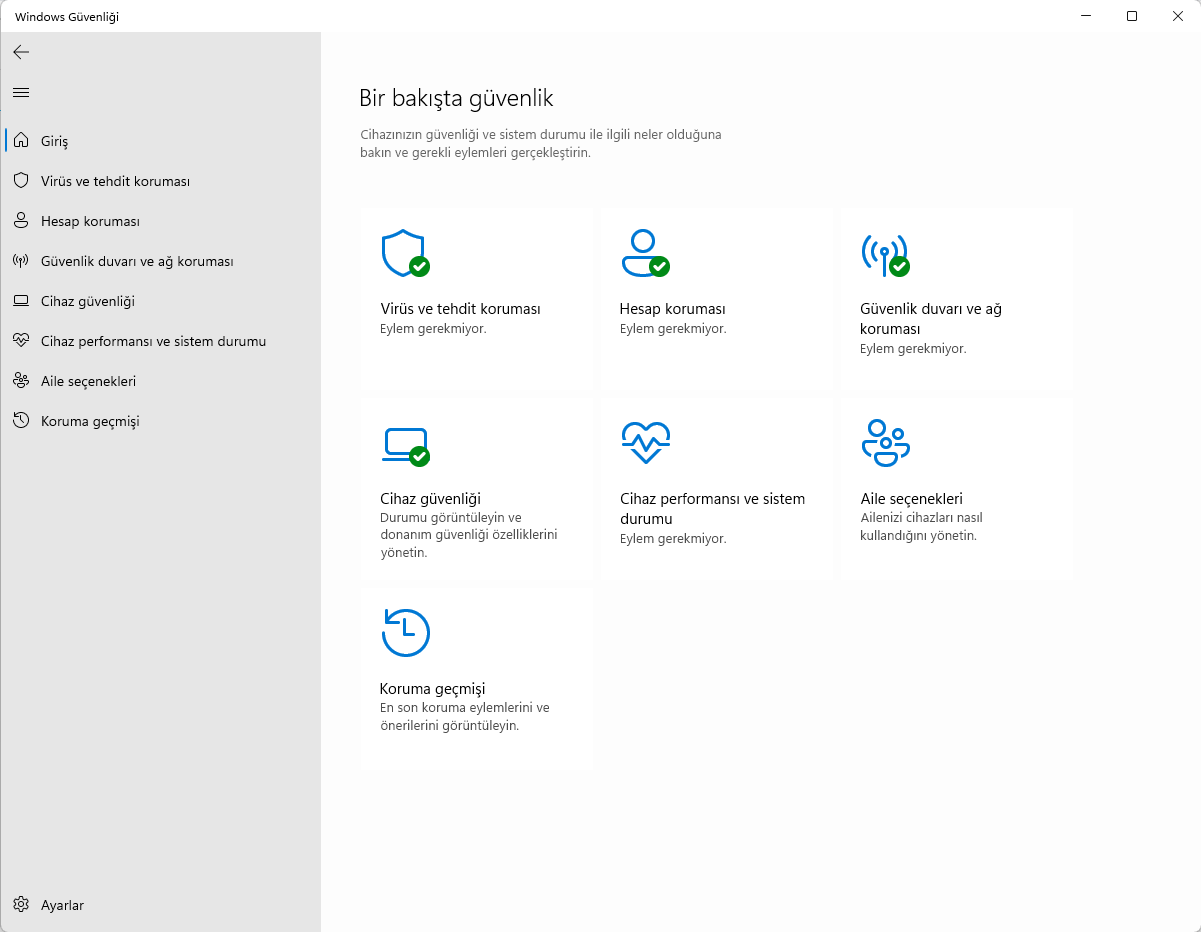
Başlat Menüsünü açın, Windows Güvenliği yazın ve tuşuna basın Enter.

Menü öğelerini genişletmek için sol üst köşedeki üç dikey çizgiye tıklayın.
Bellek bütünlüğü kapalı

- 11858 Teknoloji Destek Hattı -

Cihaz güvenliği’ ne gidin.

Çekirdek izolasyonu altındaki Çekirdek izolasyon detaylarına tıklayın.

Açmak için anahtarı değiştirin.

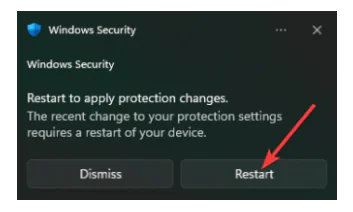
Sizden istendiğinde bilgisayarınızı yeniden başlatın.
Bellek bütünlüğü hakkında sorun giderme

Anahtarı Bellek bütünlüğünü açmak için değiştirdiğinizde, uyumsuz sürücüleri kontrol edecektir. Uyumsuz bileşenler varsa, açılmayacaktır. Bu durumda, bunları güncellemeniz veya yükseltmeniz gerekecektir.

Bazen, fiziksel donanımın yükseltilmesini gerekir. Lütfen tüm bilgisayarların çekirdek yalıtım özelliğiyle uyumlu olmadığını unutmayın. Böylece, bellek bütünlüğünü etkinleştirmenizi engelleyebilir.

2.Kayıt Defteri Düzenleyicisini kullanarak etkinleştirin

Başlat Menüsü’ne regedit yazın ve Kayıt Defteri Düzenleyicisi’niEnter açmak için tuşuna basın.

Şimdi, aşağıdaki konuma gidin:

HKEY_LOCAL_MACHINESYSTEMCurrentControlSetControlDeviceGuardScenariosHypervisorEnforcedCodeIntegrity

Etkin’e çift tıklayın.

1 değerini 0’dan ayarlayın ve ayarları kaydetmek için Tamam’a tıklayın.

Bilgisayarı yeniden başlatın.

Bu yöntem, Windows 11 PC’nizde herhangi bir nedenle Windows Security Defender’ı bulamadığınızda idealdir. Windows 11’i TPM 2.0 olmadan yüklediyseniz, bellek bütünlüğünü etkinleştiremeyebilirsiniz.

Çekirdek izolasyon, hem Windows 10’da hem de 11’de oyunun kurallarını değiştiren bir teknolojidir. Siber tehditlere karşı bir üst düzey güvenlik elde etmek istiyorsanız, özelliklerinden yararlanmak çok önemlidir. Varsayılan olarak, bellek bütünlüğü etkin olmalıdır. Aksi takdirde, bu günlerde en iyi antivirüs yazılımınız bile sizi koruyamaz.

USB ile Windows kurulum için tıklayınız.

Eğer bellek bütünlüğü özelliğini etkinleştirirken zorluk yaşıyorsanız ya da sisteminizin bu özelliklerle uyumlu olup olmadığını öğrenmek istiyorsanız, 11858 Teknoloji Destek Hattı üzerinden uzman ekibimizden birebir destek alabilirsiniz. Size özel çözüm önerileri ve yönlendirmelerle cihazınızı en güvenli şekilde kullanmanızı sağlıyoruz.

Windows 11’de sistem güvenliğinizi detaylı şekilde izlemek ve performans takibi yapmak için Windows 11 Güvenilirlik İzleyicisi Kullanımı başlıklı içeriğimize de göz atabilirsiniz. Bu rehber, olası sorunları önceden fark edip müdahale etmenize yardımcı olacaktır.

Windows 11’in gelişmiş güvenlik özelliklerinden biri olan bellek bütünlüğü, dijital tehditlere karşı önemli bir savunma katmanı sunar. Bu içeriğimizde adım adım nasıl etkinleştirileceğini paylaştık. Siz de deneyimlerinizi bizimle paylaşmak isterseniz, yorumlar bölümünden düşüncelerinizi iletebilirsiniz.

ETİKETLER:bellek bütünlüğüsanallaştırmawindows 11windows güvenlik
Bu Makaleyi Paylaş
Facebook WhatsApp WhatsApp Threads Bağlantıyı Kopyala Yazdır
Paylaş
Yorum yapılmamış

Bir yanıt yazın Yanıtı iptal et

E-posta adresiniz yayınlanmayacak. Gerekli alanlar * ile işaretlenmişlerdir

Bağlantı Kuralım

21KBeğen
19.6KTakip Et
7.3KAbone Ol
192Takip Et

Popüler Gönderiler

AirTies Air 4960 Modem Kurulum

Uğurcan ÜN
Uğurcan ÜN
3 dk. okuma
11 Görüntüleme
Sessiz İçerik Nedir Nasıl Yapılır

Sessiz İçerik Nedir

İsmail YILDIZ
İsmail YILDIZ
6 dk. okuma
13 Görüntüleme
YouTube Video Başlığı Nasıl Yazılmalı Yolları Neler

YouTube Video Başlığı Nasıl Yazılmalı

İsmail YILDIZ
İsmail YILDIZ
6 dk. okuma
10 Görüntüleme

Lyra 3 Pro ile Şarkı Nasıl Oluşturulur

Uğurcan ÜN
Uğurcan ÜN
4 dk. okuma
24 Görüntüleme

You Might Also Like

Windows 11 etkinleştirme hatası 0x87e10bc6 nasıl düzeltebilirim?
Windows

Windows 11 Etkinleştirme Hatası 0x87e10bc6

4 dk. okuma
Windows

Windows AppData Klasörü Nedir ve Ne İşe Yarar?

5 dk. okuma
Windows 11 Yüksek RAM Kullanımı
Windows

Windows 11 Yüksek RAM Kullanımı Neden Olur ve Nasıl Düşürülür

16 dk. okuma
En İyi İnternet Radyo Uygulaması
Windows

7 En İyi İnternet Radyo Uygulaması ve Medya Oynatıcısı

4 dk. okuma

Size her gün en son haberleri ve sorun çözümlerini getiriyoruz!

TeknoDestek Müşteri Hizmetleri
Facebook-f Instagram Tiktok Twitter Youtube Linkedin Whatsapp Phone-alt Rss

İş Ortaklarımız

TeknoDestek Müşteri Hizmetleri
© 2013 - 2026 TeknoDestek Müşteri Hizmetleri • Tüm hakları saklıdır • Bu sitedeki tüm içerikler (metin, görsel, video, logo, tasarım vb.) 5846 sayılı Fikir ve Sanat Eserleri Kanunu (FSEK) kapsamında korunmaktadır • İzinsiz kopyalanması, çoğaltılması, yayınlanması veya herhangi bir şekilde kullanılması yasaktır • İhlal tespitinde; FSEK Madde 71-73 uyarınca yasal süreç başlatma, maddi/manevi tazminat talep etme ve cezai işlem için başvurma hakkımız saklıdır • TeknoDestek, TeknoS@R'un bir kuruluşudur • Tema Düzenleyen: Fatih ATEŞ
Sorun Hala Çözülmedi mi?
Aradığın çözümü bulamadıysan, 11858 Teknoloji Destek Hattımız sana yardımcı olabilir. 2011’den beri Türkiye’nin en tecrübeli teknoloji destek ekiplerinden biri olarak, bilgisayar, telefon, tablet, modem, akıllı TV ve sosyal medya sorunlarında 7/24 profesyonel destek veriyoruz. Uzman ekibimizle hemen görüşmek ister misin?

    📞 11858’i Şimdi Ara

    Görüşme öncesi dakika ücreti sesli olarak bilgilendirilir
    Welcome Back!

    Sign in to your account

    Kullanıcı Adı veya E-posta Adresi
    Şifre

    Şifrenizi mi unuttunuz?