TeknoDestek Müşteri Hizmetleri
  • Haberler
    HaberlerDaha Fazla Göster
    Türkiye'de kredi kartı taksit sayısı güncellemesini temsil eden kredi kartı, POS cihazı ve 3, 6, 9, 12 ve 18 taksit seçeneklerinin bulunduğu görsel.
    Türkiye’de Kredi Kartı Taksit Sayısı Güncellemesi
    10 dk. okuma
    GTA 6'nın tropikal dünyasını temsil eden gün batımı manzarasında timsah, puma, rakun, flamingo, pelikan ve manati gibi hayvanlar ile şehir silüeti.
    GTA 6’da Yer Alan Tüm Yeni Hayvan Türleri Belli Oldu
    5 dk. okuma
    Google AI ile uçuş ve otel rezervasyonlarını takip etme
    Google AI ile Uçuş ve Otel Rezervasyonu Takibi Yapın
    8 dk. okuma
    Kiosk Bagaj Uygulaması Nasıl Kullanılır?
    Kiosk Bagaj Uygulaması Nasıl Kullanılır
    4 dk. okuma
    Apple AirPods 5 kablosuz kulaklık ve şarj kutusu
    Apple AirPods 5 İncelemesi: Yeni Nesil Açık Kulak Tasarımı ve Güçlü ANC Deneyimi
    11 dk. okuma
  • Bilgisayar
    BilgisayarDaha Fazla Göster
    Windows 11 Tanım Güncellemeleri Nedir Ne işe yarıyor?
    Windows 11 Tanım Güncellemeleri Nedir
    9 dk. okuma
    NumberPad Üzerinden Hesap Makinesi Nasıl Açılır?
    NumberPad Üzerinden Hesap Makinesi Nasıl Açılır
    6 dk. okuma
    Cannot Find OS Partition(s) For Disk 0 Hatası için Kesin 5 Çözüm
    Cannot Find OS Partition(s) For Disk 0 Hatası için Kesin 5 Çözüm
    10 dk. okuma
    Windows 11 Sağ Tık Menüsü Özelleştirme (Bağlam Menüsü)
    Windows 11 Sağ Tık Menüsü Özelleştirme (Bağlam Menüsü)
    9 dk. okuma
    ASUS Zenbook 14 UX3405CA AI Noise Cancellation Nedir?
    ASUS Zenbook 14 UX3405CA AI Noise Cancellation Nedir
    10 dk. okuma
  • Mobil
    MobilDaha Fazla Göster
    AirPods ve iPhone ile canlı çeviri özelliği, farklı dillerde konuşma balonları ve çeviri uygulaması ekranı.
    AirPods Canlı Çeviri Özelliği Nasıl Aktif Edilir
    10 dk. okuma
    Akıllı telefon üzerinden Türk Telekom cayma bedeli sorgulama işlemi, taahhüt bilgileri ve ücret hesaplama ekranı.
    Türk Telekom Cayma Bedeli Sorgulama Nasıl Yapılır
    8 dk. okuma
    Android Auto güncelleme işlemi yapan bir kullanıcının araç içindeki telefon ekranı görünümü.
    Android Auto Güncelleme İşlemi Nasıl Yapılır
    8 dk. okuma
    Android Telefonda Depolama Alanı Doluyor Sorunu için 7 Pratik Çözüm
    Android Telefonda Depolama Alanı Doluyor Sorunu Çözümü
    6 dk. okuma
    Mobil Ağ Kullanılamıyor Hatası için 7 Hızlı Çözüm Yolu
    Mobil Ağ Kullanılamıyor Hatası için 7 Hızlı Çözüm Yolu
    11 dk. okuma
  • Sosyal Medya
    Sosyal MedyaDaha Fazla Göster
    X gönderi görünürlüğü ne demek nasıl artırılır?
    X Gönderi Görünürlüğü Ne Demek, Nasıl Artırılır
    7 dk. okuma
    Instagram Hikaye Paylaşımını Önceden Planlama Nasıl Yapılır?
    Instagram Hikaye Paylaşımını Önceden Planlama Nasıl Yapılır
    7 dk. okuma
    Instagram Şipşak özelliği kapatma rehberi, telefonda Şipşak içeriklerini gelen kutusunda gizleme ayarı.
    Instagram Şipşak Özelliği Kapatma
    5 dk. okuma
    E-Postaya Bağlı Hesapları Bulma
    E-Postaya Bağlı Hesapları Bulma
    11 dk. okuma
    Kullanıcılar Neden İçerik Tüketir Ama Etkileşim Vermez?
    Kullanıcıların Ürettiği İçerik Neden Etkileşim Vermez
    9 dk. okuma
  • İnceleme
    İncelemeDaha Fazla Göster
    Beyaz AirPods kulaklıkları ve açık şarj kutusu
    AirPods Resetleme Nasıl Yapılır
    11 dk. okuma
    Samsung 1100Hz yenileme hızına sahip yeni monitör
    Samsung 1100Hz Monitör Ortaya Çıktı
    8 dk. okuma
    Apple AirPods 5 kablosuz kulaklık ve şarj kutusu
    Apple AirPods 5 İncelemesi: Yeni Nesil Açık Kulak Tasarımı ve Güçlü ANC Deneyimi
    11 dk. okuma
    Elektrik Kesintisinde İnternete Bağlı Kalmak
    Elektrik Kesintisinde İnternete Bağlı Kalmak
    11 dk. okuma
    Uçak kabinindeki yolcu masasında duran modern bir powerbank ve arka planda görünen bulanık gökyüzü manzaralı uçak penceresi.
    Uçakta Powerbank: 2026 Uçuş Kuralları ve mAh Sınırları
    7 dk. okuma
  • İletişim
YouTube
Takip Et
  • Müşteri Hizmetleri
  • Modem Kurulumu
  • Windows 11
  • Yapay Zeka
  • Akıllı Telefon
  • Robot Süpürge
  • Uzak Bağlantı
25 Eki 2026, Pazar
TeknoDestek Müşteri HizmetleriTeknoDestek Müşteri Hizmetleri
Yazı BoyutuAa
  • Haberler
  • Mobil
  • Sosyal Medya
  • Bilgisayar
  • İnceleme
  • İnternet ve Ağ
  • Ev Elektroniği
  • Uzak Bağlantı Programları
  • İletişim
Site içi Arama
  • Haberler
    • Cihaz Duyuruları
    • Teknoloji
    • Uygulama Gelişmeleri
  • Bilgisayar
    • Linux
    • macOS
    • Windows
  • İnceleme
    • Bilgisayar
    • Ev Elektroniği
    • Tablet
    • Tavsiyeler & Karşılaştırmalar
    • Telefon
  • Mobil
    • Android
    • Giyilebilir Cihazlar
    • HarmonyOS
    • iPhone / iOS
  • Sosyal Medya
    • Facebook
    • Instagram
    • TikTok
    • Snapchat
    • Teams
    • Telegram
    • WhatsApp
    • X
  • Uzak Bağlantı Programları
  • İletişim
Bizi Takip Edin
Winbox Windows 10
Windows

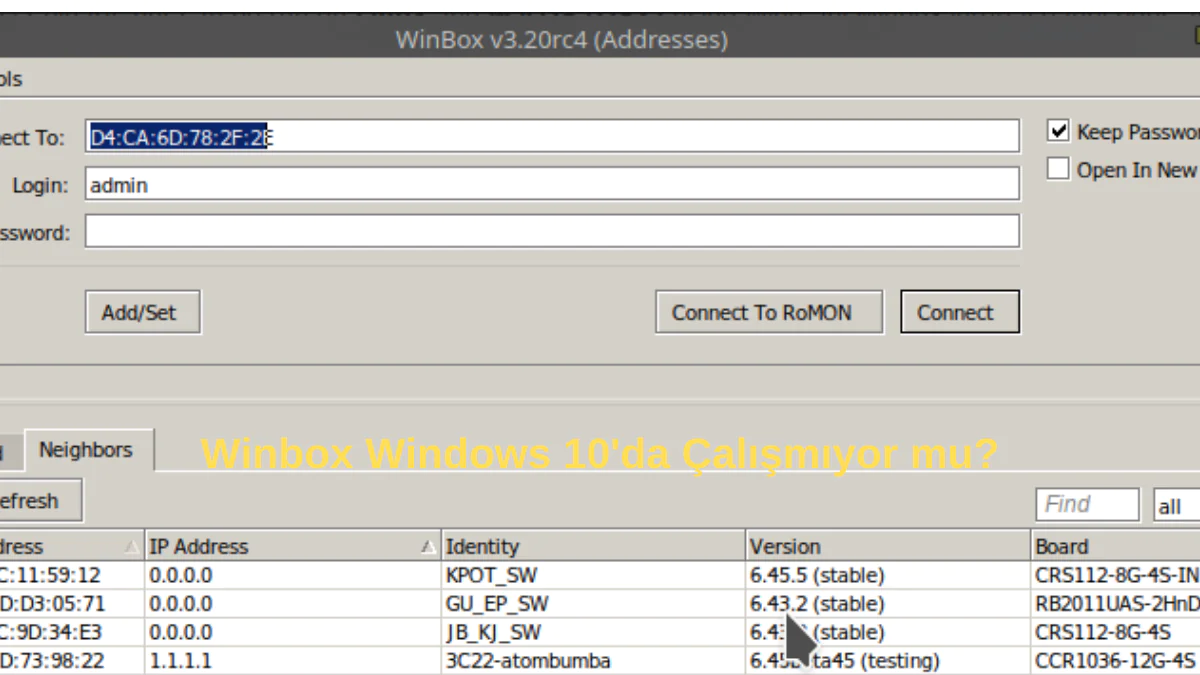
Winbox Windows 10’da Çalışmıyor mu?

Ahmet YAŞAR
Son güncelleme: 10 Mart 2024 05:26
Ahmet YAŞAR - Teknoloji Asistanı
842 Görüntüleme
Paylaş
5 dk. okuma
Paylaş

Makalemizde Winbox Windows 10’da çalışmıyor hakkında sizi bilgilendirmekteyiz. İşlem adımlarını takip ederek destek alabilirsiniz.

•Güvenlik duvarı ve antivirüs yazılımı, Winbox’ın düzgün çalışmasını engelleyebilir.

İçindekiler
  • Windows 10’da Winbox’ın çalışmamasının yaygın nedenleri şunlardır:
  • Winbox Windows 10’da çalışmıyorsa, aşağıdaki hızlı düzeltmeleri deneyebilirsiniz:
    • 1.Antivirüs Yazılımını Devre Dışı Bırakın
    • 2.Güvenlik Duvarını Geçici Olarak Devre Dışı Bırakın
    • 3.Sanal Ağ Arayüzlerini Devre Dışı Bırakın
11858 Teknoloji Destek Hattı ile 7/24 telefonla teknik destek ve uzaktan destek alın 11858 Teknoloji Destek Hattı ile 7/24 telefonla teknik destek ve uzaktan destek alma

• Daha fazla hata yaşamamak için Winbox’ı her zaman en son sürümde çalıştırdığınızdan emin olun.

Güvenlik duvarı ve antivirüs yazılımınızı kalıcı olarak devre dışı bırakmaktan kaçının; hata giderildikten sonra tekrar etkinleştirin.
Winbox Windows 10'da açılmıyor

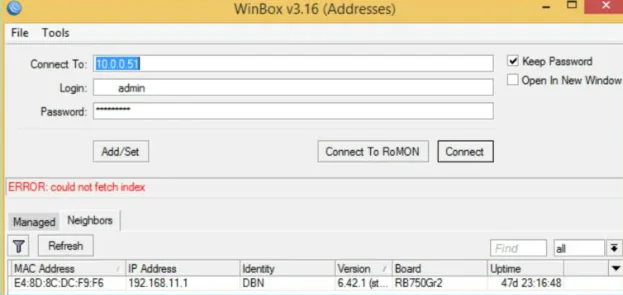
Winbox, Windows kullanıcıları tarafından ağ arayüzlerinin veya güvenlik duvarı kurallarının trafiğini gerçek zamanlı olarak izlemek için sıklıkla tercih edilir. Ancak, bazı durumlarda uygulama başlatılamayabilir ve bu durumda kullanıcılar Winbox’ın özelliklerine ve işlevlerine erişimlerini kaybederler.

Winbox uygulamanız çalışmıyorsa endişelenmeyin; Bu makalede, bu sorunun yaygın nedenleri kısaca ele alınacak ve sorunu gidermenize yardımcı olacak adımlar sunulacaktır.

Windows 10’da Winbox’ın çalışmamasının yaygın nedenleri şunlardır:

  1. Güvenlik duvarı ve antivirüs kısıtlamaları – Güvenlik duvarı ve antivirüs yazılımı genellikle belirli Windows uygulamalarının çalışmasını kısıtlar, bu da Winbox’ın çalışmasını engelleyebilir.
  2. Güncel olmayan yazılım – Winbox gibi çoğu yazılım zaman zaman güncellenir ve hataları düzeltir; eski bir sürümü kullanmak uygulamanın düzgün çalışmasını engelleyebilir.
  3. Zayıf ağ bağlantısı – Kararsız bir internet bağlantısı, Winbox’ın başlatılmasında hatalara neden olabilir.
  4. Çoklu Sanal Ağ Arayüzleri – Birden fazla ağ arayüzü varsa, Winbox’ın bağlanması karmaşıklaşabilir ve çalışmamasına neden olabilir.

Bu nedenlerden biri veya birkaçı, Winbox’ın Windows 10’da çalışmamasına yol açabilir.

Winbox Windows 10’da çalışmıyorsa, aşağıdaki hızlı düzeltmeleri deneyebilirsiniz:

  1. Bilgisayarınızı yeniden başlatın.
  2. Ağ tıkanıklığını giderin.
  3. Farklı bir yönlendiriciye bağlanmayı deneyin.
  4. Winbox’ı yönetici olarak çalıştırın – Bazı işlemler için yönetici ayrıcalıklarına ihtiyaç duyabilir; uygulama bu izinlere sahip değilse, Winbox’ın çalışmamasına neden olabilir.
  5. Winbox’ın en son sürümünü çalıştırdığınızdan emin olun.

Bu düzeltmeleri denedikten sonra Winbox hala çalışmıyorsa, daha ileri düzeyde sorun giderme çözümlerini deneyebilirsiniz.

11858 Teknoloji Destek Hattı ile 7/24 telefonla teknik destek ve uzaktan destek alın 11858 Teknoloji Destek Hattı ile 7/24 telefonla teknik destek ve uzaktan destek alma

1.Antivirüs Yazılımını Devre Dışı Bırakın

Ayarlar uygulamasını açmak için Windows+I tuşuna basın

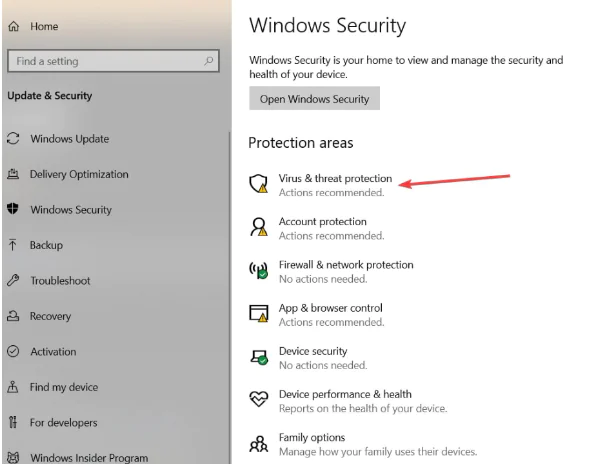
Ayarlar uygulamasında Güncelleme ve Güvenlik’e tıklayın ve Windows Güvenliği sekmesini seçin.
Winbox Windows 10 Sorun giderme

Ayrıca, Virüs ve Tehdit Koruması’na tıklayın ve Ayarları Yönet’e tıklayın.

Bir sonraki pencerede, özelliği kapatmak için Gerçek Zamanlı Koruma’nın yanındaki geçiş düğmesine tıklayın. (Bu sekmede daha fazla seçeneği de devre dışı bırakabilirsiniz).

Hatanın çözülüp çözülmediğini kontrol etmek için Windows Güvenliği penceresini kapatın ve bilgisayarınızı yeniden başlatın.

11858 Teknoloji Destek Hattı ile 7/24 telefonla teknik destek ve uzaktan destek alın 11858 Teknoloji Destek Hattı ile 7/24 telefonla teknik destek ve uzaktan destek alma

Antivirüs yazılımı, bilgisayarınızı zararlı dosyalardan ve uygulamalardan korur ancak aynı zamanda Windows’un normal işlevselliğini de ihlal edebilir.

Ayrıca, Winbox’ın çalışmamasını düzeltip düzeltmeyeceğini kontrol etmek için antivirüs yazılımınızı geçici olarak devre dışı bırakabilirsiniz.

2.Güvenlik Duvarını Geçici Olarak Devre Dışı Bırakın

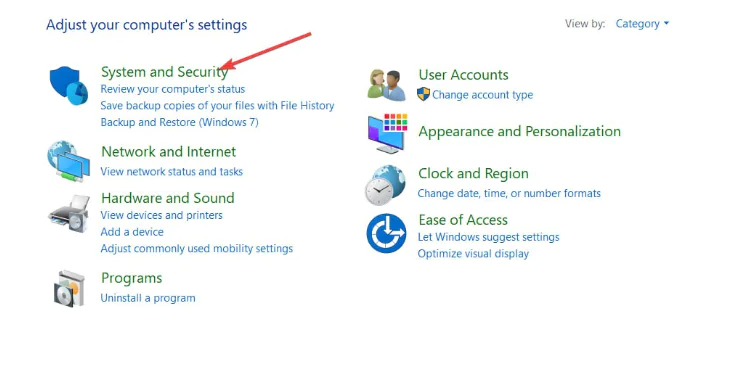
Windows tuşuna basın, arama çubuğuna Denetim Masası Enter yazın ve tuşuna basın.

Denetim Masası’nda Sistem ve Güvenlik sekmesine tıklayın ve Windows Defender Güvenlik Duvarı’nı seçin.
Winbox Windows 10 Sorun gider

Bir sonraki pencerede, sol bölmedeki Windows Güvenlik Duvarını Aç veya Kapat seçeneğine tıklayın.

Daha sonra Genel Ağ Ayarları bölümünde Windows Güvenlik Duvarını Kapat (önerilmez) seçeneğine tıklayın.

Daha sonra değişikliklerinizi onaylamak ve Kontrol Panelinden çıkmak için Tamam’ı tıklayın.

Windows Güvenlik Duvarı, bilgisayarınızın zararlı bağlantılardan korunmasına yardımcı olur ancak aynı zamanda yasal uygulamaların işlevselliğini de kısıtlayabilir. Ayrıca, hatayı düzeltip düzeltmeyeceğini kontrol etmek için güvenlik duvarını devre dışı bırakabilir ve yeniden etkinleştirebilirsiniz.

Ayrıca destek almak isterseniz tıklayınız.

3.Sanal Ağ Arayüzlerini Devre Dışı Bırakın

Windows tuşuna basın , Denetim Masası yazın ve tuşuna basın Enter.

Denetim Masası penceresinde Ağ ve İnternet’e tıklayın ve sağ bölmedeki Gelişmiş ağ ayarları’nı seçin.

Daha sonra, Ağ Bağdaştırıcıları bölümünün altında kurulu Sanal Ağ Bağdaştırıcılarını bulun ve ağı kapatmak için Devre Dışı Bırak düğmesine tıklayın.

Denetim Masasını kapatın ve Winbox hatasının düzeltilip düzeltilmediğini kontrol edin.

Sanallaştırma yazılımını yüklediğinizde bilgisayarınıza sanal ağ bağdaştırıcıları eklenir; ancak bu tür Bağdaştırıcılar Winbox ile çakışabilir ve uygulamanın çalışmasının durmasına neden olabilir. Bağdaştırıcıları devre dışı bırakmak hatanın düzeltilmesine yardımcı olabilir.

Winbox, çoğu Windows kullanıcısı tarafından kullanılan çok iyi bir trafik izleme aracıdır. Bu nedenle, uygulama çalışmayı durdurursa büyük olasılıkla hatalı bir internet bağlantınız vardır veya yazılım bir Windows güvenlik özelliği tarafından engelleniyordur.

İlişkili Makaleler;

  • Windows 10 Fat32 Formatı Nasıl Atılır
  • Windows 10 Şifre Ekranında Takılı Kalıyor Sorunu
ETİKETLER:nasıl çözülürsorun gidermewinbox sorunuwindows 10
Bu Makaleyi Paylaş
Facebook WhatsApp WhatsApp Threads Bağlantıyı Kopyala Yazdır
Paylaş
Yorum yapılmamış

Bir yanıt yazın Yanıtı iptal et

E-posta adresiniz yayınlanmayacak. Gerekli alanlar * ile işaretlenmişlerdir


Bağlantı Kuralım

21KBeğen
19.6KTakip Et
7.3KAbone Ol
192Takip Et

Popüler Gönderiler

AirPods ve iPhone ile canlı çeviri özelliği, farklı dillerde konuşma balonları ve çeviri uygulaması ekranı.

AirPods Canlı Çeviri Özelliği Nasıl Aktif Edilir

Uğurcan ÜN
Uğurcan ÜN
10 dk. okuma
X gönderi görünürlüğü ne demek nasıl artırılır?

X Gönderi Görünürlüğü Ne Demek, Nasıl Artırılır

Senanur FINDIKÇI
Senanur FINDIKÇI
7 dk. okuma
1 Görüntüleme
NET::ERR_CERT_AUTHORITY_INVALID Hatası, güvenilmeyen SSL sertifikası nedeniyle web sitesine erişimi engelleyebilir.

NET::ERR_CERT_AUTHORITY_INVALID Hatası Neden Olur, 7 Çözüm Yöntemi

Hatice TATLISU
Hatice TATLISU
7 dk. okuma
3 Görüntüleme
WordPress Alan Adı Değiştirme sürecinde eski bağlantıları korumak, yeni adrese geçişi kolaylaştırır.

WordPress Alan Adı Değiştirme: SEO Kaybetmeden Nasıl Yapılır

Serdar TATLISU
Serdar TATLISU
7 dk. okuma
4 Görüntüleme
//

We influence 20 million users and is the number one business and technology news network on the planet

You Might Also Like

Silinen dosyalar hakkında
Windows

Windows 11’de Silinen Dosyalar Geri Geliyor

5 dk. okuma
Recall AI NPU Olmayan PC'lerde Çalışıyor
Windows

Windows 11 Recall AI, NPU Olmayan PC’lerde Çalışıyor

5 dk. okuma
TPM 2.0 Nasıl Aktifleştirilir
Windows

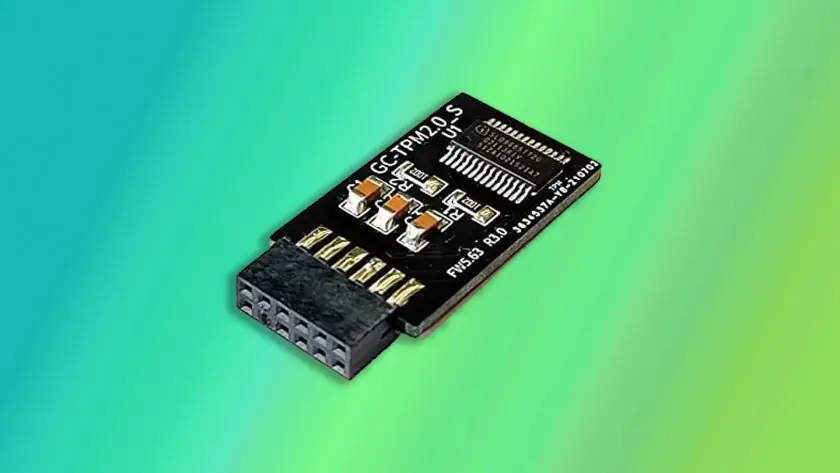
TPM 2.0 Nasıl Etkinleştirilir

7 dk. okuma
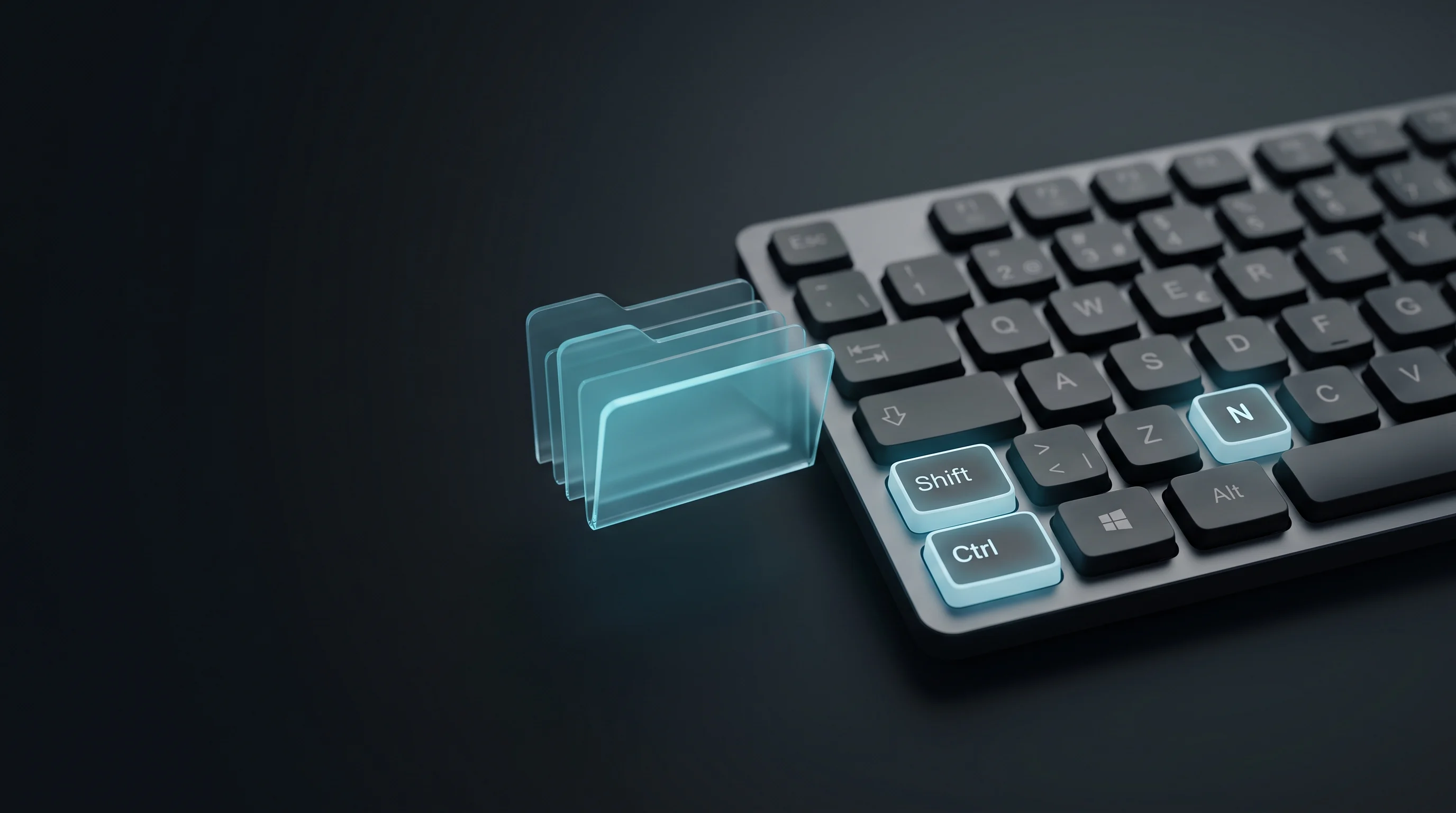
Dosya Gezgini klavye kısayolları kullanımı için Ctrl, Shift ve N tuşlarının vurgulandığı bilgisayar klavyesi.
Windows

Windows 11 Dosya Gezgini Klavye Kısayolları ile Hızlı Dosya Yönetimi

7 dk. okuma

Size her gün en son haberleri ve sorun çözümlerini getiriyoruz!

TeknoDestek Müşteri Hizmetleri
Facebook-f Instagram Tiktok Twitter Youtube Linkedin Whatsapp Rss

İş Ortaklarımız

TeknoDestek Müşteri Hizmetleri
© 2013 - 2026 TeknoDestek Müşteri Hizmetleri • Tüm hakları saklıdır • Bu sitedeki tüm içerikler (metin, görsel, video, logo, tasarım vb.) 5846 sayılı Fikir ve Sanat Eserleri Kanunu (FSEK) kapsamında korunmaktadır • İzinsiz kopyalanması, çoğaltılması, yayınlanması veya herhangi bir şekilde kullanılması yasaktır • İhlal tespitinde; FSEK Madde 71-73 uyarınca yasal süreç başlatma, maddi/manevi tazminat talep etme ve cezai işlem için başvurma hakkımız saklıdır • TeknoDestek, TeknoS@R'un bir kuruluşudur • Tema Düzenleyen: Fatih ATEŞ
Sorun Hala Çözülmedi mi?
Aradığın çözümü bulamadıysan, 11858 Teknoloji Destek Hattımız sana yardımcı olabilir. 2011’den beri Türkiye’nin en tecrübeli teknoloji destek ekiplerinden biri olarak, bilgisayar, telefon, tablet, modem, akıllı TV ve sosyal medya sorunlarında 7/24 profesyonel destek veriyoruz. Uzman ekibimizle hemen görüşmek ister misin?
📞 11858’i Şimdi Ara
Görüşme öncesi dakika ücreti sesli olarak bilgilendirilir
Welcome Back!

Sign in to your account

Kullanıcı Adı veya E-posta Adresi
Şifre

Şifrenizi mi unuttunuz?