Canon E414 yazıcı kurulumu adım adım anlatıldı. USB bağlantısı, sürücü yükleme ve ilk kullanım ipuçlarıyla evinizde kolayca kurulum yapın.
Ev veya küçük ofis ortamları için ideal bir seçenek olan Canon E414, hem baskı hem de tarama ihtiyaçlarınızı karşılayacak pratik bir çözüm sunuyor. Ancak her yeni cihazda olduğu gibi, kurulum aşaması bazen kafa karıştırıcı olabiliyor. Özellikle USB bağlantısı, sürücü yükleme veya ilk açılışta karşılaşılan teknik detaylar, kullanıcıları zorlayabilir. Bu içerikte, Canon E414 yazıcı kurulumunu adım adım anlatıyoruz. Böylece yazıcınızı hızlıca kullanıma hazır hale getirebilir, baskı ve tarama işlemlerinizi sorunsuz bir şekilde gerçekleştirebilirsiniz.


Canon E414, enerji tasarruflu yapısı ve kompakt tasarımıyla dikkat çekiyor. Ancak bu yazıcıyı verimli kullanabilmek için doğru kurulumu yapmak büyük önem taşıyor. Yazıcınızı bilgisayarınıza bağlamak, sürücüleri yüklemek ve ilk baskıyı almak için izlemeniz gereken adımları detaylı bir şekilde açıklıyoruz. Ayrıca, yazıcının teknik özellikleri ve dikkat etmeniz gereken noktalar hakkında da bilgi veriyoruz. Eğer siz de yeni bir Canon E414 yazıcıya sahipseniz, kurulum sürecini kolayca tamamlamak için okumaya devam edin.
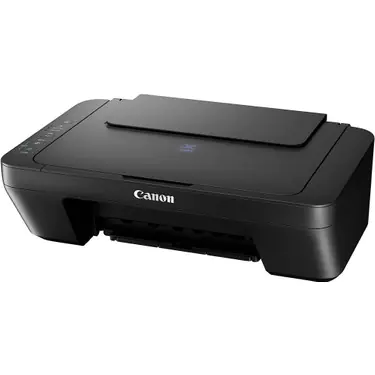
A4,A5,B5,B6 kağıt boyutlarını destekleyen bu yazıcı 60 sayfa kağıt kapasitesine sahiptir. Her gün baskı almak, tarama yapmak ve fotokopi çekmek için gayet ideal bir yazıcıdır. Metin ağırlıklı belgelerde üstün performans sağlayan Canon E414 yazıcı görsel çıktılar içinde uygundur. Ancak daha çok ev kullanıcıları için uygundur. Yoğun çıktı beklentisi olan işletmeler için çok iyi bir tercih değildir. Bu uygun maliyetli ev yazıcısı sayesinde çok kaliteli belgeler ve fotoğraflar üretebilirsiniz.
Canon E414 Yazıcı Özellikleri
Baskı için bilgisayarınızdan komut verdiğinizde yazıcı güç tasarrufu modundan çıkarak baskıya hazır hale gelir. Ayrıca yazıcıyı kullanmadığınız cihaz otomatik olarak enerji tasarrufu moduna geçiyor.
60 sayfaya kadar kağıt giriş kapasitesi olan Canon E414 baskı kalitesi 4800 x 600 DPI e kadar çözünürlük sunuyor. Ayrıca tarama çözünürlüğü ise 600 – 1200 DPI değerindedir. Böylece çözünürlük ve netlik açısından kullanıcılarını tatmin edebiliyor.
24 bitlik bu yazıcı yalnızca Windows ve MacOS işletim sistemlerinde çalışmaktadır.
Çok fonksiyonlu ve mürekkep püskürtmeli bu yazıcı mürekkep tanklı değildir. Yani mürekkep doldurma şişeleri ile dolum yapılamamaktadır.
Kart okuyucusu bulunmamaktadır. Ayrıca Wi-Fi özelliği bulunmadığından mobil cihazlardan çıktı alınamamaktadır.
Canon E414 Yazıcı Kurulumu
Öncelikle yazıcı kutusundan bilgisayarınıza bağlantı yapabileceğiniz kablo çıkmayabilir. Böyle bir durumda bir ucu USB A tipi diğer ucu USB B tipi bir kablo edinmeniz gerekiyor. eğer içerisinden kablo çıkar ise bu kablo ile kurulum yapabilirsiniz.
USB A tipi bilgisayarınızın standart usb girişine takılmaktadır. Diğer ucu olan USB B tipi ise yazıcının arkasında bulunan girişe takılmaktadır. Böylece bilgisayar ve yazıcı arasında kablo bağlantısını sağlayabilirsiniz.
Kablo bağlantısını taktıktan sonra yazıcının üzerinde bulunan güç tuşuna basarak çalıştırınız. Cihaz açıldıktan sonra bir süre bekleyiniz. Yazıcıda kartuş hareketlerinden kaynaklanan sesler duyarsınız. Bu hareketler yazıcının kartuşlarını ve genel kontrolü için gerçekleşmektedir.
Bilgisayarınız sol alt kısımda yer alan arama yerine Denetim Masası yazarak aratınız. Daha sonra Denetim Masasına giriş yapınız. Ardından Aygıtlar ve Yazıcılar bölümüne tıklayınız. Burada yazıcınızın ismi karşınıza çıkacaktır.
Canon E414 yazıcı kurulumu için ayrıca bir sürücü aramanız gerekmiyor. Yazının sürücüsüne sağ tıklayıp kısayol oluştur seçeneğine tıklayarak simgesini masaüstüne alabilirsiniz. Böylece Canon E414 yazıcı kurulumu tamamlanıyor.
Yazıcı kısayol simgesine sağ tıklayarak yazıcı ile ilgili komutlara ulaşabileceksiniz. Tarama, fotokopi ve yazdırma kuyruğu gibi işlevlere buradan kolayca ulaşabilirsiniz.
Profesyonel Destek Almanın Zamanı
Canon E414 yazıcı kurulumu sırasında herhangi bir aşamada takıldığınızı veya teknik bir sorunla karşılaştığınızı düşünüyorsanız, 11858 Teknoloji Destek Hattı size yardımcı olmak için burada. 2011 yılından bu yana Türkiye genelinde milyonlarca kullanıcıya 7/24 teknik destek sunan uzman ekibimiz, yazıcı kurulumundan sürücü yüklemeye, bağlantı sorunlarından baskı hatalarına kadar her konuda size rehberlik ediyor. Lisanslı yazılımlar ve güvenli uzaktan bağlantı yöntemleriyle sorunlarınızı hızlı ve güvenilir bir şekilde çözüyoruz. Dakika bazlı ücretlendirme sistemi sayesinde sadece aldığınız hizmet için ödeme yapıyorsunuz. Üstelik görüşme başlamadan önce tüm ücret bilgileri size açıkça iletiliyor. Böylece sürprizlerle karşılaşmadan, güvenle destek alabilirsiniz. Sorunlarınızı uzman ellerde çözmek ve zaman kazanmak için hemen arayın!
Canon E414 yazıcı kurulumunu tamamladıysanız ve daha gelişmiş özelliklere sahip bir model arıyorsanız, Canon E3440 yazıcı kurulumu rehberimizi incelemenizi öneririz. Canon E3440, daha yüksek baskı kapasitesi, kablosuz bağlantı seçenekleri ve gelişmiş tarama özellikleriyle ev veya ofis kullanımına ideal bir seçenek sunuyor. Eğer E414 modelinin yetersiz kaldığını düşünüyor veya daha profesyonel bir yazıcıya geçmeyi planlıyorsanız, E3440 kurulum rehberimiz size yol gösterecektir. Bu yazıda, E3440 modelinin kurulum adımlarını, teknik özelliklerini ve kullanım ipuçlarını detaylı bir şekilde bulabilirsiniz. Böylece yeni yazıcınızı en verimli şekilde kullanmaya başlayabilirsiniz.
Canon E414 yazıcı kurulumu, doğru adımlar izlendiğinde oldukça basit ve hızlı bir süreçtir. Bu içerikte, yazıcınızı bilgisayarınıza bağlamaktan sürücü yüklemeye, ilk baskıyı almaktan enerji tasarrufu modunu kullanmaya kadar tüm detayları adım adım anlattık. Eğer siz de bu yazıcıyı yeni aldıysanız veya kurulum sırasında sorun yaşadıysanız, yukarıdaki adımları takip ederek sorunsuz bir şekilde kullanmaya başlayabilirsiniz. Unutmayın, teknoloji her zaman hayatımızı kolaylaştırmak için burada. Ancak bazen küçük teknik detaylar bizi zorlayabilir. Bu nedenle, deneyimlerinizi ve karşılaştığınız sorunları yorumlarda paylaşarak diğer kullanıcılara da yardımcı olabilirsiniz. Canon E414 yazıcı kurulumu hakkında aklınıza takılan soruları veya eklemek istediklerinizi aşağıya yazın, birlikte çözüm bulalım!