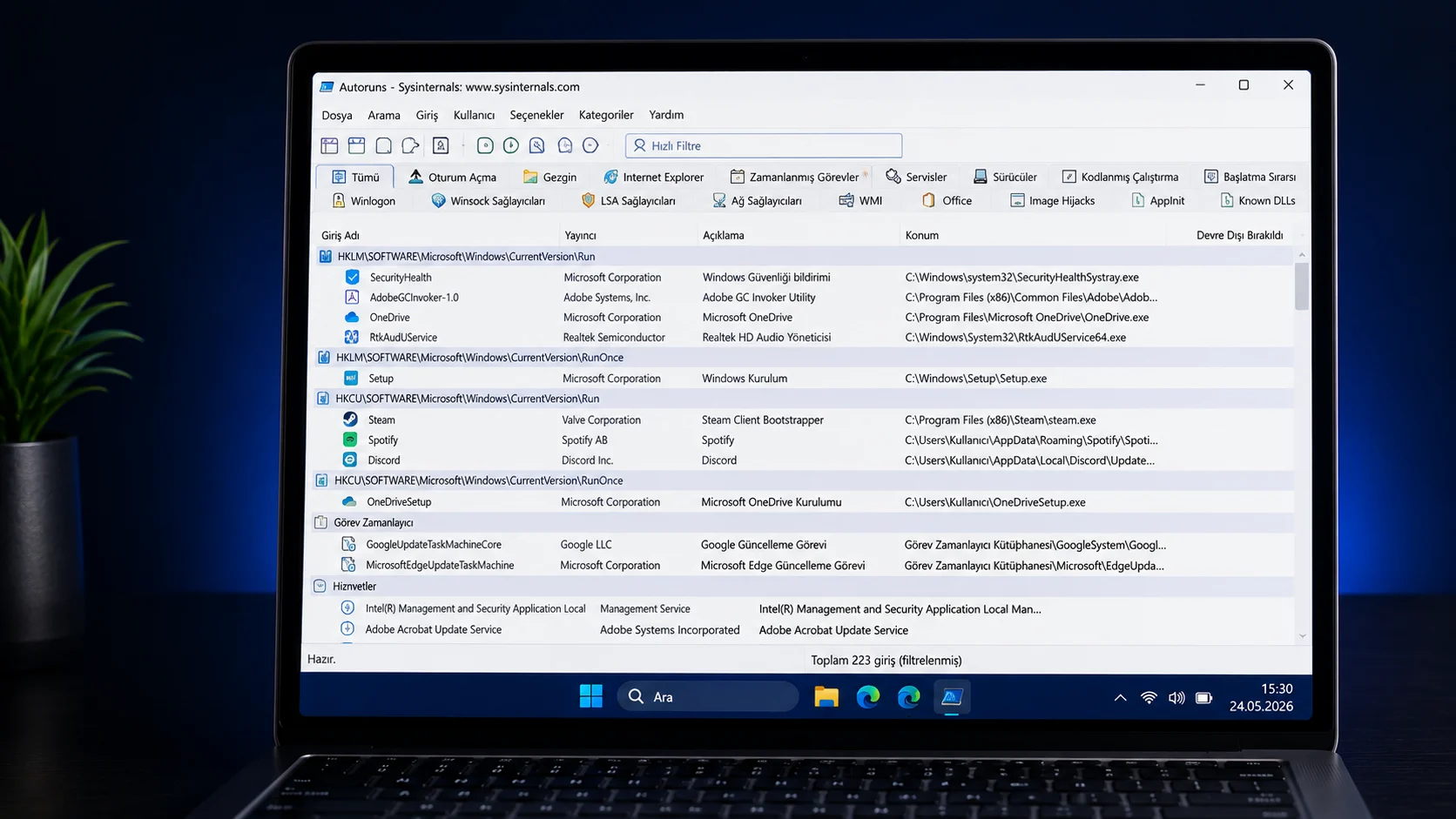

Gizli başlangıç programları, bilgisayarın açılışını yavaşlatan ve arka planda sürekli kaynak tüketen en önemli faktörlerden biridir. Windows Görev Yöneticisi yalnızca yüzeysel bir liste sunar; oysa sistemin derinliklerinde çok daha fazla gizli servis, zamanlanmış görev ve uygulama kalıntısı aktif durumdadır. Microsoft’un Sysinternals Autoruns aracı, bu gizli girdileri ortaya çıkararak gerçek bir açılış denetimi sağlar.
Bu içerikte Autoruns kullanımı adımlarını, hangi sekmelerin incelenmesi gerektiğini ve sistemi riske atmadan gereksiz başlangıç girdilerini nasıl devre dışı bırakacağınızı anlatacağım. Kendi bilgisayarımda Görev Yöneticisi 16 başlangıç uygulaması gösterirken Autoruns ile 100’ün üzerinde girdi tespit ettim. Bu fark, arka planda neler döndüğünü anlamak için oldukça öğreticiydi.


Windows 11 başlangıç programlarını kapatmanın diğer yolları arasında Görev Yöneticisi ve Ayarlar uygulaması ilk akla gelenlerdir. Ancak bu yöntemler yalnızca yüzeysel girişleri listeler. Gerçekten kapsamlı bir temizlik isteyen kullanıcıların Sysinternals Autoruns gibi gelişmiş bir araçla sistemi incelemesi gerekir. Özellikle eski kurulumlardan kalan kalıntılar ve gizli servisler bu şekilde ortaya çıkar.
Gizli Başlangıç Programları Neden Görev Yöneticisi’nde Görünmez?
Windows Görev Yöneticisi başlangıç sekmesi yalnızca kullanıcı düzeyindeki bazı uygulamaları listeler. Sistemdeki sürücüler, hizmetler, zamanlanmış görevler, kabuk uzantıları, codec bileşenleri ve kayıt defteri girişleri bu sekmede yer almaz. Bu yüzden bilgisayar yavaşladığında veya açılış süresi uzadığında yalnızca görünen uygulamaları kapatmak genellikle yeterli olmaz.
Autoruns ile Neler Görülebilir?
Sysinternals Autoruns, Windows’un açılış sırasında yüklediği neredeyse her bileşeni listeler. Programın Logon, Services, Scheduled Tasks, Drivers, Explorer, Codecs ve daha birçok sekmesi bulunur. Her sekme, farklı bir başlangıç kategorisini temsil eder. Bu sayede kullanıcı, sistemin hangi parçalarının açılışta devreye girdiğini detaylı şekilde görebilir.
Windows başlangıç hızlandırma çalışmalarında Autoruns özellikle şu alanlarda işe yarar: kaldırılmış uygulamalardan kalan girişler, gereksiz oyun başlatıcı servisleri, arka planda çalışan tarayıcı yardımcı bileşenleri ve kullanılmayan donanım yazılımlarının kalıntıları. Bu girdileri temizlemek, açılış süresini kısaltmanın yanı sıra sistem kaynaklarını da rahatlatır.
Neden Microsoft ve Windows Girdileri Gizlenmeli?
Autoruns’u ilk açtığınızda karşınıza yüzlerce giriş çıkar. Bunların çoğu Windows’un ve Microsoft’un kendi bileşenleridir ve sistemin düzgün çalışması için gereklidir. Yanlış bir sistem dosyasını devre dışı bırakmak bilgisayarın açılmamasına, mavi ekran hatalarına veya ciddi işlev kayıplarına yol açabilir. Bu nedenle Options menüsünden Hide Microsoft Entries ve Hide Windows Entries seçeneklerini etkinleştirmek hayati önem taşır.
Autoruns Nasıl İndirilir ve Kullanılır?
İlk olarak Microsoft’un resmi Sysinternals sayfasından Autoruns için zip dosyasını indirin. Dosyayı bir klasöre çıkarın ve uygun sürümü yönetici olarak çalıştırın. Program açıldığında sistemdeki tüm başlangıç girdilerini taramaya başlar; bu işlem birkaç dakika sürebilir.
Tarama tamamlandıktan sonra aşağıdaki adımları takip edin:
- Üst menüden Options sekmesine tıklayın.
- Hide Empty Locations seçeneğini işaretleyerek boş konumları gizleyin.
- Hide Microsoft Entries ve Hide Windows Entries seçeneklerini etkinleştirin.
- Sol taraftaki sekmelerden Logon, Scheduled Tasks ve Services bölümlerini inceleyin.
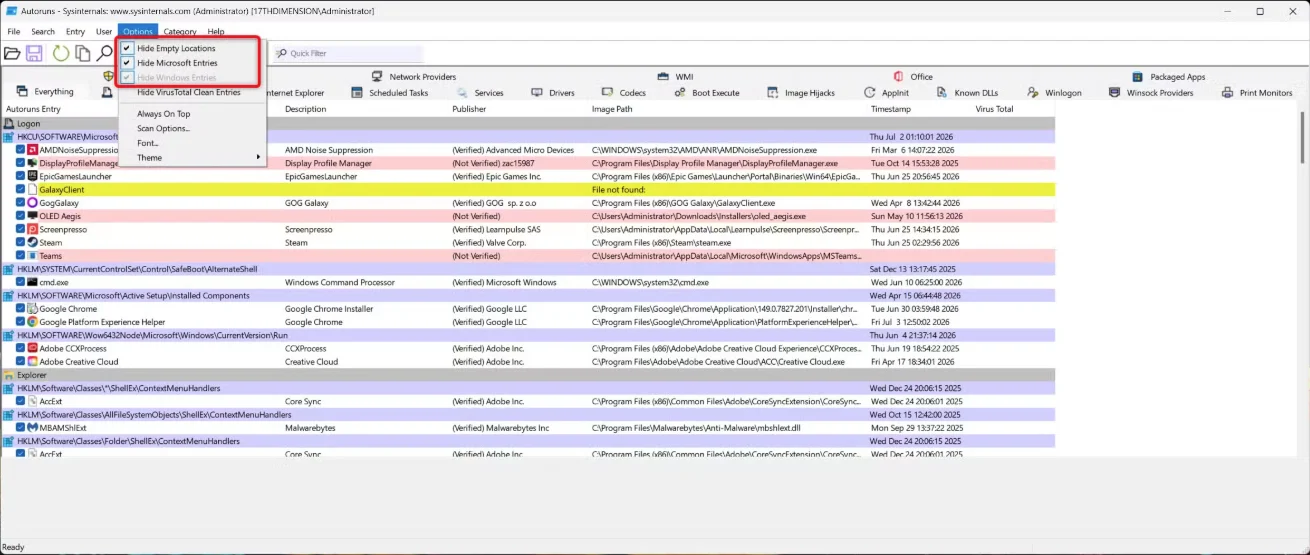
- Tanımadığınız veya artık kullanmadığınız bir giriş bulursanız üzerine sağ tıklayıp Delete veya Uncheck seçeneğini seçin.
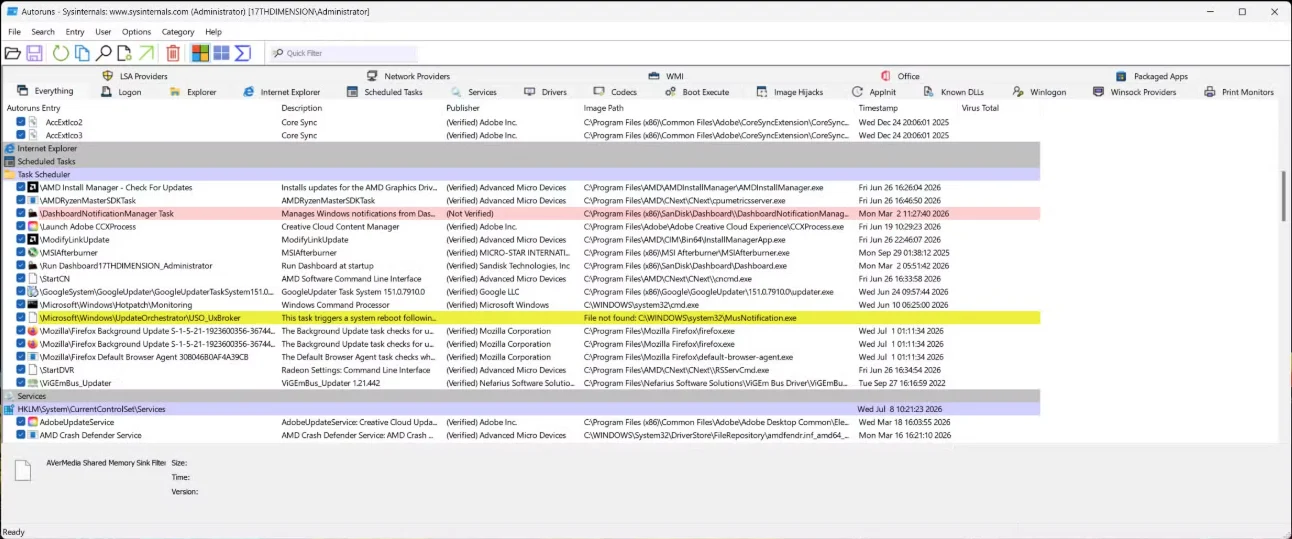
- İşlem sonrası bilgisayarınızı yeniden başlatın.
Gizli başlangıç programlarını kapatma işlemi sırasında emin olmadığınız hiçbir girişi silmeyin. Şüpheli bir durumla karşılaşırsanız önce internette o girişin ne işe yaradığını araştırın. Autoruns’un sunduğu Entry menüsünden ilgili dosyanın konumuna da göz atabilirsiniz.
Logon Sekmesinde Ne Aramalısınız?
Logon sekmesi, kullanıcı oturum açtığında çalışan uygulamaları listeler. Burada genellikle oyun başlatıcıları, bulut senkronizasyon araçları, tarayıcı yardımcı bileşenleri ve kaldırılmış programların kalıntıları görülür. Örneğin eski bir oyun platformunun kurulum kalıntısı, görev yöneticisinde görünmese bile burada aktif olabilir.
Scheduled Tasks ve Services Sekmeleri Ne İşe Yarar?
Scheduled Tasks sekmesi, belirli aralıklarla veya açılışta çalışan zamanlanmış görevleri gösterir. Services sekmesi ise arka planda sürekli çalışan hizmetleri listeler. Bu iki sekme, gereksiz başlangıç uygulamaları temizliğinde en çok veriyi barındıran alanlardır. Özellikle nadiren kullanılan oyun servisleri ve donanım izleme yazılımları burada karşınıza çıkabilir.
Windows 11 Açılış Hızlandırma İçin Autoruns Yeterli mi?
Autoruns güçlü bir denetim aracıdır ancak tek başına bir sihirbaz değildir. Açılış hızını etkileyen faktörler arasında depolama türü, BIOS/UEFI ayarları, sürücü kalitesi ve arka plandaki güncelleme işlemleri de vardır. Yine de gereksiz başlangıç girdilerini temizlemek, özellikle HDD kullanan sistemlerde belirgin bir fark yaratabilir.
Autoruns kullanımı sırasında en sık yapılan hatalardan biri, tanımadığı her girişi silmeye çalışmaktır. Bu yaklaşım risklidir. Programın sunduğu renkli vurgulamaları ve Description alanlarını dikkate almak, doğru karar vermenizi kolaylaştırır. Sarı ile vurgulanan girişler genellikle imzasız veya kayıp dosyalara işaret eder; bunları silmeden önce iki kez düşünün.
Sıkça Sorulan Sorular
Gizli başlangıç programları neden Görev Yöneticisi’nde görünmez?
Görev Yöneticisi yalnızca kullanıcı düzeyindeki bazı uygulamaları listeler. Sistem servisleri, sürücüler, zamanlanmış görevler ve kayıt defteri girişleri gibi derin katmanlar Autoruns gibi özel araçlarla görülebilir.
Autoruns kullanımı güvenli midir?
Doğru kullanıldığında güvenlidir. Ancak Microsoft ve Windows girişlerini gizlemeden veya tanımadığınız bir girdiyi silmeden önce araştırma yapmadan işlem yapmak sisteme zarar verebilir.
Hangi Autoruns sekmeleri incelenmelidir?
Logon, Scheduled Tasks ve Services sekmeleri başlangıç optimizasyonu için en verimli alanlardır. Drivers, Codecs ve Known DLLs sekmelerine dokunmadan önce çok dikkatli olunmalıdır.
Autoruns ile devre dışı bırakılan giriş nasıl geri alınır?
Uncheck seçeneği ile pasifleştirilen girişler aynı şekilde tekrar işaretlenerek aktif hale getirilebilir. Delete ile silinen girişler için ise sistem geri yükleme noktası veya el ile yeniden oluşturma gerekir.
Windows 11 açılış hızlandırma için Autoruns yeterli midir?
Autoruns önemli bir adımdır ancak tek başına yeterli değildir. SSD kullanımı, sürücü güncellemeleri ve arka plan uygulamalarının yönetimi de açılış hızını doğrudan etkiler.
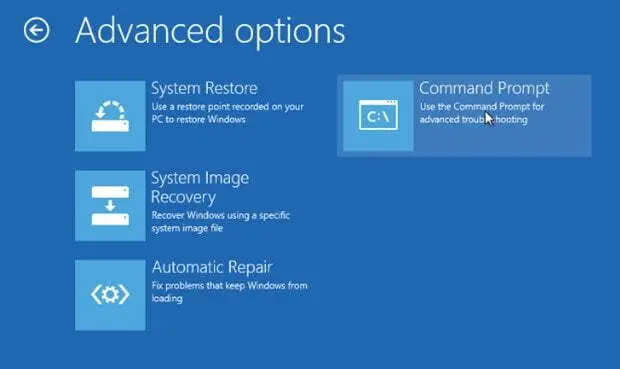
Windows 11 başlangıçta Komut İstemi nasıl açılır sorusu da bu tür sistem yönetimi işlemlerinde sıkça gündeme gelir. Autoruns ile yaptığınız değişiklikleri otomatikleştirmek veya sistem geri yükleme noktası oluşturmak isterseniz Komut İstemi’ni yönetici olarak kullanabilirsiniz.
Autoruns ile gizli başlangıç programlarını temizlerken dikkatli olmak şart. Yanlış bir girişi silmek veya devre dışı bırakmak, sisteminizin kararsız çalışmasına hatta açılmamasına neden olabilir. Eğer bu süreçte tereddüt ederseniz veya kritik bir hizmeti kapatıp sisteminizi riske atmak istemezseniz profesyonel destek almak en doğrusudur. 11858 numaralı Teknoloji Destek Hattı, 2011 yılından bu yana 7/24 kesintisiz hizmet veren uzman kadrosuyla bilgisayarınızdaki başlangıç sorunlarına ve sistemsel arızalara uzaktan bağlantı ile güvenli çözümler sunar. Dakika bazlı şeffaf ücretlendirme anlayışıyla çalışan teknik destek hattı, Windows açılış hızlandırma ve gizli servis yönetimi konularında size yardımcı olabilir.
Gizli başlangıç programları üzerinde çalışmak, sisteminizin ne kadar kalabalık olduğunu gözler önüne seren ilginç bir deneyimdir. Görev Yöneticisi’nin göstermediği bu derin katmanları temizlemek, hem açılış süresini kısaltabilir hem de arka planda gereksiz yere çalışan uygulamalardan kurtulmanızı sağlar. Siz daha önce Autoruns ile sisteminizi incelediniz mi? Karşınıza çıkan en şaşırtıcı gizli başlangıç girdisi neydi? Yorumlarda paylaşabilirsiniz.