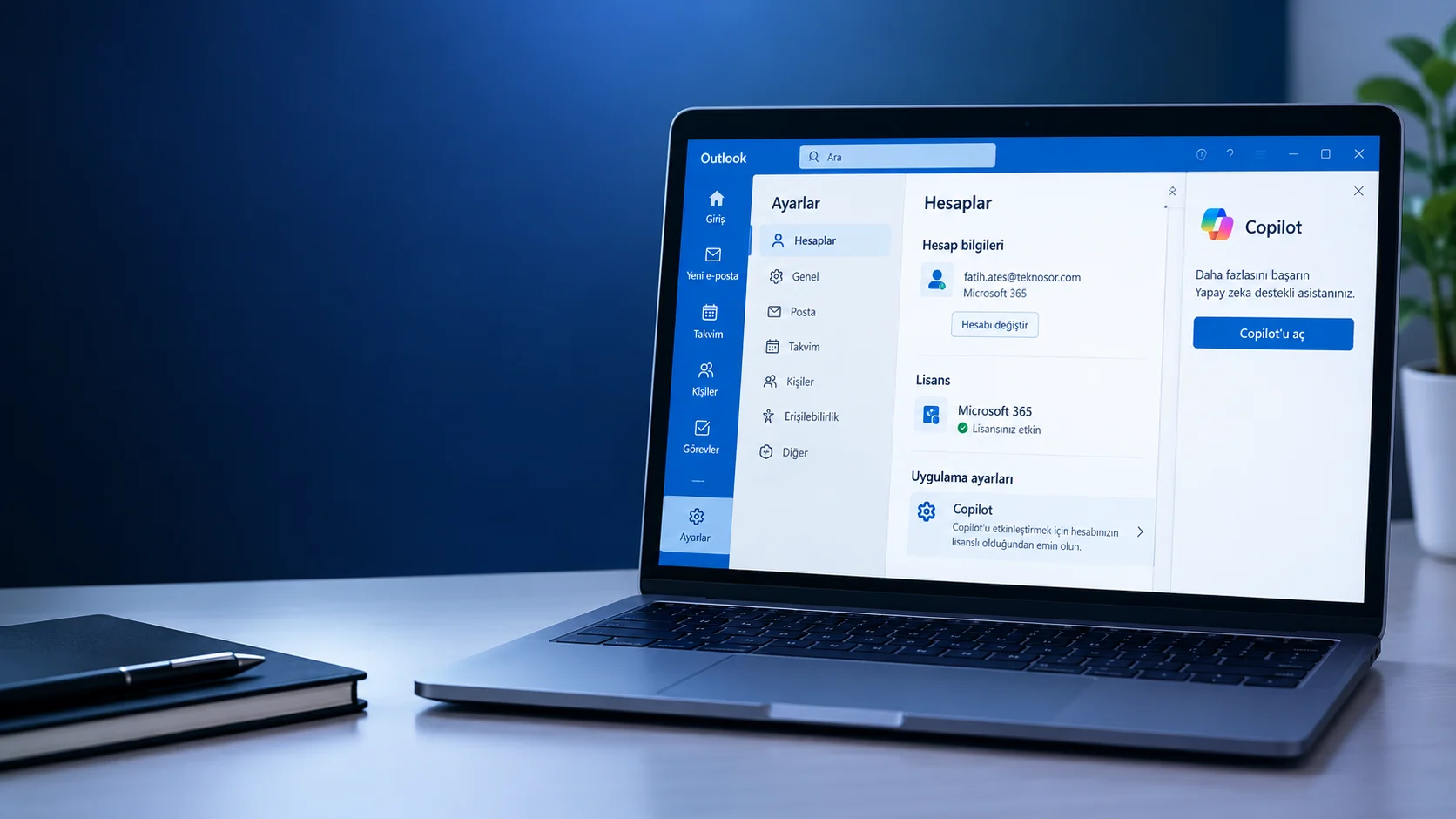

Outlook Copilot görünmüyor sorununu çözmek için hesap, lisans, güncelleme kanalı ve Connected Experiences ayarlarını kontrol edin, Copilot geri gelsin.
Outlook Copilot görünmüyor ya da buton gri duruyorsa, daha önce çalışan bir özellik birdenbire ortadan kalkmış demektir ve bunun birkaç farklı nedeni olabilir. Sorun bazen Outlook’un kendi hatasından, bazen hesap ya da lisans durumundan, bazen de kurum politikalarından kaynaklanır.
- Outlook Copilot Görünmüyor Sorunu Bilinen Bir Hatadan mı Kaynaklanıyor?
- Outlook Copilot Gri Görünüyorsa Hesap ve Lisans Erişimini Kontrol Etme
- Microsoft 365 Uygulamalarını ve Copilot Lisansını Güncelleme
- Outlook Güncelleme Kanalı Copilot Butonunu Nasıl Etkiler?
- Connected Experiences Copilot İçin Neden Açık Olmalı?
- Klasik Outlook Copilot ile Yeni Outlook Arasındaki Fark Nedir?
- Kurumsal Hesapta Copilot Butonu Yoksa Yönetici Ayarlarını Kontrol Etme
- Sıkça Sorulan Sorular
- Outlook Copilot görünmüyor sorunu neden yaşanır?
- Copilot butonu yoksa mutlaka ücretli bir Microsoft 365 Copilot lisansı mı gerekir?
- Doğru Microsoft hesabıyla oturum açtığımı nasıl anlarım?
- Outlook Copilot gri görünüyorsa güncelleme kanalını değiştirmek yeterli olur mu?
- Klasik Outlook Copilot ile yeni Outlook arasında Copilot ayarları neden farklı?


Ben klasik Outlook’ta Copilot’un kaybolduğu bilinen hatayı önce kontrol etmenizi öneririm, çünkü ayarlarla uğraşmadan önce bunun bir Microsoft hatası olup olmadığını anlamak zaman kazandırır. Hesap ve lisans kontrolünü de asla atlamamanızı tavsiye ederim, çünkü yanlış hesapla oturum açmak sahada en sık karşılaşılan nedenlerden biri.
Copilot sorunuyla uğraşırken bazen hesaba giriş yaparken başka bir engelle de karşılaşabilirsiniz. Şifrenizi hatırlamadığınız için oturum bile açamıyorsanız önce Outlook Şifre Unuttum yazısındaki adımları takip etmeniz gerekir.
Outlook Copilot Görünmüyor Sorunu Bilinen Bir Hatadan mı Kaynaklanıyor?
Outlook Copilot görünmüyor sorununun bir kısmı, klasik Outlook için Microsoft’un araştırdığı bilinen bir hatadan kaynaklanır. Bu hata build 20026.20182 ve sonrasında Copilot butonunun şeritten ya da uygulama çubuğundan kaybolmasına neden olur. Etkilenen kullanıcılarda geçici çözüm, sorun giderilene kadar yeni Outlook ya da Outlook on the web kullanmaktır.
Microsoft, 5 Ağustos 2026 tarihli son güncellemesinde klasik Outlook for Windows build 20026.20182 ve üzerinde Copilot butonlarının kaybolabileceğini ya da kullanılamaz hale gelebileceğini bildirdi. Bu sorun hem Copilot Chat kullanan hem de ücretli Microsoft 365 Copilot lisansına sahip kullanıcıları etkileyebiliyor.
Etkilenen kullanıcılar şu belirtileri bildirdi.
- Copilot butonu şeritin üstündeki sağ üst alandan kayboluyor.
- Copilot simgesi Outlook uygulama çubuğunda görünmüyor.
- Copilot, Uygulama ekle bölümünde görünüyor ama Aç tıklandığında hiçbir şey olmuyor.
- Elle eklenen bir Copilot komutu gri görünüyor.
Bu bilinen hatadan etkilenip etkilenmediğinizi anlamak için önce Outlook build numaranıza bakmanız gerekiyor.
- Klasik Outlook’u açın.
- Dosya menüsünden Office Hesabı ve ardından Outlook Hakkında seçeneğine gidin.
- Outlook Hakkında penceresinde sürüm ve build numarasını kontrol edin.
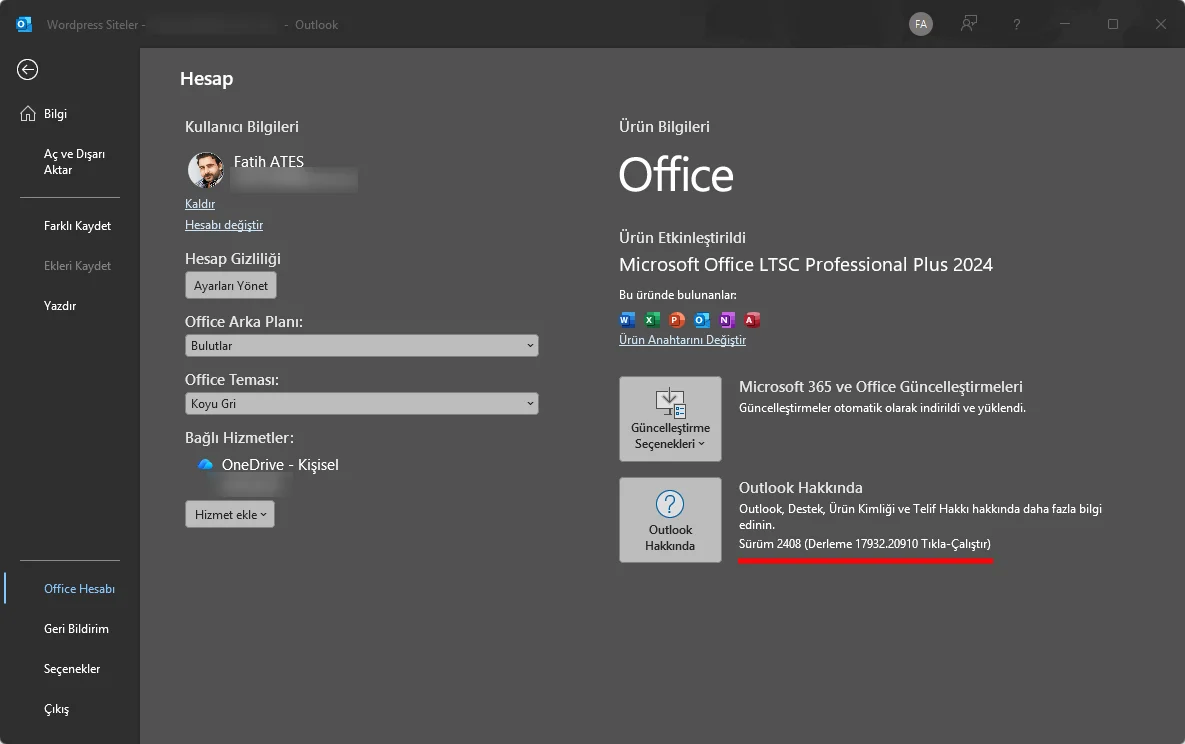
Build 20026.20182 ya da sonrasını kullanıyorsanız ve yukarıdaki belirtileri yaşıyorsanız, Microsoft’un mevcut geçici çözümü yeni Outlook ya da Outlook on the web’e geçmek. Yeni profil oluşturmak, önbelleği temizlemek, Office’e yeniden oturum açmak ya da Outlook’u yeniden başlatmak bu spesifik sorunda kalıcı bir çözüm sağlamıyor. Bu belirtileri yaşamıyorsanız aşağıdaki yöntemlere geçebilirsiniz.
Outlook Copilot Gri Görünüyorsa Hesap ve Lisans Erişimini Kontrol Etme
Önce Outlook’un, Copilot erişimi olan Microsoft hesabıyla oturum açtığından emin olun. Bu kontrol özellikle birden fazla Microsoft hesabı kullanıyorsanız, hem kişisel hem iş ya da okul hesabınız varsa ya da yakın zamanda Microsoft 365 aboneliğinizi veya Copilot lisansınızı değiştirdiyseniz önem kazanır.
- Klasik Outlook’ta Dosya menüsünden Office Hesabı sekmesine gidin.
- Kullanıcı Bilgileri altında Outlook’un doğru Microsoft hesabıyla oturum açtığını doğrulayın. Yanlış hesap görünüyorsa Oturumu Kapat düğmesine tıklayın, doğru hesapla tekrar giriş yapın ve tüm Microsoft 365 uygulamalarını yeniden başlatın.
- Ardından hesabınızın Copilot kullanmaya lisanslı olup olmadığını kontrol edin.
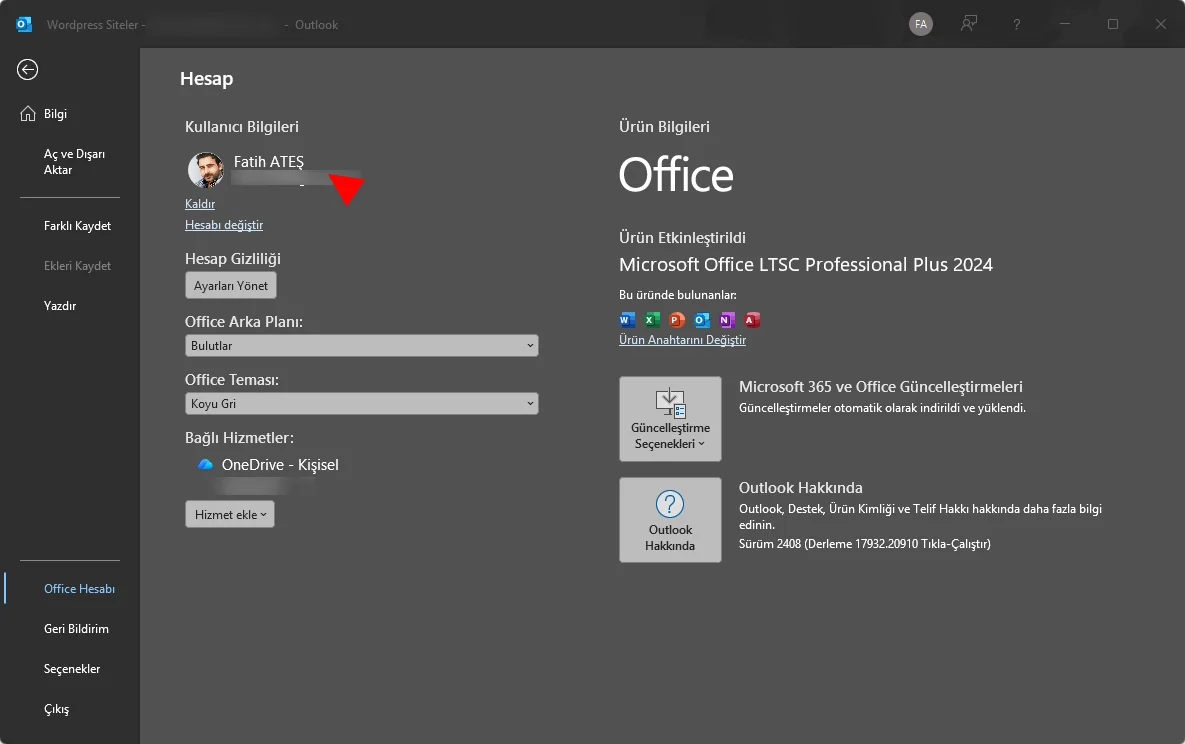
İş ya da okul hesabı kullanıyorsanız Microsoft 365 yöneticinizle iletişime geçip hesabınızda ilgili Copilot özelliği için gereken yetkinin tanımlı olduğunu doğrulatın. Ücretli bir Microsoft 365 Copilot eklentisi, Outlook’taki her Copilot özelliği için zorunlu değil, kullanılabilir özellikler hesabınıza, aboneliğinize ve Copilot yetkinize göre değişir.
Microsoft 365 Family aboneliği kullanıyorsanız masaüstü uygulamalarındaki tümleşik Copilot avantajları yalnızca abonelik sahibine tanınır, aboneliği paylaştığınız diğer kişilere otomatik olarak yansımaz. Ayrıca birincil Exchange Online posta kutunuzu kullandığınızdan emin olun, çünkü Copilot senaryoları arşiv, grup, paylaşılan ya da vekil posta kutularında ve Exchange Online üzerinde barındırılmayan kutularda çalışmaz.
Microsoft 365 Uygulamalarını ve Copilot Lisansını Güncelleme
Doğru hesapla oturum açtığınız halde Copilot hâlâ görünmüyorsa sırada güncelleme kontrolü var. Eski bir Microsoft 365 uygulama sürümü, kullanılabilir Copilot özelliklerinin doğru görünmesini engelleyebilir.
Microsoft 365 Uygulamalarını Güncelleme Adımları
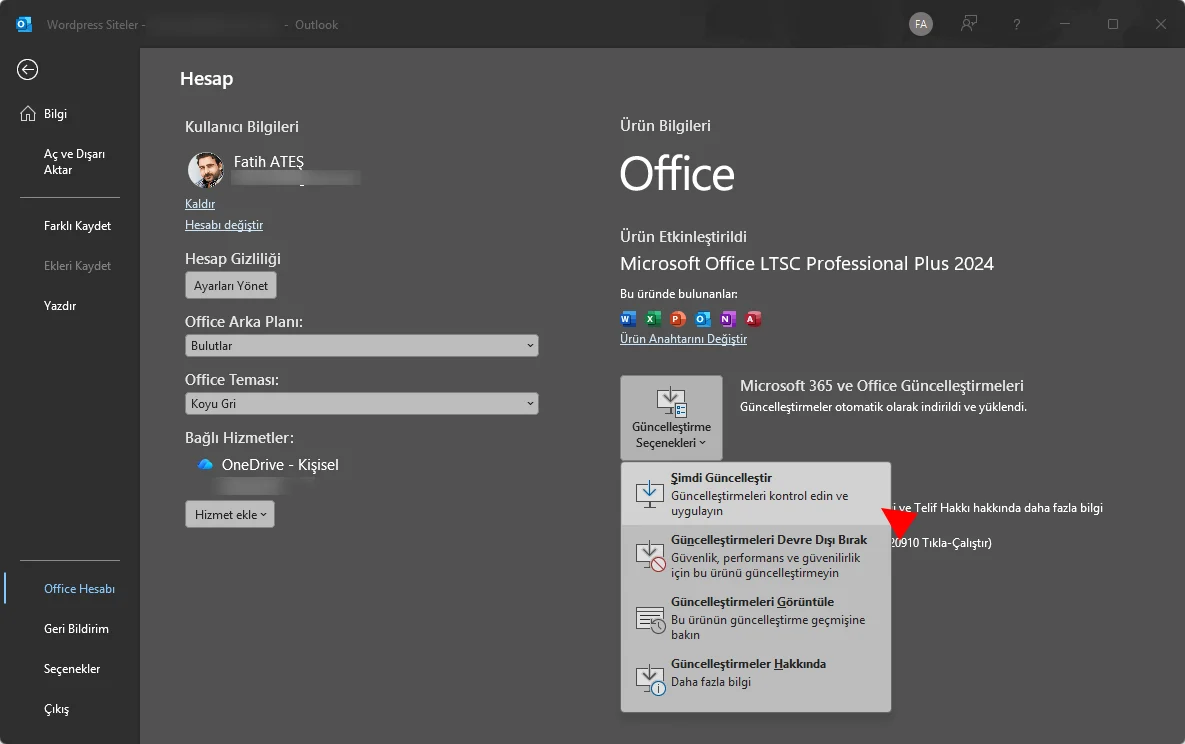
- Outlook’u açın ve Dosya menüsünden Office Hesabı sekmesine gidin.
- Güncelleştirme Seçenekleri ve ardından Şimdi Güncelleştir düğmesine tıklayın.
- Microsoft 365’in mevcut güncellemeleri denetleyip yüklemesini bekleyin.
- Outlook’u yeniden başlatın ve Copilot’un görünüp görünmediğini kontrol edin.
Klasik Outlook build 20026.20182 ya da sonrasını kullanıyor ve yukarıda anlatılan bilinen hataya uyuyorsanız, güncelleme yapmak bu spesifik sorun için şu an belgelenmiş bir çözüm değil. Bu durumda yeni Outlook ya da Outlook on the web kullanmanız gerekiyor.
Copilot Lisansını Yenileme Adımları
Copilot yakın zamanda etkinleştirildiyse, aboneliğiniz değiştiyse ya da Copilot lisansı yeni atandıysa, masaüstü uygulamalarının yerel lisans durumunu yenilemesi gerekebilir.
- Outlook’u açın ve Dosya menüsünden Office Hesabı sekmesine gidin.
- Lisansı Güncelleştir düğmesine tıklayın.
- Gerekli Copilot yetkisine sahip Microsoft hesabıyla oturum açın.
- Outlook’u ve diğer tüm Microsoft 365 uygulamalarını kapatın.
- Outlook’u tekrar açıp Copilot butonunun görünüp görünmediğini kontrol edin.
Outlook Güncelleme Kanalı Copilot Butonunu Nasıl Etkiler?
İş ya da okul hesabıyla Outlook kullanıyorsanız ya da Microsoft 365 Family aboneliğiniz varsa, yüklü olan güncelleme kanalını kontrol etmeniz gerekir. Microsoft’un yönlendirmesine göre Copilot için Microsoft 365 uygulamaları Geçerli Kanal ya da Aylık Kurumsal Kanal üzerinde çalışmalı. Kullanıcının atanmış lisansıyla gelen Copilot özellikleri, Altı Aylık Kurumsal Kanal üzerinde çalışan Microsoft 365 uygulamalarında kullanılamıyor.
Güncelleme Kanalını Kontrol Etme
- Outlook’u açın ve Dosya menüsünden Office Hesabı sekmesine gidin.
- Outlook Hakkında altında yüklü güncelleme kanalını kontrol edin.
Geçerli Kanal ya da Aylık Kurumsal Kanal görüyorsanız bir sonraki yönteme geçebilirsiniz. Altı Aylık Kurumsal Kanal görüyorsanız durumunuza göre ilerleyin. Bilgisayarınız kurum tarafından yönetiliyorsa güncelleme kanalını değiştirmesi için BT yöneticinize başvurun. Bilgisayarınız kurumsal olarak yönetilmiyorsa kanalı elle değiştirebilirsiniz.
Güncelleme Kanalını Komut İstemi İle Değiştirme
Kurumsal olarak yönetilen bir bilgisayarda, yöneticiniz size talimat vermediği sürece güncelleme kanalını kendiniz değiştirmeyin.
- Tüm Office uygulamalarını kapatın.
- Aramaya cmd yazın, Komut İstemi üzerine sağ tıklayıp Yönetici olarak çalıştır seçeneğini seçin.
- Komut İstemi’nde aşağıdaki komutları sırayla çalıştırın.
cd "C:\Program Files\Common Files\Microsoft Shared\ClickToRun"
OfficeC2RClient.exe /changesetting Channel=Current
OfficeC2RClient.exe /update user
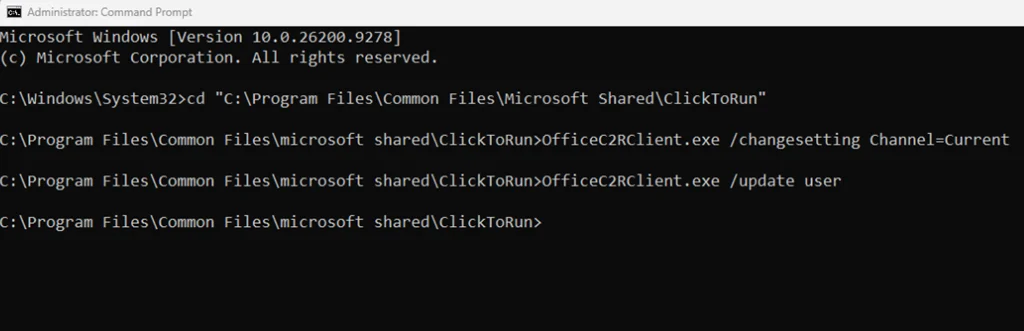
- Komutlar çalıştıktan sonra açılan Office güncelleme penceresinde kurulumun tamamlanmasını bekleyin.
- Kurulum bittiğinde bir Office uygulaması açıp kanalın değiştiğini yukarıdaki adımla doğrulayın.
- Güncelleştirme Seçenekleri üzerinden Şimdi Güncelleştir seçeneğine tıklayarak tüm Office güncellemelerini yükleyin.
- Güncellemeler bittikten sonra Outlook’u yeniden başlatıp Copilot butonunun görünüp görünmediğine bakın.
Connected Experiences Copilot İçin Neden Açık Olmalı?
Microsoft 365 uygulamalarındaki Copilot, Microsoft’un Connected Experiences altyapısına dayanır. Gerekli Connected Experiences kapalıysa Copilot Outlook’ta kullanılamaz hale gelebilir.
- Klasik Outlook’ta Dosya menüsünden Office Hesabı sekmesine gidin.
- Hesap Gizliliği altında Ayarları Yönet düğmesine tıklayın.
- İçeriğinizi analiz eden deneyimler ve tüm bağlantılı deneyimler seçeneklerinin açık olduğundan emin olun.
- Outlook’u yeniden başlatıp Copilot’un kullanılabilir olup olmadığını kontrol edin.
Bu ayarlar gri görünüyorsa ya da iş bilgisayarında değiştiremiyorsanız, kurumunuzun Microsoft 365 politikaları tarafından kontrol ediliyor olabilir. Bu durumda yazının ilerleyen kısmındaki yönetici ayarları bölümüne bakmanız gerekiyor.
Klasik Outlook Copilot ile Yeni Outlook Arasındaki Fark Nedir?
Yeni Outlook for Windows ya da Outlook on the web kullanıyorsanız, Copilot hesabınız için ayarlardan açılıp kapatılabilir.
- Outlook’ta Ayarlar bölümünü açıp sol menüden Copilot seçeneğine tıklayın.
- Copilot’u aç seçeneğinin etkin olduğundan emin olun.
Bu ayar şu an yeni Outlook for Windows ve Outlook on the web’de bulunuyor, klasik Outlook for Windows’ta bulunmuyor. Yani klasik Outlook Copilot deneyiminizde bu menüyü aramanıza gerek yok, çünkü orada Copilot’un açılıp kapanması farklı ayarlara bağlı.
Kurumsal Hesapta Copilot Butonu Yoksa Yönetici Ayarlarını Kontrol Etme
İş ya da okul hesabıyla Outlook kullanıyorsanız ve yukarıdaki adımlardan sonra Copilot hâlâ görünmüyor ya da gri duruyorsa, sorun kurumunuzun Microsoft 365 ayarlarından kaynaklanıyor olabilir. Ben bu noktaya gelindiğinde tek başınıza uğraşmak yerine doğrudan Microsoft 365 yöneticinize başvurmanızı öneririm, çünkü aşağıdaki ayarların çoğu yalnızca yönetici hesabından değiştirilebiliyor.
- Microsoft 365 yönetim merkezinde Kullanıcılar ve Etkin kullanıcılar bölümünden ilgili kullanıcı seçilip Lisanslar ve uygulamalar sekmesinden Copilot yetkisinin tanımlı olup olmadığı doğrulanmalı.
- Yine yönetim merkezinde Copilot ve Ayarlar altında Microsoft 365 Copilot Chat’i sabitle seçeneğinin işaretli olup olmadığına bakılmalı. Bu ayar Copilot Chat’in sabitlenmesini kontrol eder, kullanıcıya lisans atamaz ya da yetkisi olmayan bir özelliği açmaz.
- Ayarlar altındaki Tümleşik uygulamalar bölümünden Copilot seçilip ilgili kullanıcı ya da grubun uygulamayı yükleyip kullanmasına izin verilip verilmediği kontrol edilmeli.
- Microsoft 365 Apps yönetim merkezinde Özelleştirme altındaki Politika Yönetimi bölümünden Office’te bağlantılı deneyimlerin kullanımına izin ver ve içeriği analiz eden bağlantılı deneyimlerin kullanımına izin ver politikalarının etkin olduğu doğrulanmalı.
Bu politikalar hiç yapılandırılmamışsa ilgili bağlantılı deneyimler varsayılan olarak zaten kullanılabilir durumda olur. Yani sorun genelde bilinçli olarak kapatılmış bir ayardan kaynaklanır, IT biriminiz bu ayarları kontrol ettiğinde çoğu zaman çözüm birkaç dakikada bulunur.
Sıkça Sorulan Sorular
Outlook Copilot görünmüyor sorunu neden yaşanır?
Outlook Copilot görünmüyor sorunu bir Outlook hatasından, Microsoft 365 hesap ya da lisans durumundan, desteklenmeyen bir Office güncelleme kanalından, kapalı Connected Experiences ayarlarından ya da Copilot erişimini engelleyen kurum politikalarından kaynaklanabilir.
Copilot butonu yoksa mutlaka ücretli bir Microsoft 365 Copilot lisansı mı gerekir?
Hayır, her zaman gerekmez. Ücretli Microsoft 365 Copilot eklentisi Outlook’taki her Copilot özelliği için zorunlu değildir. Size sunulan Copilot özellikleri hesabınıza, aboneliğinize ve tanımlı Copilot yetkinize göre değişir.
Doğru Microsoft hesabıyla oturum açtığımı nasıl anlarım?
Klasik Outlook’ta Dosya menüsünden Office Hesabı sekmesine gidin. Kullanıcı Bilgileri altında doğru Microsoft hesabıyla oturum açıldığından emin olun. Yanlış hesap görünüyorsa oturumu kapatıp doğru hesapla giriş yapın ve tüm Microsoft 365 uygulamalarını yeniden başlatın.
Outlook Copilot gri görünüyorsa güncelleme kanalını değiştirmek yeterli olur mu?
Her zaman tek başına yeterli olmaz, ama önemli bir adımdır. Altı Aylık Kurumsal Kanal kullanıyorsanız Copilot özellikleri çalışmaz, kanalı Geçerli Kanal ya da Aylık Kurumsal Kanal’a çevirmek gerekir. Bunun yanında hesap, lisans ve Connected Experiences ayarlarını da kontrol etmeniz gerekir.
Klasik Outlook Copilot ile yeni Outlook arasında Copilot ayarları neden farklı?
Yeni Outlook for Windows ve Outlook on the web’de Copilot, Ayarlar menüsündeki ayrı bir Copilot bölümünden açılıp kapatılabilir. Bu seçenek klasik Outlook for Windows’ta bulunmuyor, bu yüzden klasik sürümde Copilot durumu hesap, lisans ve Connected Experiences ayarlarına bağlı kalıyor.
Copilot dışında Outlook’la ilgili başka bir geçiş de sık karşılaşılan bir ihtiyaç. Yandex Mail kullanıyor ve kişilerinizi yeni hesabınıza taşımak istiyorsanız Yandex Mail Kişileri Outlook’a Aktarma yazısındaki adımlar işinizi kolaylaştırır.
Tüm bu adımları uyguladığınız halde Outlook Copilot görünmüyor sorunu devam ediyorsa ya da kurum politikalarıyla uğraşmak vaktinizi alıyorsa, tek başınıza çözüm aramanıza gerek yok. 2011 yılından bu yana Türkiye genelinde milyonlarca kullanıcıya 7/24 destek sunan 11858 Teknoloji Destek Hattı, bilgisayardan akıllı TV’ye, sosyal medyadan modem kurulumuna kadar birçok konuda çözüm üretir. Güvenliği ön planda tutarak Splashtop ve AnyDesk gibi lisanslı yazılımlar üzerinden uzaktan bağlantı desteği sağlar. Şeffaf ve dakika bazlı ücretlendirme sistemiyle çalışan hat, yüzde 95 memnuniyet oranı ve 500.000’den fazla başarılı işlem tecrübesiyle uzman bir kadro tarafından yönetiliyor.
Outlook Copilot görünmüyor sorunu çoğu zaman tek bir nedene değil, üst üste gelen birkaç küçük ayara bağlı çıkıyor. Hesabınızı, lisansınızı ve Connected Experiences ayarlarınızı sırayla kontrol ettiğinizde çözüm genelde ilk birkaç yöntemin içinde çıkıyor. Siz hangi adımda çözümü buldunuz, deneyiminizi yorumlarda paylaşabilirsiniz.