
Mac ZIP Dosyası Oluşturma işlemini ek program kurmadan Finder ile yapmayı, birden fazla dosyayı tek arşivde toplamayı, ZIP açmayı ve şifreli arşiv hazırlamayı öğrenin.
Bir klasör dolusu fotoğrafı e-postayla göndermeye çalıştığınızda dosyaları tek tek eklemek hem zaman alır hem de ek boyutu sınırına takılma ihtimalini artırır. Benzer şekilde bir iş arkadaşınıza proje dosyalarını iletirken klasör yapısının bozulmadan ulaşması gerekir. Bu tür durumlarda en pratik çözüm, dosyaları tek bir ZIP arşivinde toplamaktır.


Pek çok kullanıcı bu iş için ayrı bir sıkıştırma uygulaması indirmesi gerektiğini düşünüyor. Oysa macOS, ZIP oluşturma ve açma özelliğini Finder içinde hazır olarak sunuyor. Peki tek bir klasörü veya birkaç dosyayı nasıl sıkıştırırsınız, ZIP dosyası nereye kaydedilir ve arşive parola eklemek mümkün mü? Bu makalede tüm bu soruların cevabını adım adım bulacaksınız.
Arşivi hazırladıktan sonra çoğu zaman bir sonraki adım onu e-postaya eklemek olur. Apple’ın kendi posta uygulamasını kullanıyorsanız Mac Mail’de Ek Eklemenin 4 Yolu içeriğinde ZIP dosyalarını ve diğer ekleri iletmenin farklı yöntemlerini bulabilirsiniz. Böylece sıkıştırdığınız arşivi birkaç saniye içinde alıcısına ulaştırabilirsiniz.
Mac ZIP Dosyası Oluşturma Nasıl Yapılır?
Mac ZIP Dosyası Oluşturma için Finder’da sıkıştırmak istediğiniz dosya veya klasöre sağ tıklayın ya da Control tuşuna basılı tutarak tıklayın. Açılan menüden Sıkıştır seçeneğini seçin. macOS, aynı konumda .zip uzantılı bir arşiv oluşturur. Tek bir öğe sıkıştırdığınızda arşiv o öğenin adını alır. Birden fazla öğe seçtiğinizde ise dosya Arşiv.zip adıyla kaydedilir.
ZIP Dosyası Nedir ve Neden Kullanılır?
ZIP, bir veya daha fazla dosyayı tek bir paket içinde toplayan ve mümkün olduğunda boyutlarını küçülten bir arşiv biçimidir. Arşivin içindeki dosyalar ve klasör yapısı korunur, açıldığında her şey orijinal düzenine geri döner.
Bu biçimin en büyük avantajı neredeyse her sistemde açılabilmesidir. Mac’te oluşturduğunuz bir ZIP dosyasını Windows, Linux, Android veya iPhone kullanan biri de ek bir uygulamaya ihtiyaç duymadan açabilir.
Sıkıştırmanın sağladığı boyut kazancı ise dosya türüne göre değişir. Metin belgeleri, tablolar ve sunum dosyaları belirgin şekilde küçülürken JPEG fotoğraflar veya MP4 videolar zaten sıkıştırılmış olduğu için çok az küçülür.
Finder ile Tek Klasörü Sıkıştırma
Bir klasörü içeriğiyle birlikte paketlemek, Mac ZIP Dosyası Oluşturma yöntemleri arasında en sık kullanılanıdır. Aşağıdaki adımları izleyebilirsiniz:
- Dock’taki simgeye tıklayarak Finder uygulamasını açın.
- Sıkıştırmak istediğiniz klasörün bulunduğu konuma gidin.
- Klasöre sağ tıklayın veya trackpad üzerinde iki parmakla dokunun.
- Menüden Sıkıştır seçeneğine tıklayın. Menüde bu seçenek klasörün adıyla birlikte görünür.
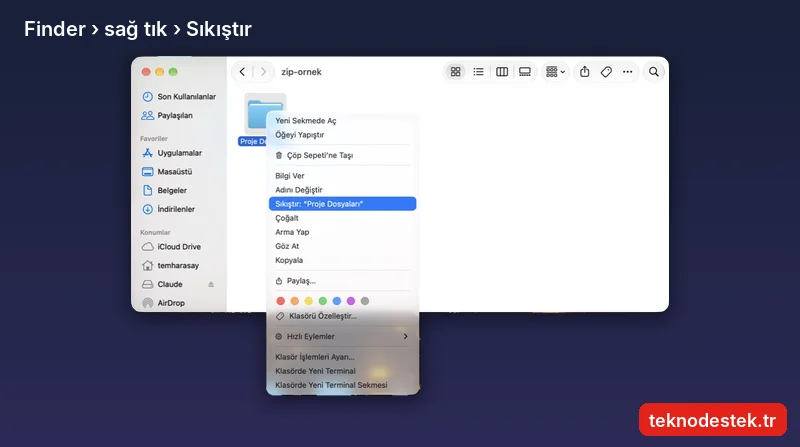
İşlem genellikle birkaç saniye içinde tamamlanır. Büyük klasörlerde ekranda ilerleme durumunu gösteren küçük bir pencere belirebilir. Sıkıştırma bittiğinde klasörün hemen yanında aynı adı taşıyan bir ZIP dosyası görürsünüz.
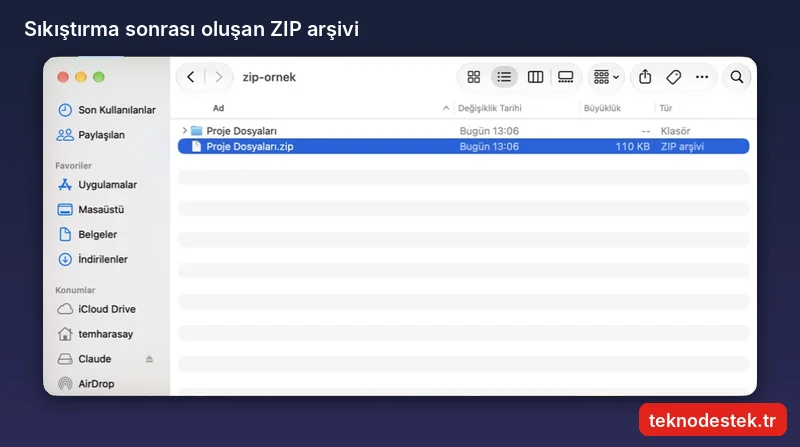
Orijinal klasör yerinde kalır, macOS yalnızca bir kopyasını arşive ekler. Bu nedenle arşivi gönderdikten sonra asıl dosyalarınızı kaybetme riski bulunmaz.
Birden Fazla Dosyayı Tek ZIP Arşivinde Toplama
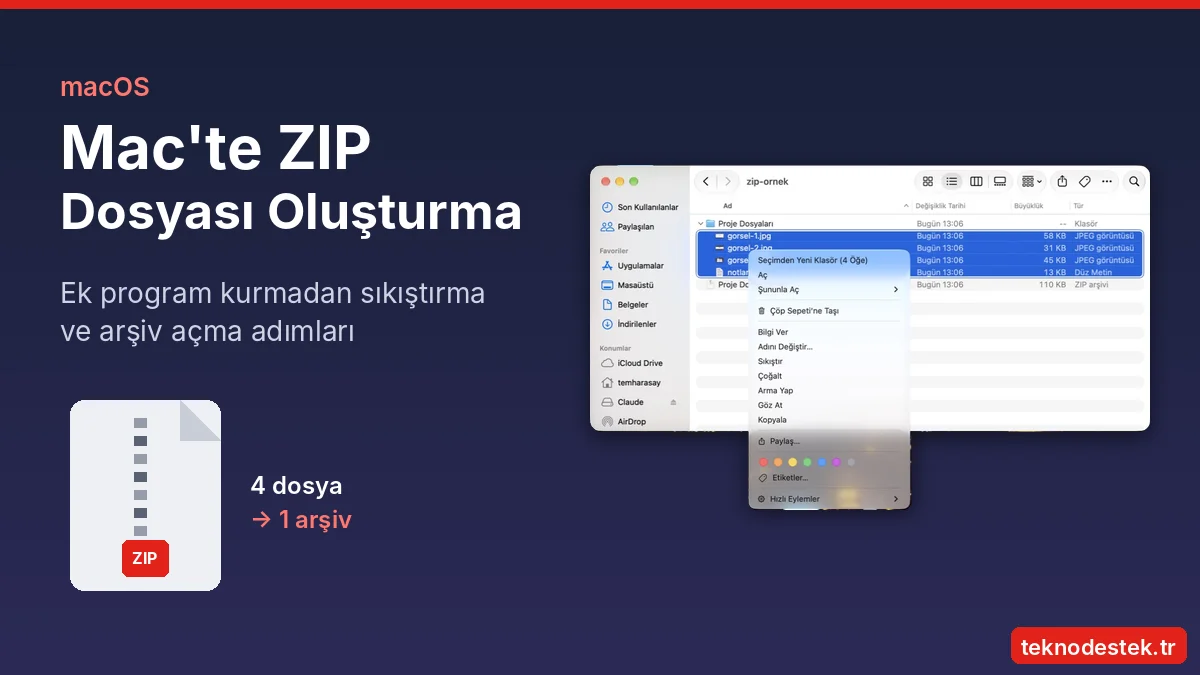
Bazen farklı dosyaları ayrı bir klasör oluşturmadan tek pakette göndermek isteyebilirsiniz. Mac ZIP Dosyası Oluşturma adımları bu durumda da aynıdır, tek fark seçim aşamasındadır.
- Arka arkaya duran dosyaları seçmek için ilk dosyaya tıklayın, ardından Shift tuşuna basılı tutarak son dosyaya tıklayın.
- Farklı yerlerdeki dosyaları seçmek için Command tuşuna basılı tutarak her birine tek tek tıklayın.
- Seçili dosyalardan birine sağ tıklayın ve Sıkıştır seçeneğini seçin.
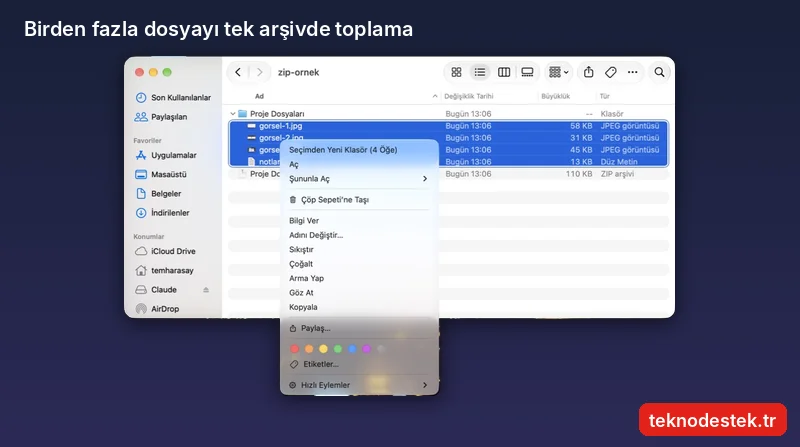
Birden fazla öğe sıkıştırıldığında macOS arşive otomatik olarak Arşiv.zip adını verir. Alıcının dosyanın içeriğini kolayca anlayabilmesi için arşivi gönderiliş amacına uygun bir adla yeniden adlandırmanız iyi olur.
Kendi denememde üç JPEG görsel ve bir metin dosyasından oluşan toplam 147 KB’lık bir klasörü sıkıştırdığımda 110 KB’lık bir arşiv elde ettim. Metin dosyası belirgin biçimde küçülürken görsellerdeki kazanç oldukça sınırlı kaldı. Bu nedenle ZIP’i yalnızca boyut küçültmek için değil, dosyaları düzenli bir paket hâlinde göndermek için de kullanmak daha gerçekçi bir yaklaşımdır.
Mac’te ZIP Dosyası Nasıl Açılır?
ZIP dosyasını açmak, oluşturmaktan bile kolaydır. Finder’da arşive çift tıklamanız yeterlidir. macOS’in içinde yer alan Arşiv İzlencesi arka planda çalışır ve içeriği arşivin bulunduğu klasöre çıkarır.
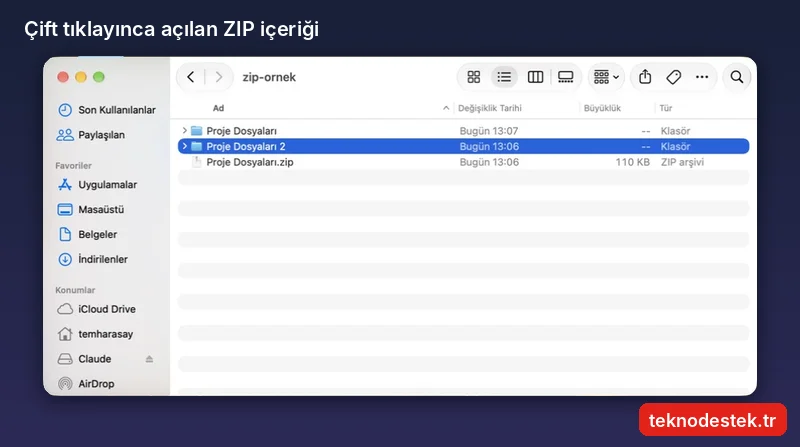
Aynı konumda aynı adı taşıyan bir klasör varsa macOS mevcut dosyaların üzerine yazmaz. Bunun yerine yeni klasörün adının sonuna bir numara ekler. Örneğin Proje Dosyaları klasörü zaten duruyorsa açılan arşiv Proje Dosyaları 2 adıyla kaydedilir.
Arşivi açtıktan sonra ZIP dosyası olduğu yerde kalır. İçeriği kontrol ettikten sonra artık ihtiyacınız yoksa arşivi silerek disk alanından tasarruf edebilirsiniz.
RAR ve 7Z Dosyaları Açılmıyorsa
Arşiv İzlencesi ZIP biçimini sorunsuz açsa da RAR ve 7Z gibi bazı biçimleri desteklemez. Bu tür dosyalara çift tıkladığınızda hata alıyorsanız App Store’dan bu biçimleri destekleyen ücretsiz bir arşiv uygulaması yükleyebilirsiniz. Yükleme sonrasında dosyaya sağ tıklayıp Şununla Aç menüsünden ilgili uygulamayı seçmeniz yeterli olur.
Şifreli ZIP Dosyası Oluşturma
Finder üzerindeki Sıkıştır seçeneği arşive parola ekleme imkânı sunmaz. Hassas belgeleri paylaşmanız gerekiyorsa macOS’te hazır bulunan Terminal uygulamasını kullanabilirsiniz. Terminal’e ilk kez giriş yapıyorsanız Mac’te Terminal Nasıl Kullanılır içeriği temel komutlara alışmanızı kolaylaştırır.
- Uygulamalar klasöründeki İzlenceler bölümünden Terminal’i açın.
cdkomutuyla sıkıştırmak istediğiniz klasörün bulunduğu konuma gidin.zip -er arsiv.zip KlasorAdikomutunu yazıp Return tuşuna basın.- Sizden istenen parolayı iki kez girin. Yazdığınız karakterler ekranda görünmez, bu normaldir.
Komuttaki e harfi şifrelemeyi, r harfi ise klasörün içindeki tüm alt klasörlerin arşive eklenmesini sağlar. Apple’ın resmî destek sayfasında da Finder ile sıkıştırma ve arşiv açma adımları ayrıntılı olarak yer alıyor.
Mac ZIP Dosyası Oluşturma Sırasında Dikkat Edilmesi Gerekenler
Mac’te hazırladığınız arşivi Windows kullanan birine gönderdiğinizde, açılan klasörde __MACOSX adlı ek bir klasör görülebilir. Bu klasör macOS’e ait dosya bilgilerini içerir ve silinmesi arşivdeki asıl dosyalara zarar vermez.
Çok büyük dosyaları sıkıştırırken Mac’inizde yeterli boş alan bulunduğundan emin olun. Sıkıştırma sırasında orijinal dosyalar yerinde kaldığı için arşiv kadar ek alana ihtiyaç duyulur.
ZIP oluştururken veya açarken hata alıyorsanız, arşiv bozuk görünüyorsa ya da Mac’iniz işlem sırasında yanıt vermiyorsa sorunu tek başınıza çözmeye çalışmak zaman kaybettirebilir. 11858 Teknoloji Destek Hattı, 2011 yılından bu yana Türkiye genelinde 7/24 hizmet veren uzman ekibiyle bilgisayar ve dosya yönetimi sorunlarında yanınızda. Gerektiğinde TeamViewer veya AnyDesk gibi lisanslı yazılımlarla uzaktan bağlantı kurulabiliyor ve ücretlendirme dakika bazlı olarak görüşme başlamadan önce sesli yanıt sistemiyle açıkça bildiriliyor.
Parolalı arşivler hassas belgeleri paylaşırken güvenli bir yöntem olsa da dosyalarınızı Mac’inizin içinde de korumak isteyebilirsiniz. Dosya ve klasörlerinizi macOS’in kendi araçlarıyla şifrelemenin yollarını görmek için MacOS Dosya ve Klasörler Nasıl Şifrelenir içeriğine göz atabilirsiniz. Böylece hem paylaştığınız hem de sakladığınız dosyalar için uygun güvenlik yöntemini seçebilirsiniz.
Mac ZIP Dosyası Oluşturma, öğrendikten sonra gündelik dosya paylaşımını ciddi ölçüde kolaylaştıran pratik bir alışkanlık hâline geliyor. Siz dosyalarınızı paylaşırken ZIP arşivi mi kullanıyorsunuz, yoksa bulut bağlantılarını mı tercih ediyorsunuz? Deneyimlerinizi ve karşılaştığınız arşiv hatalarını yorumlarda paylaşabilirsiniz.