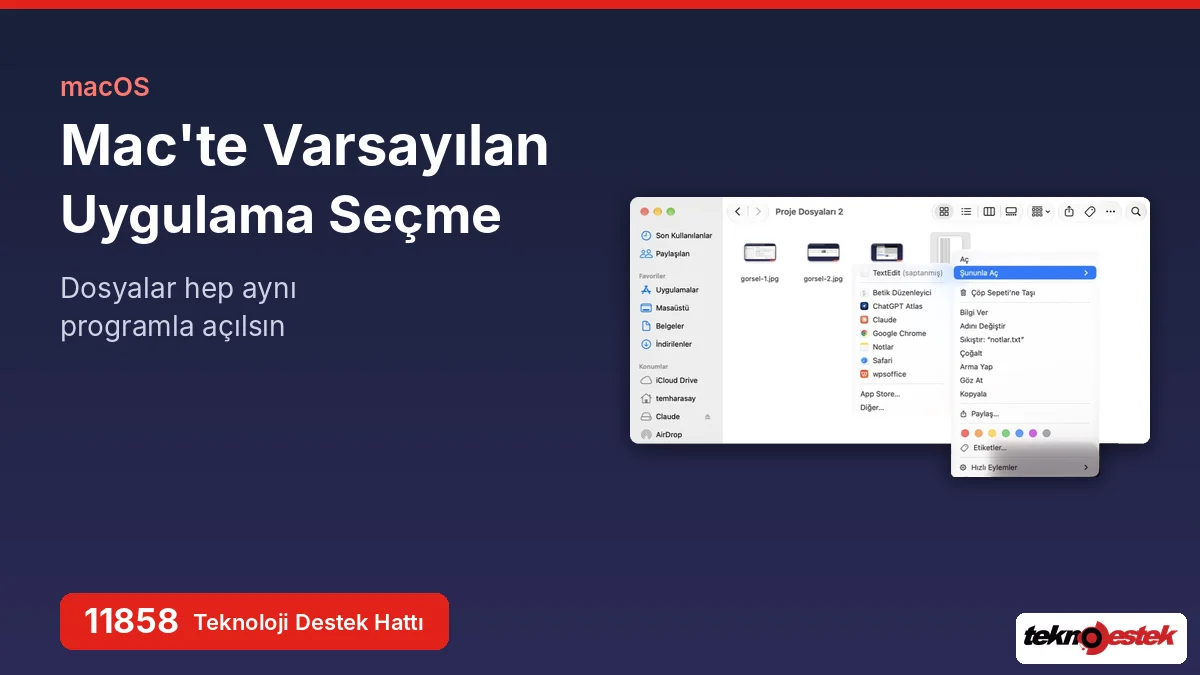

Mac Varsayılan Uygulama Değiştirme ayarıyla PDF, metin, görsel ya da video dosyalarının çift tıkladığınızda hep sizin seçtiğiniz programla açılmasını sağlayabilirsiniz.
Bir PDF’e çift tıkladığınızda Önizleme yerine Acrobat’ın açılmasını, bir metin dosyasının TextEdit yerine kod düzenleyicinizde belirmesini ya da videoların QuickTime yerine başka bir oynatıcıda başlamasını istiyorsanız her seferinde sağ tıklayıp uygulama seçmek zorunda değilsiniz. macOS, her dosya türü için kalıcı bir tercih yapmanıza izin veriyor.


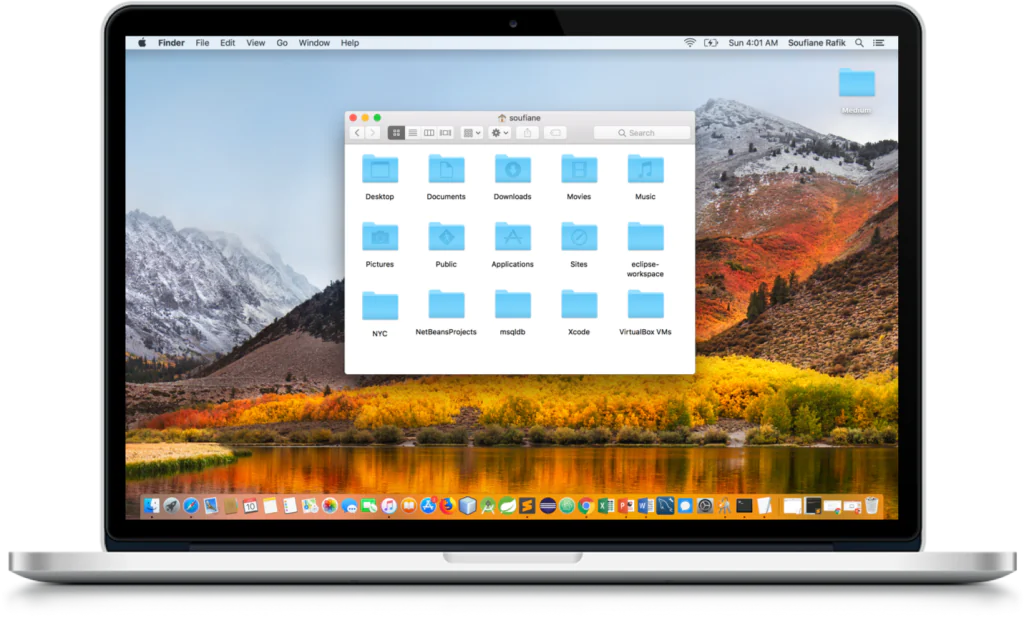
Bu yazıda tek bir dosyayı bir kereliğine başka uygulamayla açmanın, aynı türdeki bütün dosyalar için varsayılan uygulamayı değiştirmenin ve yanlış yaptığınız bir seçimi geri almanın yollarını anlatıyorum. Örnekleri Finder’da hazırladığım bir deneme klasöründeki metin dosyası üzerinden gösteriyorum.
Mac Varsayılan Uygulama Değiştirme Nasıl Yapılır?
Mac Varsayılan Uygulama Değiştirme için Finder’da dosyayı seçin ve Command ile I tuşlarına basarak Bilgi Ver penceresini açın. Şununla Aç bölümündeki listeden istediğiniz uygulamayı seçin ve hemen altındaki Tümünü Değiştir butonuna basın. Çıkan onay penceresini kabul ettiğinizde aynı uzantıya sahip bütün dosyalar artık bu uygulamayla açılır.
Dosyayı Bir Kereliğine Başka Uygulamayla Açmak
Varsayılanı değiştirmeden önce çoğu zaman yalnızca o anki dosyayı farklı bir programda görmek istersiniz. Bunun için sağ tık menüsü yeterli.
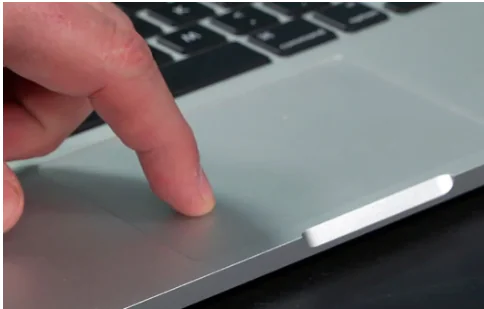
- Finder’da dosyaya sağ tıklayın veya trackpad üzerinde iki parmakla dokunun.
- Açılan menüde imleci Şununla Aç satırının üzerine getirin.
- Alt menüden kullanmak istediğiniz uygulamaya tıklayın.
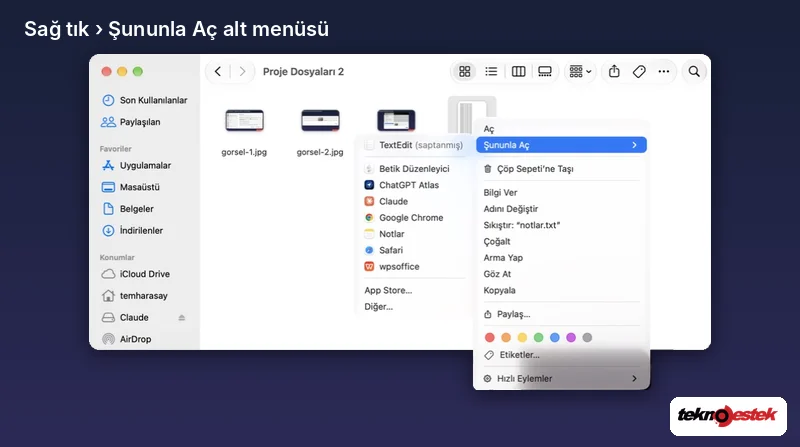
Alt menünün en üstünde, o an varsayılan olan uygulama saptanmış ibaresiyle ayrıca gösteriliyor. Benim denediğim notlar.txt dosyasında bu satırda TextEdit yazıyordu; altında ise metin açabilen diğer programlar sıralanıyordu. Bu yöntemle yaptığınız seçim yalnızca o açılış için geçerli, bir sonraki çift tıklamada dosya yine TextEdit ile açılıyor.
Option Tuşu ile Kalıcı Seçim
Sağ tık menüsü açıkken Option tuşuna basılı tutarsanız Şununla Aç satırı Her Zaman Şununla Aç olarak değişiyor. Buradan seçtiğiniz uygulama, yalnızca o dosya için kalıcı hâle geliyor. Aynı türdeki diğer dosyalar ise eski uygulamayla açılmaya devam ediyor.
Bütün Dosyalar İçin Varsayılanı Değiştirmek
Bir dosya türünün tamamı için tercih yapmak istiyorsanız Bilgi Ver penceresini kullanmanız gerekiyor.
- Finder’da ilgili türden herhangi bir dosyayı seçin.
- Command ve I tuşlarına birlikte basın ya da sağ tık menüsünden Bilgi Ver seçeneğine tıklayın.
- Açılan pencerede Şununla Aç başlığının solundaki oka tıklayarak bölümü genişletin.
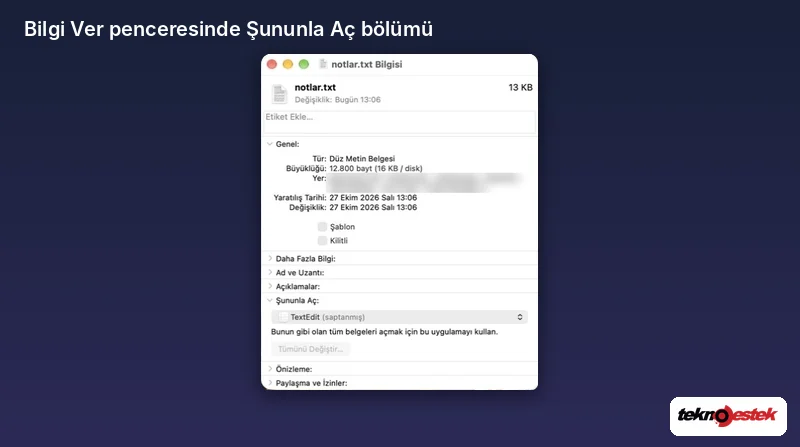
Bölüm açıldığında mevcut uygulama bir açılır listede, hemen altında ise bunun gibi olan tüm belgeleri açmak için bu uygulamayı kullan açıklaması ve soluk görünen Tümünü Değiştir butonu yer alıyor. Butonun soluk olması bir hata değil; listeden farklı bir uygulama seçene kadar etkinleşmiyor.
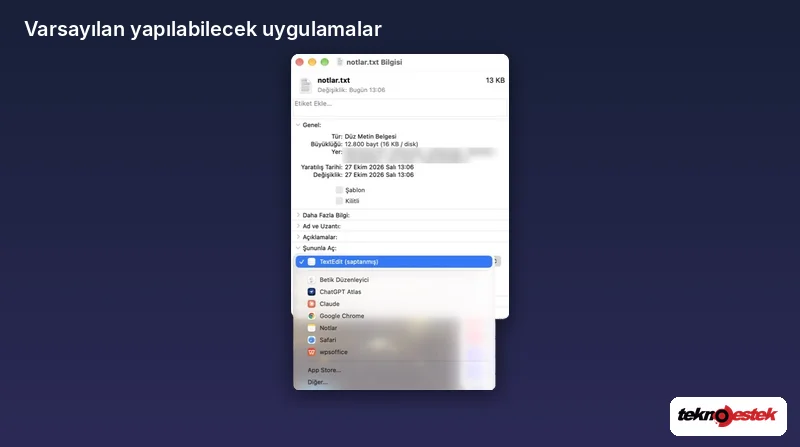
- Açılır listeye tıklayın ve yeni uygulamayı seçin.
- Artık etkin hâle gelen Tümünü Değiştir butonuna basın.
- Ekrana gelen onay penceresinde Devam seçeneğini onaylayın.
Listenin en altındaki Diğer satırı, listede görünmeyen bir uygulamayı Uygulamalar klasöründen elle seçmenizi sağlıyor. App Store satırı ise o dosya türünü açabilen uygulamaları mağazada aramanıza yarıyor.
Yanlış Seçimi Geri Almak
Varsayılan uygulamayı yanlışlıkla değiştirdiyseniz aynı adımları izleyip listeden eski uygulamayı seçmeniz ve yeniden Tümünü Değiştir butonuna basmanız yeterli. macOS’ta tek tıkla fabrika ayarına dönen bir seçenek bulunmuyor; bu nedenle metin dosyaları için TextEdit, PDF ve görseller için Önizleme, videolar için QuickTime Player’ın sistemin hazır uygulamaları olduğunu bilmek işinizi kolaylaştırır.
Tarayıcılar için durum biraz farklı. Web bağlantılarının hangi programda açılacağı Bilgi Ver penceresinden değil, Sistem Ayarları’ndaki Masaüstü ve Dock bölümünde bulunan saptanmış web tarayıcı satırından belirleniyor.
Tümünü Değiştir butonuna bastığınız hâlde dosyalar eski uygulamayla açılmaya devam ediyorsa, Bilgi Ver penceresi açılmıyorsa ya da dosyalara çift tıkladığınızda hiçbir şey olmuyorsa sorunun kaynağını bulmak zaman alabilir. Bu durumda 11858 Teknoloji Destek Hattı ekibine başvurabilirsiniz. 2011 yılından bu yana Türkiye’nin her köşesinden gelen çağrılara 7/24 yanıt veren uzmanlar, gerekirse TeamViewer veya AnyDesk gibi lisanslı yazılımlarla Mac’inize uzaktan bağlanıp ayarları sizinle birlikte düzeltiyor. Dakika bazlı ücret, görüşme başlamadan önce sesli yanıt sistemiyle açıkça aktarılıyor.
Dosyaların doğru uygulamayla açılması kadar, onları bulmanın kolay olması da günlük kullanımda fark yaratıyor. İndirilen dosyaları anlamlı adlarla saklamaktan klasör düzenine kadar pratik önerileri bir araya getirdiğimiz Mac’inizdeki Dosyaları Düzenlemek İçin 6 İpucu içeriğine göz atarak klasörlerinizi daha derli toplu hâle getirebilirsiniz.
Mac Varsayılan Uygulama Değiştirme, bir kez doğru ayarlandığında her gün onlarca gereksiz tıklamayı ortadan kaldıran bir alışkanlık. Siz PDF ve video dosyalarınız için hangi uygulamaları tercih ediyorsunuz, macOS’un hazır programları size yetiyor mu? Kullandığınız uygulamaları yorumlarda paylaşırsanız diğer okuyucular da kendi düzenleri için fikir edinebilir.