
WhatsApp yedekleme Google Drive’a yüklenmiyor sorununa 6 çözüm. WhatsApp sohbetlerinizi yeni telefona taşımak üzereyken yedeğin bir türlü ilerlemediğini görmek can sıkıcıdır. Çoğu kullanıcı bu sorunla telefon değiştirirken ya da fabrika ayarlarına dönmeden önce karşılaşır; yani yedeğe en çok ihtiyaç duyulan anda.
Sebep çoğunlukla basittir: internet bağlantısı, yanlış Google hesabı ya da dolu bir depolama alanı. Aşağıda Android telefonlar için en sık işe yarayan altı çözümü bulacaksınız.


WhatsApp Yedekleme Google Drive’a Neden Yüklenmez
Yedekleme neden takılır? Android’de WhatsApp yedekleri Google Drive üzerine kaydedilir. Bu işlemin tamamlanması için telefonun internete bağlı olması, doğru Google hesabının seçili olması, hesapta yeterli alan bulunması ve Google Play hizmetlerinin güncel olması gerekir. Bunlardan biri eksikse yedekleme ya hiç başlamaz ya da bir yerde takılır.
Önemli bir ayrıntı daha var: WhatsApp yedekleri Google hesabınızın depolama kotasından düşer. Ücretsiz 15 GB’lık alanı Gmail ve Google Fotoğraflar ile paylaştığınız için, alan dolduğunda yedek yüklenemez. iPhone kullanıyorsanız yedek Google Drive yerine iCloud’a alınır; bu rehber Android içindir.
Yedeğin takıldığını anlamanın birkaç belirtisi var. İlerleme çubuğu uzun süre aynı yerde kalıyorsa, ekranda Yedekleme hazırlanıyor yazısı dakikalarca değişmiyorsa ya da işlem hata verip kapanıyorsa, aşağıdaki kontrolleri sırayla yapmak en doğrusu. Her adımdan sonra yedeklemeyi elle yeniden başlatıp sonucu görün; böylece hangi adımın işe yaradığını da öğrenmiş olursunuz.
1. İnternet Bağlantısını ve Yedekleme Ağı Ayarını Kontrol Edin
Yedekleme sırasında bağlantı kesilirse işlem sessizce durabilir. Telefonu güçlü bir Wi-Fi ağına bağlayın. Sonra WhatsApp’ı açın, sağ üstteki üç noktaya dokunun ve Ayarlar > Sohbetler > Sohbet yedeği yolunu izleyin. 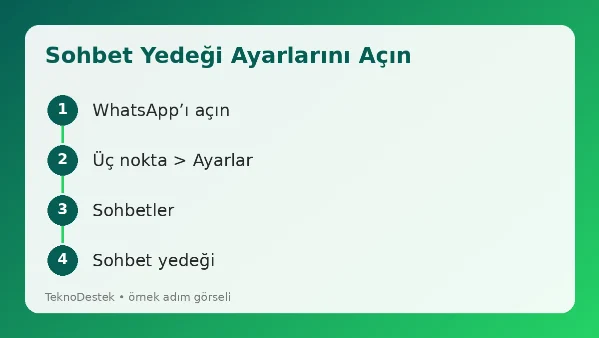
Burada yedekleme için kullanılacak ağ seçeneğine bakın. Yalnızca Wi-Fi seçiliyken telefon mobil veriye bağlıysa yedekleme başlamaz. Büyük yedeklerde mobil veri kotanızı yememek için Wi-Fi kullanmanızı öneririz.
2. Google Hesabınızı Yeniden Seçin
Aynı sayfadaki Google Hesabı bölümüne bakın. Hesap seçili değilse ya da yanlış bir hesap görünüyorsa dokunup doğru Gmail adresini seçin. Telefonda birden fazla Google hesabı varsa, eski bir hesap yedeğin yolunu tıkıyor olabilir.
Sorun sürerse telefonun Ayarlar > Hesaplar bölümünden Google hesabını kaldırıp yeniden ekleyin. Ardından WhatsApp’ta hesabı baştan seçin ve yedeklemeyi elle başlatın. Hesabı kaldırmak Google’daki verilerinizi silmez, yalnızca bu telefondaki oturumu kapatır.
3. Google Drive Alanınızı Boşaltın
Google Drive, Gmail ve Google Fotoğraflar aynı depolama alanını kullanır. Alan dolmuşsa yedek yüklenemez. Tarayıcıdan one.google.com/storage adresine giderek hangi servisin ne kadar yer kapladığını görebilirsiniz. 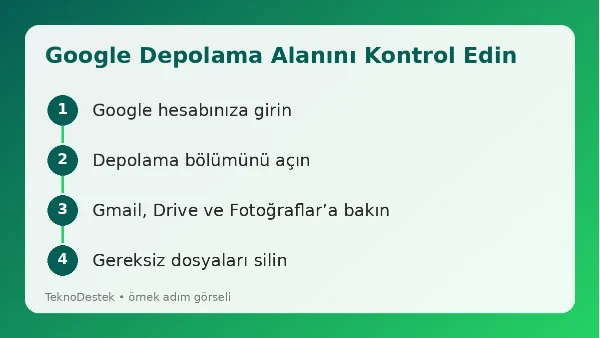
Eski büyük e-postaları, gereksiz Drive dosyalarını ve kopya fotoğrafları silmek çoğu zaman yeterli olur. İsterseniz Google One ile ek alan satın alabilirsiniz, ancak önce ücretsiz çözümleri denemek mantıklı.
4. WhatsApp ve Google Play Hizmetlerini Güncelleyin
Eski sürüm uygulamalar yedekleme hatalarının sık nedenlerinden biri. Google Play Store’u açın, profil simgenize dokunun ve Uygulamaları ve cihazı yönet bölümünden güncellemeleri kontrol edin.
WhatsApp ile birlikte Google Play Hizmetleri ve Google Drive uygulamasının da güncel olduğundan emin olun. Güncellemelerden sonra telefonu yeniden başlatıp yedeklemeyi tekrar deneyin. 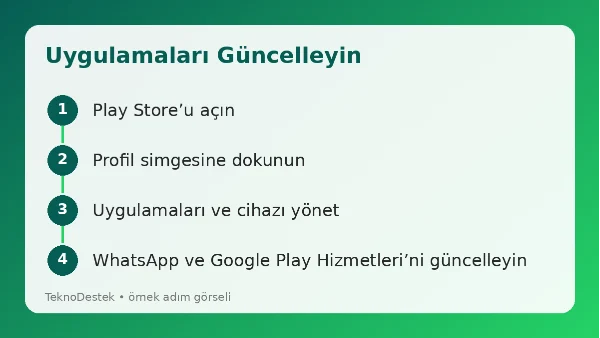
Telefonda çok sayıda video ve belge varsa yedek boyutu gigabaytlara çıkabilir. Bu durumda ilk yedekleme saatler sürebilir; telefonu şarjda ve Wi-Fi’ye bağlı bırakıp işlemin bitmesini beklemek gerekir. Yedeğe videoları dahil et seçeneğini kapatmak da işlemi hızlandırır, ancak videolarınız yedeğe girmez.
5. Telefonun Boş Alanını ve Pil Ayarlarını Kontrol Edin
Yedekleme sırasında WhatsApp verileri geçici olarak telefonda hazırlar, bu yüzden cihazda boş alan kalmadıysa işlem durabilir. Ayarlar > Depolama bölümünden kalan alana bakın.
Telefon pil tasarrufu modundaysa arka plan işlemleri kısıtlanır ve yedekleme yarıda kesilebilir. Şarja takıp pil tasarrufunu kapatmak iyi bir fikir. Ayrıca Ayarlar > Uygulamalar > WhatsApp > Pil bölümünden uygulamaya kısıtlama getirilmediğini kontrol edebilirsiniz.
Hâlâ sonuç alamıyorsanız WhatsApp’ı kaldırıp yeniden yüklemek bir seçenek gibi görünebilir, ama bu adımdan önce yerel yedek aldığınızdan emin olun. Yeniden kurulumda yedek bulunmazsa sohbet geçmişi geri gelmeyebilir.
6. Önbelleği Temizleyin ve Uygulamayı Yeniden Başlatın
Ayarlar > Uygulamalar > WhatsApp > Depolama yolunu izleyip Önbelleği temizle seçeneğine dokunun. Bu işlem sohbetlerinizi silmez, yalnızca geçici dosyaları temizler.
Dikkat: aynı ekrandaki Verileri temizle seçeneğine dokunmayın, çünkü telefondaki yerel sohbetleriniz silinebilir. Önbelleği temizledikten sonra WhatsApp’ı zorla durdurup yeniden açın ve yedeği elle başlatın.
Yedeğin Tamamlandığını Nasıl Anlarsınız?
Sohbet yedeği ekranındaki son yedekleme satırında güncel bir tarih ve dosya boyutu görünüyorsa işlem tamamlanmıştır. Telefon değiştirmeden önce bunu mutlaka doğrulayın, çünkü eski telefonu sıfırladıktan sonra geri dönüş yoktur.
Tüm adımlara rağmen yedek yüklenmiyorsa WhatsApp’ın Yardım Merkezi’ne başvurabilir ya da 11858 Teknoloji Destek Hattı’ndan destek alabilirsiniz.
Bu adımlarla yedeğinizi Google Drive’a sorunsuz yüklediyseniz bir konuya daha dikkat etmenizi öneririm: eski yedeklerin birikmesi hesabınızda yer kaplar ve zamanla depolama kotanızı tüketebilir. Nitekim bu içerikte de değindiğimiz gibi, Google Drive, Gmail ve Google Fotoğraflar aynı 15 GB’lık alanı paylaşır; dolayısıyla her yeni yedek bir öncekinin üzerine değil, yanına eklenir. Öte yandan iPhone kullanıp iCloud’a yedek alan biriyseniz tablo biraz farklı işler. WhatsApp Yedeklemesi iCloud’dan Nasıl Silinir ? sorusunun yanıtını ayrı bir içerikte ele aldık; orada hem gereksiz yedekleri kaldırmayı hem de silme işleminden önce dikkat etmeniz gereken noktaları adım adım bulabilirsiniz. Kanımca yedekleme düzenini elden geçirirken iki yazıyı birden okumak, hesabınızda düzenli ve derli toplu bir arşiv oluşturmanın en pratik yolu.
Sonuç olarak WhatsApp yedeklemesinin Google Drive’a yüklenmemesi ilk bakışta ürkütücü görünse de, görüldüğü gibi çözülmesi çoğu zaman birkaç küçük kontrolden geçiyor. Bağlantınızı, hesabınızı, depolama alanınızı ve uygulama sürümlerinizi sırayla kontrol ettiğinizde sorunun büyük olasılıkla adımlardan birinde çözüldüğünü göreceksiniz. Ben şahsen en çok ihmal edilenin Google Play Hizmetleri güncellemesi olduğunu düşünüyorum; sizce hangi adım en çok işe yaradı? Telefon değiştirme aşamasında bu sorunla karşılaştıysanız, hangi adım yedeginizi kurtardı, yorumlarda paylaşın. Deneyimleriniz belki de aynı sorunu yaşayan başka bir okuyucunun saatlerini kurtarır.