
Windows 11’de eGPU Hata Kodu 43’ü Düzeltme için 5 yöntemi deneyin. Thunderbolt 4 bağlantısını, bellek bütünlüğünü ve GPU sürücülerini kontrol ederek sorunu çözün.
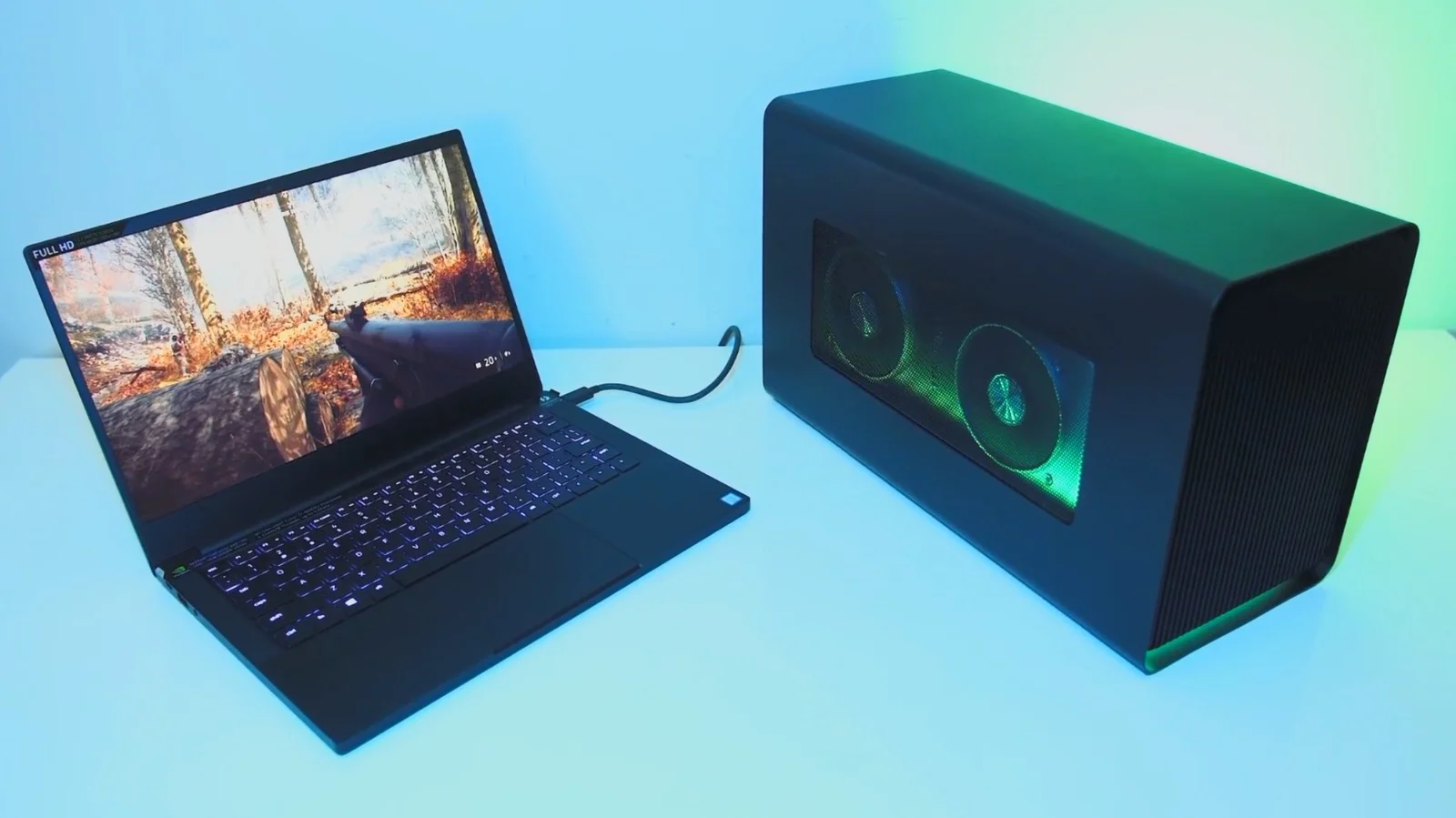
Windows 11 bilgisayarınıza Thunderbolt 4 üzerinden harici ekran kartı (eGPU) bağladığınızda Aygıt Yöneticisi’nde Hata Kodu 43 ile karşılaşabilirsiniz. Bu hata, Windows’un ekran kartında bir sorun algıladığını ve aygıtı çalışmayı durduracak şekilde devre dışı bıraktığını gösterir. Sorun bağlantı hatalarından, uyumsuz sürücülerden veya Windows’un güvenlik ayarlarından kaynaklanabilir.
Peki, eGPU bağlantısı neden çalışmaz ve Windows 11’de Hata Kodu 43 nasıl giderilir? Bu makalede harici GPU muhafazasını yeniden başlatma, bellek bütünlüğü ayarlarını kontrol etme, BIOS seçeneklerini inceleme ve ekran kartı sürücüsünü yeniden yükleme gibi yöntemleri ele alacağız. Böylece sorunun kaynağını belirleyebilir ve cihazınız için uygun çözümü deneyebilirsiniz.
Windows 11’de eGPU Hata Kodu 43’ü Düzeltme
Son Windows 11 güncellemesi, sistemin belleği koruma şeklini sıkılaştırdı. Güvenlik açısından iyi olsa da, dizüstü bilgisayarın dışından belleğe erişen her şey için kötüdür ve Thunderbolt 4 üzerinden harici bir GPU tam olarak bunu yapar. Bu nedenle Windows kartı yükler, panikler ve kapatır. Aygıt Yöneticisi sarı bir üçgen ve Kod 43 gösterir. Kartınız ve kablonuz sorunsuz çalışıyor.
Hata Kodu 43, Windows’un bir donanım aygıtının düzgün çalışmadığını algıladığını belirtir. Thunderbolt 4 üzerinden bağlanan harici ekran kartlarında bu durum güç bağlantısı, sürücü uyumsuzluğu, BIOS ayarları veya Windows güvenlik özellikleriyle ilişkili olabilir. Hata mesajı tek başına kesin nedeni göstermez.
Özellikle Windows güncellemelerinden sonra başlayan sorunlarda sürücü uyumluluğunu ve sistem güvenliği ayarlarını kontrol etmek önemlidir. Ancak ekran kartının, Thunderbolt kablosunun veya eGPU muhafazasının fiziksel olarak arızalı olabileceğini de göz önünde bulundurmalısınız.
Ekran kartınız hata vermeden önce yüksek frekansta çalışıyor veya boşta olmasına rağmen beklenen şekilde güç tasarrufuna geçmiyorsa, farklı bir sorunla karşılaşıyor olabilirsiniz. Böyle bir durumda GPU Boşta Yüksek Frekansta Çalışma Sorunu hakkında bilgi edinerek ekran kartının güç yönetimi davranışını da inceleyebilirsiniz.
Muhafazayı Yeniden Başlatın
Otuz saniyelik bir çaba. Her şeyden önce bunu yapın.
- Dizüstü bilgisayarı kapatın.
- Thunderbolt kablosunu dizüstü bilgisayardan çıkarın.
- eGPU muhafazasını duvardan çıkarın.
- Tam 60 saniye bekleyin. Sayın.
- Kutuyu tekrar prize takın ve çalıştırın.
- Thunderbolt kablosunu dizüstü bilgisayara bağlayın ve başlatın.
- Windows + X tuşlarına aynı anda basın.
- Ardından Aygıt Yöneticisi’ni açın.
- Görüntü bağdaştırıcılarını genişletin.
Bellek Bütünlüğünü Devre Dışı Bırakın
Bu, güncellemenin bozduğu ayardır. Bunu kapatmak çoğu ev kullanıcısı için güvenlidir (esas olarak çok hedefli sürücü saldırılarına karşı koruma sağlar). Ve eGPU forumlarında en yaygın çözüm budur.
- Başlat’a tıklayın , Windows Güvenliği yazın ve açın.
- Sol kenar çubuğunda Cihaz güvenliği seçeneğine tıklayın.
- Çekirdek izolasyon ayrıntılarına tıklayın.
- Bellek bütünlüğünü Kapalı konumuna getirin.
- İstendiğinde bilgisayarı yeniden başlatın.
Yeniden başlatma işlemi normalden biraz daha uzun sürüyor.

BIOS’ta Çekirdek DMA Korumasını Devre Dışı Bırakın
Bellek bütünlüğü kapalıyken bile Kod 43 hatası mı alıyorsunuz? O zaman BIOS, Windows kartı görmeden önce bile kartı bloke ediyor demektir.
- Dizüstü bilgisayarı yeniden başlatın ve önyükleme sırasında BIOS tuşuna basın ( markaya bağlı olarak genellikle F2, Del veya F10 ).
- Güvenlik sekmesine veya varsa Thunderbolt bölümüne bakın.
- Çekirdek DMA Korumasını bulun ve Devre Dışı olarak ayarlayın.
- Kaydedin ve çıkın (genellikle F10 ).
Ancak bazı dizüstü bilgisayarlar bu ayarı tamamen gizliyor. Dell ve Lenovo’nun iş modelleri bu konuda en kötü örnekler.
Eğer sizde bu seçenek eksikse, bunun yerine Thunderbolt Güvenlik Seviyesi’ni arayın ve Güvenlik Yok veya Kullanıcı Yetkilendirmesi olarak ayarlayın .
İdeal değil, ama kartın konuşmasını sağlıyor.
GPU Sürücüsünü Temiz Bir Şekilde Yeniden Yükleyin
Yarım yamalak yüklenmiş bir sürücü de Kod 43 hatası verir. eGPU bağlı ve çalışır durumdayken, sürücüyü temiz bir şekilde yeniden yükleyin.
- Ekran kartınız için Nvidia veya AMD’nin en yeni sürücüsünü indirin.
- Yükleyiciyi çalıştırın ve Özel kurulum seçeneğini seçin.
- Temiz kurulum gerçekleştir seçeneğini işaretleyin.
- Devam’a tıklayın ve bekleyin. Ekran birkaç kez yanıp sönecektir.
- Bilgisayarı yeniden başlatın.
Nvidia’da ise sürücünün arka plan servislerini hiçbir şeyin durdurmadığından emin olun.
- Başlat’a tıklayın.
- Yazın
msconfigve açın. - Hizmetler sekmesine tıklayın ve tüm NVIDIA seçeneklerinin işaretli olduğundan emin olun.
- Uygula’ya ve ardından Tamam’a tıklayın.
Hata 43 Düzeltme Komut Dosyasını Çalıştırın
Son seçenek. eGPU topluluğu yıllar önce, sürücünün Windows’un harici kartlara koyduğu PCIe kısıtlamasını görmezden gelmesini sağlayan küçük bir komut dosyası yazmıştı. Bu, inatçı kurulumlar için hala en güvenilir çözüm ve hala güncelleniyor.
- eGPU.io forumlarına gidin ve egpu-error43-fix komut dosyasını indirin.
- bat dosyasına sağ tıklayın ve Yönetici olarak çalıştır seçeneğini seçin.
- Penceredeki yönergeleri izleyin.
- Yeniden Başlat.
Sorunu kendi başınıza gidermekte zorlanıyorsanız 11858 Teknoloji Destek Hattı üzerinden profesyonel teknik destek almayı değerlendirebilirsiniz. 2011 yılından bu yana Türkiye genelinde hizmet veren destek merkezi; bilgisayar, ekran kartı ve diğer teknoloji sorunlarında kullanıcıları yönlendirir. Görüşme başlamadan önce sesli yanıt sistemi üzerinden dakika bazlı ücretlendirme bilgisi paylaşılır. Uzaktan bağlantı gerektiğinde TeamViewer veya AnyDesk gibi araçlar kullanılabilir. Destek almadan önce ücretlendirme koşullarını ve yapılacak işlemleri öğrenmeniz, süreci daha bilinçli yönetmenize yardımcı olur.
Windows 11’de eGPU Hata Kodu 43’ü çözmek için bağlantıyı yeniden başlatmaktan sürücüleri kontrol etmeye kadar farklı yöntemler deneyebilirsiniz. En doğru yaklaşım, sorunu adım adım incelemek ve güvenlik özelliklerini gereksiz yere devre dışı bırakmamaktır. Siz de hangi yöntemin işe yaradığını veya hangi aşamada sorun yaşadığınızı yorumlarda paylaşabilirsiniz. Deneyiminiz, aynı hatayla karşılaşan diğer kullanıcılara yardımcı olabilir.
Harici ekran kartınızın sıcaklığını takip etmek de kararlılık sorunlarını değerlendirirken yararlı olabilir. Bunun için Windows 11 GPU Sıcaklığı Nasıl Kontrol Edilir konusunu inceleyerek desteklenen yöntemleri öğrenebilir, ekran kartınızın çalışma durumunu daha bilinçli şekilde takip edebilirsiniz.