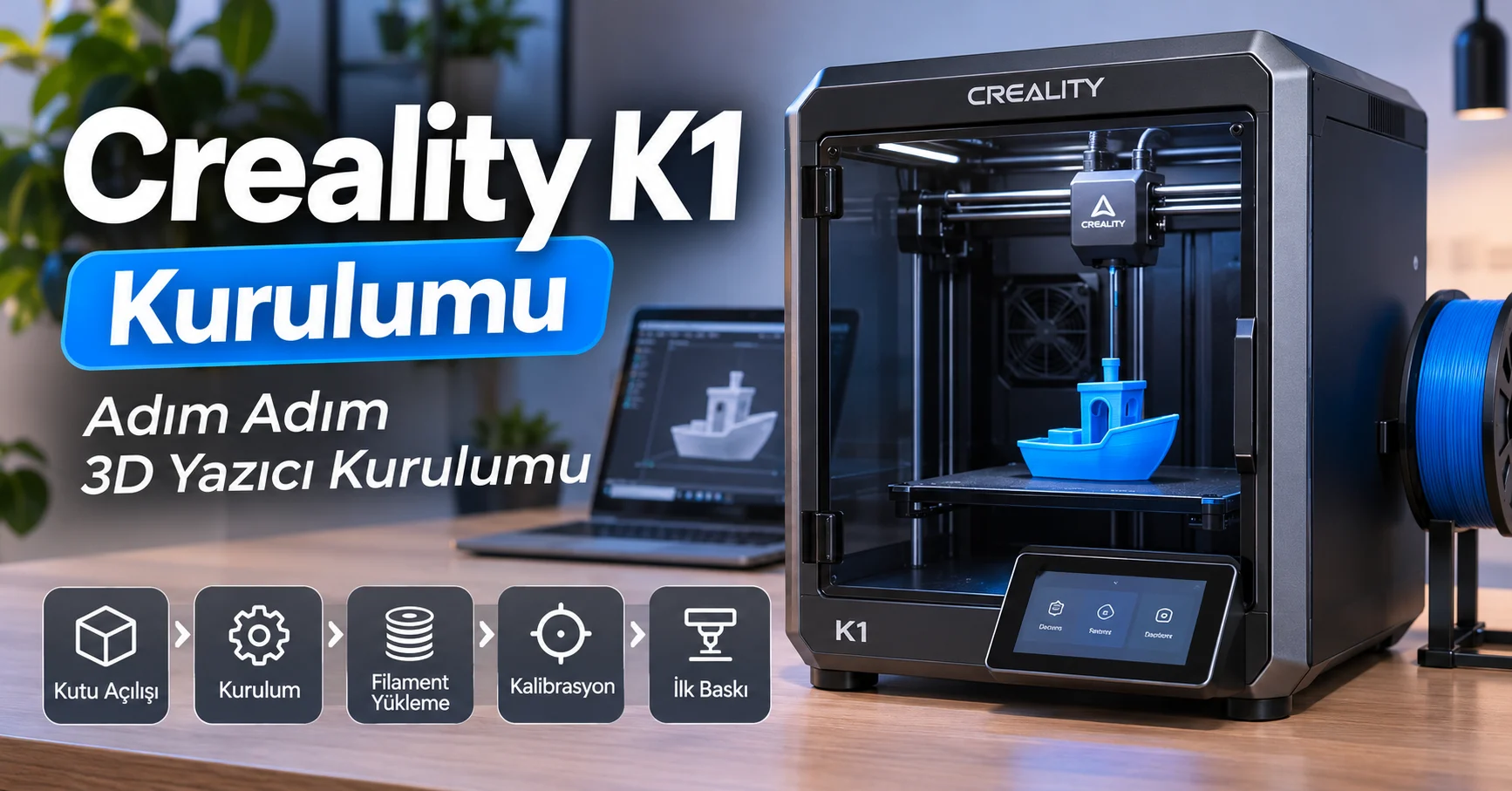

Creality K1 kurulumu, 3D yazıcıyı ilk kez kullanacak kişiler için başlangıçta biraz karmaşık görünebiliyor. Ancak cihazın büyük ölçüde hazır montajlı gelmesi, kurulum sürecini oldukça kolaylaştırıyor. Kutudan çıkarma, taşıma sabitlemelerini kaldırma, filament yerleştirme ve ilk kalibrasyon işlemleri tamamlandığında yazıcı baskıya hazır hale geliyor.
Yüksek baskı hızı, CoreXY hareket sistemi ve otomatik tabla seviyeleme özellikleriyle dikkat çeken Creality K1, hem yeni başlayanlara hem de deneyimli kullanıcılara hitap ediyor. Bununla birlikte ilk kurulum sırasında yapılan küçük hatalar, baskı kalitesini olumsuz etkileyebiliyor. Özellikle baskı tablasının hazırlanması, filament besleme mekanizması ve otomatik kalibrasyon aşamalarında dikkatli davranmak gerekiyor.
- Creality K1 Özellikleri Nelerdir?
- Creality K1 Kutu Açılışı ve Kurulum Öncesi Hazırlık
- Creality K1 Fiziksel Kurulumu Nasıl Yapılır?
- Creality K1 İlk Açılış ve Başlangıç Ayarları
- Creality K1 Filament Yükleme Nasıl Yapılır?
- Creality K1 Otomatik Kalibrasyon Nasıl Yapılır?
- Creality K1 Wi-Fi Bağlantısı Nasıl Yapılır?
- Creality Print Kurulumu ve Yazıcı Bağlantısı
- Creality K1 İlk Test Baskısı Nasıl Alınır?
- Creality K1 Baskı Ayarları Nasıl Olmalı?
- Creality K1 Kurulumunda Karşılaşılan Sorunlar
- Creality K1 Filament Almıyor
- Creality K1 Tabla Seviyeleme Hatası
- Creality K1 Wi-Fi Bağlanmıyor
- Creality K1 İlk Katman Yapışmıyor
- Creality K1 Yazılım Güncellemesi Nasıl Yapılır?
- Creality K1 Kullanırken Nelere Dikkat Edilmeli?
- Creality K1 Kurulumu İçin Teknik Destek Nasıl Alınır?
- Creality K1 ile Daha Kaliteli 3D Baskılar Almak


Bu makalede Creality K1 3D yazıcı kurulumu için gerekli hazırlıkları, cihazın ilk çalıştırılmasını, filament yükleme işlemini, yazılım bağlantısını ve ilk test baskısının nasıl alınacağını ayrıntılı şekilde ele alıyoruz.
Creality K1 Özellikleri Nelerdir?
Creality K1, yüksek hızlı baskı teknolojisini kompakt bir gövdede sunan FDM tipi bir 3D yazıcıdır. CoreXY hareket sistemi sayesinde baskı kafası hızlı ve kontrollü şekilde hareket edebiliyor. Kapalı gövde tasarımı ise baskı sırasında sıcaklık değişimlerinin etkisini azaltmaya yardımcı oluyor.
Cihazın 220 × 220 × 250 mm baskı hacmi, günlük kullanımda ihtiyaç duyulan birçok modelin üretilmesi için yeterli alan sağlıyor. 600 mm/s seviyesine kadar çıkabilen teorik maksimum baskı hızı, uygun modellerde üretim süresini kısaltabiliyor. Ancak gerçek baskı hızı kullanılan filament, katman yüksekliği ve modelin geometrisine göre değişiyor.
Otomatik tabla seviyeleme sistemi, ilk katmanın düzgün oluşmasını kolaylaştırıyor. Ayrıca doğrudan tahrikli ekstrüder yapısı, filamentin baskı kafasına kontrollü şekilde iletilmesini sağlıyor.
Creality K1 kurulumu sırasında bu özelliklerin doğru çalışması için cihazın fiziksel hazırlığının ve başlangıç kalibrasyonunun eksiksiz tamamlanması önem taşıyor.
Creality K1 Kutu Açılışı ve Kurulum Öncesi Hazırlık
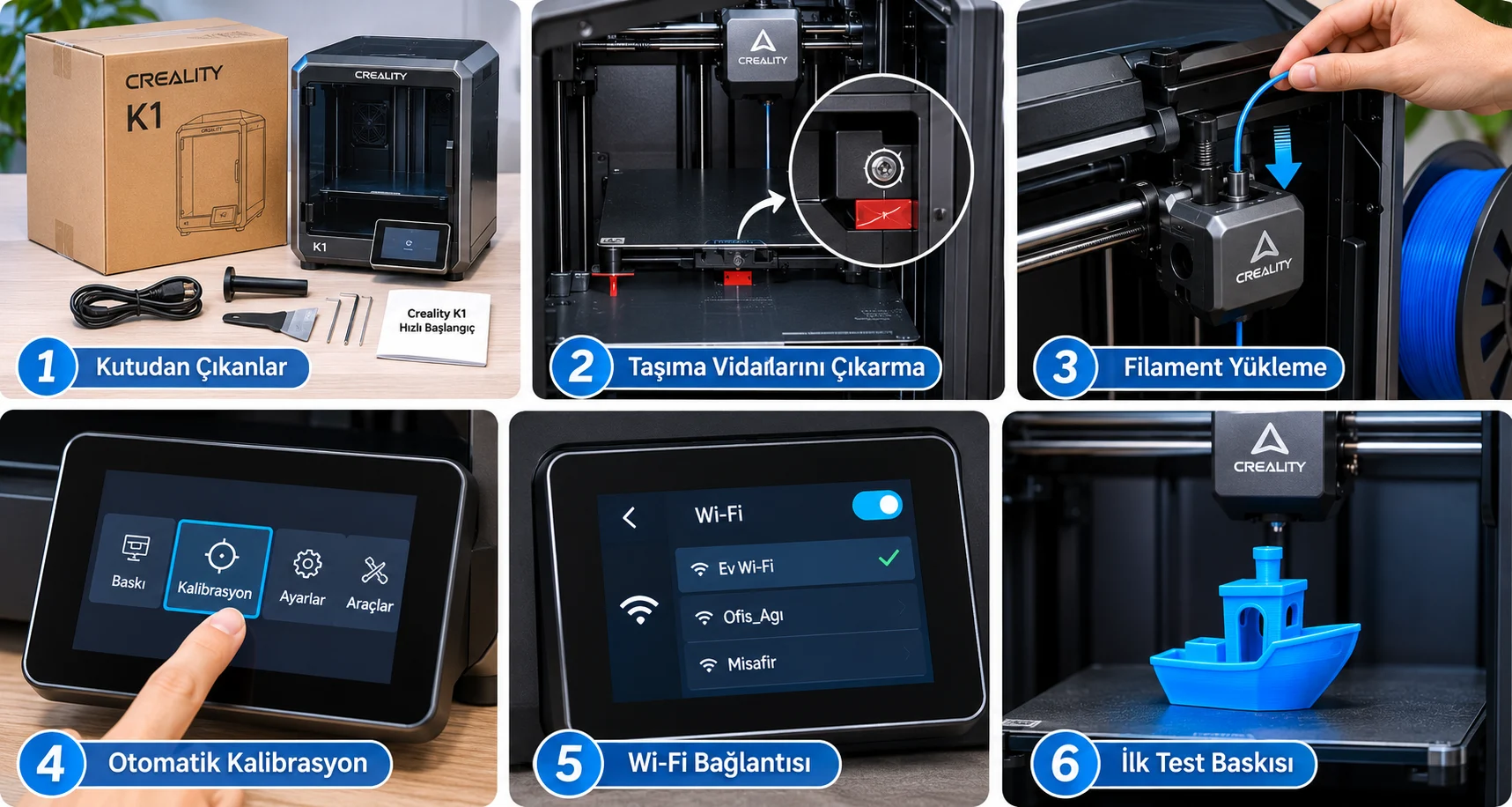
Kuruluma başlamadan önce yazıcı için uygun bir çalışma alanı hazırlanması gerekiyor. Cihazın düz, sağlam ve titreşimi mümkün olduğunca az olan bir yüzeye yerleştirilmesi baskı kalitesini doğrudan etkiliyor. Özellikle yüksek hızlarda çalışan 3D yazıcılarda masa hareketleri, modelin yüzeyinde istenmeyen izlere neden olabiliyor.
Kutuyu açarken yazıcının çevresindeki koruyucu köpükler dikkatlice çıkarılmalı. Cihazın cam kapağı, yan panelleri ve baskı kafası kontrol edilerek taşıma sırasında herhangi bir hasar oluşup oluşmadığı incelenmeli.
Paket içerisinde yazıcıyla birlikte güç kablosu, filament tutucu, temel bakım araçları ve modele göre değişebilen yardımcı aksesuarlar bulunuyor. Kutudan çıkan parçaların eksiksiz olduğundan emin olmak, kurulum sırasında zaman kaybını önlüyor.
Yazıcının iç bölümünde bulunan taşıma sabitlemeleri de mutlaka kontrol edilmeli. Özellikle baskı tablasını taşıma sırasında sabit tutan vidaların, cihazla birlikte verilen kurulum talimatlarına uygun şekilde çıkarılması gerekiyor.
Bu vidalar yerindeyken yazıcının çalıştırılması, hareket mekanizmasına zarar verebiliyor.
Creality K1 Fiziksel Kurulumu Nasıl Yapılır?
Creality K1 büyük ölçüde montajlı olarak geldiği için kullanıcıların karmaşık bir mekanik birleştirme işlemi yapmasına gerek kalmıyor. Ancak cihazın güvenli şekilde çalışabilmesi için bazı parçaların hazırlanması gerekiyor.
İlk olarak yazıcı içerisindeki bütün koruyucu malzemeler çıkarılıyor. Baskı kafasının hareket alanında köpük, bant veya ambalaj parçası kalmadığından emin olunmalı. Ardından baskı tablasını sabitleyen taşıma vidaları, cihazın kurulum kılavuzunda gösterilen noktalardan sökülüyor.
Bu aşamada yazıcının kapalı ve elektrik bağlantısının kesilmiş olması gerekiyor. Hareketli parçaları zorlayarak çevirmek veya baskı kafasını sert şekilde hareket ettirmek mekanik bileşenlere zarar verebiliyor.
Filament makarasının yerleştirileceği tutucu, cihazın arka bölümündeki uygun bağlantı noktasına monte ediliyor. Tutucunun sağlam şekilde sabitlenmesi, baskı sırasında filamentin rahatça çözülmesine yardımcı oluyor.
Daha sonra güç bağlantısına geçiliyor. Cihazın voltaj seçicisi bulunan sürümlerinde, seçili gerilimin kullanılacak elektrik şebekesine uygunluğu kontrol edilmeli. Türkiye’de kullanılan 230 V şebeke için cihaz üzerindeki üretici talimatları esas alınmalı. Voltaj seçicisi bulunmayan modellerde ise etiket üzerinde belirtilen giriş değerleri kontrol edilmeli.
Son olarak güç kablosu bağlanıyor ve yazıcı açılmaya hazır hale geliyor.
Creality K1 İlk Açılış ve Başlangıç Ayarları
Fiziksel hazırlık tamamlandıktan sonra cihazın güç düğmesi kullanılarak ilk açılış gerçekleştiriliyor. Ekranda Creality başlangıç arayüzü görüntüleniyor ve yazıcının temel yapılandırma aşamaları başlıyor.
İlk kullanımda ekrandaki yönlendirmeler takip edilerek dil ve ağ ayarları yapılandırılıyor. Menü seçenekleri, cihazda yüklü yazılım sürümüne göre küçük farklılıklar gösterebiliyor.
Creality K1 ilk kurulum sırasında otomatik kontrol işlemleri gerçekleştirebiliyor. Bu süreçte baskı kafasının ve tablanın hareket etmesi normal kabul ediliyor. Ancak olağan dışı sürtünme, sert çarpma veya sürekli tekrarlanan mekanik sesler duyulursa işlem durdurulmalı ve taşıma sabitlemeleri yeniden kontrol edilmeli.
Yazıcının başlangıç kontrolleri tamamlandığında ana ekrana erişiliyor. Böylece filament yükleme ve kalibrasyon aşamalarına geçilebiliyor.
Creality K1 Filament Yükleme Nasıl Yapılır?
Filament yükleme işlemi, Creality K1 kurulumunun en önemli aşamalarından biridir. Filamentin ekstrüdere düzgün şekilde iletilmemesi, baskı sırasında malzeme akışının kesilmesine veya ilk katmanın oluşmamasına neden olabiliyor.
İlk kullanım için PLA filament tercih edilmesi, baskı ayarlarının daha kolay yönetilmesini sağlıyor. PLA, birçok yaygın filament türüne göre daha düşük baskı sıcaklıklarında çalışıyor ve başlangıç testleri için uygun bir seçenek oluşturuyor.
Filament makarası arka bölümdeki tutucuya yerleştiriliyor. Ardından filamentin ucu düzgün şekilde kesilerek besleme tüpüne yönlendiriliyor. Malzemenin tüp içerisinde takılmadan ilerlemesi gerekiyor.
Filament ekstrüdere ulaştığında, cihazın besleme mekanizması üreticinin yönergelerine uygun şekilde kullanılıyor. Ekstrüder kilidi bulunan sürümlerde kilidin doğru konumda olması önemli.
Yazıcının ekranındaki filament yükleme veya ekstrüzyon menüsü açılarak uygun malzeme sıcaklığı seçiliyor. PLA için genellikle 190 ile 220 °C arasındaki nozül sıcaklıkları kullanılıyor. Ancak kesin değer filament üreticisinin önerilerine göre belirlenmeli.
Nozül hedef sıcaklığa ulaştığında filament besleme işlemi başlatılıyor. Erimiş malzemenin nozül ucundan düzenli şekilde çıkması, filamentin baskı kafasına ulaştığını gösteriyor.
Filament çıkışı düzensizse malzemenin ekstrüdere doğru yerleşip yerleşmediği kontrol edilmeli. İşlem sırasında sıcak nozül ve ısıtıcı blokla doğrudan temas edilmemeli.
Creality K1 Otomatik Kalibrasyon Nasıl Yapılır?
Creality K1 otomatik kalibrasyon özelliği sayesinde baskı tablasının hazırlanmasını büyük ölçüde kolaylaştırıyor. Bununla birlikte sistemin doğru sonuç verebilmesi için tabla yüzeyinin temiz olması ve cihazın mekanik hazırlığının tamamlanması gerekiyor.
Kalibrasyona başlamadan önce baskı yüzeyinde filament kalıntısı, ambalaj malzemesi veya başka bir yabancı cisim bulunmadığından emin olunmalı. Tabla üzerine yerleştirilen esnek baskı plakasının doğru konumda oturması da önem taşıyor.
Yazıcının ekranından otomatik kalibrasyon işlemi başlatılıyor. Cihaz, baskı kafası ile tabla arasındaki konumu kontrol ederek gerekli ölçümleri gerçekleştiriyor.
Bu sırada hareketli mekanizmaya müdahale edilmemeli. İşlemin tamamlanması birkaç dakika sürebiliyor ve süre cihazın yazılım sürümüne göre değişebiliyor.
Otomatik seviyeleme sistemi, tabla yüzeyindeki küçük yükseklik farklılıklarını telafi etmeye yardımcı oluyor. Ancak baskı tablasındaki ciddi mekanik problemleri tamamen ortadan kaldırmıyor.
İlk baskıda filament yüzeye yeterince tutunmuyorsa tabla temizliği, kullanılan sıcaklık değerleri ve ilk katman ayarları yeniden incelenmeli.
Creality K1 Wi-Fi Bağlantısı Nasıl Yapılır?
Creality K1 Wi-Fi bağlantısı, yazıcıya bilgisayar üzerinden erişilmesini ve desteklenen yazılımlarla baskı dosyalarının aktarılmasını kolaylaştırıyor.
Kablosuz bağlantı kurmak için cihazın ekranından ağ ayarları açılıyor. Kullanılabilir Wi-Fi ağları görüntülendiğinde bağlanılacak ağ seçiliyor ve şifre giriliyor.
Bağlantının başarılı olması durumunda yazıcı yerel ağ üzerinden erişilebilir hale geliyor. Creality K1’in desteklediği 2,4 GHz kablosuz ağ kullanılması gerekiyor.
Bilgisayar ile yazıcının aynı yerel ağ üzerinde bulunması, Creality Print üzerinden cihazın bulunmasını kolaylaştırıyor. Ağdaki istemci izolasyonu veya güvenlik duvarı ayarları bağlantıyı engelleyebiliyor.
Wi-Fi bağlantısı kurulamadığında yönlendirici ayarları ve ağ şifresi kontrol edilmeli. Gerekirse yazıcı yeniden başlatılarak bağlantı işlemi tekrarlanabilir.
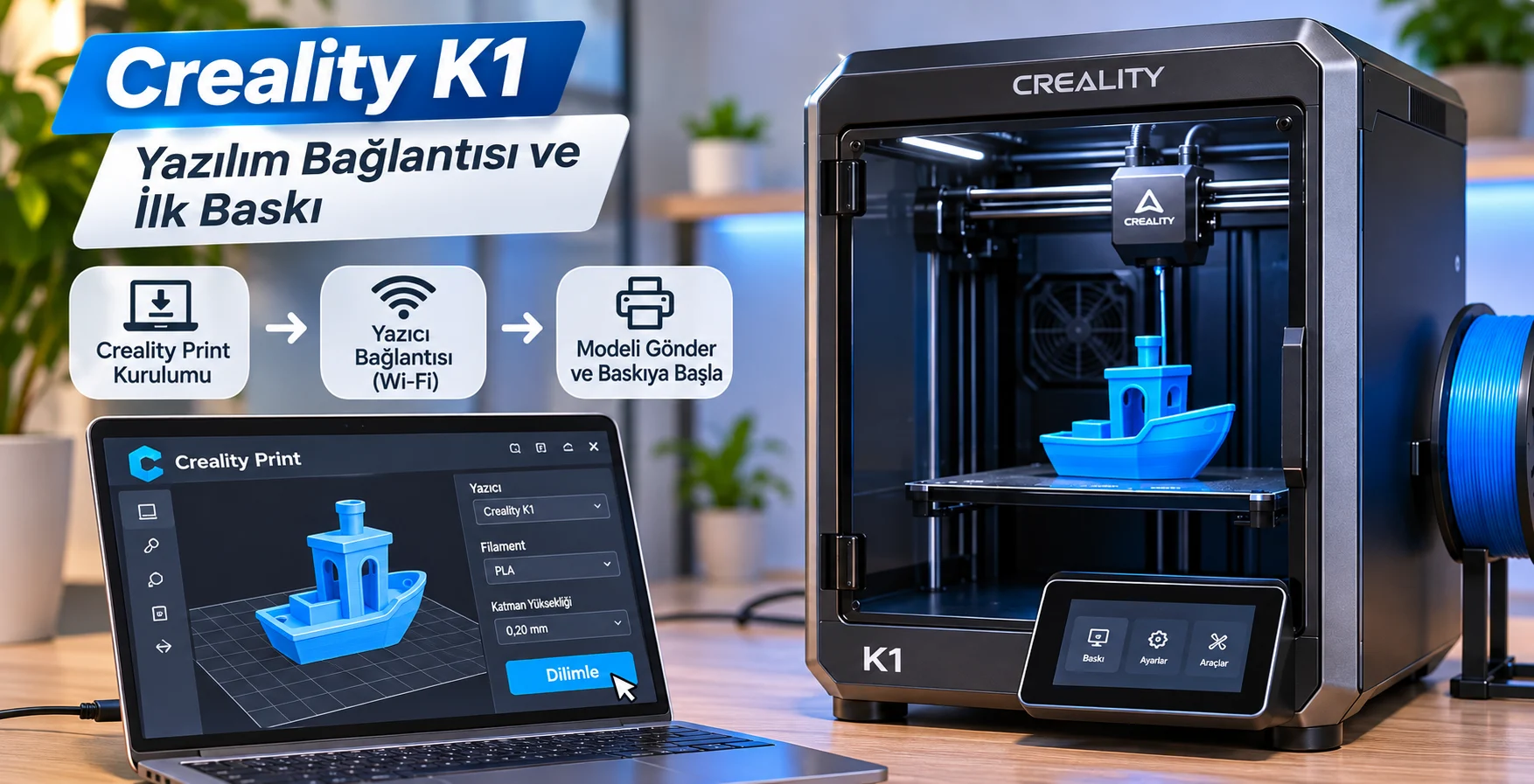
Creality Print Kurulumu ve Yazıcı Bağlantısı
Creality K1 ile 3D baskı hazırlamak için dilimleme yazılımına ihtiyaç duyuluyor. Bu amaçla Creality tarafından sunulan Creality Print kullanılabiliyor.
Program, 3D modelleri yazıcının anlayabileceği baskı komutlarına dönüştürüyor. Kullanıcılar modelin boyutunu, konumunu, doluluk oranını, katman yüksekliğini ve destek yapılarını bu yazılım üzerinden düzenleyebiliyor.
Creality Print’in güncel sürümü, Creality resmi internet sitesinden indirilebiliyor. Program bilgisayara kurulduktan sonra yazıcı seçim ekranından Creality K1 için uygun cihaz profili belirleniyor.
Bu noktada K1, K1 Max veya diğer Creality modellerine ait profillerin karıştırılmaması gerekiyor. Yanlış yazıcı profili kullanılması, baskı hacmi ve hareket ayarlarında uyumsuzluk oluşturabiliyor.
Yazıcı ağa bağlandıysa Creality Print üzerinden cihaz keşfi gerçekleştirilebiliyor. Bağlantı yöntemi ve arayüz seçenekleri yazılım sürümüne göre değişebiliyor.
Bağlantı tamamlandığında hazırlanan modeller, desteklenen ağ aktarımı yöntemiyle yazıcıya gönderilebiliyor. Alternatif olarak cihazın desteklediği USB bellek üzerinden dosya aktarımı da yapılabiliyor.
Creality K1 İlk Test Baskısı Nasıl Alınır?
Creality K1 kurulumu tamamlandıktan sonra cihazın doğru çalıştığını anlamanın en etkili yolu küçük bir test modeli basmaktır.
İlk deneme için yazıcının belleğinde bulunan örnek modellerden biri kullanılabiliyor. Ayrıca Creality Print üzerinden basit bir kalibrasyon küpü hazırlanabiliyor.
Baskıya başlamadan önce filament türü ve sıcaklık değerleri kontrol edilmeli. PLA kullanılıyorsa başlangıç için yaklaşık 200 ile 220 °C nozül sıcaklığı ve 50 ile 60 °C tabla sıcaklığı uygun olabiliyor. Ancak bu değerler kullanılan malzemeye ve üreticinin önerilerine göre değişebiliyor.
Model baskı tablasına gönderildiğinde yazıcı hazırlık işlemlerini gerçekleştiriyor. Nozül ve tabla hedef sıcaklıklara ulaştıktan sonra baskı başlıyor.
İlk katmanın oluşumu dikkatle izlenmeli. Filamentin yüzeye düzgün yapışması, sonraki katmanların sağlıklı şekilde oluşturulması açısından önem taşıyor.
Malzeme tabla üzerinde sürükleniyorsa veya baskı kafasının çevresinde birikiyorsa işlem durdurularak sorun araştırılmalı.
Test baskısı tamamlandıktan sonra modelin soğuması bekleniyor. Baskı tablası yeterince soğuduğunda esnek plaka kullanılarak model dikkatlice çıkarılabiliyor.
Bu aşamada yüzey kalitesi, köşe detayları ve katmanların birbirine tutunma durumu incelenerek yazıcının genel performansı değerlendiriliyor.
Creality K1 Baskı Ayarları Nasıl Olmalı?
Creality K1 yüksek hızlara ulaşabilen bir yazıcı olsa da ilk kullanımda maksimum baskı hızının tercih edilmesi her zaman iyi sonuç vermiyor.
Özellikle küçük detaylara sahip modellerde hızın düşürülmesi, yüzey kalitesini artırabiliyor. İlk denemelerde Creality Print içerisinde bulunan uygun malzeme ve kalite profilleriyle başlamak daha güvenilir sonuçlar sağlıyor.
Katman yüksekliği, modelin görünümünü ve baskı süresini etkileyen temel ayarlardan biridir. Standart 0,4 mm nozül kullanılan bir cihazda 0,2 mm katman yüksekliği, birçok genel amaçlı baskı için dengeli bir başlangıç değeri oluşturuyor.
Doluluk oranı ise modelin kullanım amacına göre belirlenmeli. Dekoratif nesnelerde daha düşük doluluk değerleri yeterli olabilirken mekanik dayanıklılık gerektiren parçalarda farklı ayarlara ihtiyaç duyulabiliyor.
Baskı sıcaklığı, soğutma ve hız değerlerinin birbirleriyle uyumlu olması gerekiyor. Bu nedenle yeni bir filament türüne geçildiğinde küçük bir test baskısıyla ayarların kontrol edilmesi faydalı oluyor.
Creality K1 Kurulumunda Karşılaşılan Sorunlar
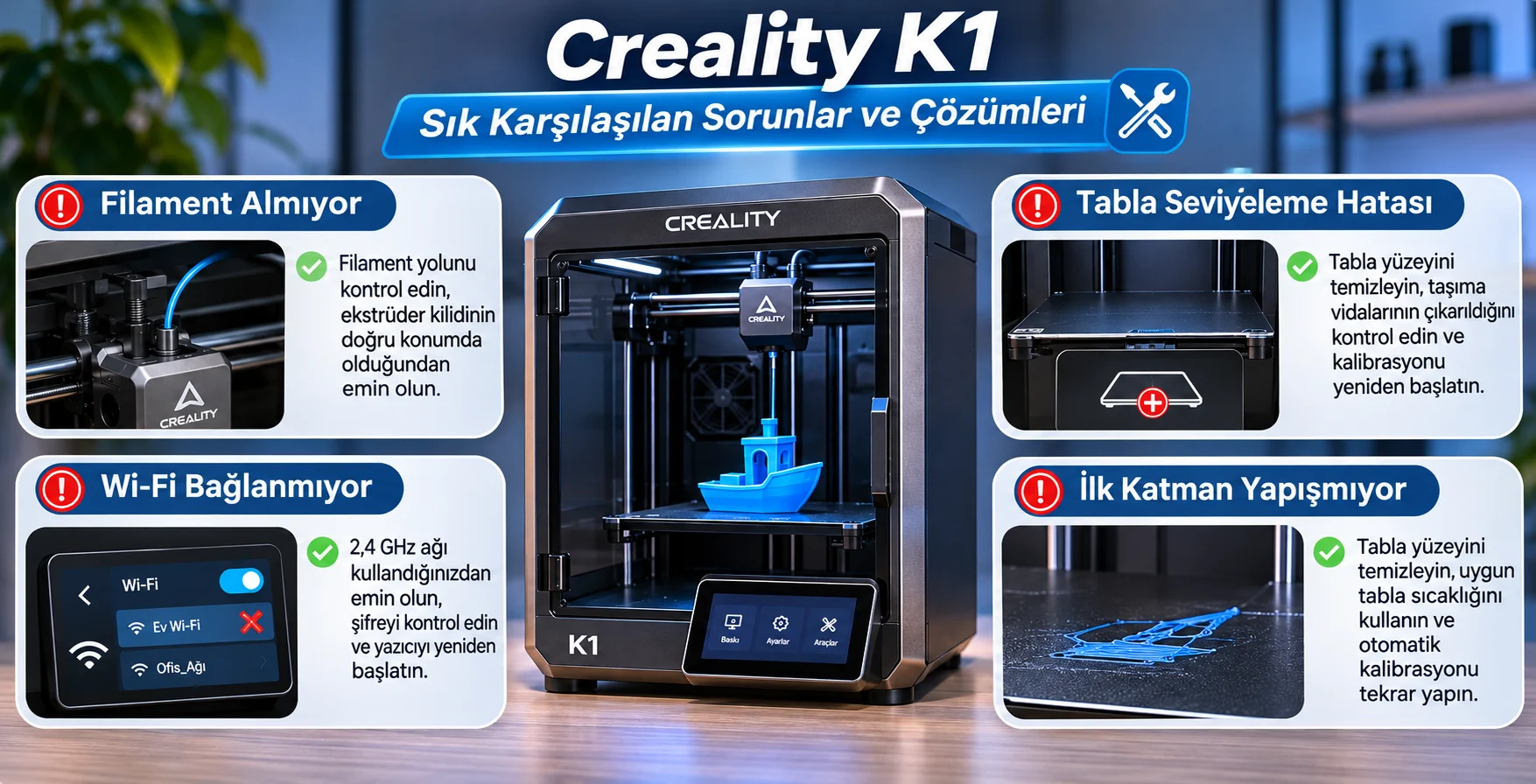
Creality K1 kurulumu sırasında bazı bağlantı ve kalibrasyon problemleriyle karşılaşılabiliyor. Bu sorunların önemli bir bölümü fiziksel hazırlığın eksik tamamlanmasından veya yanlış yazılım ayarlarından kaynaklanıyor.
Creality K1 Filament Almıyor
Filamentin ekstrüdere ulaşmaması durumunda ilk olarak besleme tüpü kontrol edilmeli. Malzemenin tüp içerisinde sıkışması veya ucunun eğilmiş olması ilerlemeyi engelleyebiliyor.
Ekstrüder kilidinin doğru konumda bulunması ve nozülün uygun sıcaklığa ulaşması da gerekiyor. Sorun devam ederse filament yolu, üreticinin bakım talimatlarına göre incelenmeli.
Creality K1 Tabla Seviyeleme Hatası
Otomatik kalibrasyon sırasında hata oluşuyorsa baskı tablasının altında veya üzerinde yabancı bir cisim bulunup bulunmadığı kontrol edilmeli.
Taşıma vidalarının tamamen çıkarılmış olması ve baskı plakasının doğru yerleşmesi gerekiyor. Yazıcı kapatılıp yeniden açıldıktan sonra kalibrasyon işlemi tekrar denenebilir.
Hata devam ediyorsa ekrandaki uyarı koduna göre Creality’nin teknik destek belgelerinden yararlanılmalı.
Creality K1 Wi-Fi Bağlanmıyor
Kablosuz bağlantı sorunlarında öncelikle ağın 2,4 GHz desteği ve şifre bilgileri kontrol edilmeli.
Yazıcının yönlendiriciye uzak olması veya ağdaki güvenlik ayarları bağlantıyı zorlaştırabiliyor. Bilgisayarın farklı bir ağda bulunması da Creality Print üzerinden cihazın algılanmasını engelleyebiliyor.
Creality K1 İlk Katman Yapışmıyor
İlk katman problemleri genellikle tabla temizliği, sıcaklık ayarları veya kalibrasyonla ilişkili oluyor.
Baskı yüzeyindeki yağ ve toz kalıntıları filamentin tutunmasını azaltabiliyor. Yüzeyin üreticinin önerdiği yöntemle temizlenmesi ve uygun tabla sıcaklığının kullanılması gerekiyor.
Gerekli durumlarda otomatik kalibrasyon yeniden çalıştırılarak ilk katman testi yapılabiliyor.
Creality K1 Yazılım Güncellemesi Nasıl Yapılır?
Creality K1’in kararlı şekilde çalışması için cihaz yazılımının uygun sürümde bulunması önem taşıyor. Üretici tarafından yayınlanan güncellemeler hata düzeltmeleri, bağlantı iyileştirmeleri ve bazı işlevsel değişiklikler içerebiliyor.
Güncelleme kontrolü yazıcının ayarlar bölümünden veya Creality’nin resmi destek kaynaklarından gerçekleştirilebiliyor. Kullanılacak yazılım paketinin özellikle Creality K1 modeline uygun olması gerekiyor.
Güncelleme sırasında cihazın güç bağlantısı kesilmemeli. İşlem tamamlanmadan yazıcının kapatılması yazılım sorunlarına neden olabiliyor.
Yeni sürüm yüklendikten sonra cihazın temel işlevleri kontrol edilmeli. Gerekli görülürse otomatik kalibrasyon yeniden gerçekleştirilerek küçük bir test baskısı alınabilir.
Creality K1 Kullanırken Nelere Dikkat Edilmeli?
Creality K1 yüksek sıcaklıklarda çalışan mekanik ve elektronik bileşenler içeriyor. Bu nedenle cihazın havalandırması uygun bir ortamda kullanılması gerekiyor.
Baskı sırasında nozül ve tabla sıcaklıkları ciddi yanıklara neden olabilecek seviyelere ulaşabiliyor. Hareketli parçalara müdahale edilmemesi ve özellikle çocukların cihazı gözetimsiz kullanmaması önem taşıyor.
Filament türüne göre havalandırma gereksinimleri değişebiliyor. PLA baskılarında bile uygun ortam havalandırması sağlanmalı. ABS gibi daha fazla emisyon oluşturabilen malzemelerde ise ek önlemler değerlendirilmeli.
Baskı tablasının düzenli temizlenmesi, filamentin nemden korunması ve hareketli bileşenlerin üretici talimatlarına göre bakımının yapılması, uzun süreli kullanımda daha kararlı sonuçlar alınmasına yardımcı oluyor.
Creality K1 Kurulumu İçin Teknik Destek Nasıl Alınır?
Creality K1 kurulumu sırasında yazılım bağlantısı, ağ yapılandırması veya baskı dosyalarının hazırlanması konusunda sorun yaşanabiliyor. Özellikle 3D yazıcıları ilk kez kullanan kişiler için bazı ayarların doğru şekilde yapılandırılması zaman alabiliyor.
Bu tür durumlarda 11858 Teknoloji Destek Hattı üzerinden teknik destek konusunda bilgi alınabiliyor. Uzaktan bağlantıyla çözülebilen bilgisayar ve yazılım sorunlarında destek sağlanabiliyor. Ancak fiziksel arızalar ve mekanik müdahale gerektiren işlemler için Creality’nin yetkili teknik servis kanallarına başvurulması gerekiyor.
Creality K1 ile Daha Kaliteli 3D Baskılar Almak
Creality K1 kurulumu tamamlandıktan sonra yazıcının performansını geliştirmek için dilimleme ayarlarının doğru yapılandırılması önem taşıyor. Özellikle filament kalitesi, baskı hızı, soğutma ve katman yüksekliği gibi değişkenler modelin son görünümünü etkiliyor.
Yeni başlayan kullanıcılar için küçük modellerle deneme yapmak, cihazın çalışma mantığını anlamayı kolaylaştırıyor. Farklı malzemelerle çalışmadan önce sıcaklık ve akış ayarlarının test edilmesi de baskı hatalarını azaltabiliyor.
3D yazıcıların bilgisayarla bağlantısı ve ağ üzerinden yönetimi hakkında daha fazla bilgi edinmek için modem kurulumu ve kablosuz ağ bağlantısı konularındaki içeriklerimizi de inceleyebilirsiniz.
Creality K1 kurulumu, cihazın büyük ölçüde hazır montajlı yapısı sayesinde kısa sürede tamamlanabiliyor. Ancak taşıma sabitlemelerinin çıkarılması, filamentin doğru yüklenmesi, otomatik kalibrasyonun gerçekleştirilmesi ve ilk baskı ayarlarının kontrol edilmesi büyük önem taşıyor.
Kurulum tamamlandıktan sonra Creality Print üzerinden hazırlanan modeller yazıcıya aktarılabiliyor ve farklı projeler için 3D baskı alınabiliyor. Düzenli bakım ve uygun filament ayarlarıyla cihazdan daha istikrarlı sonuçlar elde etmek mümkün oluyor.
Siz de Creality K1 kullanıyorsanız kurulum sırasında karşılaştığınız sorunları, tercih ettiğiniz filament ayarlarını ve ilk baskı deneyimlerinizi yorumlar bölümünde paylaşabilirsiniz.