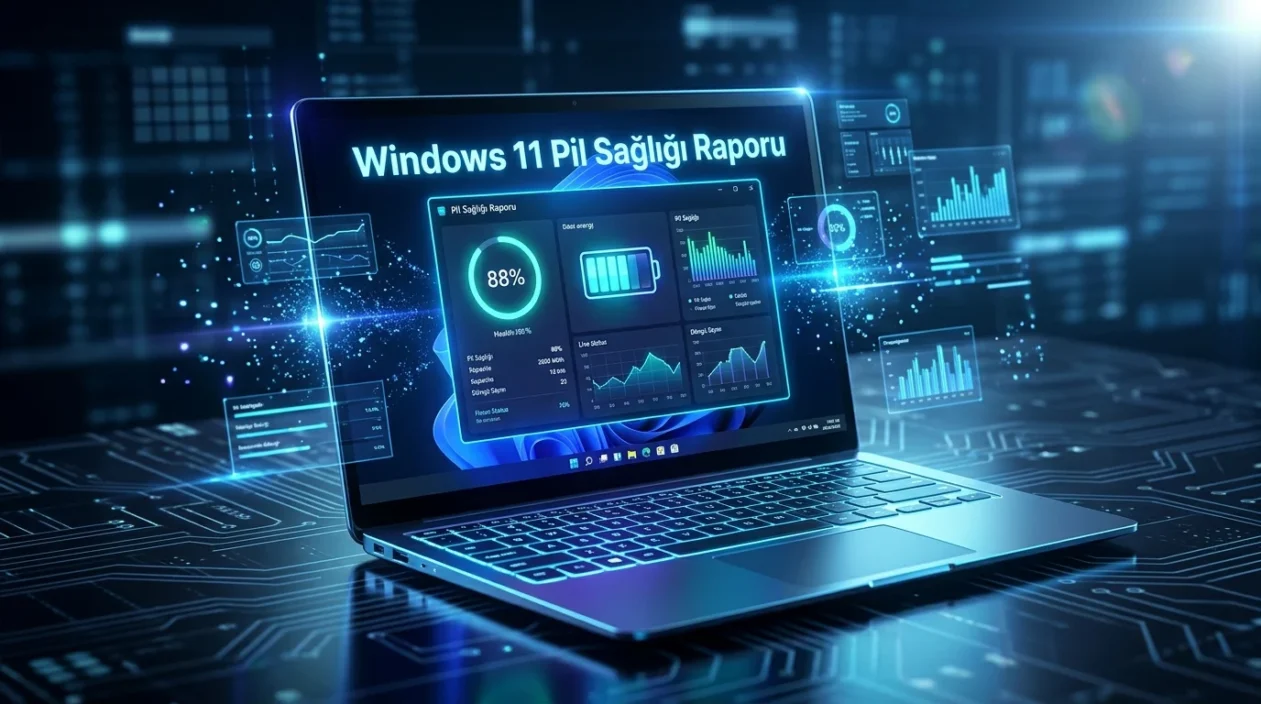

Windows 11’de Pil Sağlığı Raporu oluşturma adımlarını öğrenin. Bataryanın tasarım kapasitesini, mevcut şarj kapasitesini ve kullanım geçmişini kontrol edin.
Dizüstü bilgisayarınız eskiden saatlerce çalışırken artık kısa sürede şarj mı istiyor? Üstelik pil göstergesi yüksek seviyedeyken bilgisayarın aniden kapanması da can sıkıcı olabilir. Böyle durumlarda sorunun bataryadan mı yoksa güç tüketiminden mi kaynaklandığını anlamak gerekir. Windows 11’in yerleşik araçlarıyla oluşturulan Pil Sağlığı Raporu, bataryanın mevcut kapasitesini ve kullanım geçmişini incelemenizi sağlar.
- Windows 11’de Pil Sağlığı Raporu Nasıl Alınır?
- 1. Komut İstemi’ni Yönetici Olarak Açın
- 2. Pil Raporu Komutunu Çalıştırın
- 3. Pil Sağlığı Raporu Dosyasını Açın
- Pil Sağlığı Raporu Nasıl Yorumlanır?
- Design Capacity ve Full Charge Capacity Nedir?
- Pil Döngü Sayısı Ne Anlama Gelir?
- Battery Capacity History Neden Önemli?
- Windows 11’de Pil Sağlığını Neler Etkiler?
- Pil Sağlığı Raporu Oluşturulamıyorsa Ne Yapılmalı?


Üstelik bunun için ücretli bir program yüklemeniz gerekmiyor. Windows’un komut satırından birkaç saniyede oluşturabileceğiniz rapor, pilin zaman içerisinde ne kadar kapasite kaybettiğini gösterir. Özellikle ikinci el bilgisayar alırken veya batarya değişimi düşünürken bu bilgiler işinize yarayabilir.
Windows 11’de karşılaşılan sorunların bir kısmı sistem bileşenleriyle ilişkilidir. Örneğin Windows 11 Widget Açılmıyor ve Beyaz Ekran Sorunu hakkında bilgi edinmek, işletim sistemindeki farklı aksaklıkları değerlendirmenize yardımcı olabilir. Pil performansını incelerken de benzer şekilde önce Windows’un sunduğu tanılama araçlarından yararlanmak mantıklıdır.
Windows 11’de Pil Sağlığı Raporu Nasıl Alınır?
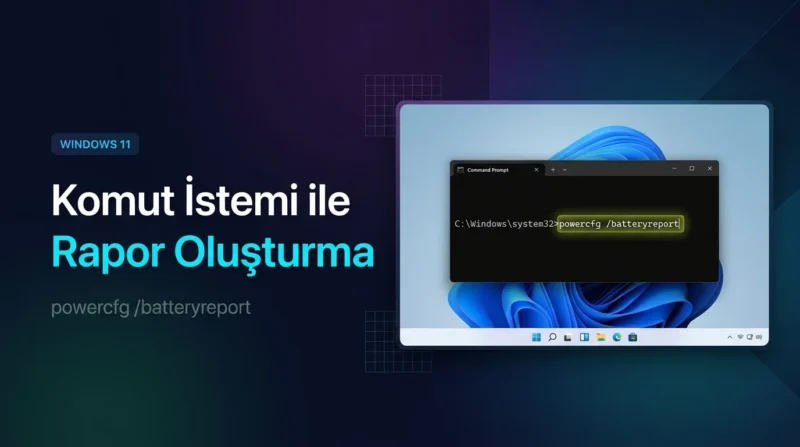
Windows 11’de Pil Sağlığı Raporu oluşturmak için Komut İstemi uygulamasını yönetici olarak açın ve powercfg /batteryreport komutunu çalıştırın. Windows, pil kapasitesi, şarj geçmişi ve kullanım verilerini içeren bir HTML dosyası oluşturur. Dosyanın kaydedildiği konum komut ekranında belirtilir. Raporu tarayıcıda açarak bataryanın durumunu inceleyebilirsiniz.
1. Komut İstemi’ni Yönetici Olarak Açın
İlk olarak Windows’un komut satırı aracına ulaşmanız gerekiyor.
- Görev çubuğundaki Başlat simgesine tıklayın.
- Arama alanına Komut İstemi yazın.
- Çıkan sonuca sağ tıklayın.
- Yönetici olarak çalıştır seçeneğini seçin.
- Kullanıcı Hesabı Denetimi penceresi açılırsa Evet ile onaylayın.
Karşınıza siyah arka planlı bir terminal penceresi gelecektir. Buradan Windows’un güç yönetimiyle ilgili bilgilere erişebilirsiniz.
2. Pil Raporu Komutunu Çalıştırın
Açılan pencereye aşağıdaki komutu yazın:
powercfg /batteryreportEnter tuşuna bastığınızda Windows, mevcut pil verilerini kullanarak raporu hazırlar. İşlem tamamlandığında dosyanın kaydedildiği konum ekranda görünür.
Pil Sağlığı Raporu bilgisayarınıza herhangi bir bakım işlemi uygulamaz. Yalnızca sistemin kaydettiği pil bilgilerini okunabilir bir dosyaya dönüştürür.
3. Pil Sağlığı Raporu Dosyasını Açın
Oluşturulan dosyanın adı genellikle battery-report.html şeklindedir.
Dosya Gezgini üzerinden komut ekranında gösterilen klasöre gidin. HTML dosyasına çift tıkladığınızda rapor varsayılan internet tarayıcınızda açılır.
Dosyayı belirli bir konuma kaydetmek isterseniz şu komutu kullanabilirsiniz:
powercfg /batteryreport /output "C:\battery-report.html"Bu işlem raporu C sürücüsünün ana dizinine kaydetmeyi dener. Klasörün yazma izni bulunmalıdır. İsterseniz erişim izniniz olan farklı bir klasör de belirleyebilirsiniz.
Pil Sağlığı Raporu Nasıl Yorumlanır?
Raporu oluşturmak kolaydır. Asıl önemli olan hangi bilgilerin bataryanın durumunu gösterdiğini bilmektir.
Design Capacity ve Full Charge Capacity Nedir?
Installed Batteries bölümünde iki temel değer bulunur:
- Design Capacity: Bataryanın üretici tarafından belirtilen tasarım kapasitesidir.
- Full Charge Capacity: Bataryanın mevcut durumda ulaşabildiği tahmini tam şarj kapasitesidir.
Örneğin tasarım kapasitesi 50.000 mWh, mevcut kapasite 40.000 mWh olan bir bataryanın kapasite oranı yaklaşık %80’dir.
Hesaplama şu şekilde yapılır:
Pil kapasite oranı = (Mevcut kapasite / Tasarım kapasitesi) × 100
Bu oran, bataryanın başlangıç kapasitesine kıyasla ne durumda olduğunu anlamanızı sağlar. Ancak tek başına kesin bir arıza teşhisi değildir.
Pil Döngü Sayısı Ne Anlama Gelir?
Cycle Count, pilin tamamlanmış eşdeğer şarj döngülerini ifade eder. Bataryanın toplam kapasitesine karşılık gelen enerji kullanımı bir döngü olarak değerlendirilir.
Her bilgisayar bu bilgiyi raporlamayabilir. Dolayısıyla alanın boş görünmesi mutlaka bir arıza bulunduğu anlamına gelmez.
Battery Capacity History Neden Önemli?
Battery Capacity History, kapasite değişimini geçmiş kayıtlarla karşılaştırmanızı sağlar.
Tek bir ölçüm yerine zaman içerisindeki değişimi değerlendirmek daha anlamlıdır. Recent Usage ve Battery Usage bölümleri ise bilgisayarın kullanım ve enerji tüketim geçmişi hakkında ek bilgiler sunar.
Not: Rapor alanlarını incelerken dikkat edilmesi gereken önemli bir ayrıntı, kapasite yüzdesiyle Windows görev çubuğundaki şarj yüzdesinin farklı şeyleri ifade etmesidir. Şarj göstergesi %100 olsa bile bataryanın başlangıçtaki enerji depolama kapasitesi azalmış olabilir.
Windows 11’de Pil Sağlığını Neler Etkiler?
Lityum iyon bataryalar kullanıldıkça kimyasal olarak yaşlanır. Bu doğal süreç zamanla kapasite kaybına neden olur. Ancak bazı kullanım alışkanlıkları kaybı hızlandırabilir.
Özellikle yüksek sıcaklıklar, uzun süre tam dolu seviyede bekletme ve sürekli derin deşarj, bataryanın ömrünü olumsuz etkileyebilir.
Pil performansını korumak için şu noktalara dikkat edebilirsiniz:
- Bilgisayarın havalandırma kanallarını kapatmayın.
- Gereksiz ekran parlaklığından kaçının.
- Ayarlar > Sistem > Güç ve pil bölümündeki enerji seçeneklerini değerlendirin.
- Cihaz destekliyorsa üreticinin akıllı şarj veya şarj sınırı özelliklerini kullanın.
- Bilgisayarı uzun süre saklayacaksanız bataryayı yaklaşık %40-60 seviyesinde bırakın.
Bu alışkanlıklar mevcut kapasite kaybını geri almaz. Ancak pilin daha sağlıklı koşullarda kullanılmasına yardımcı olabilir.
Pil Sağlığı Raporu Oluşturulamıyorsa Ne Yapılmalı?
Komut çalışmıyorsa öncelikle doğru yazıldığından ve terminalin yönetici yetkisiyle açıldığından emin olun.
Dosya oluşturulmasına rağmen bulunamıyorsa komut ekranındaki kayıt yolunu kontrol edin. Masaüstü bilgisayarlarda veya uyumlu batarya bilgisi sunmayan cihazlarda rapor boş ya da eksik olabilir.
2026 itibarıyla Windows 11’in yerleşik pil raporu aracı kullanılmaya devam ediyor. Bununla birlikte rapordaki bazı alanlar, bilgisayar üreticisine ve donanımın sağladığı verilere göre değişebilir.
Pil performansındaki düşüşü yalnızca yazılımla açıklamak her zaman mümkün değildir. Batarya sorunu ile güç yönetimi ayarlarını ayırt etmekte zorlanıyorsanız 11858, 2011 yılından bu yana Türkiye genelinde 7/24 teknik destek sunmaktadır. TeamViewer ve AnyDesk gibi lisanslı yazılımlarla uzaktan destek sağlayan hizmet, dakika bazlı şeffaf ücretlendirme kullanır. Paylaşılan hizmet verilerine göre %95 memnuniyet oranına ve 500.000’den fazla başarılı işleme sahiptir.
Windows’un güç yönetimi dışında cihazlar arası işlevlerinde de aksaklıklar yaşanabilir. Özellikle Windows 11 Cihazlar Arası Devam Etme Çalışmıyor Sorunu ve Çözümü konusunu incelemek, bilgisayarınızın diğer cihazlarla bağlantılı özelliklerini kontrol etmenize yardımcı olabilir.
Pil Sağlığı Raporu, batarya değişimi konusunda acele karar vermeden önce başvurabileceğiniz önemli bir veri kaynağıdır. Bilgisayarınızın kapasite oranı beklediğinizden düşük mü çıktı? Raporunuzdaki değerleri ve cihazınızın yaşını yorumlarda paylaşabilirsiniz.