
TeknoDestek Müşteri Hizmetleri
  • Haberler
    HaberlerDaha Fazla Göster
    PlayStation Plus Haziran ayı ücretsiz oyunlarında Grounded ve Darktide karakterleri birlikte görünüyor
    PlayStation Plus Haziran Ayı Ücretsiz Oyunlar
    5 dk. okuma
    WhatsApp Kullanamayacak Android Modelleri listesinde eski Samsung ve LG telefonlar görüntüleniyor
    Eylül Ayı İtibariyle WhatsApp Kullanamayacak Android Modelleri
    4 dk. okuma
    Apple CarPlay ChatGPT Desteği Geldi
    Apple CarPlay ChatGPT Desteği Geldi
    5 dk. okuma
    Yenilenmiş Akıllı Telefonlara İade Hakkı kapsamında mağazada telefon inceleyen kullanıcı görüntüsü
    Yenilenmiş Akıllı Telefonlara İade Hakkı Getirildi
    7 dk. okuma
    Zerger App nedir? Nasıl kullanılır?
    Zerger App Nedir? Nasıl Kullanılır?
    7 dk. okuma
  • Bilgisayar
    BilgisayarDaha Fazla Göster
    Macbook neo performans
    MacBook Neo Performans Yükseltme
    5 dk. okuma
    Bilgisayar Kapalıyken Işıkları Neden Yanar ve Nasıl Kapatılır
    Bilgisayar Kapalıyken Işıkları Neden Yanar ve Nasıl Kapatılır
    7 dk. okuma
    OneDrive Çift Görünme Sorunu Nasıl Çözülür?
    OneDrive Çift Görünme Sorunu Nasıl Çözülür
    4 dk. okuma
    Bilgisayar güç düğmesi ayarları ekranında uyku ve kapatma seçenekleri görüntüleniyor
    Bilgisayar Güç Düğmesi Ayarları Nasıl Değiştirilir
    7 dk. okuma
    OneDrive Yükleme Hızı Neden Yavaş?
    OneDrive Yükleme Hızı Neden Yavaş
    5 dk. okuma
  • Mobil
    MobilDaha Fazla Göster
    Kamera Çıkıntısı olmayan yeni telefon tasarımı düz arka yüzeyiyle futuristik biçimde sergileniyor.
    Kamera Çıkıntısını Yok Eden Yeni Telefon Tasarımları Geliyor
    8 dk. okuma
    8000 mAh bataryalı telefonlar, parlak enerji bloğuyla fütüristik kapakta gösteriliyor.
    8000 mAh Bataryalı Telefonlar Geliyor: Şarj Sorunu Bitiyor mu
    6 dk. okuma
    HyperOS 3 Bildirim Sesi Sorunu Çözümü
    HyperOS 3 Bildirim Sesi Sorunu Çözümü
    5 dk. okuma
    HyperOS 3 Özellikleri ve Öne Çıkan Yenilikler
    HyperOS 3 Özellikleri ve Öne Çıkan Yenilikler
    8 dk. okuma
    HyperOS 3 performans sorunları yaşayan bir telefonda bellek uzatma ve pil ayarları menüsü.
    HyperOS 3 Performans Sorunları ve Çözüm Yolları
    7 dk. okuma
  • Sosyal Medya
    Sosyal MedyaDaha Fazla Göster
    Dikkat Çekici YouTube Küçük Resimleri Nasıl Oluşturulur
    Dikkat Çekici YouTube Küçük Resimleri Nasıl Oluşturulur
    7 dk. okuma
    WhatsApp Katı Hesap Ayarı
    WhatsApp Katı Hesap Ayarı Nasıl Açılır
    3 dk. okuma
    TikTok Sıfır İzlenme Sorunu
    TikTok Sıfır İzlenme Sorunu Çözümü
    7 dk. okuma
    LinkedIn Post Saatleri Neye Göre Belirlenir Yolları Neler
    LinkedIn Post Saatleri Neye Göre Belirlenir
    7 dk. okuma
    istatislikler üzerinden Reels paylaşma
    Instagram İstatistikler Üzerinden Reels Paylaşma Nasıl Yapılır
    4 dk. okuma
  • İnceleme
    İncelemeDaha Fazla Göster
    Yapay zekalı bilgisayar ekranında NPU ve AI özellikleri görüntüleniyor
    Yapay Zekalı Bilgisayar (AI PC) Nedir
    9 dk. okuma
    Çift Monitör Kurulumu Nasıl Yapılır
    Çift Monitör Kurulumu Nasıl Yapılır
    5 dk. okuma
    Tcl S55h Soundbar Telefon Bağlantısı Nasıl Yapılır Yolları Neler
    Tcl S55h Soundbar Telefon Bağlantısı Nasıl Yapılır
    6 dk. okuma
    Tcl S55h Soundbar Televizyon Bağlantısı Nasıl Yapılır Yolları Neler
    Tcl S55h Soundbar Televizyon Bağlantısı Nasıl Yapılır
    6 dk. okuma
    Radar ve Kontrol Noktalarını Görme
    Otoyollarda Radar ve Kontrol Noktalarını Görme
    4 dk. okuma
  • İletişim
YouTube
Takip Et
  • Müşteri Hizmetleri
  • Modem Kurulumu
  • Windows 11
  • Yapay Zeka
  • Akıllı Telefon
  • Robot Süpürge
11 Haz 2026, Perşembe
TeknoDestek Müşteri HizmetleriTeknoDestek Müşteri Hizmetleri
Yazı BoyutuAa
  • Haberler
  • Mobil
  • Sosyal Medya
  • Bilgisayar
  • İnceleme
  • İnternet ve Ağ
  • Ev Elektroniği
  • İletişim
Site içi Arama
  • Haberler
    • Cihaz Duyuruları
    • Teknoloji
    • Uygulama Gelişmeleri
  • Bilgisayar
    • Linux
    • macOS
    • Windows
  • İnceleme
    • Bilgisayar
    • Ev Elektroniği
    • Tablet
    • Tavsiyeler & Karşılaştırmalar
    • Telefon
  • Mobil
    • Android
    • Giyilebilir Cihazlar
    • HarmonyOS
    • iPhone / iOS
  • Sosyal Medya
    • Facebook
    • Instagram
    • TikTok
    • Snapchat
    • Teams
    • Telegram
    • WhatsApp
    • X
  • İletişim
Bizi Takip Edin
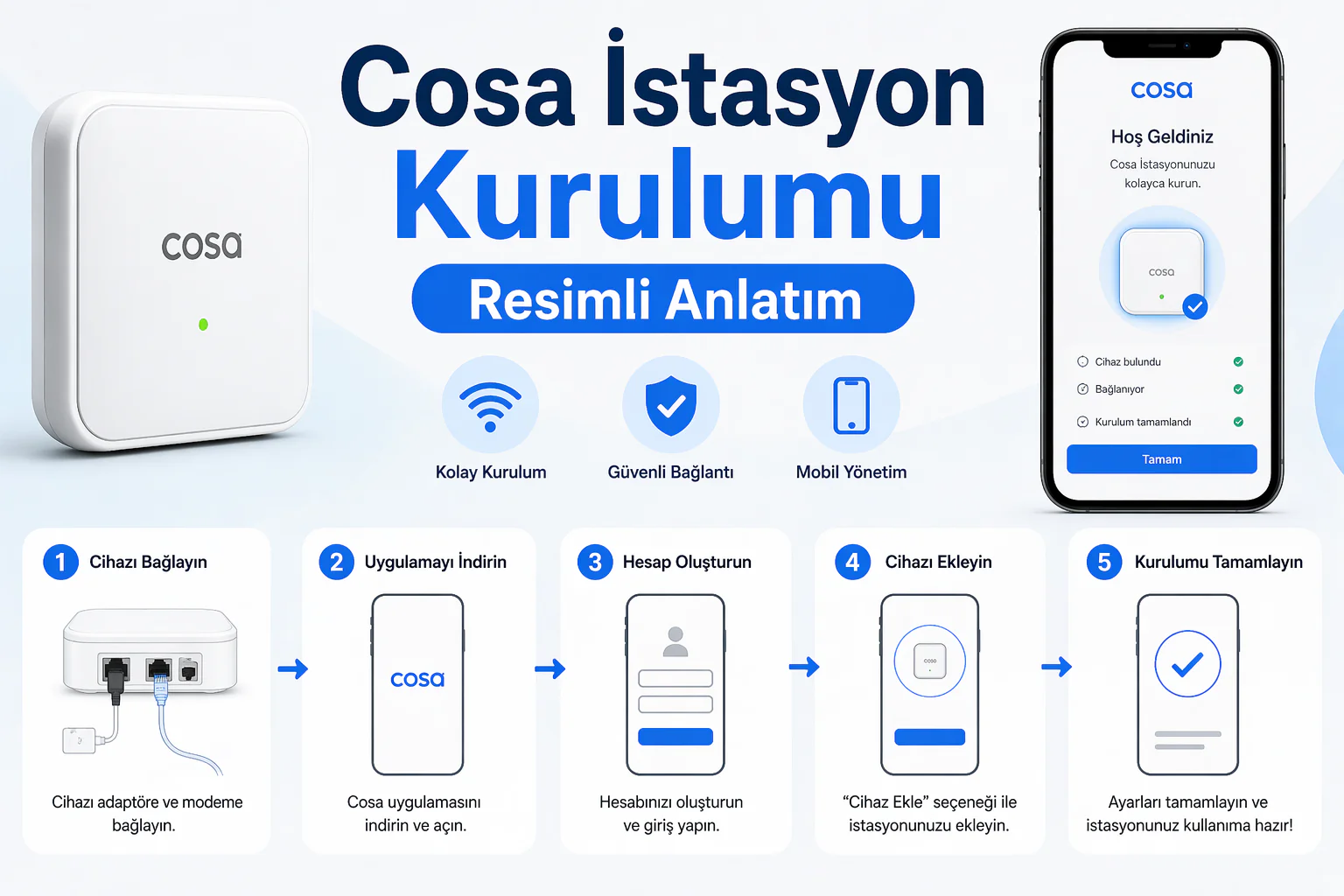
Cosa istasyon kurulumu resimli anlatım için cihaz bağlantıları ve mobil uygulama ekranı
Ev Otomasyonu

Cosa İstasyon Kurulumu Resimli Anlatım

Son güncelleme: 6 Nisan 2016 23:10
Tekno Destek
1.5K Görüntüleme
Paylaş
2 dk. okuma
Paylaş

Cosa istasyon kurulumu sağlayabilmek için telefonumuza COSA uygulamasını indirmemiz veya kontrol.cosa.com.tr sayfasına bağlanmamız gerekiyor. Sayfaya ilk girdiğimizde kullanıcı adı ve şifre girmemizi isteyen bir ekran karşılıyor bizi.

Mevcut bir üyeliğimiz var ise bilgileri yazdıktan sonra giriş butonuna basıyoruz, mevcut üyelik yok iste Kullanıcı kaydı butonundan yeni bir üyelik aldıktan sonra kullanıcı giriş yapalım.

- 11858 Teknoloji Destek Hattı -
11858 Teknoloji Destek Hattı ile 7/24 telefonla teknik destek ve uzaktan destek alın 11858 Teknoloji Destek Hattı ile 7/24 telefonla teknik destek ve uzaktan destek alma

İlk başta bizi ev ekle ekranı karşılıyor bizi Telefon uygulamasından kurulum yapıyor isek konumumuzu bulabilmesi için konum servislerinin açık ve Cosa uygulamasına izin verilmesi gerekiyor. Bilgisayardan kurulum işlemi sağlıyorsak tarayıcımızın ve sayfanın konuma erişmesine izin vermemiz gerekmektedir.

İzin ver dedikten sonra karşımızda ev eklemizi isteyen ve evin haritadaki konumunu gösteren bir ekran açılıyor.  Sol Üst kısma bir isim girerek sağ alttaki onay butonuna tıklıyoruz.

Ev oluşturduktan sonra karşımıza Cosa İstasyon ekle sayfası açılıyor. Bu sayfada Sağ alttaki “+” butonuna tıklıyoruz.

“+” Butonuna bastıktan sonra cosa istasyon kurulumu sayfası açılacaktır. Bu ekranda telefonumuzun ayarlarından  wifi kısmına gidelim ve Cosa-XXXX ağına bağlanalım, veya bilgisayarımızın wifi kısmından Cosa-XXXX ağına bağlanalım.

Ağa bağlandı yazısını gördükten sonra tekrar uygulamaya dönelim veya bilgisayardan işlem yapıyorsak sayfaya tekrar dönüp Sağ altta bulunan renki wifi işaretine tıklayalım.

Bu butona tıkladıktan sonra Cosa Mac adresi yazan ve altında kablosuz ağları listeleyen ekran açılacaktır. Kablosuz ağlar kısmından kendi modemimizi seçelim ve ağ anahtarı girin yazan ekrana modemimizin kablosuz şifresini girelim.

Kurulumu tamamla butonuna tıkladıktan sonra cosa bekleniyor sayfası açılacaktır.

- 11858 Teknoloji Destek Hattı -
11858 Teknoloji Destek Hattı ile 7/24 telefonla teknik destek ve uzaktan destek alın 11858 Teknoloji Destek Hattı ile 7/24 telefonla teknik destek ve uzaktan destek alma

Ortalama 1-2 dakika bekleyelim otomatik olarak ana ekrana yönlendirecektir. ( otomatik olarak yönlendirmez ise sol üstteki geri butonuna tıklayalım ve cosanın dereceyi gösteren ana ekrana gelecektir).

İlk kurulum yaptığımızdan dolayı cihazın eşleştirilmesini isteyecektir. Sağ üstte zincir işareti göreceğiz.

Bu ekranda zincir işaretini gördüğümüzde Önce evin içerisinde konumlandırdğımız istasyon cihazının altından zincir butonuna basalım istasyonun ışığı yeşile dönecektir. Daha sonra Kombiye bağlı olan üniteden zincir butonuna basalım kısa bir süreliğine yeşile dönecek ve ışık sönecektir.  Eşleştirme tamamlandığında sağ üstteki zincir işareti kalkacaktır.

Kurulum işlemini tamamlamış bulunmaktayız.

ETİKETLER:cosa istasyonev otomasyonukurulum rehberinasıl yapılır
Bu Makaleyi Paylaş
Facebook WhatsApp WhatsApp Threads Bağlantıyı Kopyala Yazdır
Paylaş
1 Yorum
  • Mehmet dedi ki:
    12 Şubat 2017, 08:53

    Selamlar. Cosa resetleme yazinizi okudum ama benim cosa resetlenmiyor maalesef. Fabrika ayar tusuna basiyorum hiç bir sey olmuyor. Fisten çekiyorum. Takiyorum gene ayni. Beyaz isikta takildi kaldi.
    Fabrika ayarlarina dönmek için altindaki tustan baska yol yok mudur.

    Yanıtlamak için oturum açın

Bir yanıt yazın Yanıtı iptal et

Yorum yapabilmek için oturum açmalısınız.

Bağlantı Kuralım

21KBeğen
19.6KTakip Et
7.3KAbone Ol
192Takip Et

Popüler Gönderiler

Kamera Çıkıntısı olmayan yeni telefon tasarımı düz arka yüzeyiyle futuristik biçimde sergileniyor.

Kamera Çıkıntısını Yok Eden Yeni Telefon Tasarımları Geliyor

Hatice TATLISU
Hatice TATLISU
8 dk. okuma
3 Görüntüleme
Dikkat Çekici YouTube Küçük Resimleri Nasıl Oluşturulur

Dikkat Çekici YouTube Küçük Resimleri Nasıl Oluşturulur

Adem SOYLU
Adem SOYLU
7 dk. okuma
8 Görüntüleme
WhatsApp Katı Hesap Ayarı

WhatsApp Katı Hesap Ayarı Nasıl Açılır

Senanur FINDIKÇI
Senanur FINDIKÇI
3 dk. okuma
5 Görüntüleme
8000 mAh bataryalı telefonlar, parlak enerji bloğuyla fütüristik kapakta gösteriliyor.

8000 mAh Bataryalı Telefonlar Geliyor: Şarj Sorunu Bitiyor mu

Hatice TATLISU
Hatice TATLISU
6 dk. okuma
6 Görüntüleme
//

We influence 20 million users and is the number one business and technology news network on the planet

You Might Also Like

Mac’te Klasörler Nasıl Birleştirilir
macOS

Mac’te Klasörler Nasıl Birleştirilir

5 dk. okuma
pdf-sifre-kaldirma
Yazılım ve Uygulamalar

PDF Dosyasından Parola Nasıl Kaldırılır?

4 dk. okuma
Windows 11’de Birim Etiketi Nasıl Değiştirilir
Windows

Windows 11’de Birim Etiketi Nasıl Değiştirilir

6 dk. okuma
iPhone WiFi Ağına bağlama
iPhone / iOS

iPhone WiFi Bağlantısı Nasıl Yapılır?

3 dk. okuma

Size her gün en son haberleri ve sorun çözümlerini getiriyoruz!

TeknoDestek Müşteri Hizmetleri
Facebook-f Instagram Tiktok Twitter Youtube Linkedin Whatsapp Rss

İş Ortaklarımız

TeknoDestek Müşteri Hizmetleri
© 2013 - 2026 TeknoDestek Müşteri Hizmetleri • Tüm hakları saklıdır • Bu sitedeki tüm içerikler (metin, görsel, video, logo, tasarım vb.) 5846 sayılı Fikir ve Sanat Eserleri Kanunu (FSEK) kapsamında korunmaktadır • İzinsiz kopyalanması, çoğaltılması, yayınlanması veya herhangi bir şekilde kullanılması yasaktır • İhlal tespitinde; FSEK Madde 71-73 uyarınca yasal süreç başlatma, maddi/manevi tazminat talep etme ve cezai işlem için başvurma hakkımız saklıdır • TeknoDestek, TeknoS@R'un bir kuruluşudur • Tema Düzenleyen: Fatih ATEŞ
Sorun Hala Çözülmedi mi?
Aradığın çözümü bulamadıysan, 11858 Teknoloji Destek Hattımız sana yardımcı olabilir. 2011’den beri Türkiye’nin en tecrübeli teknoloji destek ekiplerinden biri olarak, bilgisayar, telefon, tablet, modem, akıllı TV ve sosyal medya sorunlarında 7/24 profesyonel destek veriyoruz. Uzman ekibimizle hemen görüşmek ister misin?
📞 11858’i Şimdi Ara
Görüşme öncesi dakika ücreti sesli olarak bilgilendirilir
Welcome Back!

Sign in to your account

Kullanıcı Adı veya E-posta Adresi
Şifre

Şifrenizi mi unuttunuz?