
TeknoDestek Müşteri Hizmetleri
  • Haberler
    HaberlerDaha Fazla Göster
    Sessiz İçerik Nedir Nasıl Yapılır
    Sessiz İçerik Nedir
    6 dk. okuma
    Spotify SongDNA Nedir
    4 dk. okuma
    Apple Creator Studio Nasıl Kullanılır
    6 dk. okuma
    Mikro İçerik Nedir Nasıl Yapılır
    Mikro İçerik Nedir
    6 dk. okuma
    Türkiye’de Araçlarda Multimedya Ekranı Kullanımı Yasakları
    6 dk. okuma
  • Bilgisayar
    BilgisayarDaha Fazla Göster
    WordPress bakım modunda takılı kalması için FTP istemcisinde .maintenance dosyasının kök dizindeki görüntüsü
    WordPress Bakım Modunda Takılı Kalması Sorunu ve Çözümü
    7 dk. okuma
    WordPress Site Teknik Sorunlar Yaşıyor
    WordPress Site Teknik Sorunlar Yaşıyor Hatası Çözümü
    5 dk. okuma
    SSH Bağlantı Reddedildi Hatası Çözümü
    6 dk. okuma
    WordPress Planlı Bakım
    WordPress Planlı Bakım Nedeniyle Kısa Süreliğine Kullanılamayacak Hatası ve Çözümü
    7 dk. okuma
    Windows 11 Başlat Menüsünden Web Aramaları Kapatma
    5 dk. okuma
  • Mobil
    MobilDaha Fazla Göster
    Navigasyon Yönlendirici Değiştirme
    Google Haritalarda Navigasyon Yönlendirici Değiştirme
    3 dk. okuma
    Apple CarPlay'da uygulamaların yerini değiştirme
    Apple CarPlay’da Uygulamaların Yerini Değiştirme
    4 dk. okuma
    Android Auto Nedir, Nasıl Kullanılır
    4 dk. okuma
    Android 5G Ayarı Nasıl Yapılır
    4 dk. okuma
    iPhone 5G Ayarı Nasıl Yapılır
    4 dk. okuma
  • Sosyal Medya
    Sosyal MedyaDaha Fazla Göster
    YouTube Video Başlığı Nasıl Yazılmalı Yolları Neler
    YouTube Video Başlığı Nasıl Yazılmalı
    6 dk. okuma
    Tiktok Sorun Bildirme Ekranı Nerede
    5 dk. okuma
    X uygulamasında gündeme girme için hashtag ve etkileşim ekranı
    X Uygulamasında Gündeme Nasıl Girilir
    5 dk. okuma
    TikTok İçerik Yorgunluğu Nedir
    6 dk. okuma
    Sosyal Medyada Marka Dili Nasıl Oluşturulur Yolları Neler
    Sosyal Medyada Marka Dili Nasıl Oluşturulur
    6 dk. okuma
  • İnceleme
    İncelemeDaha Fazla Göster
    MacBook Neo Piyasayı Sarsmaya Geliyor
    5 dk. okuma
    Instax Mini Evo Cinema
    4 dk. okuma
    Samsung Galaxy Book 6 Ultra
    Samsung Galaxy Book 6 Ultra İnceleme
    8 dk. okuma
    Bütçe Dostu Mac Seçenekleri
    Bütçe Dostu Mac MacBook Neo vs Mac Mini
    7 dk. okuma
    Xiaomi Mi Taşınabilir Şarjlı Kompresör İnceleme
    10 dk. okuma
  • İletişim
YouTube
  • Facebook
26 Nis 2026, Pazar
TeknoDestek Müşteri HizmetleriTeknoDestek Müşteri Hizmetleri
Yazı BoyutuAa
  • Haberler
  • Mobil
  • Sosyal Medya
  • Bilgisayar
  • İnceleme
  • İnternet ve Ağ
  • Ev Elektroniği
  • İletişim
Search
  • Haberler
    • Cihaz Duyuruları
    • Teknoloji
    • Uygulama Gelişmeleri
  • Bilgisayar
    • Linux
    • macOS
    • Windows
  • İnceleme
    • Bilgisayar
    • Ev Elektroniği
    • Tablet
    • Tavsiyeler & Karşılaştırmalar
    • Telefon
  • Mobil
    • Android
    • Giyilebilir Cihazlar
    • HarmonyOS
    • iPhone / iOS
  • Sosyal Medya
    • Facebook
    • Instagram
    • TikTok
    • Snapchat
    • Teams
    • Telegram
    • WhatsApp
    • X
  • İletişim
Bizi Takip Edin
Ofis Uygulamaları

Excel’de Akış Şeması Biçimlendirme

Son güncelleme: 13 Ocak 2022 15:11
Tekno Destek
Paylaş
Paylaş

Excel’de Akış Şeması Biçimlendirme nasıl yapılır bu makalede yer vereceğiz.

Excel’de Akış Şemasının nasıl biçimlendireceğini burada ele alınamayacak kadar çok biçimlendirme seçeneği vardır. 

İçindekiler
  • Excel’de Akış Şeması Şekillerini Biçimlendir
    • Excel’de Akış Şeması Şekillerdeki ve Metin Kutularındaki Metni Biçimlendirme
    • Bağlayıcı Çizgileri Biçimlendir
      • SmartArt Araçları Tasarımını Kullanın
- 11858 Teknoloji Destek Hattı -

Ancak şekillerinizi, metninizi ve bağlayıcı çizgilerinizi biçimlendirebilmeniz için size birkaç temel bilgi göstereceğiz.

Excel’de Akış Şeması Şekillerini Biçimlendir

Şekilleri ve şekillerdeki metni biçimlendirmenin kolay bir yolu Tema Stillerini kullanmaktır.

Aynı stille biçimlendirmek istediğiniz tüm şekilleri seçin. İlk şekle tıklayın, ardından diğer şekilleri tıklatırken Shift tuşunu basılı tutun. Ardından, Biçim sekmesine tıklayın.

Şekil Stilleri bölümünde Tema Stilleri kutusunun sağ alt köşesindeki Daha Fazla okunu tıklayın. Bir açılır menüde bir stil galerisi görüntülenir.

Farenizi çeşitli tema stillerinin üzerine getirdiğinizde, şekillerinizde nasıl göründüklerini göreceksiniz. Kullanmak istediğiniz stili tıklayın.

İLİŞKİLİ: Excel’de Akış Şeması Oluşturma
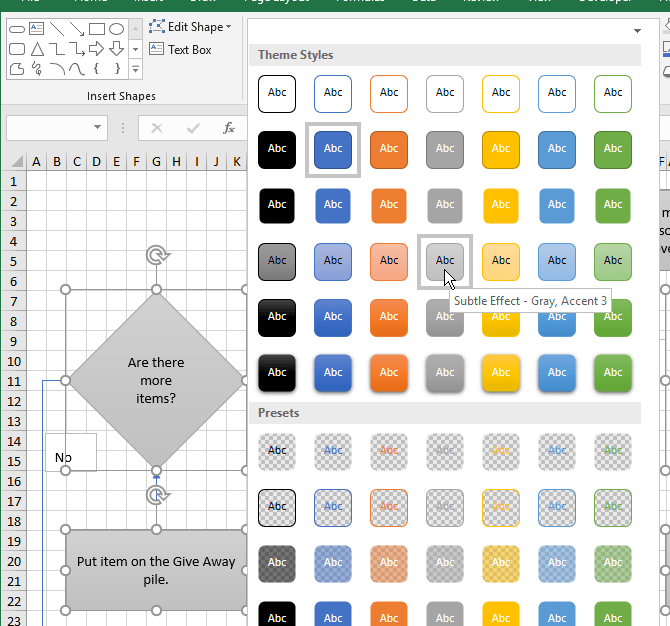
Şekilleri Biçimlendir

- 11858 Teknoloji Destek Hattı -

Excel’de Akış Şeması Şekillerdeki ve Metin Kutularındaki Metni Biçimlendirme

Şekillerdeki ve metin kutularındaki metni biçimlendirme, normalde hücrelerdeki metni biçimlendirmenizle aynı şekilde yapılır.

İlk önce şekilleri biçimlendireceğiz. Birinciden sonra kalan şekillere tıklarken Shift tuşunu kullanarak biçimlendirmek istediğiniz metni içeren tüm şekilleri seçin.

Ana sekmesini ve komutlarını kullanmak Yazı ve Hizalama metninizi biçimlendirmek için bölümler kısmını tıklayın. Örneğin, şekillerdeki metni yatay ve dikey olarak ortalamak için Hizalama bölümünde Ortala ve Ortaya Hizala düğmelerini kullandık. Ardından, tüm metne Kalın uyguladık.

Metni biçimlendirmek ve hizalamak için bağlantı çizgileri boyunca metin kutuları ile aynı şeyi yapın.
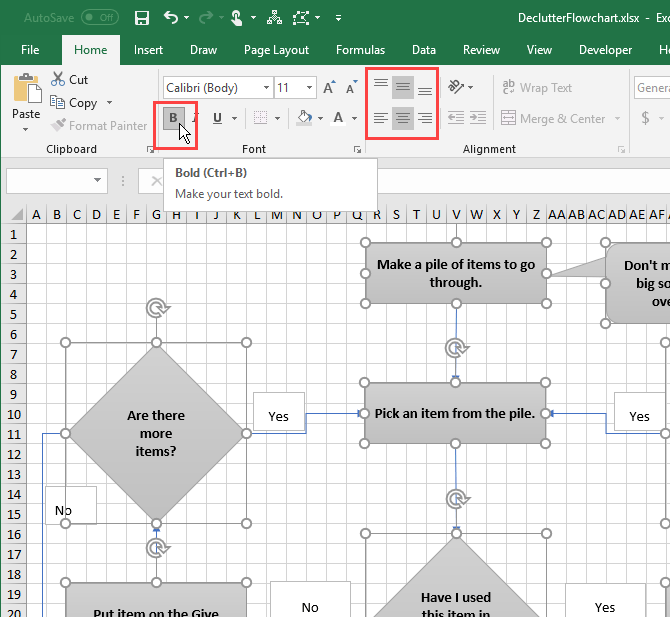
Şekillerdeki ve Metin Kutularındaki Metni Biçimlendirme

Bağlayıcı Çizgileri Biçimlendir

Bağlantı hatlarındaki varsayılan biçim biraz incedir. Onları daha kalın yapacağız.

- 11858 Teknoloji Destek Hattı -

İlk satırdan sonra kalan satırları tıklatırken Shift tuşunu kullanarak biçimlendirmek istediğiniz tüm bağlayıcı satırları seçin. Ardından, Biçim sekmesine tıklayın.

İLİŞKİLİ: Excel’de Şekil Aracını Kullanmak

Şekli Ana Hattı içinde şekil Stiller bölümü ve bir renk seçin Tema Renkler bölüm veya Standart Renkler bölümünden tıklayın. Ardından, aynı menüde Ağırlık’a gidin ve alt menüden bağlantı çizgileri için bir kalınlık seçin.
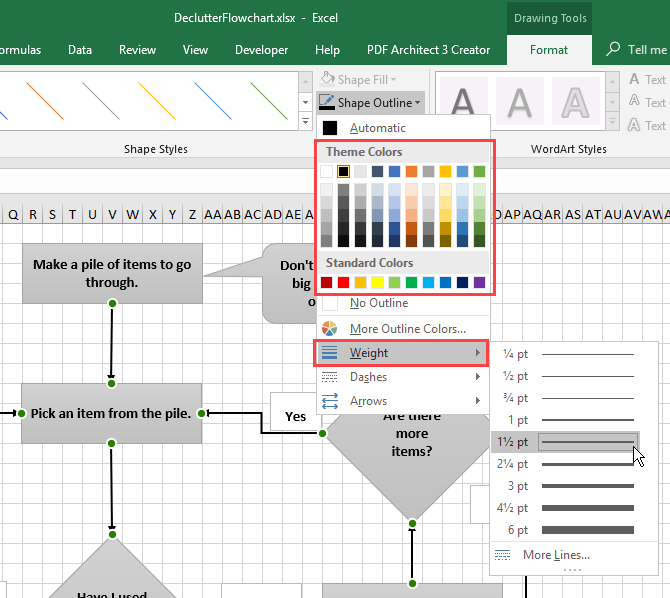
Bağlayıcı Çizgileri Biçimlendir

SmartArt Araçları Tasarımını Kullanın

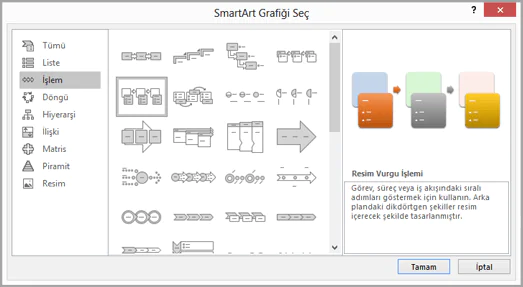
SmartArt akış çizelgelerini düzenlerken, ana fark Tasarım sekmesi etrafında toplanır. Biçimlendirmek için tüm şekilleri ve bağlayıcı çizgileri tek tek seçebilseniz de, Tasarım sekmesi tüm grafiği seçerek akış şemasını toplu olarak değiştirmenize olanak tanır.
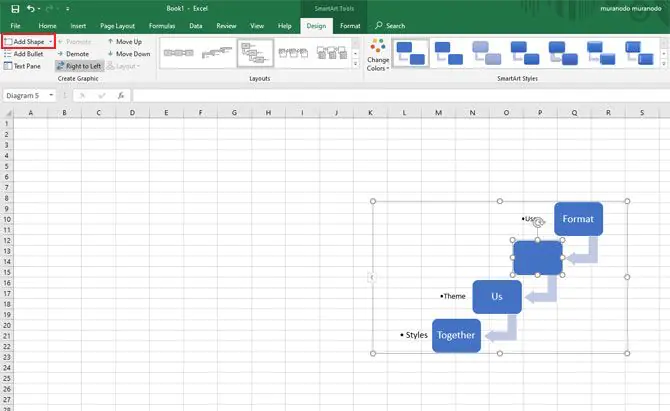
SmartArt Araçları Tasarımını Kullanın

Tasarım sekmesi, şekiller eklemek için akış şeması düzenini değiştirmek, topluca grafiğin renklerini değiştirmek ve daha fazla olanak sağlar. Biçim sekmesini kullanmaya benzer, ancak değişiklikler öncelikle tek bir düğme tıklamasıyla gerçekleşir. Akış çizelgenizi çok fazla kişiselleştirmek zorunda olmadığınız hızlı düzenlemeler için harikadır.
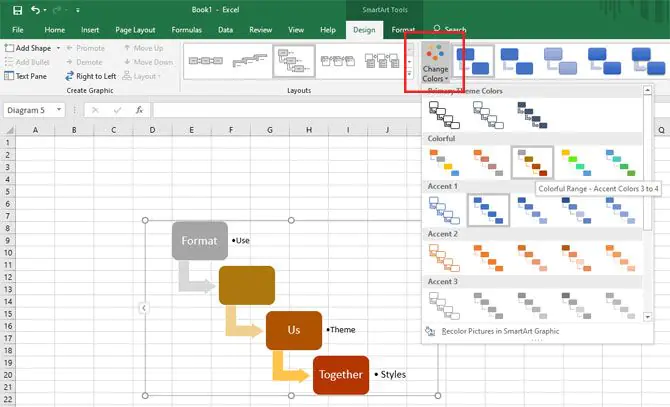
SmartArt Araçları Tasarımını Kullanın

SmartArt grafiğinizi şekillere dönüştürürseniz, akış şemasını sıfırdan yapmışsınız gibi davranacak ve yalnızca Biçim sekmesini kullanmanıza izin verecektir.

ETİKETLER:akış şemasıbiçimlendirme nasıl yapılırexcelşekil formatı
Bu Makaleyi Paylaş
Facebook WhatsApp WhatsApp Threads Bağlantıyı Kopyala Yazdır
Paylaş
Yorum yapılmamış

Bir yanıt yazın Yanıtı iptal et

E-posta adresiniz yayınlanmayacak. Gerekli alanlar * ile işaretlenmişlerdir

Bağlantı Kuralım

21KBeğen
19.6KTakip Et
7.3KAbone Ol
192Takip Et

Popüler Gönderiler

AirTies Air 4960 Modem Kurulum

Uğurcan ÜN
Uğurcan ÜN
3 dk. okuma
11 Görüntüleme
Sessiz İçerik Nedir Nasıl Yapılır

Sessiz İçerik Nedir

İsmail YILDIZ
İsmail YILDIZ
6 dk. okuma
13 Görüntüleme
YouTube Video Başlığı Nasıl Yazılmalı Yolları Neler

YouTube Video Başlığı Nasıl Yazılmalı

İsmail YILDIZ
İsmail YILDIZ
6 dk. okuma
10 Görüntüleme

Lyra 3 Pro ile Şarkı Nasıl Oluşturulur

Uğurcan ÜN
Uğurcan ÜN
4 dk. okuma
24 Görüntüleme

You Might Also Like

Ofis Uygulamaları

Adobe ucuza satın alma nasıl yapılır ?

1 dk. okuma
PowerPoint Sununuza Canlı Altyazı Ekleme
Ofis Uygulamaları

PowerPoint Sununuza Canlı Altyazı Ekleme

5 dk. okuma
Apple Keynote Dosyasını PowerPoint'e Dönüştürme
Ofis Uygulamaları

Apple Keynote Dosyasını PowerPoint’e Dönüştürme

4 dk. okuma
Microsoft Office (0x0000142) Hatası Nasıl Çözülür?
Ofis Uygulamaları

Microsoft Office (0x0000142) Hatası Nasıl Çözülür?

1 dk. okuma

Size her gün en son haberleri ve sorun çözümlerini getiriyoruz!

TeknoDestek Müşteri Hizmetleri
Facebook-f Instagram Tiktok Twitter Youtube Linkedin Whatsapp Phone-alt Rss

İş Ortaklarımız

TeknoDestek Müşteri Hizmetleri
© 2013 - 2026 TeknoDestek Müşteri Hizmetleri • Tüm hakları saklıdır • Bu sitedeki tüm içerikler (metin, görsel, video, logo, tasarım vb.) 5846 sayılı Fikir ve Sanat Eserleri Kanunu (FSEK) kapsamında korunmaktadır • İzinsiz kopyalanması, çoğaltılması, yayınlanması veya herhangi bir şekilde kullanılması yasaktır • İhlal tespitinde; FSEK Madde 71-73 uyarınca yasal süreç başlatma, maddi/manevi tazminat talep etme ve cezai işlem için başvurma hakkımız saklıdır • TeknoDestek, TeknoS@R'un bir kuruluşudur • Tema Düzenleyen: Fatih ATEŞ
Sorun Hala Çözülmedi mi?
Aradığın çözümü bulamadıysan, 11858 Teknoloji Destek Hattımız sana yardımcı olabilir. 2011’den beri Türkiye’nin en tecrübeli teknoloji destek ekiplerinden biri olarak, bilgisayar, telefon, tablet, modem, akıllı TV ve sosyal medya sorunlarında 7/24 profesyonel destek veriyoruz. Uzman ekibimizle hemen görüşmek ister misin?

    📞 11858’i Şimdi Ara

    Görüşme öncesi dakika ücreti sesli olarak bilgilendirilir
    Welcome Back!

    Sign in to your account

    Kullanıcı Adı veya E-posta Adresi
    Şifre

    Şifrenizi mi unuttunuz?