TeknoDestek Müşteri Hizmetleri
  • Haberler
    HaberlerDaha Fazla Göster
    Sessiz İçerik Nedir Nasıl Yapılır
    Sessiz İçerik Nedir
    6 dk. okuma
    Spotify SongDNA Nedir
    4 dk. okuma
    Apple Creator Studio Nasıl Kullanılır
    6 dk. okuma
    Mikro İçerik Nedir Nasıl Yapılır
    Mikro İçerik Nedir
    6 dk. okuma
    Türkiye’de Araçlarda Multimedya Ekranı Kullanımı Yasakları
    6 dk. okuma
  • Bilgisayar
    BilgisayarDaha Fazla Göster
    WordPress bakım modunda takılı kalması için FTP istemcisinde .maintenance dosyasının kök dizindeki görüntüsü
    WordPress Bakım Modunda Takılı Kalması Sorunu ve Çözümü
    7 dk. okuma
    WordPress Site Teknik Sorunlar Yaşıyor
    WordPress Site Teknik Sorunlar Yaşıyor Hatası Çözümü
    5 dk. okuma
    SSH Bağlantı Reddedildi Hatası Çözümü
    6 dk. okuma
    WordPress Planlı Bakım
    WordPress Planlı Bakım Nedeniyle Kısa Süreliğine Kullanılamayacak Hatası ve Çözümü
    7 dk. okuma
    Windows 11 Başlat Menüsünden Web Aramaları Kapatma
    5 dk. okuma
  • Mobil
    MobilDaha Fazla Göster
    Navigasyon Yönlendirici Değiştirme
    Google Haritalarda Navigasyon Yönlendirici Değiştirme
    3 dk. okuma
    Apple CarPlay'da uygulamaların yerini değiştirme
    Apple CarPlay’da Uygulamaların Yerini Değiştirme
    4 dk. okuma
    Android Auto Nedir, Nasıl Kullanılır
    4 dk. okuma
    Android 5G Ayarı Nasıl Yapılır
    4 dk. okuma
    iPhone 5G Ayarı Nasıl Yapılır
    4 dk. okuma
  • Sosyal Medya
    Sosyal MedyaDaha Fazla Göster
    YouTube Video Başlığı Nasıl Yazılmalı Yolları Neler
    YouTube Video Başlığı Nasıl Yazılmalı
    6 dk. okuma
    Tiktok Sorun Bildirme Ekranı Nerede
    5 dk. okuma
    X uygulamasında gündeme girme için hashtag ve etkileşim ekranı
    X Uygulamasında Gündeme Nasıl Girilir
    5 dk. okuma
    TikTok İçerik Yorgunluğu Nedir
    6 dk. okuma
    Sosyal Medyada Marka Dili Nasıl Oluşturulur Yolları Neler
    Sosyal Medyada Marka Dili Nasıl Oluşturulur
    6 dk. okuma
  • İnceleme
    İncelemeDaha Fazla Göster
    MacBook Neo Piyasayı Sarsmaya Geliyor
    5 dk. okuma
    Instax Mini Evo Cinema
    4 dk. okuma
    Samsung Galaxy Book 6 Ultra
    Samsung Galaxy Book 6 Ultra İnceleme
    8 dk. okuma
    Bütçe Dostu Mac Seçenekleri
    Bütçe Dostu Mac MacBook Neo vs Mac Mini
    7 dk. okuma
    Xiaomi Mi Taşınabilir Şarjlı Kompresör İnceleme
    10 dk. okuma
  • İletişim
YouTube
  • Facebook
26 Nis 2026, Pazar
TeknoDestek Müşteri HizmetleriTeknoDestek Müşteri Hizmetleri
Yazı BoyutuAa
  • Haberler
  • Mobil
  • Sosyal Medya
  • Bilgisayar
  • İnceleme
  • İnternet ve Ağ
  • Ev Elektroniği
  • İletişim
Search
  • Haberler
    • Cihaz Duyuruları
    • Teknoloji
    • Uygulama Gelişmeleri
  • Bilgisayar
    • Linux
    • macOS
    • Windows
  • İnceleme
    • Bilgisayar
    • Ev Elektroniği
    • Tablet
    • Tavsiyeler & Karşılaştırmalar
    • Telefon
  • Mobil
    • Android
    • Giyilebilir Cihazlar
    • HarmonyOS
    • iPhone / iOS
  • Sosyal Medya
    • Facebook
    • Instagram
    • TikTok
    • Snapchat
    • Teams
    • Telegram
    • WhatsApp
    • X
  • İletişim
Bizi Takip Edin
Facebook Profilinizi Nasıl Kilitlersiniz?
Facebook

Facebook Profilinizi Nasıl Kilitlersiniz?

Adem SOYLU
Son güncelleme: 3 Ekim 2023 12:30
Adem SOYLU
Paylaş
Paylaş

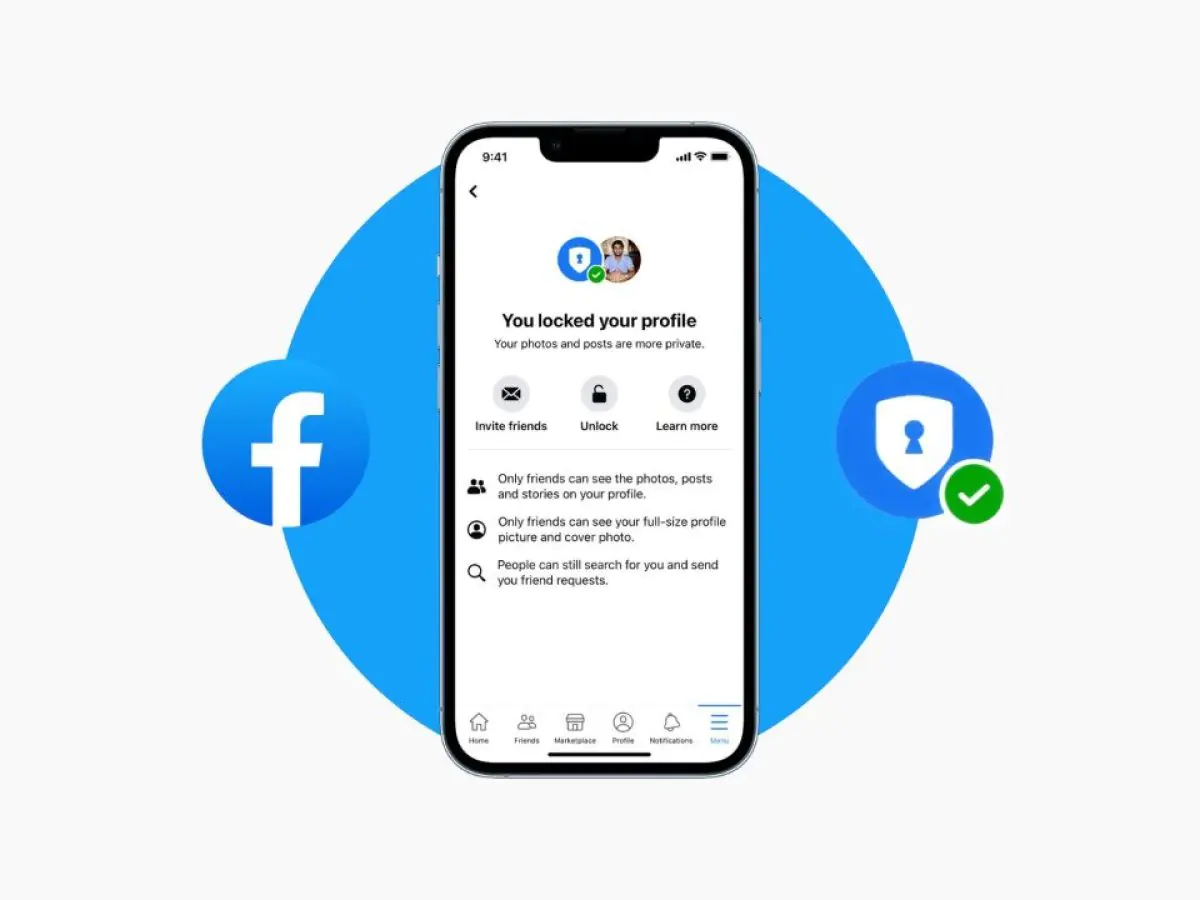
Facebook profilinizi kilitlemek veya gizliliğinizi artırmak, çevrimiçi güvenliğinizin önemli bir parçasıdır. Bu makalede, Facebook profilinizi nasıl kilitlersiniz adım adım açıklayacağım.

Facebook profilinizi nasıl kilitlersiniz

Adım 1: Facebook Hesabınıza Giriş Yapın

- 11858 Teknoloji Destek Hattı -

Facebook hesabınıza giriş yapmak için kullanıcı adı ve şifrenizi girin.

Adım 2: Ayarlar Menüsünü Açın

Hesabınıza giriş yaptıktan sonra sağ üst köşede bulunan ok simgesine tıklayın. Ardından açılan menüden “Ayarlar ve Gizlilik” seçeneğini bulun ve tıklayın.

Adım 3: Gizlilik Kategorisini Seçin

Ayarlar ve Gizlilik menüsünden “Gizlilik Kategorisi”ni seçin. Bu, gizlilik ayarlarınızı yapılandırmanıza olanak tanır.

Adım 4: Gönderiler ve Hikayeler

“Gizlilik Kategorisi” bölümünden “Gönderiler ve Hikayeler” seçeneğine tıklayın. Bu bölüm, profilinizde paylaştığınız içeriklerin gizliliğiyle ilgilidir.

- 11858 Teknoloji Destek Hattı -

Adım 5: Gönderi Gizliliğini Ayarlayın

Bu adımda, hangi içeriklerin kimler tarafından görülebileceğini ayarlayabilirsiniz. “Kimler Gönderebilir?” başlığının altındaki seçenekler, paylaşımlarınızın kimler tarafından görülebileceğini belirlemenize yardımcı olur. Facebook profilinizi nasıl kilitlersiniz İşte bazı seçenekler inceleyebiliriz:

Herkese Açık: Herkesin gönderilerinizi görmesine izin verir.

Arkadaşlar: Sadece arkadaşlarınızın gönderilerinizi görmesine izin verir.

Arkadaşlarınızın Arkadaşları: Sadece arkadaşlarınızın arkadaşlarının gönderilerinizi görmesine izin verir.

Özel: Sadece belirli kişilere veya kişisel bir özelleştirilmiş listeye gönderilerinizi görmesine izin verir.

- 11858 Teknoloji Destek Hattı -

Dilediğiniz gizlilik düzeyini seçin. Genellikle, daha fazla gizlilik isteyen kişiler “Arkadaşlar” veya “Arkadaşlarınızın Arkadaşları” seçeneklerini tercih ederler.

Adım 6: Gönderi İzinleri

Bu adımda, kimlerin size arkadaşlık isteği gönderebileceğini ve kimlerin gönderilerinize yorum yapabileceğini ayarlayabilirsiniz. “Kimler Sizi Arkadaş Olarak Ekleyebilir?” ve “Kimler Gönderilerinize Yorum Yapabilir?” başlıkları altından bu ayarları yapılandırabilirsiniz.

Adım 7: Bilgilerin ve Kimliklerin Yönetimi

“Ayarlar ve Gizlilik” menüsünden “Bilgilerin ve Kimliklerin Yönetimi” bölümüne gidin. Bu bölümde, profilinizle ilişkilendirilmiş bilgileri ve uygulama izinlerini yönetebilirsiniz. Gizliliğinizi artırmak için gerektiğinde uygulama izinlerini kaldırın.

Adım 8: Kişisel Bilgiler ve Kimlikler

Bu bölümde, profilinize eklediğiniz kişisel bilgileri yönetebilirsiniz. İhtiyacınıza göre bu bilgileri düzenleyebilir veya sadece arkadaşlarınızın görmesine izin verebilirsiniz.

Adım 9: Engellenen Kişiler ve Engellenen Listeler

Ayarlar ve Gizlilik menüsünden “Engellenen Kişiler ve Engellenen Listeler” bölümüne gidin. Burada, sizi rahatsız eden veya istemediğiniz kişileri engelleyebilirsiniz. Bu, kişisel gizliliğinizi korumak için önemli bir adımdır.

Adım 10: Ayarlarınızı Kaydedin

Yaptığınız tüm değişiklikleri kaydetmek için sayfanın alt kısmında bulunan “Değişiklikleri Kaydet” veya benzer bir düğmeye tıklayın.

Artık Facebook profilinizin gizliliğini artırdınız ve istenmeyen erişimleri sınırladınız. Ancak unutmayın ki, zaman zaman bu ayarları gözden geçirip güncellemek önemlidir, çünkü Facebook’un güvenlik ve gizlilik politikaları zaman zaman değişebilir.

Ayrıca, bilgilerinizi paylaşırken dikkatli olmayı unutmayın ve bilinçli bir şekilde kimlerle paylaştığınızı kontrol edin.

Facebook Profilinizi Nasıl Kilitlersiniz?

Facebook profilinizi nasıl kilitlersiniz ekstra adımlar ve önemli noktalar hakkında daha fazla bilgi sunabilirim:

11. Fotoğraf ve Videoların Gizliliği:

Profilinizdeki fotoğraf ve videoların gizliliğini de yönetmelisiniz. “Ayarlar ve Gizlilik” menüsünde “Fotoğraflar ve Videolar” seçeneğini bulun. Bu bölümde, etiketlemeleri ve kimlerin görsellerinizi görebileceğini ayarlayabilirsiniz. Özellikle “Kimlerin Fotoğraflarınıza ve Videolarınıza İzin Verilebileceği” seçeneğini dikkatlice yapılandırın.

12. Konum Bilgisi Kontrolü:

Facebook, konum bilgilerinizi izleyebilir. “Ayarlar ve Gizlilik” menüsünden “Konum” seçeneğini bulun ve konum izinlerinizi kontrol edin. İhtiyacınız olmadığında veya güvendiğiniz uygulamalara konum erişimi vermeyi sınırlayın.

13. Daha Güçlü Şifre Kullanın:

Hesabınızın güvenliği için karmaşık bir şifre kullanın. Büyük ve küçük harf, rakam ve özel karakterler içeren uzun bir şifre tercih edin. Aynı şifreyi diğer hesaplarınızda kullanmaktan kaçının ve düzenli olarak şifre değiştirin.

14. İki Aşamalı Kimlik Doğrulama (2FA):

Facebook ve diğer hesaplarınız için iki aşamalı kimlik doğrulama etkinleştirin. Bu, hesabınıza yetkisiz erişimi önlemeye yardımcı olur. 2FA, cep telefonunuza gelen bir kod veya doğrulama uygulaması kullanarak hesabınıza giriş yapmayı zorunlu kılar.

15. Dikkatli Kabul Etme:

Arkadaşlık isteklerini veya takipçi isteklerini dikkatli bir şekilde kabul edin. Bilmediğiniz veya güvenmediğiniz kişilerin isteklerini reddetmek, gizliliğinizi korumanıza yardımcı olur.

16. Güncel Kalın:

Facebook’un gizlilik politikaları ve ayarları zaman zaman değişebilir. Bu nedenle, güncel kalmak için düzenli olarak gizlilik ayarlarınızı gözden geçirin ve gerektiğinde güncellemeler yapın.

17. Bilinçli Paylaşım:

Bilinçli bir şekilde paylaşım yapın. Özellikle hassas kişisel bilgileri, adresleri veya telefon numaralarını kamuya açık bir şekilde paylaşmaktan kaçının. Güvenilir kaynaklardan gelen istekleri dikkatli bir şekilde değerlendirin.

18. İzleme ve Takip:

Facebook, kullanıcı etkileşimlerinizi ve ilgi alanlarınızı izler. “Ayarlar ve Gizlilik” bölümünden “Reklam Tercihleri”ne gidin ve reklamlarınızı kişiselleştiren verileri düzenleyin. Ayrıca, “Etkinlik İzleme”yi devre dışı bırakabilirsiniz.

Facebook profilinizin gizliliğini artırmak, çevrimiçi güvenliğinizi korumak için önemlidir. Bu adımları izleyerek kişisel bilgilerinizi ve paylaşımlarınızı daha iyi kontrol altında tutabilirsiniz.

Facebook Profilinizi Nasıl Kilitlersiniz ilgili makalemizi ele aldık umarız yararlı bir makale olmuştur.

  • Kilitlenen Facebook Hesabını Geri Alma
  • Facebook Çok Faktörlü Kimlik Doğrulama
ETİKETLER:facebook güvenliğigizlilik ayarlarıhesap korumasınasıl yapılırprofil kilitleme
Bu Makaleyi Paylaş
Facebook WhatsApp WhatsApp Threads Bağlantıyı Kopyala Yazdır
Paylaş
Yorum yapılmamış

Bir yanıt yazın Yanıtı iptal et

E-posta adresiniz yayınlanmayacak. Gerekli alanlar * ile işaretlenmişlerdir

Bağlantı Kuralım

21KBeğen
19.6KTakip Et
7.3KAbone Ol
192Takip Et

Popüler Gönderiler

AirTies Air 4960 Modem Kurulum

Uğurcan ÜN
Uğurcan ÜN
3 dk. okuma
14 Görüntüleme
Sessiz İçerik Nedir Nasıl Yapılır

Sessiz İçerik Nedir

İsmail YILDIZ
İsmail YILDIZ
6 dk. okuma
15 Görüntüleme
YouTube Video Başlığı Nasıl Yazılmalı Yolları Neler

YouTube Video Başlığı Nasıl Yazılmalı

İsmail YILDIZ
İsmail YILDIZ
6 dk. okuma
13 Görüntüleme

Lyra 3 Pro ile Şarkı Nasıl Oluşturulur

Uğurcan ÜN
Uğurcan ÜN
4 dk. okuma
26 Görüntüleme

You Might Also Like

youtube altyazi ayarlama ekranında dil seçimi ve altyazı ayarlarının gösterimi
YouTube

YOUTUBE’DA ALTYAZI SEÇENEKLERİNİ VE DİLİNİ AYARLAMA

1 dk. okuma
Etki Alanı OU İçin Grup İlkesi Kalıtımı Nasıl Engellenir
Windows

Grup İlkesi Kalıtımı Engelleme

6 dk. okuma
AirTies Air 4400tt/4400v2 AP ve Köprü Modu Ayarları Nasıl Yapılır? (Resimli Anlatım)
Router Kurulumu

AirTies Air 4400v2 Köprü Modu Ayarları?

2 dk. okuma
Sky Mini Box Çalışmıyor Düzeltme
Ev Elektroniği

Sky Mini Box Çalışmıyor: Nasıl Onarılır

2 dk. okuma

Size her gün en son haberleri ve sorun çözümlerini getiriyoruz!

TeknoDestek Müşteri Hizmetleri
Facebook-f Instagram Tiktok Twitter Youtube Linkedin Whatsapp Phone-alt Rss

İş Ortaklarımız

TeknoDestek Müşteri Hizmetleri
© 2013 - 2026 TeknoDestek Müşteri Hizmetleri • Tüm hakları saklıdır • Bu sitedeki tüm içerikler (metin, görsel, video, logo, tasarım vb.) 5846 sayılı Fikir ve Sanat Eserleri Kanunu (FSEK) kapsamında korunmaktadır • İzinsiz kopyalanması, çoğaltılması, yayınlanması veya herhangi bir şekilde kullanılması yasaktır • İhlal tespitinde; FSEK Madde 71-73 uyarınca yasal süreç başlatma, maddi/manevi tazminat talep etme ve cezai işlem için başvurma hakkımız saklıdır • TeknoDestek, TeknoS@R'un bir kuruluşudur • Tema Düzenleyen: Fatih ATEŞ
Sorun Hala Çözülmedi mi?
Aradığın çözümü bulamadıysan, 11858 Teknoloji Destek Hattımız sana yardımcı olabilir. 2011’den beri Türkiye’nin en tecrübeli teknoloji destek ekiplerinden biri olarak, bilgisayar, telefon, tablet, modem, akıllı TV ve sosyal medya sorunlarında 7/24 profesyonel destek veriyoruz. Uzman ekibimizle hemen görüşmek ister misin?

    📞 11858’i Şimdi Ara

    Görüşme öncesi dakika ücreti sesli olarak bilgilendirilir
    Welcome Back!

    Sign in to your account

    Kullanıcı Adı veya E-posta Adresi
    Şifre

    Şifrenizi mi unuttunuz?